
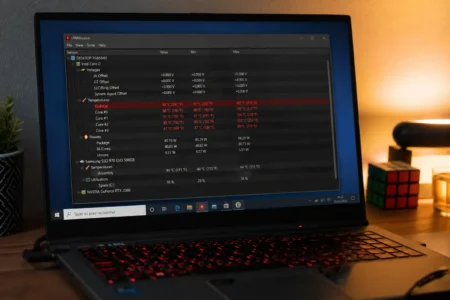
Nantes a battu un record historique avec 42,2°C relevés fin juin 2026 sur la station de Nantes-Atlantique. Cette canicule a duré 16 jours entre le 19 juin et le 4 juillet, la troisième plus longue enregistrée en France depuis 1947. Conséquence directe : les appels pour des PC qui s’éteignent tout seuls ou des ventilateurs qui hurlent ont doublé en quelques semaines.
Dans cet article, je vous explique pourquoi la chaleur révèle des problèmes qui couvaient depuis des mois, ce que vous pouvez vérifier vous-même, et quand un nettoyage professionnel devient indispensable.
Au programme de cet article
- La chaleur de l’été aggrave un problème qui existait déjà
- Ce que vous pouvez vérifier et faire vous-même dès maintenant
- Les signes qui ne trompent pas quand un ordinateur surchauffe
- Un simple dépoussiérage ne suffit pas toujours
- Faites un nettoyage chez un professionnel pour vérifier tous les composants
La chaleur de l’été aggrave un problème qui existait déjà
Chaque composant possède une marge de sécurité. À titre d’exemple, un processeur AMD Ryzen tolère jusqu’à 95°C en continu sans perte de fiabilité, un Intel Core récent monte jusqu’à 100-105°C, et une carte graphique Nvidia RTX atteint les 85°C avant de ralentir.
Un PC propre et bien entretenu l’utilise à peine, même par 30°C ambiants.
Cependant, un ordinateur poussiéreux qui tournait à 70°C en hiver (radiateurs allumés et fenêtres fermées) se retrouve facilement propulsé à 85 ou 90°C dès que la température de la pièce grimpe à 28°C. Il ne lui reste alors plus aucune marge avant d’atteindre son seuil de protection.
Ce que vous pouvez vérifier et faire vous-même dès maintenant
Avant d’appeler un technicien, plusieurs vérifications simples permettent de gagner quelques degrés en 10 minutes. Elles ne remplacent pas un nettoyage en profondeur, mais elles limitent les dégâts en attendant.
- Dégagez les grilles d’aération, à l’avant comme à l’arrière du boîtier ou sous le portable. Un meuble trop proche ou un tapis suffit à couper la circulation d’air.
- Ne posez jamais un ordinateur portable sur un lit, un canapé ou une couverture. Le tissu obstrue les entrées d’air situées sous la coque.
- Ouvrez le gestionnaire des tâches (Ctrl+Maj+Échap) pour repérer un processus qui consomme anormalement le processeur en arrière-plan.
- Surélevez légèrement le portable avec un support ventilé ou même quelques livres pour laisser l’air circuler sous la coque.
- Évitez de faire tourner l’ordinateur en plein soleil ou juste à côté d’une fenêtre exposée l’après-midi.
Si après ces vérifications le bruit du ventilateur reste constant et les ralentissements persistent, le problème est probablement plus profond que ce que vous pouvez traiter en surface. C’est le signe qu’il faut ouvrir le PC, ou le faire ouvrir.
 assistouest.fr
Ne subissez pas l’algorithme
Ajoutez Assistouest à vos sources préférées sur Google pour retrouver nos guides plus vite quand vous cherchez une solution informatique.
Les signes qui ne trompent pas quand un ordinateur surchauffe
Un ventilateur qui hurle même au repos est le premier signal d’alerte audible. Il tente de compenser un flux d’air bloqué par la poussière. Viennent ensuite les ralentissements soudains en pleine tâche, les écarts de température qui déclenchent le throttling, puis dans les cas les plus sérieux, des extinctions brutales sans avertissement.
Le throttling, c’est quand le processeur réduit lui-même sa fréquence pour éviter d’atteindre son seuil critique. Concrètement, votre PC devient plus lent juste au moment où vous en avez le plus besoin. Frustrant, non? Ce ralentissement n’est pas un bug, c’est une protection qui s’active.
J’ai eu le cas typique chez une cliente. Son ordinateur portable s’est éteint en pleine visioconférence professionnelle, sans le moindre message d’erreur. Une fois ouvert, le radiateur était littéralement bouché par un feutrage de poussière compacté, plus un seul millimètre d’air ne passait. Un cas d’école de ce qui arrive quand la chaleur ambiante s’ajoute à un encrassement ignoré depuis des mois.
Les écrans qui se figent quelques secondes, sans plantage complet, méritent aussi votre attention. C’est un signe précoce, moins spectaculaire qu’une extinction, mais tout aussi révélateur d’un problème de refroidissement sous-jacent.
Si ces symptômes persistent malgré vos vérifications, mieux vaut ne pas attendre la panne complète pour diagnostiquer l’origine du problème.
Un simple dépoussiérage ne suffit pas toujours
L’ennemi n’est pas seulement la poussière. La pâte thermique, qui relie le processeur à son dissipateur pour transférer la chaleur, se dégrade avec le temps. Elle doit être remplacée tous les 2 à 3 ans (ou 3 à 5 ans pour les compositions premium).
La pâte thermique perd son efficacité principalement par deux mécanismes, l’évaporation de ses solvants et les cycles répétés de chauffe et refroidissement finissent par expulser la pâte des micro-interstices entre puce et dissipateur. Le transfert de chaleur devient moins efficace année après année, même sans poussière visible.
Un dépoussiérage seul ne résout donc rien si la pâte thermique est déjà sèche et craquelée.
Autre cause qu’on oublie souvent, les roulements de ventilateur qui s’usent avec le temps. Un ventilateur vieillissant tourne plus lentement qu’annoncé, même à pleine vitesse affichée par le logiciel et son bruit change de tonalité, plus grave, et avec un léger cliquetis lorsqu’il est désaxé. Dans ce cas, seul un remplacement du ventilateur règle durablement le problème, aucun nettoyage n’y changera quoi que ce soit.
Faites un nettoyage chez un professionnel pour vérifier tous les composants
Un nettoyage professionnel va bien au-delà d’un coup d’air comprimé rapide. Chez Assistouest, l’intervention comprend systématiquement un dépoussiérage complet du boîtier et du système de refroidissement, le remplacement de la pâte thermique du processeur par un composant haute performance, une inspection de l’usure des ventilateurs et du flux d’air général, puis un test en charge pour confirmer que les températures ont baissé.
Cette dernière étape compte beaucoup. Nettoyer sans vérifier ensuite, c’est un peu comme réparer une fuite sans rouvrir le robinet pour voir si ça tient. Le test en charge, un stress test de quelques minutes, permet de confirmer que l’intervention a fait baisser les températures et pas seulement le niveau de poussière visible.
Ce qu’il faut retenir avant la prochaine vague de chaleur
La chaleur de l’été n’invente pas de nouveaux problèmes, elle révèle ceux qui existaient déjà en silence. Un ventilateur qui s’emballe ou un PC qui ralentit sont des signaux d’alerte à prendre au sérieux. Commencez par nos vérifications simples. Si le problème persiste, un nettoyage complet avec remplacement de la pâte thermique règle la grande majorité des cas. N’attendez pas la prochaine canicule pour vous en occuper !
Une erreur est survenue. Merci de réessayer dans un instant.