Votre ordinateur met 5 minutes à démarrer, affiche une fenêtre de mise à jour au pire moment, ou vous sature d’outils que vous n’avez jamais demandés. Vous n’êtes pas seul.
La sensation d’être un simple locataire sur son propre PC finit par lasser. Installer Linux, c’est reprendre les clés. Voici les systèmes qui font oublier Windows sans vous demander un diplôme en ingénierie.
Vous hésitez sur la distribution à choisir ou préférez déléguer ? Notre atelier vous conseille et réalise l’installation de Linux sur votre PC à Nantes.
Au programme de cet article
- Zorin OS Core : la meilleure alternative Linux à Windows 10
- Linux Mint Cinnamon : un bureau familier comme Windows
- Kubuntu : l’alternative légère à Windows 11
- Kubuntu peut réellement remplacer Windows 11
- Kubuntu : Un OS gratuit avec tous les outils pour travailler et naviguer
- Passer à Ubuntu sans changer ses habitudes de travail
Zorin OS Core : la meilleure alternative Linux à Windows 10
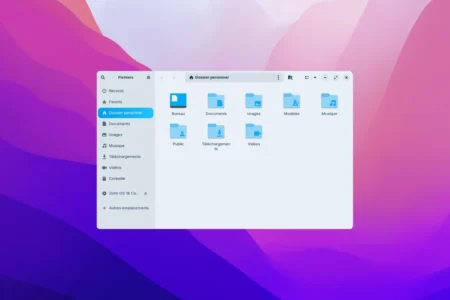
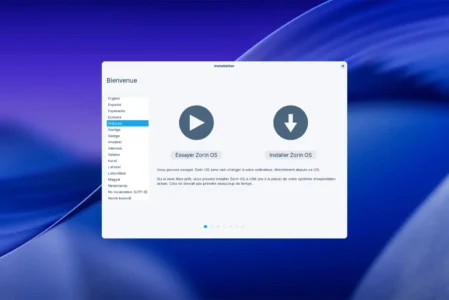
Zorin OS Core est une distribution Linux basée sur Ubuntu, spécialement conçue pour offrir une expérience proche de Windows et faciliter la transition des utilisateurs. Son interface graphique, inspirée de Windows 10 et 11, intègre un menu démarrer, une barre des tâches et une ergonomie familière qui rassure ceux qui quittent l’écosystème Microsoft. La version Core, gratuite, inclut tous les outils de base : navigateur web, suite bureautique LibreOffice, applications multimédia et utilitaires système.
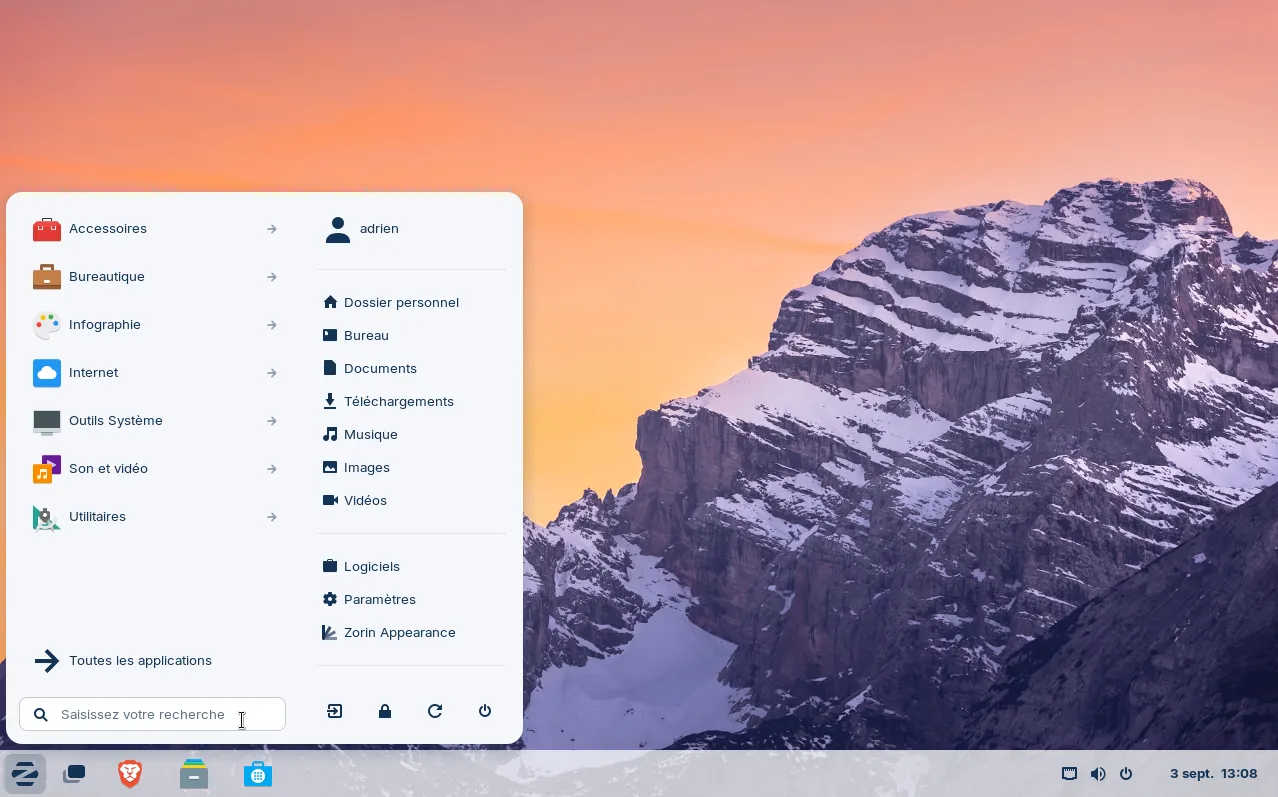
Grâce à son optimisation, Zorin OS Core fonctionne de manière fluide sur des PC récents comme sur des machines plus anciennes, tout en garantissant stabilité et sécurité via les mises à jour Ubuntu. Il bénéficie d’une communauté active et d’une documentation claire, ce qui en fait un excellent choix pour débuter sous Linux sans perdre ses repères. Accessible, moderne et élégant, Zorin OS Core est l’une des alternatives les plus convaincantes pour remplacer Windows 10 en 2025.
Configuration minimale pour Zorin OS
- Processeur : Dual-core 1 GHz (64 bits)
- Mémoire RAM : 2 Go
- Stockage : 25 Go libres sur disque
Configuration recommandée pour Zorin OS
- Processeur : Quad-core récent
- Mémoire RAM : 8 Go pour un bon confort
- Stockage : 100 Go ou plus sur SSD
Linux Mint Cinnamon : un bureau familier comme Windows
Linux Mint est l’une des distributions Linux les plus populaires auprès des utilisateurs qui quitte Windows. Basée sur Ubuntu, elle se distingue par son environnement de bureau Cinnamon, pensé pour offrir une interface simple et familière, proche du menu démarrer de Windows. Sa stabilité, son ergonomie et la présence de logiciels essentiels préinstallés (navigateur web, suite bureautique LibreOffice, outils multimédia) en font une solution clé en main pour une transition en douceur.
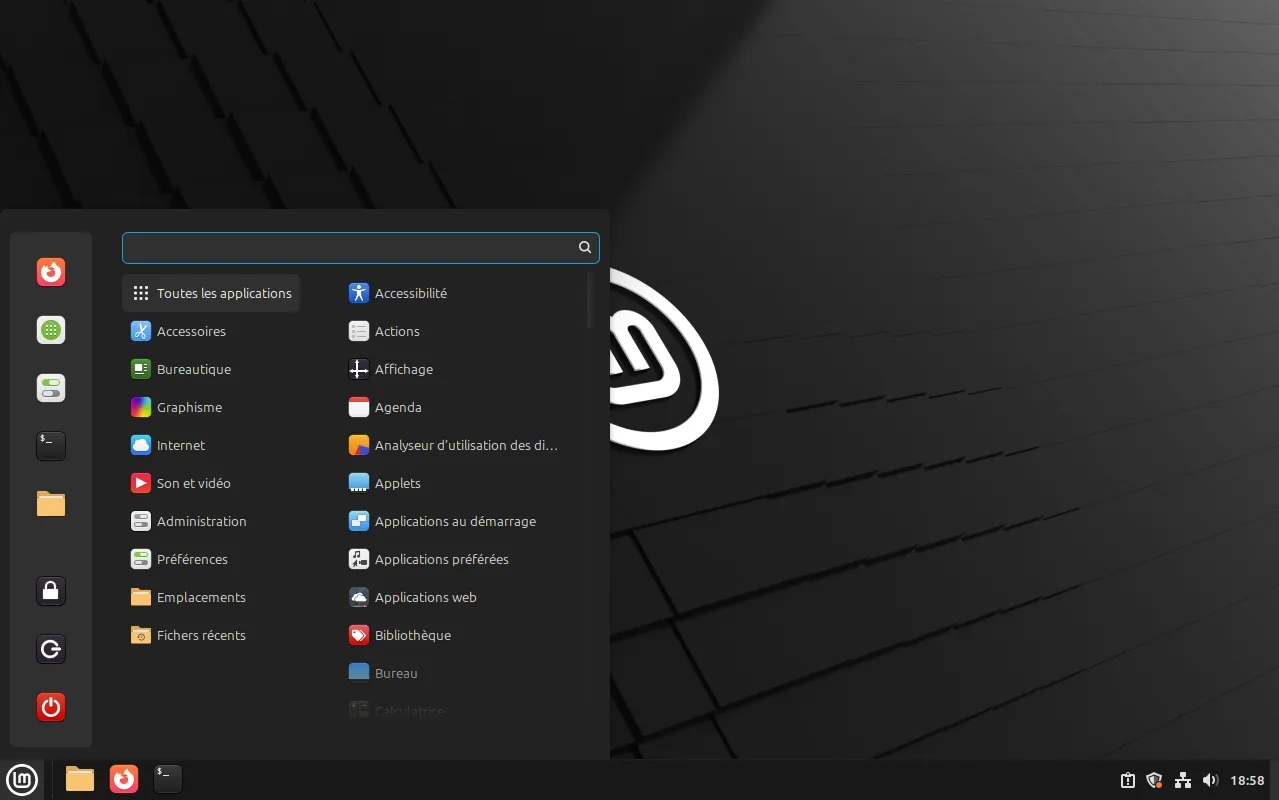
En plus de sa convivialité, Linux Mint met l’accent sur la légèreté et la performance, ce qui lui permet de redonner vie à des ordinateurs plus anciens (si votre matériel est très limité, consultez aussi notre sélection des meilleures distributions Linux pour vieux PC), tout en restant parfaitement adapté aux PC modernes. Sa communauté active fournit une abondante documentation, des forums d’entraide et un suivi régulier des versions LTS pour garantir un environnement fiable sur le long terme. Pour beaucoup, Mint représente le meilleur compromis entre simplicité, puissance et familiarité, faisant d’elle une alternative de choix à Windows.
Configuration minimale pour Linux Mint
- Processeur : 64-bits, au moins 2 GHz
- Mémoire RAM : 2 Go
- Stockage : 20 Go libres
Configuration recommandée pour Linux Mint
- Processeur : Quad-core moderne
- Mémoire RAM : 8 Go pour un bon confort
- Stockage : 100 Go sur SSD
Kubuntu : l’alternative légère à Windows 11
Kubuntu est une variante officielle d’Ubuntu qui utilise l’environnement de bureau KDE Plasma, reconnu pour sa légèreté, sa stabilité et sa grande ressemblance avec Windows. Grâce à son interface moderne et personnalisable, il est une alternative idéale pour les utilisateurs venant de Windows 10, avec un accès facile aux logiciels populaires (Firefox, LibreOffice, outils multimédia) et une compatibilité matérielle très large.
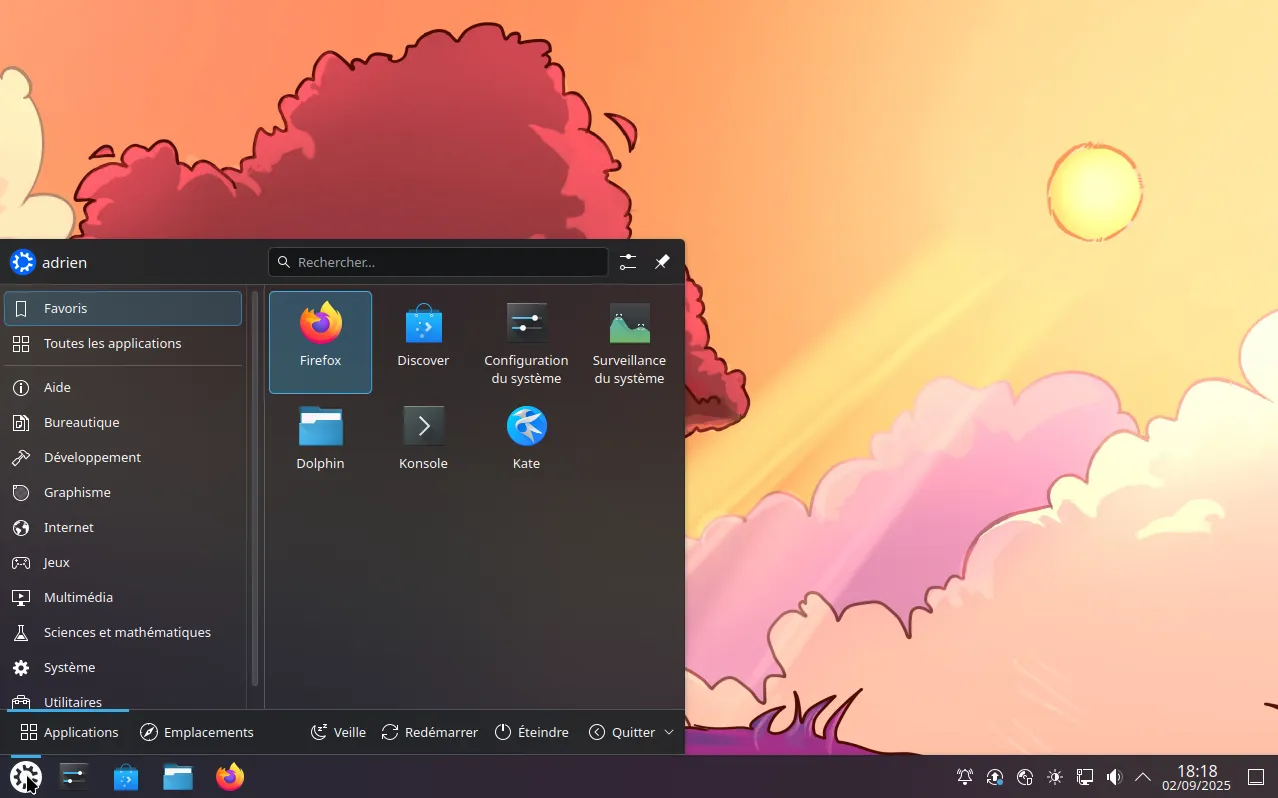
Mis à jour régulièrement et disponible en versions LTS (support long terme), Kubuntu combine la fiabilité d’Ubuntu avec la puissance de KDE. Il convient aussi bien aux débutants qu’aux utilisateurs avancés et séduit par sa polyvalence, adapté aux PC récents comme aux machines plus anciennes, il est taillé pour une transition en douceur vers le monde Linux.
Configuration minimale pour Kubuntu
- Processeur : Dual-core 2 GHz
- Mémoire RAM : 2 Go
- Stockage : 10 Go libres sur disque
Configuration recommandée pour Kubuntu
- Processeur : Quad-core 2,5 GHz ou plus
- Mémoire RAM : 8 Go
- Stockage : 120 Go ou plus (SSD fortement conseillé)
Kubuntu peut réellement remplacer Windows 11
Kubuntu est une distribution Linux basée sur Ubuntu qui utilise l’environnement de bureau KDE Plasma. Pour un utilisateur habitué à Windows 10 ou Windows 11, c’est probablement l’un des environnements Linux les plus simples à prendre en main grâce à une organisation très familière avec un menu des applications, une barre des tâches, une zone de notifications et une gestion classique des fenêtres.
KDE Plasma ne cherche toutefois pas simplement à copier Windows. Son interface est extrêmement personnalisable et permet de modifier presque chaque élément du bureau sans installer d’outil supplémentaire. La position de la barre des tâches, le menu principal, les raccourcis, les effets visuels, les bureaux virtuels ou encore le comportement des fenêtres peuvent être adaptés aux habitudes de chacun.
Kubuntu profite également de toute la base logicielle d’Ubuntu et de ses versions LTS tout en proposant l’écosystème KDE. On retrouve notamment Dolphin pour gérer ses fichiers, Discover pour installer des applications et les paramètres système de KDE qui centralisent une grande partie de la personnalisation du PC.
Pour quelqu’un qui quitte Windows 11, cette combinaison est particulièrement intéressante. L’environnement reste moderne et visuellement complet sans imposer une manière totalement différente d’utiliser son ordinateur. Kubuntu peut ainsi convenir aussi bien à un PC récent qu’à une machine utilisée pour la bureautique, Internet, le développement ou le multimédia.
KDE Plasma facilite le passage de Windows 11 à Linux
Un utilisateur venant de Windows retrouve rapidement ses repères. Les applications ouvertes apparaissent dans la barre des tâches, le menu principal permet de rechercher un logiciel ou un fichier et l’explorateur Dolphin fonctionne selon une logique proche de l’Explorateur de fichiers de Windows.
KDE va même plus loin sur certains aspects de la personnalisation. Plusieurs dispositions de bureau peuvent être créées, les raccourcis sont largement configurables et de nombreux réglages qui nécessitent parfois des logiciels supplémentaires sous Windows sont directement disponibles dans Plasma.
Pour les utilisateurs plus avancés, Kubuntu conserve tous les avantages de Linux avec l’accès au terminal, aux dépôts Ubuntu et aux outils comme Git, Python, Docker ou les environnements de développement modernes. On obtient ainsi un système capable d’être très accessible au quotidien sans devenir limité lorsque les besoins deviennent plus techniques.
Kubuntu : Un OS gratuit avec tous les outils pour travailler et naviguer
Kubuntu est une alternative complète à Windows, pensée pour offrir immédiatement tout ce dont un utilisateur a besoin au quotidien. À l’installation, le système intègre une suite de logiciels essentiels : navigateur web, suite bureautique, lecteur multimédia, gestionnaire de fichiers, outils système… tout est prêt à l’emploi. Aucun besoin de chercher ou d’installer des programmes pour pouvoir travailler, naviguer, regarder des vidéos ou gérer ses documents.
LibreOffice sur Kubuntu : l’alternative gratuite à Microsoft Office
LibreOffice est la suite bureautique installée par défaut sur Kubuntu, pensée pour offrir une alternative complète à Microsoft Office. Elle permet de rédiger des documents, créer des feuilles de calcul, concevoir des présentations ou encore gérer des bases de données, le tout dans un environnement 100 % gratuit et sans licence payante. Pour un utilisateur venant de Windows, LibreOffice offre une transition fluide grâce à sa compatibilité avec les formats Word, Excel et PowerPoint.
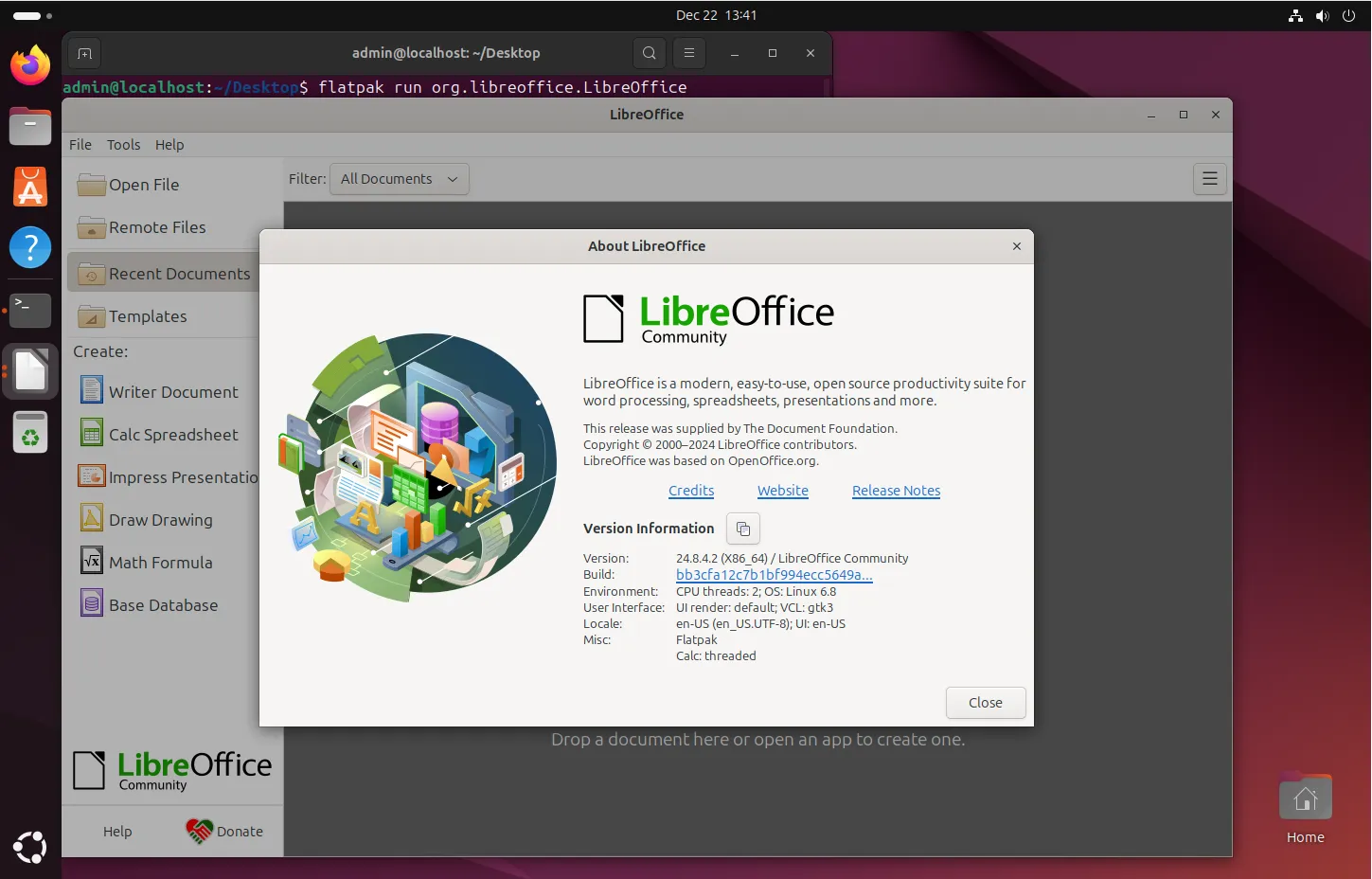
Intégrée nativement à Kubuntu, elle fait partie des outils qui rendent ce système immédiatement fonctionnel après installation, sans besoin de chercher ni d’ajouter de logiciels tiers. Pour travailler, étudier ou gérer ses documents personnels, LibreOffice répond à tous les besoins courants, tout en respectant la vie privée et en s’appuyant sur une communauté active et transparente.
Firefox : le navigateur par défaut de Kubuntu
Firefox est le navigateur web installé par défaut sur Kubuntu, prêt à l’emploi dès le démarrage du système. Il offre une expérience de navigation moderne, rapide et sécurisée, sans traçage publicitaire ni collecte abusive de données. Contrairement à Chrome ou Edge, Firefox est un projet open source soutenu par la fondation Mozilla, ce qui garantit une transparence totale dans son fonctionnement et un respect strict de la vie privée.
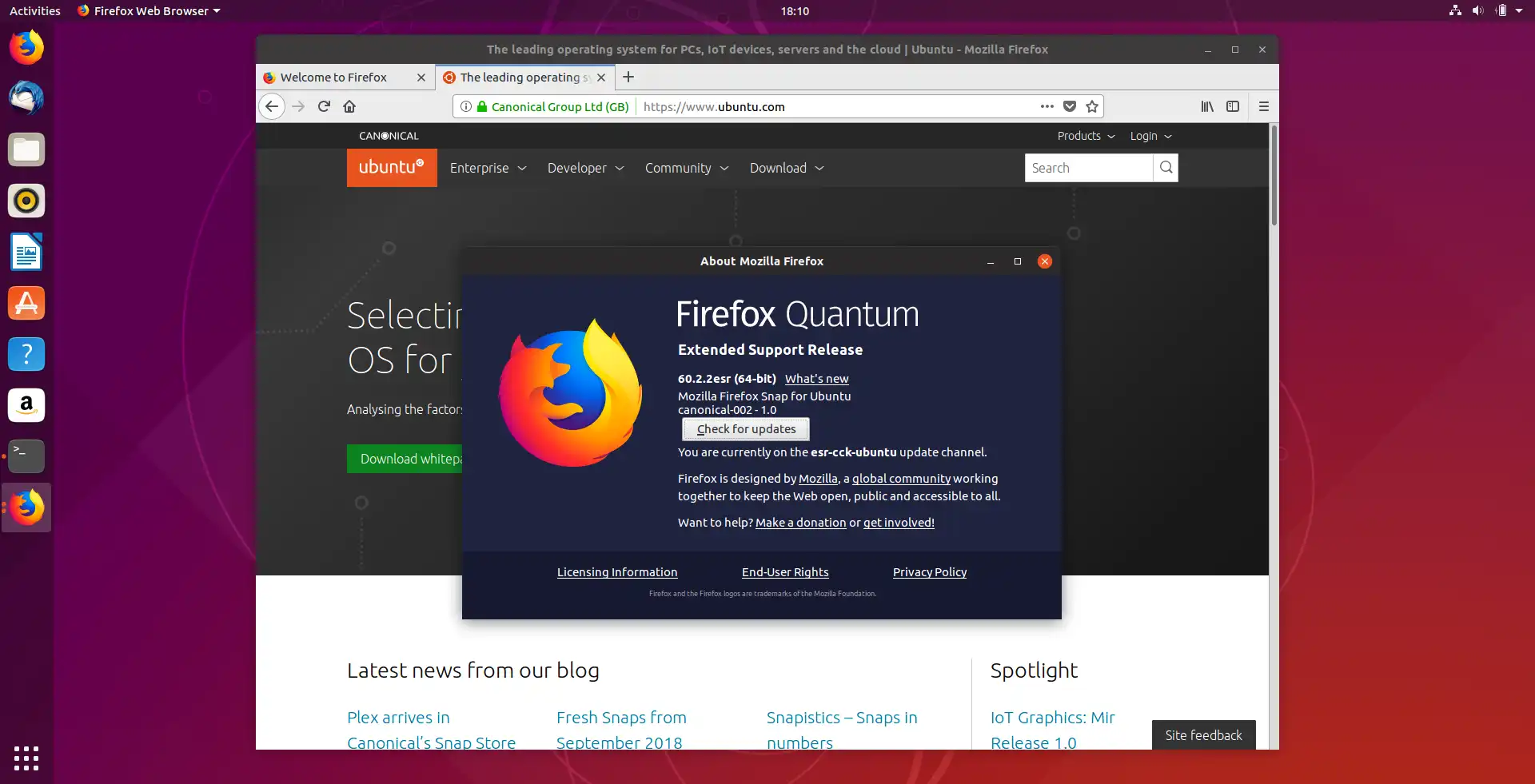
Utiliser Kubuntu avec Firefox, c’est remplacer l’écosystème Microsoft ou Google par une solution libre, complète et indépendante. Le navigateur intègre toutes les fonctionnalités attendues, gestion des onglets, synchronisation des données, extensions, outils pour développeurs et un bloqueur de traqueurs publicitaires. Et pour ceux qui préfèrent l’environnement de Google Chrome, Chromium, sa version libre est également disponible et installable en quelques clics depuis les dépôts officiels de Kubuntu.
Thunderbird sur Ubuntu : l’alternative libre à Outlook
Thunderbird est le client de messagerie libre et gratuit inclus par défaut dans Ubuntu, conçu pour remplacer Outlook ou Mail de Windows. Il permet de gérer plusieurs comptes e-mail (IMAP, POP, Exchange), d’envoyer et recevoir des messages, de classer ses dossiers, de synchroniser ses calendriers et même d’ajouter des extensions pour enrichir ses fonctionnalités. Son interface claire et son fonctionnement hors ligne en font un outil fiable, aussi bien pour un usage personnel que professionnel.
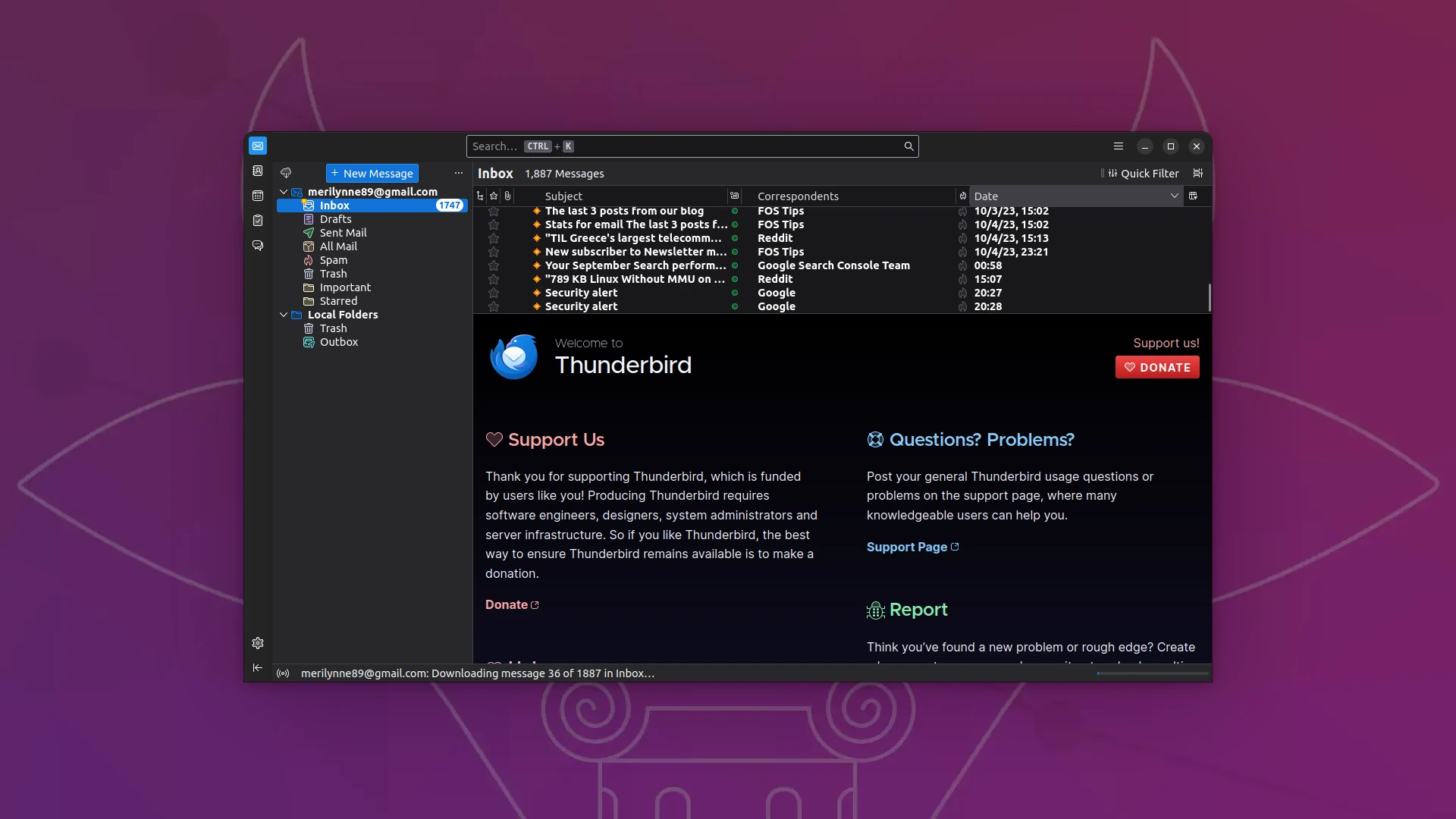
En migrant vers Kubuntu, vous n’avez donc pas besoin de chercher une solution pour vos mails : Thunderbird est prêt à l’emploi dès l’installation. Il prend en charge les principales messageries (Gmail, Outlook, Yahoo) offre un filtrage anti-spam intégré, une gestion fine des pièces jointes et un chiffrement natif des messages. Et pour ceux qui souhaitent rester dans l’univers Google, il est même possible de synchroniser ses contacts et son agenda. Bref, une solution complète, sans abonnement ni publicité.
Retrouver aussi les meilleures alternatives à Outlook sur un PC Windows.
Wine : exécuter vos applications métier Windows sous Ubuntu
Lorsqu’un logiciel professionnel n’existe que pour Windows et qu’aucune alternative Linux ou web n’est envisageable Ubuntu reste malgré tout une option viable grâce à Wine. Cet outil permet d’exécuter certains logiciels Windows directement sous Ubuntu, sans machine virtuelle ni redémarrage. Il est particulièrement utile pour les applications métiers anciennes ou propriétaires, encore indispensables au quotidien, mais dont l’éditeur n’a jamais proposé de version Linux.
Wine agit comme une passerelle technique : il recrée un environnement compatible avec de nombreux logiciels Windows, ce qui permet de conserver les outils critiques tout en bénéficiant de la stabilité et de la sécurité d’Ubuntu. Pour simplifier son utilisation, des interfaces comme Bottles ou PlayOnLinux permettent de configurer facilement chaque logiciel dans un environnement isolé. C’est une solution de transition pour les professionnels qui veulent passer à Linux sans perdre l’accès à leurs outils habituels.
Passer à Ubuntu sans changer ses habitudes de travail
Pour une utilisation bureautique ou professionnelle classique, Ubuntu permet de passer à Linux sans bouleverser ses habitudes. Naviguer sur Internet, rédiger des documents, envoyer des e-mails, organiser son agenda ou même consulter des fichiers Office, tout cela fonctionne immédiatement, sans licence ni surcoût.
Et dans les rares cas où un logiciel Windows reste indispensable, des solutions comme Wine permettent de le conserver sans renoncer aux avantages d’Ubuntu. Tant que votre métier ne dépend pas d’un outil très spécifique à Windows, il est tout à fait possible de migrer vers Linux sans perdre en efficacité. Si le jeu vidéo est une priorité, consultez notre sélection des meilleures distributions Linux pour le gaming.
Nous autorisons une partie de nos lecteurs à consulter gratuitement nos articles avec un bloqueur de publicités. Cependant, leur nombre est actuellement trop élevé pour que nous puissions maintenir cet accès pour tout le monde.
Vous pouvez désactiver votre bloqueur pour continuer à lire immédiatement, vous abonner pour profiter de tous nos contenus sans publicité ou revenir un peu plus tard lorsque la pression sera retombée.
L’accès sera rétabli automatiquement dès que la situation le permettra.