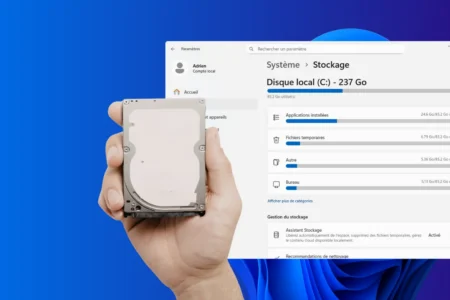

No existe una capacidad ideal para todo el mundo. Sin embargo, hay un método bastante sencillo para saber cuánto almacenamiento en la nube necesitas.
No es necesario prever varios años de almacenamiento por adelantado. A diferencia de un SSD que compras con una capacidad fija, puedes ampliar una suscripción de almacenamiento en la nube cuando empieces a quedarte sin espacio.
En este artículo
Mide lo que quieres guardar de tu PC
Si utilizas principalmente un PC con Windows y un teléfono, puedes saber con bastante facilidad cuánto almacenamiento en la nube necesitas.
En Windows, abre tu carpeta de usuario, que se encuentra aquí: C:UsersTuNombre
En mi caso, es C:UsersAdrien.
Dentro encontrarás las carpetas Documentos, Imágenes, Vídeos, Música, Escritorio y Descargas.
No selecciones toda la carpeta de usuario. AppData contiene muchos datos utilizados por Windows y tus programas que no necesitan almacenarse en la nube. También debes evitar contar una segunda vez las carpetas de OneDrive, Nextcloud, Dropbox u otros servicios en la nube si sus archivos ya están incluidos en otro punto del cálculo.
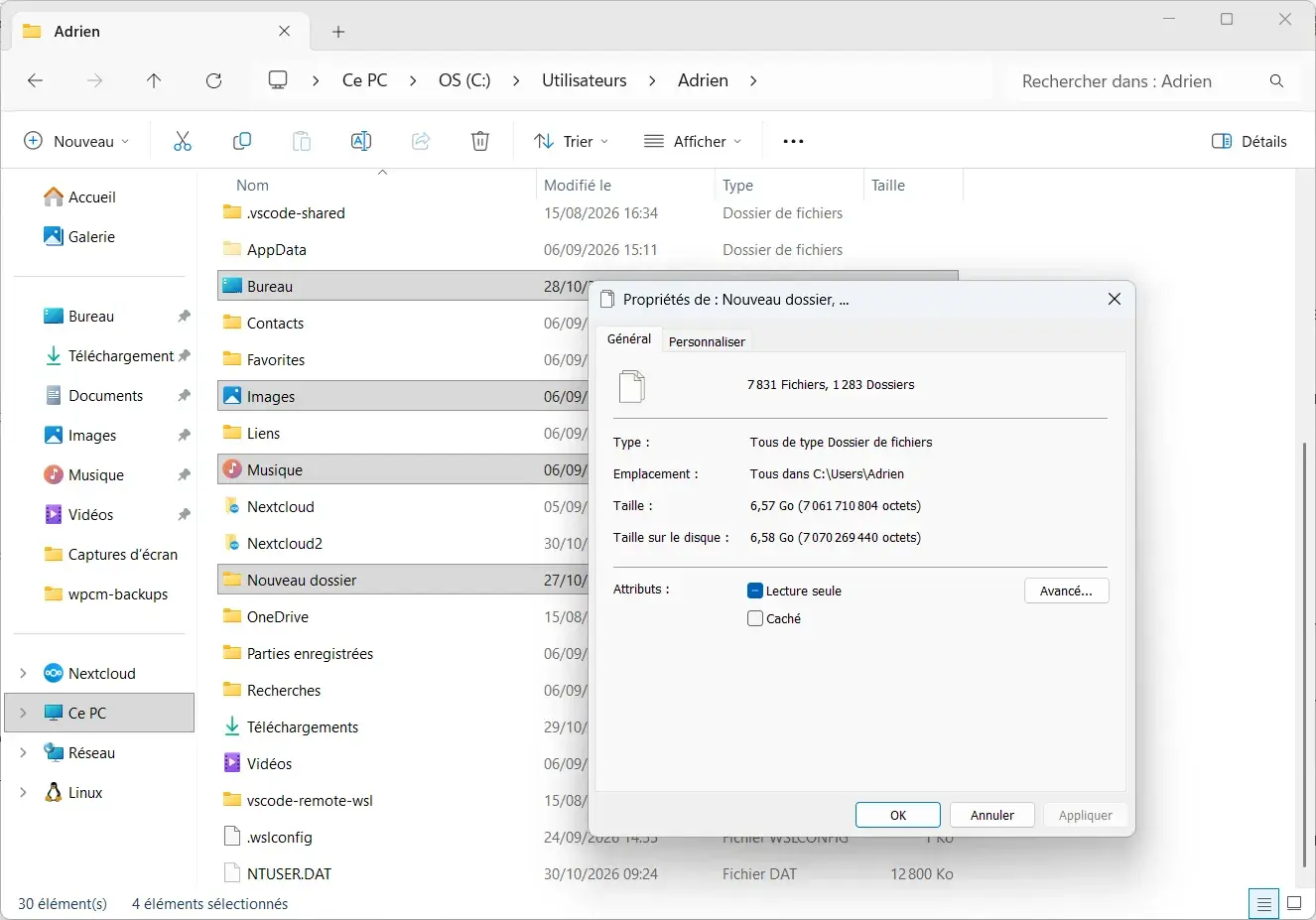
Selecciona las carpetas que contienen los archivos que quieres conservar, haz clic derecho y abre Propiedades.
En la captura anterior he seleccionado varias carpetas personales y Windows calcula directamente su tamaño total. En este caso, ocupan aproximadamente 6,57 GB.
Puedes hacer lo mismo con Documentos, Imágenes, Vídeos, Escritorio y las demás carpetas que te interesen.
La carpeta Descargas puede contener documentos importantes, pero también varios gigabytes de instaladores, archivos comprimidos o ficheros que puedes volver a descargar. Por eso, no siempre es útil guardar todo su contenido.
En este punto ya tienes una estimación de la cantidad de datos procedentes de tu PC.
Añade después las fotos y los vídeos de tu teléfono
Por su parte, mi teléfono indica que hay 73,9 GB utilizados de 128 GB. Sin embargo, sería incorrecto sumar directamente esos 73,9 GB a los 6,57 GB de mi PC.
Gran parte de ese espacio está ocupada por elementos que no es necesario guardar en mi nube. En mi caso, las aplicaciones ocupan por sí solas 41,42 GB y el sistema utiliza 14,71 GB.
Al abrir los detalles del almacenamiento, Android permite ver con más precisión qué elementos ocupan el espacio.
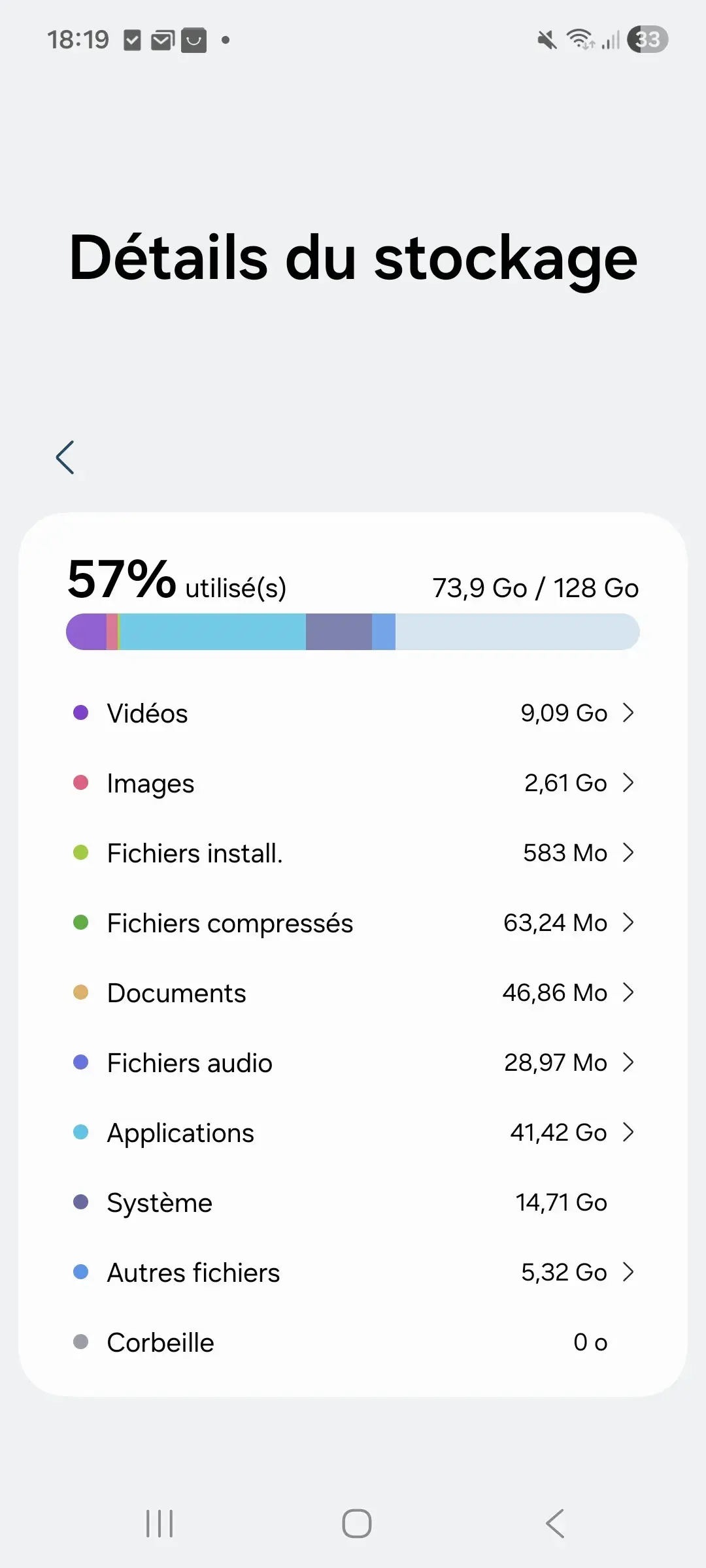
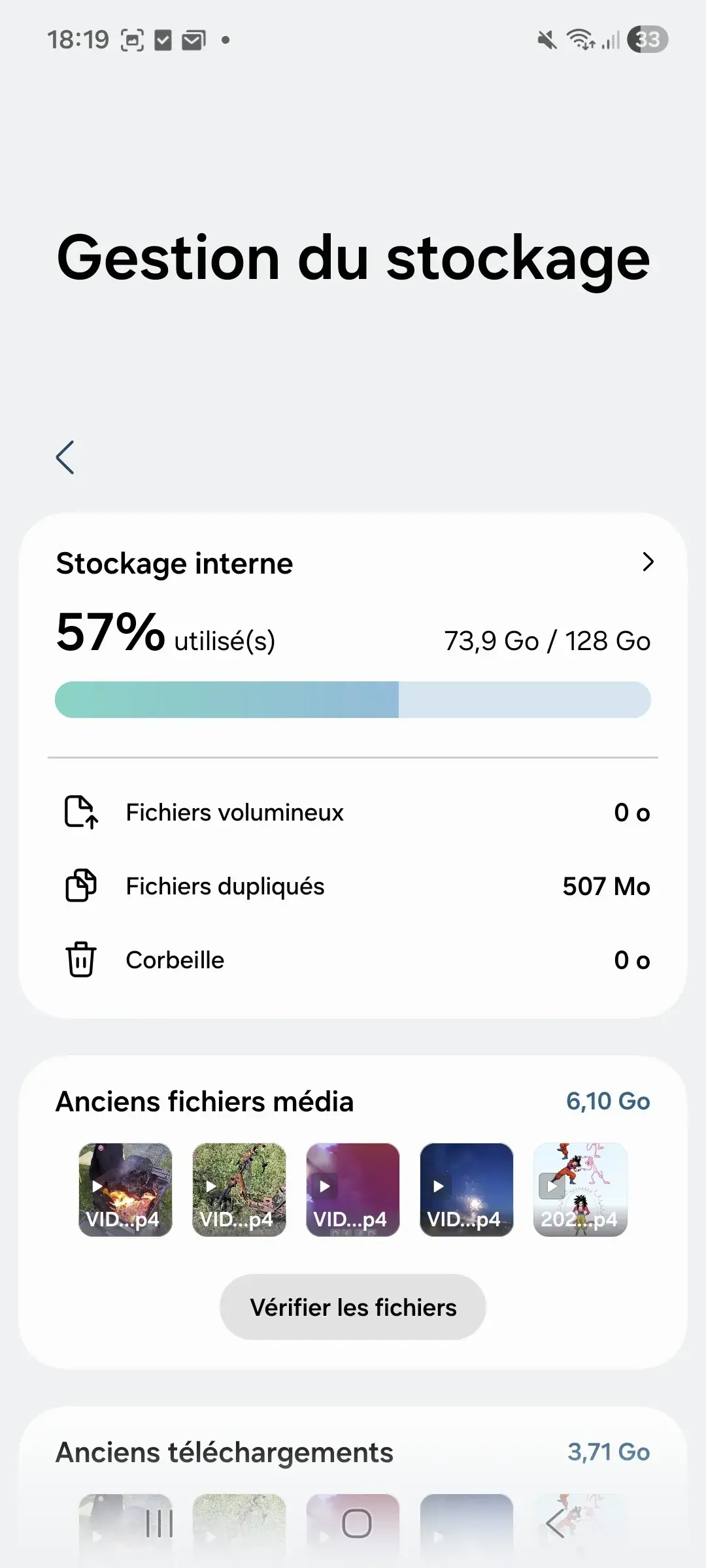
Mi teléfono contiene 9,09 GB de vídeos y 2,61 GB de imágenes. Si mi objetivo es guardar las fotos y los vídeos del teléfono, actualmente ocupan aproximadamente 11,70 GB.
Ahora puedo sumarlos a los 6,57 GB de mi ordenador.
6,57 GB + 11,70 GB = 18,27 GB
No es necesario añadir arbitrariamente un 20 o un 30 %, ni intentar prever lo que almacenarás dentro de tres años.
En un plan de almacenamiento en la nube de 100 GB, mis 18,27 GB caben y todavía quedan aproximadamente 81,73 GB libres. Cuando ese espacio empiece a agotarse, podrás pasar al plan superior.
En Android, los ajustes de almacenamiento muestran cuánto espacio ocupan las fotos y los vídeos. Si ya utilizas Google Fotos con elementos que ya no están guardados localmente, comprueba también el espacio utilizado directamente en tu cuenta de Google.
En un iPhone, presta atención a Fotos de iCloud. Cuando la optimización del almacenamiento está activada, los originales pueden conservarse en iCloud mientras el iPhone guarda versiones menos pesadas. En ese caso, el tamaño que aparece en el iPhone puede ser inferior al de tu fototeca.
¿Qué capacidad de almacenamiento en la nube debes elegir?
Cuando conozcas la cantidad de datos que quieres guardar, podrás elegir una capacidad adaptada a tu uso actual.
Los espacios pequeños, de 5 a 100 GB, son adecuados sobre todo para documentos, fotos y algunos vídeos. A partir de 200 o 500 GB, ya puedes reunir una fototeca importante, varios dispositivos o un espacio antiguo en la nube que esté bastante lleno.
| Volumen que se quiere guardar | Capacidad | Uso habitual |
|---|---|---|
| Hasta 5 GB | 5 GB | Documentos, PDF, algunas fotos y archivos pequeños |
| Entre 5 y 50 GB | 50 GB | Documentos personales, una fototeca pequeña y algunos vídeos |
| Entre 50 y 100 GB | 100 GB | Archivos personales del PC, fotos del teléfono y algunos vídeos |
| Entre 100 y 200 GB | 200 GB | Una fototeca importante, la copia del teléfono y archivos de varios dispositivos |
| Entre 200 y 500 GB | 500 GB | Muchas fotos y vídeos, varios dispositivos o un espacio antiguo en la nube que ya está bastante lleno |
| Entre 500 GB y 1 TB | 1 TB | Un gran volumen multimedia, varios ordenadores o una actividad profesional con archivos pesados |
| Entre 1 y 2 TB | 2 TB | Empresas, creadores de contenido, fotógrafos, videógrafos o archivos importantes |
Las capacidades de 1 TB y 2 TB están más orientadas a grandes volúmenes de datos. Resultan interesantes para empresas, fotógrafos, videógrafos, creadores de contenido o para quienes conservan muchos archivos.
El almacenamiento en la nube no sustituye a una copia de seguridad
Guardar tus archivos en la nube permite conservar una copia en los servidores de un proveedor, pero eso no significa que tengas una copia de seguridad real.
La mayoría de los servicios en la nube utiliza redundancia para evitar que un fallo de hardware en un servidor provoque la pérdida de tus archivos. Es un punto importante que debes comprobar antes de elegir un proveedor, pero esta redundancia protege sobre todo su infraestructura.
No te protege frente a un borrado accidental, un archivo dañado, la pérdida de tu cuenta o una modificación sincronizada en todos tus dispositivos.
Si borras un archivo de una carpeta sincronizada, ese borrado puede reproducirse en la nube y después en tus otros dispositivos. La papelera y el historial de versiones pueden permitirte recuperar el archivo, pero el tiempo de conservación depende del servicio que utilices.
Para los archivos que más te importan, te recomiendo conservar también una copia local.
En tu PC, puedes pedir a tu servicio en la nube que mantenga determinadas carpetas siempre disponibles en el dispositivo en lugar de dejarlas solo en línea. Así conservas una copia completa en el disco y sigues disfrutando de la sincronización con la nube.
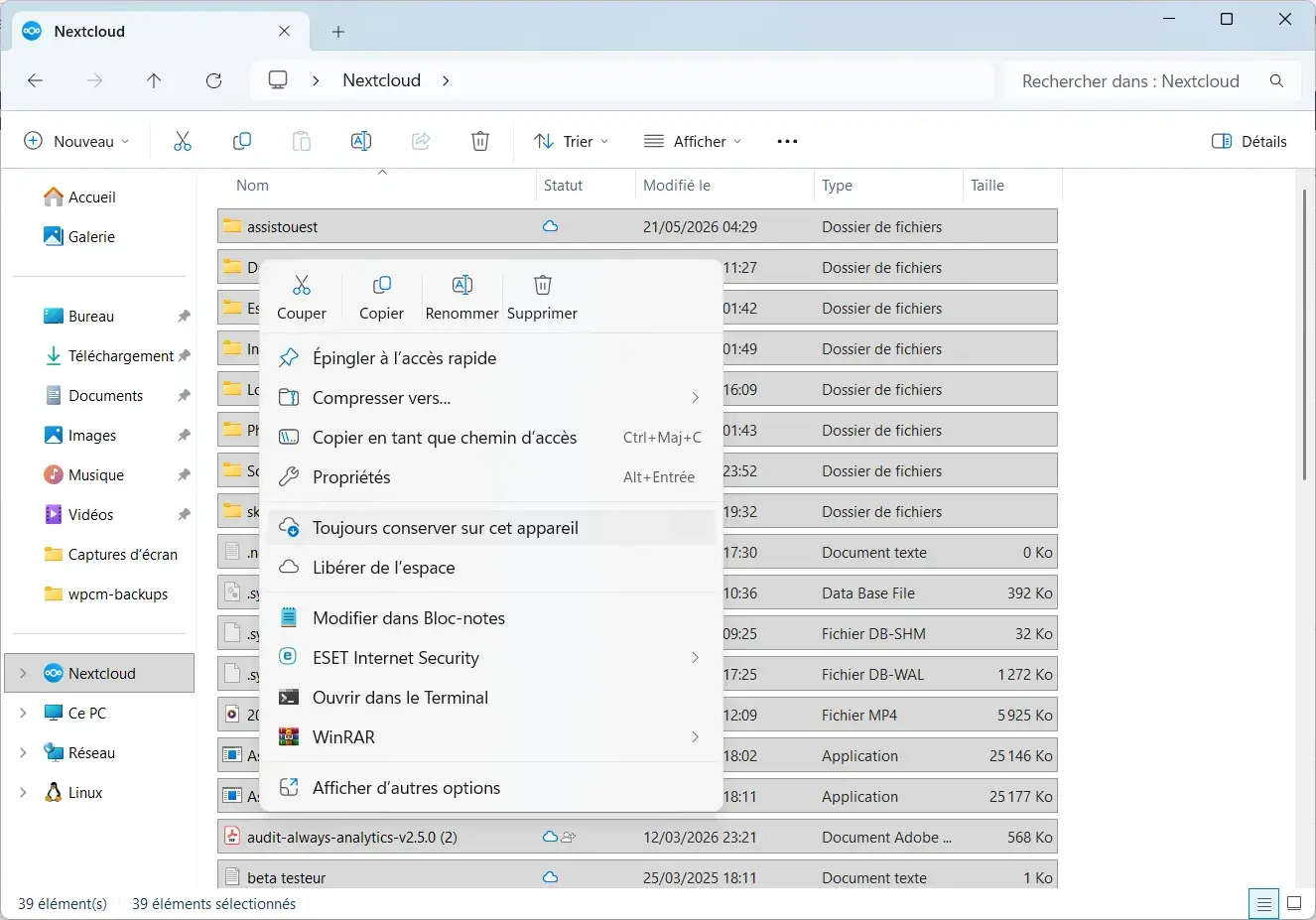
En el teléfono, las aplicaciones de copia de seguridad de fotos pueden enviar los originales a la nube y después ofrecerte liberar espacio local. Antes de utilizar esta función, comprueba que tienes otra copia de tus fotos si quieres evitar depender únicamente del proveedor.
Para los datos realmente importantes, puedes ir un paso más allá y conservar una copia en tu ordenador, otra en un disco externo y una tercera en la nube.

 assistouest.fr
La redundancia del proveedor protege su infraestructura. La sincronización facilita el acceso a tus archivos. Una copia de seguridad adicional te protege cuando el problema proviene de tu cuenta, tu dispositivo o un error de manipulación.
Permitimos que parte de nuestros lectores consulte nuestros artículos gratis con un bloqueador de anuncios. Sin embargo, su número es actualmente demasiado alto para mantener este acceso para todo el mundo.
Puedes desactivar tu bloqueador para seguir leyendo de inmediato, suscribirte para disfrutar de todo nuestro contenido sin anuncios o volver un poco más tarde, cuando la presión haya disminuido.
El acceso se restablecerá automáticamente en cuanto la situación lo permita.