

Il n’existe pas vraiment de capacité idéale pour tout le monde. En revanche, il existe une méthode assez simple pour savoir combien de stockage cloud vous devriez prendre.
Il n’est pas nécessaire de prévoir plusieurs années de stockage à l’avance. Contrairement à un disque SSD que vous achetez avec une capacité fixe, un abonnement cloud peut être augmenté lorsque votre espace commence à manquer.
Au programme de cet article
Mesurez ce que vous voulez sauvegarder sur votre PC
Si vous utilisez principalement un PC Windows et un smartphone, vous pouvez connaître assez facilement la quantité de stockage cloud dont vous avez besoin.
Sur Windows, ouvrez votre dossier utilisateur situé ici : C:\Users\VotreNom
Dans mon cas, il s’agit de C:\Users\Adrien.
Vous y retrouverez vos dossiers Documents, Images, Vidéos, Musique, Bureau et Téléchargements.
Ne sélectionnez pas tout le dossier utilisateur. AppData contient de nombreuses données utilisées par Windows et vos logiciels qui n’ont pas vocation à être stockées dans votre cloud. Il faut également éviter de compter une seconde fois les dossiers OneDrive, Nextcloud, Dropbox ou d’autres services cloud si leurs fichiers sont déjà inclus ailleurs dans votre calcul.
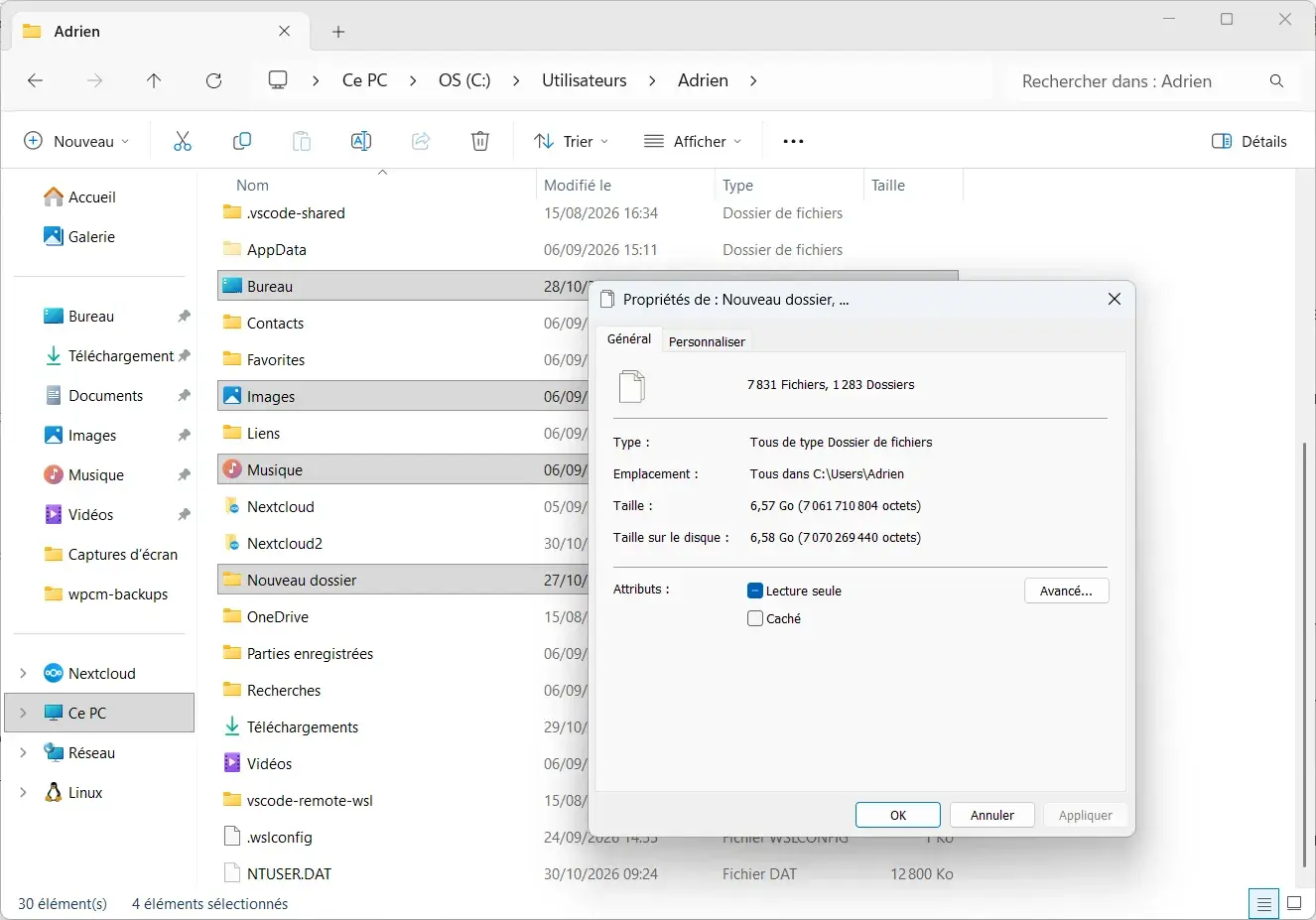
Sélectionnez les dossiers contenant les fichiers que vous souhaitez conserver, puis effectuez un clic droit et ouvrez Propriétés.
Sur la capture ci dessus, j’ai sélectionné plusieurs dossiers personnels et Windows calcule directement leur taille totale. Ici, ils représentent environ 6,57 Go.
Vous pouvez faire la même chose avec Documents, Images, Vidéos, Bureau et les autres dossiers qui vous intéressent.
Le dossier Téléchargements peut contenir des documents importants, mais aussi plusieurs gigaoctets d’installateurs, d’archives ou de fichiers récupérables ailleurs. Il n’est donc pas forcément utile de tout sauvegarder.
À ce stade, vous obtenez déjà une estimation de la quantité de données provenant de votre PC.
Ajoutez ensuite les photos et vidéos de votre smartphone
Mon smartphone indique de son côté que 73,9 Go sont utilisés sur 128 Go. Il serait pourtant faux d’ajouter directement ces 73,9 Go aux 6,57 Go de mon PC.
Une grande partie de cet espace est occupée par des éléments qui n’ont pas vocation à être sauvegardés dans mon cloud. Dans mon cas, les applications représentent à elles seules 41,42 Go et le système 14,71 Go.
En ouvrant le détail du stockage, Android permet de voir plus précisément ce qui occupe l’espace.
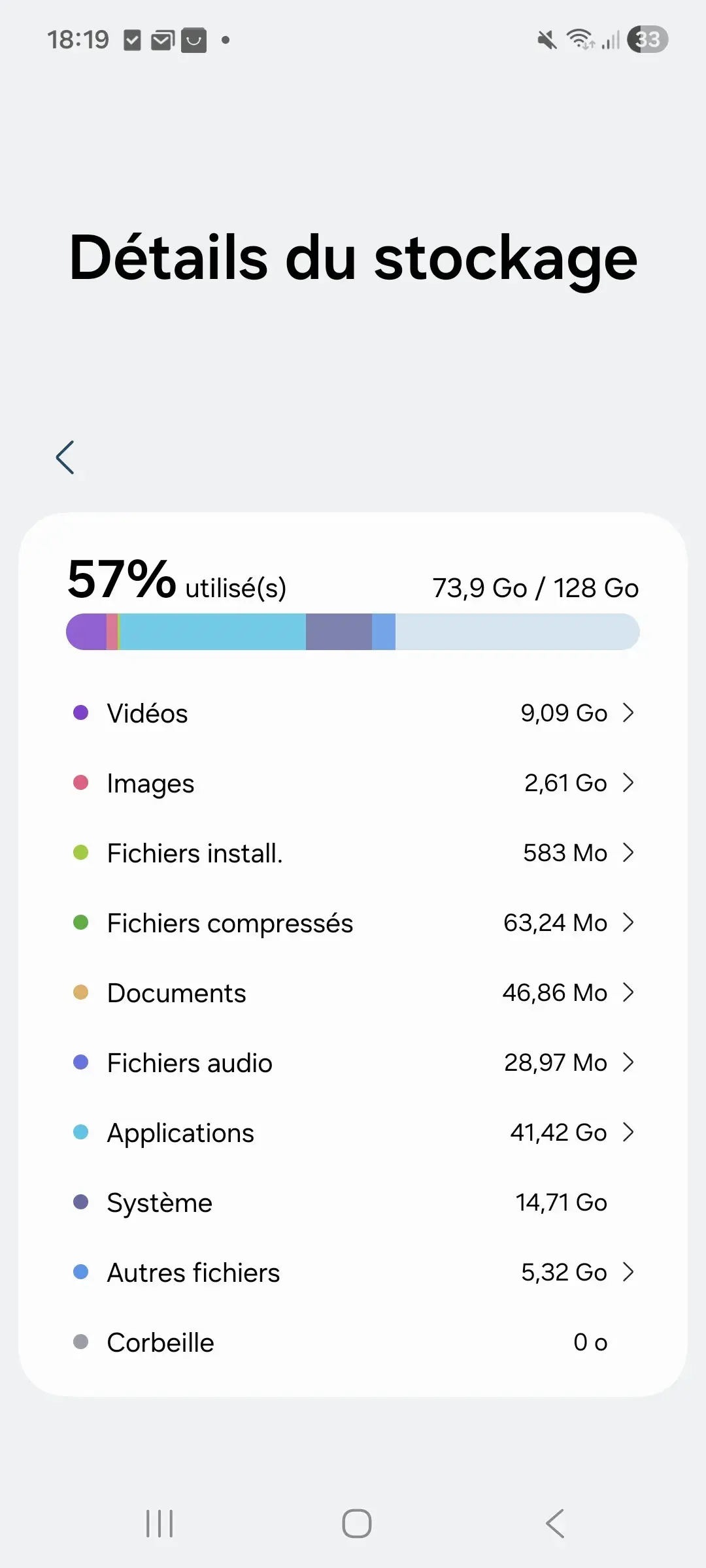
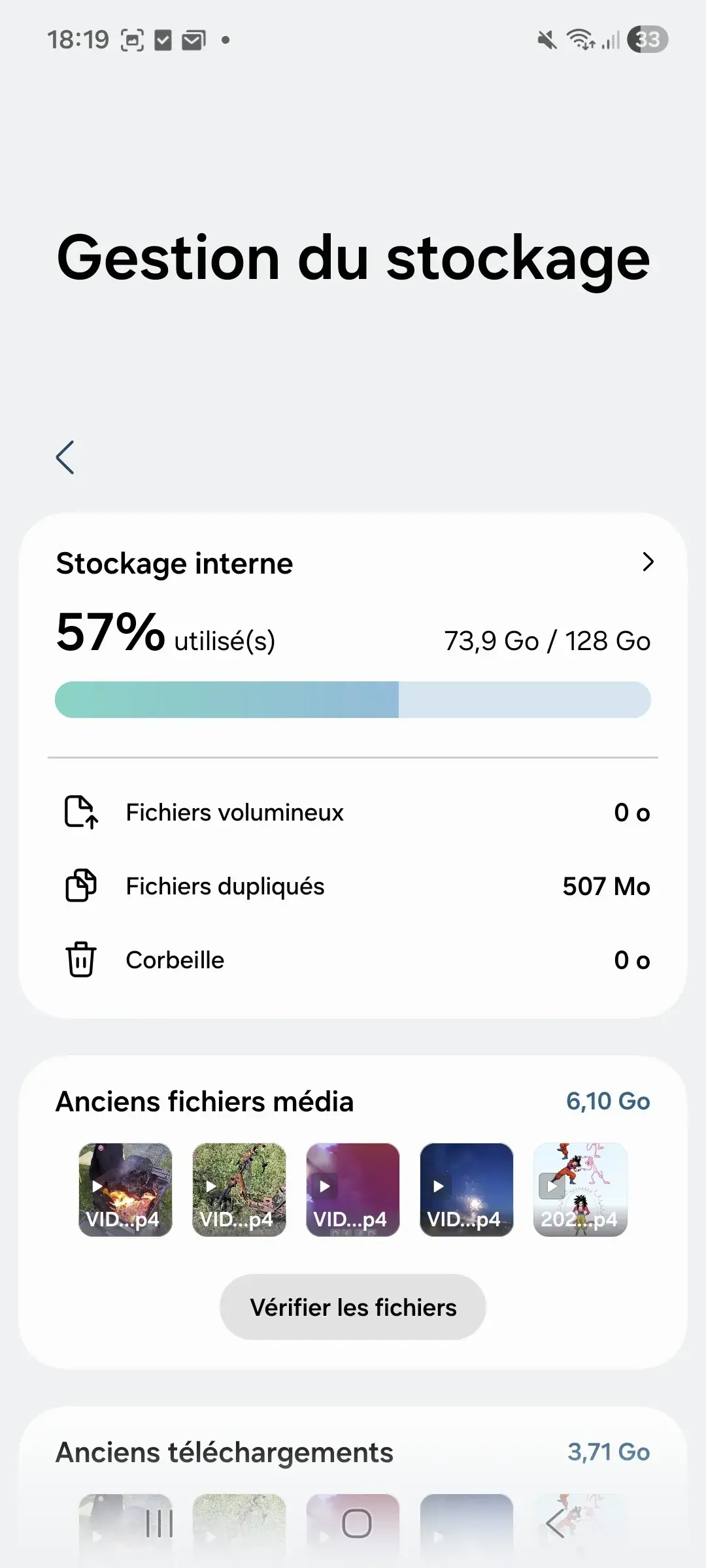
Mon téléphone contient 9,09 Go de vidéos et 2,61 Go d’images. Si mon objectif est de sauvegarder les photos et vidéos de mon téléphone, elles représentent donc actuellement environ 11,70 Go.
Je peux maintenant les ajouter aux 6,57 Go provenant de mon ordinateur.
6,57 Go + 11,70 Go = 18,27 Go
Il n’est pas nécessaire d’ajouter arbitrairement 20 ou 30 % ni d’essayer de prévoir ce que vous stockerez dans 3 ans.
Sur une offre de 100 Go de stockage cloud, mes 18,27 Go tiennent dedans et il reste environ 81,73Go Go. Lorsque cet espace commencera à manquer, vous pourrez alors passer au forfait supérieur.
Sur Android, les paramètres du stockage permettent de voir la place occupée par les photos et les vidéos. Si vous utilisez déjà Google Photos avec des éléments qui ne sont plus présents localement, regardez également l’espace utilisé directement dans votre compte Google.
Sur iPhone, faites attention à Photos iCloud. Lorsque l’optimisation du stockage est activée, les originaux peuvent être conservés dans iCloud alors que l’iPhone garde des versions moins volumineuses. Dans ce cas, la taille affichée sur l’iPhone peut être inférieure à la taille de votre photothèque.
Quelle capacité de stockage cloud choisir ?
Une fois que vous connaissez la quantité de données à stocker, vous pouvez choisir une capacité adaptée à votre usage actuel.
Les petits espaces de 5 à 100 Go conviennent surtout aux documents, aux photos et à quelques vidéos. À partir de 200 ou 500 Go, on commence à pouvoir regrouper une photothèque importante, plusieurs appareils ou un ancien espace cloud déjà bien rempli.
| Volume à stocker | Capacité | Usage courant |
|---|---|---|
| Jusqu’à 5 Go | 5 Go | Documents, PDF, quelques photos et fichiers légers |
| Entre 5 et 50 Go | 50 Go | Documents personnels, petite photothèque et quelques vidéos |
| Entre 50 et 100 Go | 100 Go | Fichiers personnels du PC, photos du smartphone et quelques vidéos |
| Entre 100 et 200 Go | 200 Go | Photothèque importante, sauvegarde du smartphone et fichiers de plusieurs appareils |
| Entre 200 et 500 Go | 500 Go | Beaucoup de photos et vidéos, plusieurs appareils ou ancien cloud déjà bien rempli |
| Entre 500 Go et 1 To | 1 To | Gros volume multimédia, plusieurs ordinateurs ou activité professionnelle avec fichiers volumineux |
| Entre 1 et 2 To | 2 To | Entreprise, créateur de contenu, photographe, vidéaste ou archives importantes |
Les capacités de 1 To et 2 To concernent davantage les gros volumes de données. Elles deviennent intéressantes pour les entreprises, les photographes, les vidéastes, les créateurs de contenu ou si vous conservez beaucoup d’archives.
Le stockage cloud ne remplace pas une sauvegarde
Stocker vos fichiers dans le cloud permet de conserver une copie sur les serveurs d’un fournisseur, mais cela ne signifie pas que vous disposez d’une véritable sauvegarde.
La plupart des services cloud utilisent de la redondance pour éviter qu’une panne matérielle sur un serveur entraîne la perte de vos fichiers. C’est un point important à vérifier avant de choisir un fournisseur, mais cette redondance protège surtout contre les pannes de son infrastructure.
Elle ne vous protège pas contre une suppression accidentelle, un fichier corrompu, la perte de votre compte ou une modification synchronisée sur tous vos appareils.
Si vous supprimez un fichier dans un dossier synchronisé, cette suppression peut être répercutée dans le cloud puis sur vos autres appareils. La corbeille et l’historique des versions peuvent permettre de récupérer le fichier, mais leur durée de conservation dépend du service utilisé.
Pour les fichiers auxquels vous tenez beaucoup, je vous conseille de conserver également une copie locale.
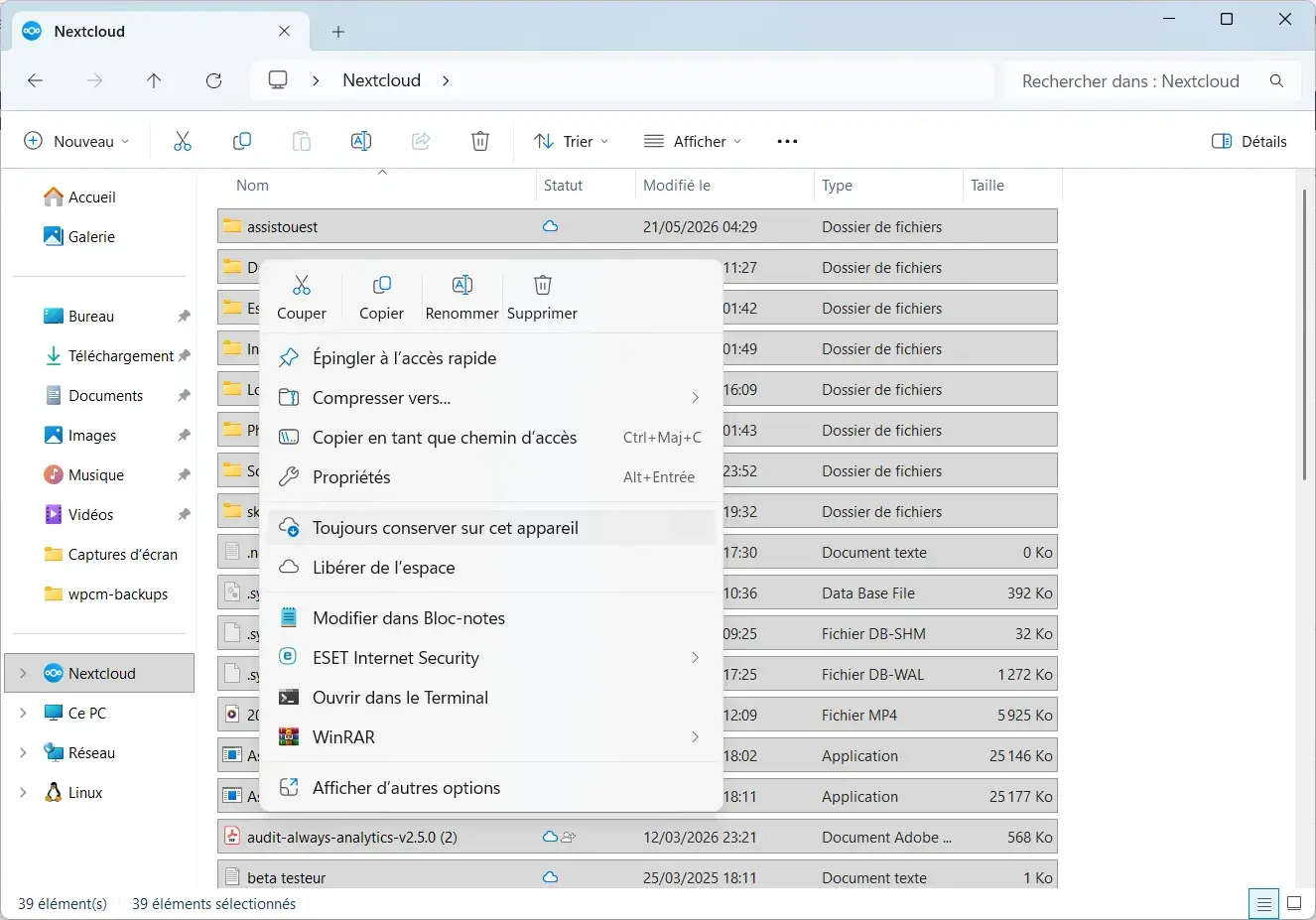
Sur votre PC, vous pouvez demander à votre service cloud de conserver certains dossiers toujours disponibles sur l’appareil plutôt que de les laisser uniquement en ligne. Vous gardez ainsi une copie complète sur votre disque tout en bénéficiant de la synchronisation avec le cloud.
Sur smartphone, les applications de sauvegarde des photos peuvent envoyer les originaux vers le cloud puis proposer de libérer l’espace local. Avant d’utiliser cette fonction, vérifiez que vous possédez une autre copie de vos photos si vous souhaitez éviter de dépendre uniquement du fournisseur.
Pour les données vraiment importantes, vous pouvez aller plus loin en conservant une copie sur votre ordinateur, une autre sur un disque externe et une troisième dans le cloud.

 assistouest.fr
La redondance du fournisseur protège son infrastructure. La synchronisation facilite l’accès à vos fichiers. Une sauvegarde supplémentaire vous protège lorsque le problème vient de votre compte, de votre appareil ou d’une mauvaise manipulation.