
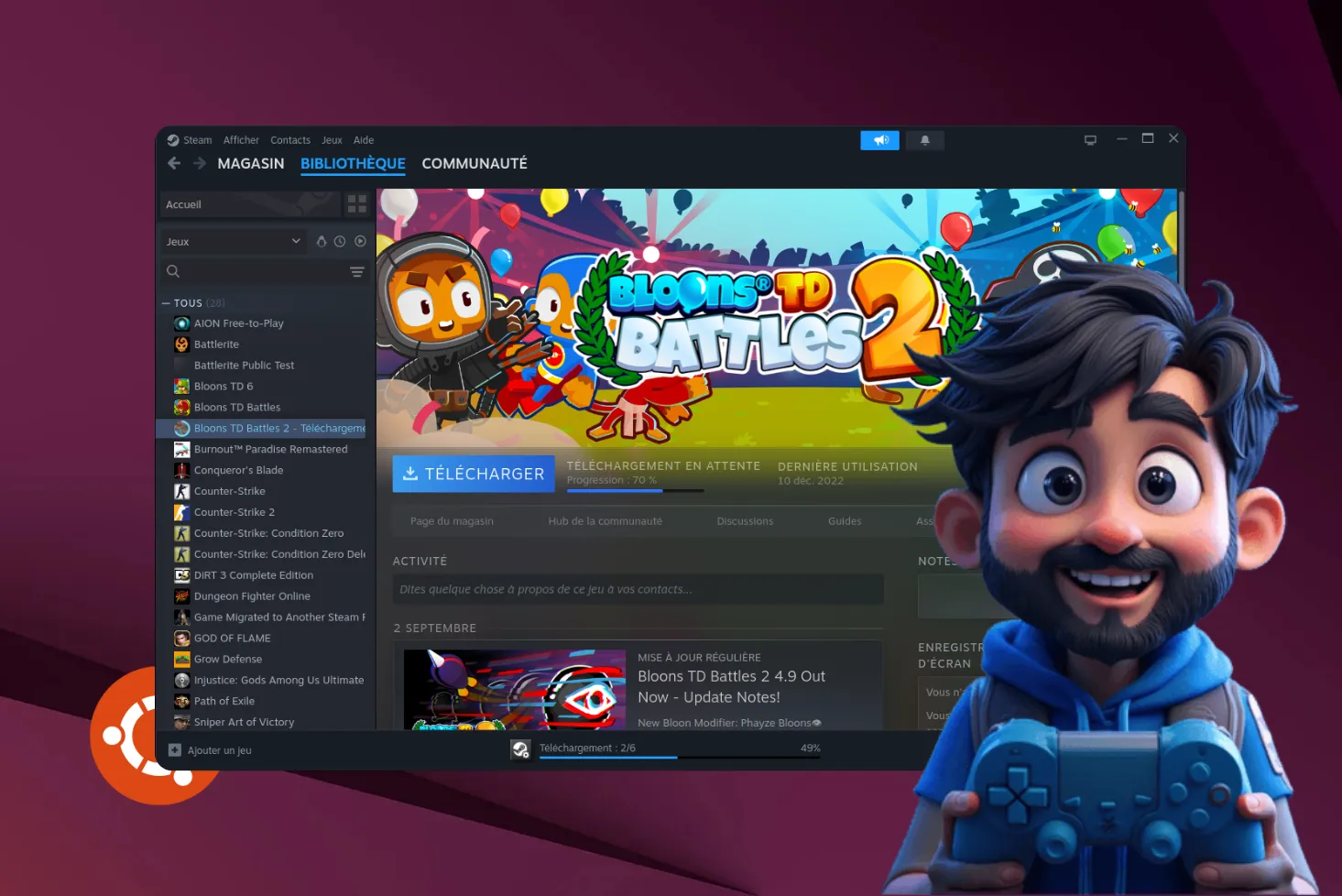
Durante mucho tiempo, Linux tuvo la imagen de un sistema reservado a informáticos y manitas. Jugar a tus juegos favoritos era una ardua batalla: compatibilidad limitada, configuraciones oscuras, rendimiento aleatorio. Pero esos días se acabaron. Con la llegada de Steam, la capa de compatibilidad Proton y el éxito de Steam Deck, Linux se ha convertido en una plataforma de juegos creíble. En 2025, títulos tan exigentes como Cyberpunk 2077, Elden Ring y Baldur’s Gate 3 se ejecutan ahora sin esfuerzo en un PC con Linux. Entonces, ¿puede Linux sustituir realmente a Windows en los juegos?
En este artículo
- ¿Realmente se puede jugar a juegos AAA en Linux?
- Las herramientas esenciales para jugar en Linux
- Steam y Proton: la clave para jugar a tus juegos de Windows en Linux
- Instalar Steam en Ubuntu y sus variantes para jugar en Linux
- Juega a Epic Games en Linux con Heroic Games Launcher
- Juega a tus juegos de GOG, Ubisoft Connect y Battle.net en Linux
- GameMode: optimización automática del rendimiento en Linux
- Instalación de GameMode
- Compatibilidad con Linux: algunos juegos siguen sin funcionar
- ¿Puede Linux sustituir a Windows en los juegos?
¿Realmente se puede jugar a juegos AAA en Linux?
En 2026, los videojuegos en Linux ya no son un nicho confidencial. El auge de la baraja Steam, que ha vendido varios millones de copias desde 2022, ha popularizado la idea de que un sistema basado en Linux puede ofrecer una experiencia de juego fluida y accesible. Muchos jugadores que nunca habían pensado en Linux descubrieron que la mayoría de los títulos de Windows funcionan ahora sin esfuerzo gracias a Proton, la capa de compatibilidad desarrollada por Valve.
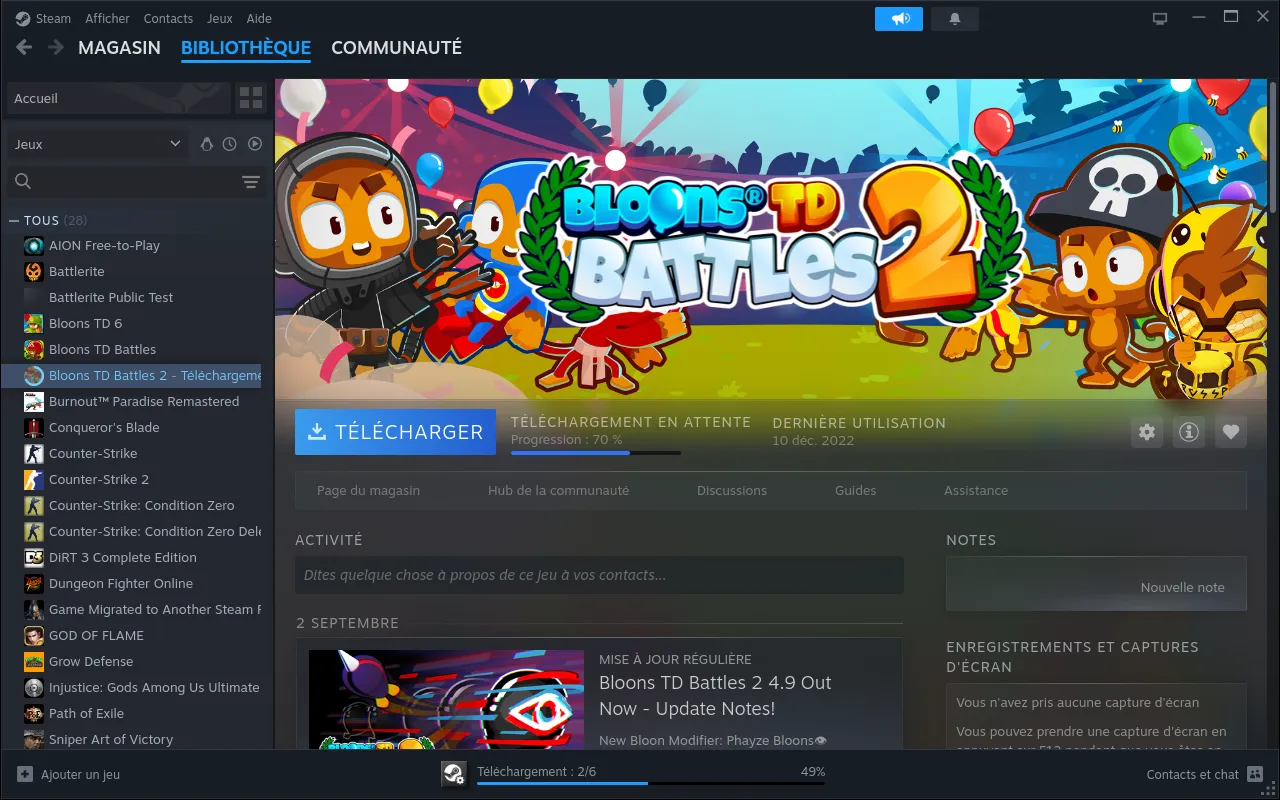
Las estadísticas confirman esta tendencia: según la base de datos de la comunidad ProtonDB, más del 70% de los juegos para Windows probados por los usuarios se consideran jugables, con una gran proporción de ellos de calidad equivalente a los de Windows. En Steam, el programa Deck Verified facilita aún más las cosas al mostrar si un título es Verificado, Jugable o No compatible con SteamOS, lo que también beneficia a los usuarios de las distribuciones Linux tradicionales.
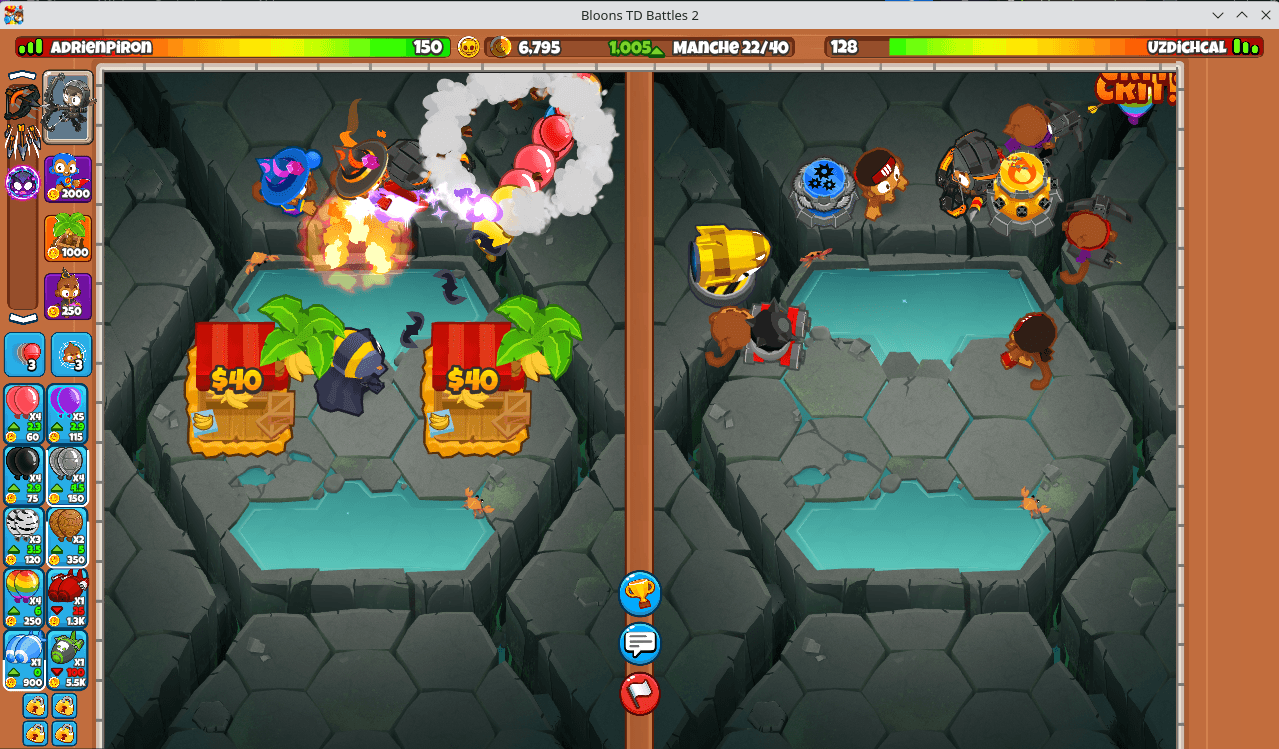
Y no se trata sólo de juegos indie o antiguos: producciones exigentes como Cyberpunk 2077, Elden Ring, Baldur’s Gate 3 y Hogwarts Legacy funcionan ahora en Linux con un rendimiento comparable al de Windows. Para muchos jugadores, la cuestión ya no es si Linux puede ejecutar un juego, sino simplemente si su título favorito ya ha sido validado.
Las herramientas esenciales para jugar en Linux
Jugar en Linux se ha vuelto mucho más sencillo que antes, pero sigue siendo un ecosistema rico en el que algunas herramientas son esenciales. Permiten ejecutar juegos de Windows, centralizar distintas bibliotecas y optimizar el rendimiento. Aquí tienes un resumen de las soluciones que debes conocer para convertir tu distribución Linux en una auténtica máquina de juegos.
Steam y Proton: la clave para jugar a tus juegos de Windows en Linux
En el corazón de los videojuegos en Linux está Steam y su tecnología Proton. Proton es una capa de compatibilidad que traduce los gráficos y las llamadas al sistema de Windows a Linux. Se basa en dos componentes principales: DXVK, que convierte DirectX 9/10/11 en Vulkan, y VKD3D-Proton, que proporciona el enlace entre DirectX 12 y Vulkan. La mayoría de los juegos de Windows funcionan ahora sin modificaciones en Linux.
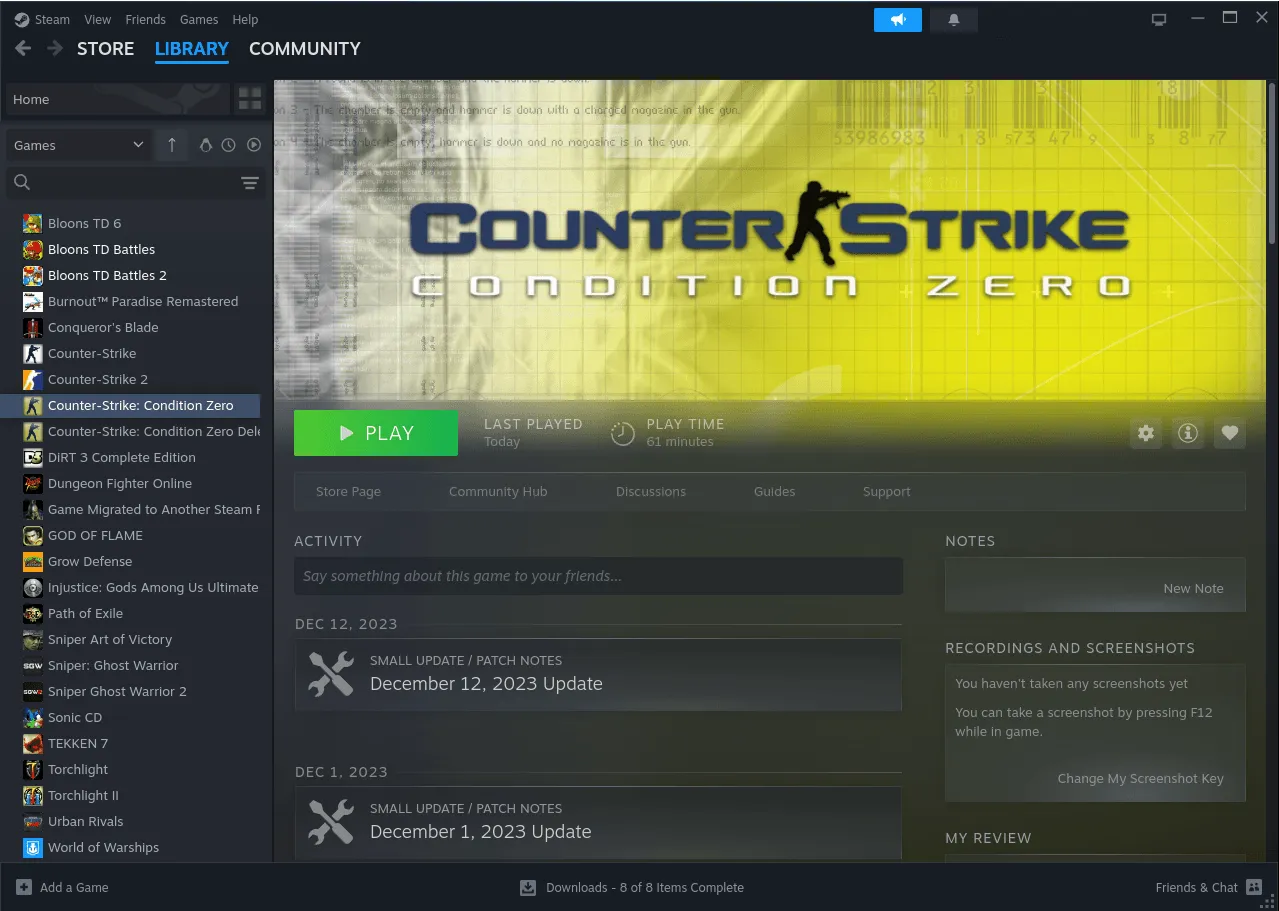
Valve ofrece varias versiones de Proton. La versión estable está activada por defecto para garantizar una compatibilidad probada. Para los jugadores que quieran beneficiarse rápidamente de los parches recientes, existe también Proton Experimental, una rama que se actualiza con mucha regularidad. Por último, la comunidad mantiene variantes como GE-Proton (GloriousEggroll), que incorporan parches aún no presentes en las versiones oficiales y permiten desbloquear ciertos títulos recalcitrantes.
Instalar Steam en Ubuntu y sus variantes para jugar en Linux
Para sacar el máximo partido a los juegos de Linux con Steam y Proton, hay algunos pasos que debes seguir. Muchos títulos todavía utilizan librerías de 32 bits, lo que significa que necesitas activar el soporte multi-arquitectura, y luego instalar Steam y las dependencias gráficas apropiadas. Aquí tienes cómo hacerlo en Ubuntu, Kubuntu o cualquier otra variante.
Activar la compatibilidad con 32 bits (multi-arch)
Proton y algunos juegos de Windows siguen basándose en librerías de 32 bits. Ubuntu es un sistema de 64 bits por defecto, por lo que es necesario añadir esta arquitectura para evitar errores al lanzar juegos:
sudo dpkg --add-architecture i386
sudo apt update
sudo apt upgrade
Se trata de una operación única, y el sistema gestionará tanto paquetes de 64 bits como de 32 bits.
Instalar Steam en Ubuntu
El método más sencillo es descargar el paquete oficial suministrado por Valve e instalarlo con apt :
wget https://cdn.akamai.steamstatic.com/client/installer/steam.deb
sudo apt install ./steam.deb
Este comando instala el cliente Steam y resuelve automáticamente sus dependencias básicas.
Instale las dependencias gráficas necesarias para Proton
Para que Proton, DXVK y VKD3D traduzcan DirectX a Vulkan correctamente, es importante disponer de los controladores Mesa y Vulkan en versiones de 64 y 32 bits:
sudo apt install libgl1-mesa-dri:amd64 libgl1-mesa-dri:i386
                 libglx-mesa0:amd64 libglx-mesa0:i386
                 mesa-vulkan-drivers:amd64 mesa-vulkan-drivers:i386
                 libx11-6:amd64 libx11-6:i386
Estos paquetes garantizan la compatibilidad gráfica y evitan los frecuentes fallos de los juegos ejecutados a través de Proton.
Instalación o actualización de los controladores gráficos
Por último, es esencial disponer de controladores actualizados si utilizas una tarjeta NVIDIA. Ubuntu incluye una herramienta que detecta automáticamente el controlador adecuado para instalar:
sudo ubuntu-drivers autoinstall
- Para las tarjetas NVIDIA, este comando instalará la versión recomendada del controlador propietario y sus librerías de 32 bits.
Después de estos pasos, Steam está listo para usar en Ubuntu o Kubuntu, y puedes disfrutar de la mayoría de los juegos de Windows a través de Proton con un buen rendimiento.
Juega a Epic Games en Linux con Heroic Games Launcher
Aunque Steam es esencial, no te da acceso a las bibliotecas de Epic Games Store o GOG. Ahí es donde entra Heroic Games Launcher. Este cliente de código abierto, moderno y fácil de usar, se conecta directamente a tus cuentas y te permite descargar, instalar y actualizar tus juegos sin pasar por el lanzador oficial de Windows.
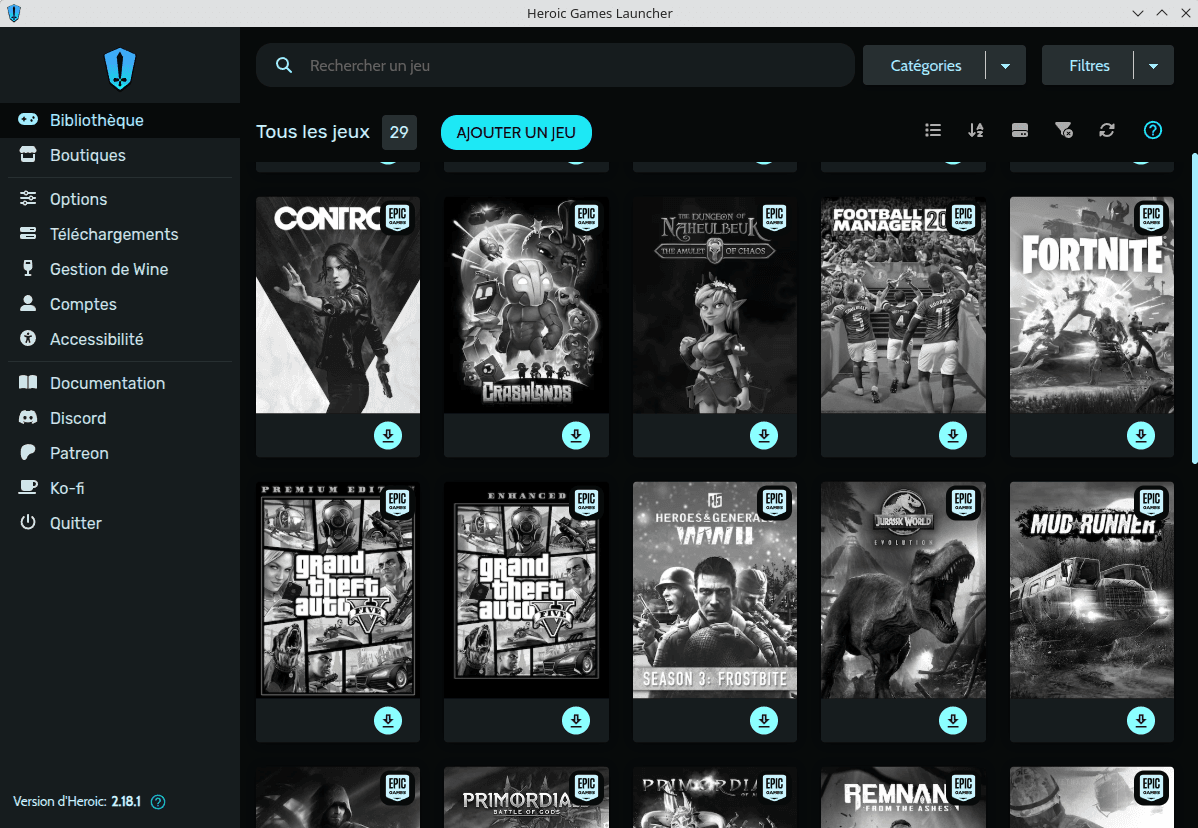
Heroic también incorpora Proton-GE y Wine-GE, versiones mejoradas de Proton y Wine, que garantizan una compatibilidad óptima con una amplia gama de títulos. Todo se hace a través de una interfaz fácil de usar: acceda a sus cuentas, elija el corredor (Wine o Proton-GE), gestione las actualizaciones e incluso optimice los gráficos. Para los jugadores de Epic y GOG, es la alternativa más sencilla y estable a Steam.
Instalar Heroic Games Launcher en Ubuntu
Heroic tiene un paquete .deb oficial, lo que facilita su instalación en Ubuntu y sus variantes (Kubuntu, Xubuntu, etc.). Así es como funciona:
- Descarga la última versión del paquete .deb desde el repositorio oficial de GitHub e instálalo:
wget https://github.com/Heroic-Games-Launcher/HeroicGamesLauncher/releases/download/v2.18.1/Heroic-2.18.1-linux-amd64.deb
sudo apt install ./Heroic-2.18.1-linux-amd64.deb
Una vez completada la instalación, encontrarás Heroic Games Launcher en tu menú de aplicaciones. Simplemente conéctate a tus cuentas para empezar a descargar y lanzar tus juegos.
Juega a tus juegos de GOG, Ubisoft Connect y Battle.net en Linux
Para ir más lejos, también existen Lutris y Bottles, dos soluciones complementarias.
- Lutris es uno de los pioneros de los juegos para Linux. Ofrece scripts de la comunidad que automatizan la instalación de juegos desde una amplia gama de plataformas: GOG, Ubisoft Connect, Battle.net, Origin, e incluso algunos juegos independientes. La ventaja: no es necesario configurar Wine o Proton a mano, la comunidad ya proporciona las configuraciones adecuadas.
- Bottles, por su parte, adopta un enfoque diferente: permite crear entornos aislados (botellas), cada uno con su propia configuración. Esto es ideal para instalar un juego o una aplicación de Windows con una configuración dedicada, sin riesgo de romper una instalación existente.
Estas dos herramientas requieren a veces un poco más de paciencia y ajustes que Heroic, pero ofrecen una gran flexibilidad y permiten ampliar aún más el catálogo de juegos disponibles en Linux.
Añade Assistouest a tus fuentes preferidas en Google para encontrar nuestras guías más rápido cuando busques una solución informática.
GameMode: optimización automática del rendimiento en Linux
Más allá de la compatibilidad de juegos, Linux también ofrece herramientas diseñadas para mejorar la experiencia de juego. Entre ellas, GameMode, desarrollada por Feral Interactive (un estudio conocido por sus adaptaciones de juegos como Tomb Raider y XCOM), es sin duda la más sencilla y eficaz.
Su función consiste en ajustar automáticamente ciertos parámetros del sistema durante una sesión de juego: modogobernador de la CPU, prioridad de los procesos, gestión de las E/S. El objetivo es claro: ofrecer el máximo de recursos al juego mientras se ejecuta, para mejorar la fluidez y reducir las ralentizaciones.
Instalación de GameMode
GameMode está disponible directamente en los repositorios oficiales de Ubuntu y sus variantes. Se puede instalar con sólo unos pocos comandos:
sudo apt update
sudo apt install gamemode libgamemode0 libgamemodeauto0
Estos tres paquetes instalan el núcleo de GameMode y las librerías necesarias para que las aplicaciones puedan llamarlo. Una vez instalado, la herramienta está inmediatamente lista para su uso.
Dependiendo de la distribución, el comando gamemoderun puede estar situado en la carpeta /usr/games, que no siempre está incluida en la variable de entorno PATH. Si obtienes el error «command not found», simplemente añade esta ruta con :
export PATH=$PATH:/usr/games
Puedes poner esta línea en tu ~/.bashrc o ~/.zshrc para hacerla permanente.
Para activar GameMode, basta con preceder el comando de lanzamiento del juego con gamemoderun :
gamemoderun steam
gamemoderun heroico
gamemoderun lutris
En Steam, puedes automatizar este paso haciendo clic con el botón derecho en un juego → Propiedades → Opciones de lanzamiento.
gamemoderun %comando%.
A partir de ese momento, GameMode se activará automáticamente cada vez que se inicie el juego, sin ninguna otra manipulación.
Compatibilidad con Linux: algunos juegos siguen sin funcionar
Aunque jugar en Linux se ha vuelto mucho más accesible, no todo es perfecto. La principal dificultad viene de los juegos que utilizan sistemas antitrampas como Easy Anti-Cheat (EAC) o BattlEye.
En teoría, estas tecnologías son compatibles con Proton, ya que Valve y los editores han estado trabajando para integrarlas. En la práctica, sin embargo, muchos estudios no activan esta opción en sus juegos, lo que impide lanzar o unirse a servidores multijugador. Como resultado, algunos títulos populares como Rainbow Six Siege o Destiny 2 siguen siendo parcial o totalmente injugables en Linux, a pesar de la disponibilidad de soporte técnico.
Algunos lanzadores propietarios (como Rockstar Games Launcher), DRM exigentes e incluso juegos muy recientes tardan mucho en ser compatibles con Proton. Estos casos son cada vez más raros, pero recuerdan que Linux aún no ofrece compatibilidad universal.
¿Puede Linux sustituir a Windows en los juegos?
En 2025, jugar en Linux ya no es un sueño reservado a los entusiastas; se ha convertido en una realidad accesible para la gran mayoría de los jugadores. Los avances de Proton, la democratización del Steam Deck, la madurez de los controladores gráficos y la llegada de herramientas como Heroic, Lutris y GameMode han transformado profundamente la experiencia.
Por supuesto, no todo es perfecto. Algunos títulos siguen bloqueados por sus sistemas antitrampas o por lanzadores propietarios mal optimizados. Estas excepciones son un recordatorio de que Linux aún no ofrece compatibilidad universal.
Linux ya puede sustituir a Windows para jugar, pero antes de dar el paso, conviene comprobar la compatibilidad de tus juegos favoritos en ProtonDB o a través del programa Steam Deck Verified.