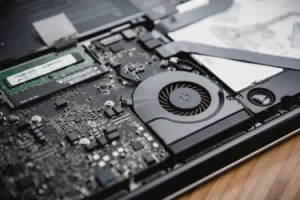
Beaucoup d’utilisateurs pensent qu’une RAM presque saturée signifie que leur ordinateur rame. C’est une idée reçue, la mémoire vive n’est pas faite pour rester vide, mais pour être utilisée. Plus Windows charge vos applications et fichiers en RAM, plus le système est rapide et réactif. Dans cet article, nous allons voir pourquoi consommer beaucoup de RAM est en réalité bénéfique et à quel moment il faut vraiment s’inquiéter.
Votre PC consomme beaucoup de RAM, voici comment limiter son utilisation !
- Qu’est-ce que la RAM et à quoi sert-elle ?
- Windows consomme beaucoup de RAM et c’est une bonne chose !
- Comment savoir si la consommation de RAM est normale ?
- Le fichier d’échange et la mémoire engagée sous Windows
- Une RAM bien utilisée accélère vraiment votre PC
Qu’est-ce que la RAM et à quoi sert-elle ?
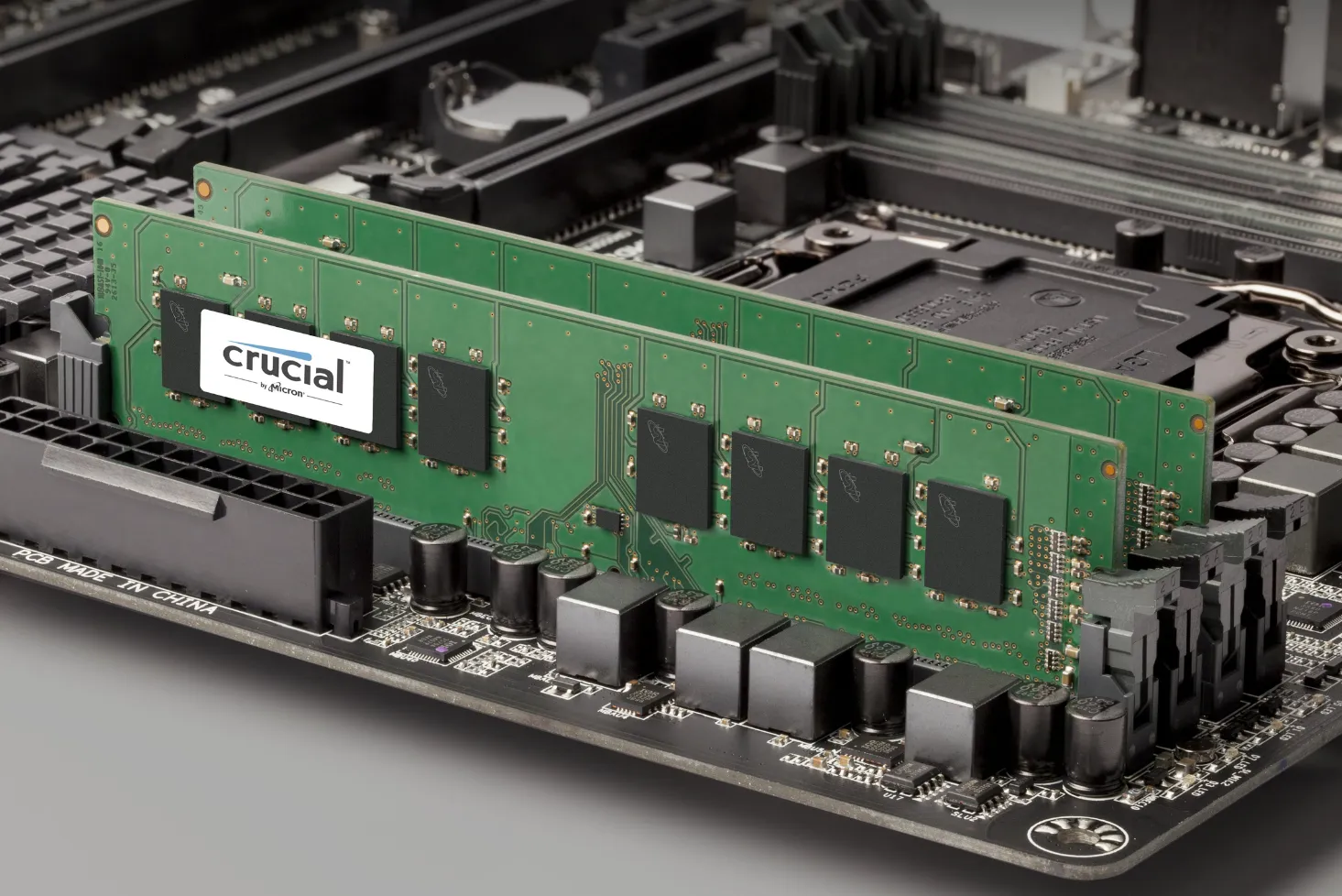
La RAM (Random Access Memory) ou mémoire vive est un espace de stockage temporaire utilisé par votre ordinateur pour travailler. Contrairement au disque dur ou au SSD, la RAM n’est pas conçue pour conserver vos données à long terme, son rôle est d’offrir un accès quasi instantané aux informations dont le processeur a besoin en ce moment.
La différence Ram VS SSD est énorme, un SSD moderne atteint quelques centaines de mégaoctets par seconde, alors que la RAM se mesure en gigaoctets par seconde avec une latence infinitésimale. La mémoire vive est des milliers de fois plus rapide que le stockage classique et c’est pourquoi il vaut mieux l’utiliser plutôt que la laisser vide.
Cette rapidité en fait un élément clé du système, elle permet de charger les programmes plus vite, de garder ouverts vos onglets de navigateur, d’exécuter les logiciels rapidement et de stocker temporairement les données les plus utilisées sous forme de cache. Sans RAM suffisante, l’ordinateur serait obligé de solliciter en permanence le disque (bien plus lent, même le plus rapide existant) ce qui provoquerait des ralentissements visibles.
Windows consomme beaucoup de RAM et c’est une bonne chose !
Beaucoup d’utilisateurs s’inquiètent en voyant leur RAM presque saturée, mais en réalité, une mémoire pleine est souvent synonyme de bon fonctionnement. Lorsqu’elle est bien exploitée, la RAM permet d’éviter des accès répétés au disque dur qui est bien plus lents.
Prenons un exemple concret : si vous ouvrez un logiciel que vous avez déjà utilisé dans la même session, Windows le retrouvera directement en mémoire cache et le lancement est quasi instantané, car le système n’a pas besoin d’aller relire les données sur le disque.
| Support | Débit théorique | Latence moyenne |
|---|---|---|
| RAM DDR4 3200 MHz (dual channel) | ~25 Go/s | ~60 ns |
| SSD NVMe (PCIe 4.0) | ~5 Go/s | ~80 µs |
Le seul vrai problème apparaît quand la mémoire est complètement saturée et que l’ordinateur doit utiliser le fichier d’échange (swap) sur le disque. Dans ce cas, chaque opération devient plus lente, car le système compense le manque de RAM en sollicitant un support beaucoup moins rapide (le disque dur). Tant que ce scénario ne se produit pas, une RAM bien remplie est un atout, pas un défaut.
Comment savoir si la consommation de RAM est normale ?
Le véritable indicateur n’est pas le pourcentage affiché, c’est le ressenti en utilisation. Pour en avoir le cœur net, la première étape consiste à vérifier l’activité mémoire avec les outils intégrés au système.
Sous Windows, ouvrez le Gestionnaire des tâches (Ctrl + Maj + Échap) et rendez-vous dans l’onglet Performances > Mémoire. Vous y verrez la quantité utilisée, mais aussi si le système compresse la mémoire ou s’appuie sur le fichier d’échange.
Ensuite, deux cas de figure se présentent :
- Si votre PC reste fluide malgré une RAM très sollicitée, c’est normal : Windows met la mémoire au travail pour réduire les accès au disque.
- En revanche, si vous constatez que la RAM est saturée et que l’ordinateur ralentit, cela signifie que le système compense en utilisant le swap sur le disque, beaucoup plus lent.
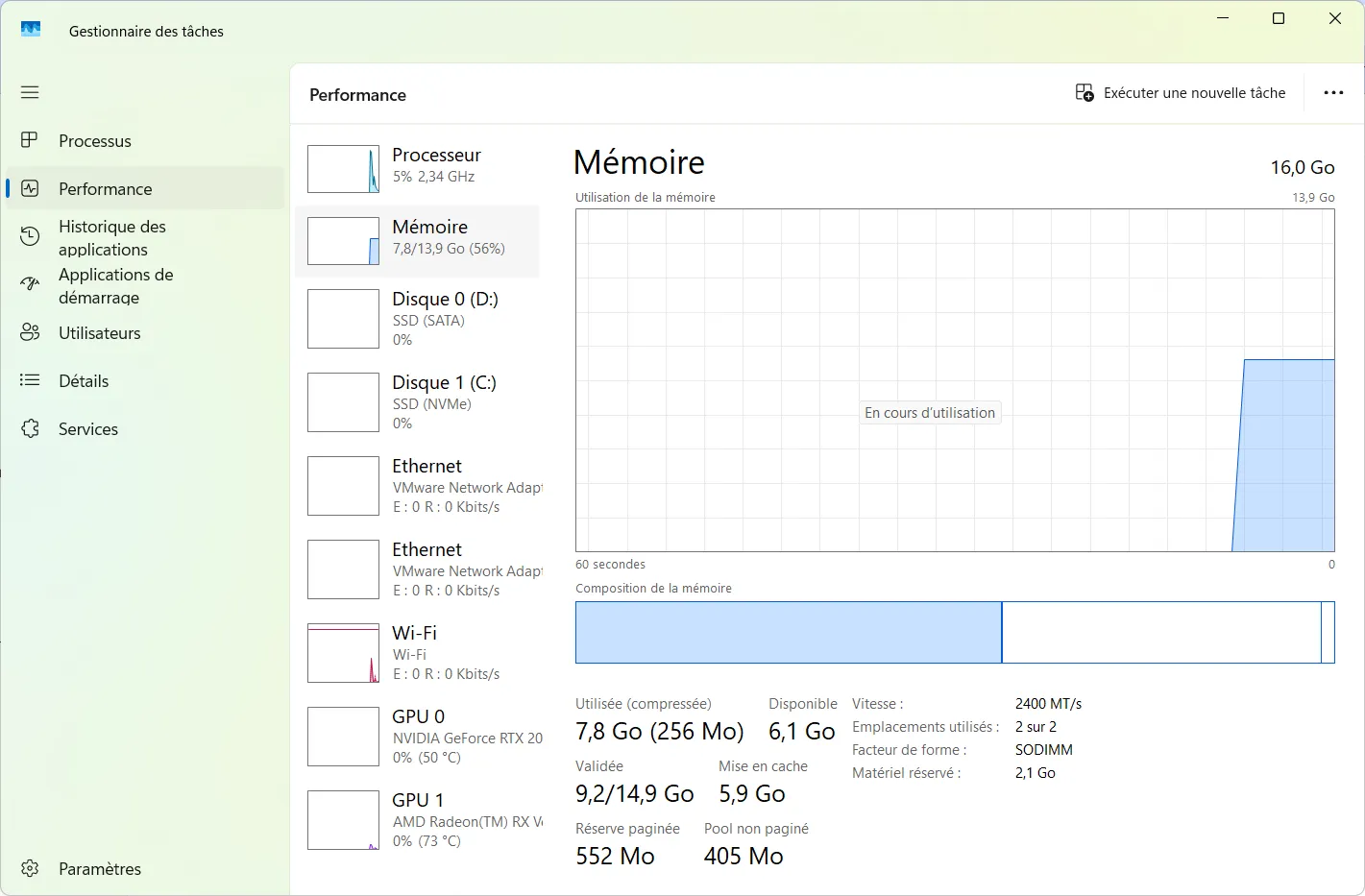
Pour savoir si votre configuration est adaptée à vos besoins, gardez ces repères en tête :
- 8 Go de RAM : suffisant pour la bureautique, la navigation et la vidéo en streaming.
- 16 Go : le bon compromis pour un usage polyvalent, multitâche et quelques jeux.
- 32 Go ou plus : recommandés pour les professionnels de la création (montage vidéo, 3D, retouche photo avancée) ou les joueurs exigeants.
Une mémoire vive bien remplie n’est pas inquiétante tant que votre PC reste réactif. Le vrai signal d’alerte, c’est le ralentissement global : onglets de navigateur qui se ferment, logiciels qui peinent à démarrer ou disque dur qui grince sous la charge. Dans ce cas, ajouter de la RAM devient un investissement pertinent.
Le fichier d’échange et la mémoire engagée sous Windows
Le fichier d’échange fait partie du fonctionnement normal de Windows et ne doit pas être interprété comme un signe de faiblesse. Il agit comme une extension logique de la mémoire vive en complément de la RAM physique afin que les applications puissent toujours réserver de la mémoire, même lorsque la RAM est pleine.
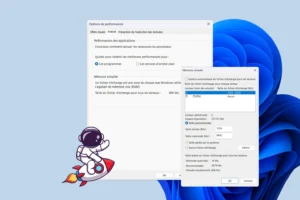
Le problème apparaît uniquement lorsque la mémoire engagée se rapproche de sa limite maximale. Dans ce cas, Windows n’a plus de réserve pour absorber de nouvelles demandes et compense par une forte activité disque, ce qui entraîne des ralentissements visibles. Si l’ordinateur reste réactif et stable, une RAM très utilisée accompagnée d’un fichier d’échange actif correspond à un comportement normal et maîtrisé du système.
Désactiver les programmes inutiles qui se lancent au démarrage
De nombreux programmes se lancent automatiquement au démarrage de Windows sans être indispensables. Ils restent en arrière-plan, consomment de la mémoire et peuvent ralentir le démarrage du système sans apporter de bénéfice réel à l’utilisateur. Réduire le nombre de logiciels au lancement permet de libérer de la RAM et d’améliorer la réactivité globale du PC.
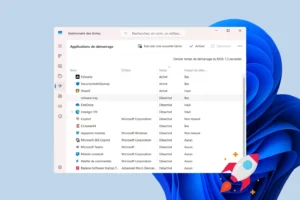
Désactiver un programme au démarrage ne le supprime pas et n’empêche pas de l’utiliser plus tard. Il se lancera simplement à la demande. Cette méthode est l’une des plus efficaces pour réduire la consommation de RAM au repos et accélérer le démarrage de Windows, sans risque pour la stabilité du système.
Découvrez aussi toutes nos astuces pour accélérer votre PC portable sous Windows 11.
Une RAM bien utilisée accélère vraiment votre PC
Voir sa RAM bien remplie est plutôt une bonne nouvelle, c’est exactement son rôle d’ailleurs. Une mémoire vive exploitée à son maximum permet au système d’aller plus vite en réduisant les allers-retours vers le disque qui est beaucoup plus lent.
Une RAM pleine n’est pas un problème, c’est au contraire un accélérateur de performances. Le véritable souci n’apparaît que lorsque la mémoire est saturée au point de forcer l’ordinateur à basculer massivement sur le fichier d’échange.
Si vos usages deviennent plus gourmands, mieux vaut donc investir dans plus de RAM plutôt que de compter uniquement sur un SSD pour compenser. Le gain de confort sera immédiat, aussi bien pour le multitâche que pour les applications lourdes.
Découvrez aussi comment connaître la capacité maximale de RAM installable sur votre PC.
Vous avez trouvé cet article utile ?
Partagez-le pour en faire profiter d'autres.
En savoir plus sur l'auteur