
Votre émulateur Android affiche « Intel HAXM is required ». Docker Desktop plante sur WSL2. Android Studio bloque avec « This computer does not support hardware acceleration ». Dans les trois cas, la cause est la même : la virtualisation matérielle est désactivée sur votre PC.
Sur les processeurs Intel, cette option s’appelle VT-x (Intel Virtualization Technology). Sur AMD, c’est AMD-V (SVM Mode). Elle est désactivée par défaut sur beaucoup de PC de bureau assemblés. Les portables HP, Dell et Lenovo l’activent souvent d’usine sans prévenir.
Voici comment l’activer dans le BIOS selon votre marque, ou directement depuis Windows si votre processeur l’a déjà d’usine.
Au programme de cet article
Vérifier si la virtualisation est déjà active
Avant d’entrer dans le BIOS, vérifiez ce que Windows vous dit déjà. Sur beaucoup de portables grand public, VT-x ou AMD-V est actif d’usine.
Ouvrez le Gestionnaire des tâches avec Ctrl + Maj + Échap, allez dans l’onglet Performance, puis cliquez sur Processeur. La ligne Virtualisation affiche l’état réel de votre machine.
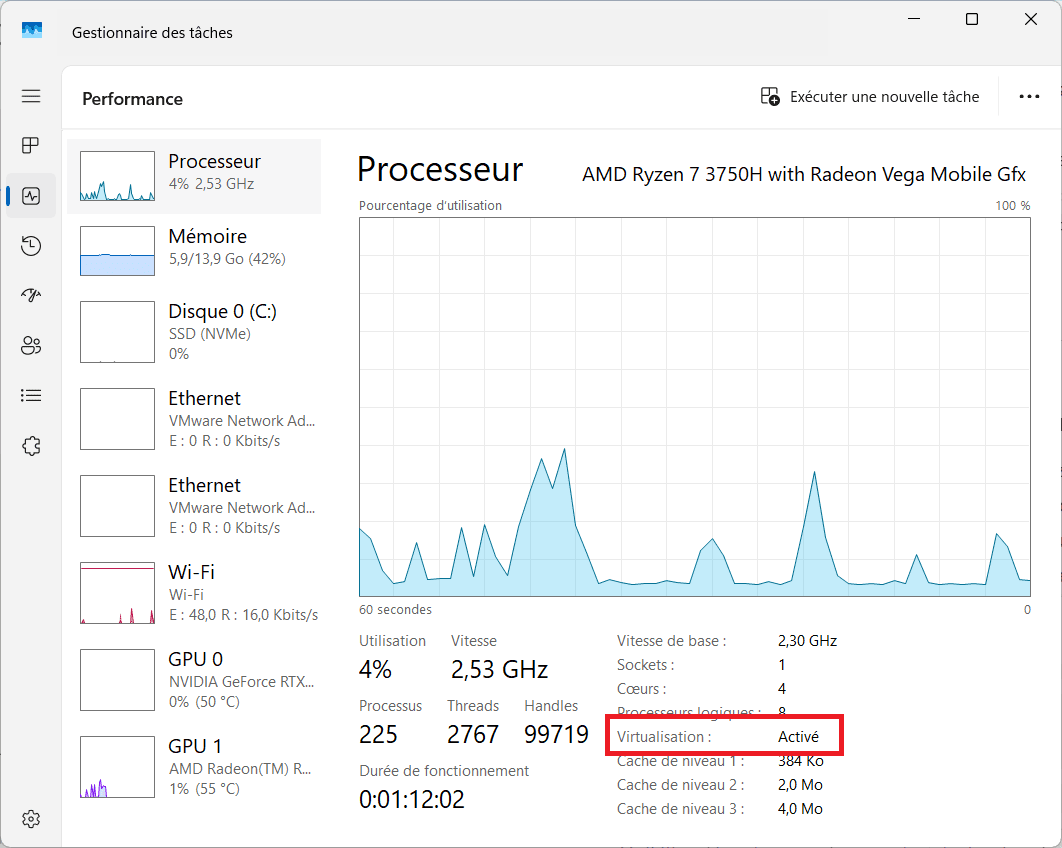
Si la ligne affiche Activé, votre matériel est prêt. Passez directement à la section Fonctionnalités Windows selon l’outil que vous voulez faire tourner. Si elle affiche Désactivé, l’étape suivante se passe dans le BIOS.
Activer VT-x ou AMD-V dans le BIOS/UEFI
La procédure est la même partout. Ce qui change d’une marque à l’autre, c’est la touche d’accès au BIOS et l’emplacement de l’option dans les menus.
| Marque | Touche BIOS | Onglet / chemin | Libellé exact de l’option |
|---|---|---|---|
| ASUS | Suppr | Advanced → CPU Configuration | Intel Virtualization Technology / SVM Mode |
| MSI | Suppr | OC → CPU Features | Intel Virtualization Technology / AMD SVM Mode |
| HP | F10 | System Configuration | Virtualization Technology |
| Dell | F2 | Virtualization Support | Intel VT / AMD-V |
| Lenovo | F1 ou F2 | Security → Virtualization | Intel VT-x / AMD-V Technology |
| Acer | F2 | Advanced | Intel Virtualization Technology |

 assistouest.fr
- Redémarrez votre PC.
- Appuyez sur la touche d’accès BIOS de votre marque dès l’apparition du logo constructeur (voir tableau ci-dessus).
- Naviguez jusqu’à l’onglet indiqué dans le tableau selon votre marque.
- Sur Intel : activez Intel (VMX) Virtualization Technology. Sur AMD : activez AMD SVM Mode.
- Sauvegardez avec F10 ou via le menu Save & Exit, puis redémarrez.
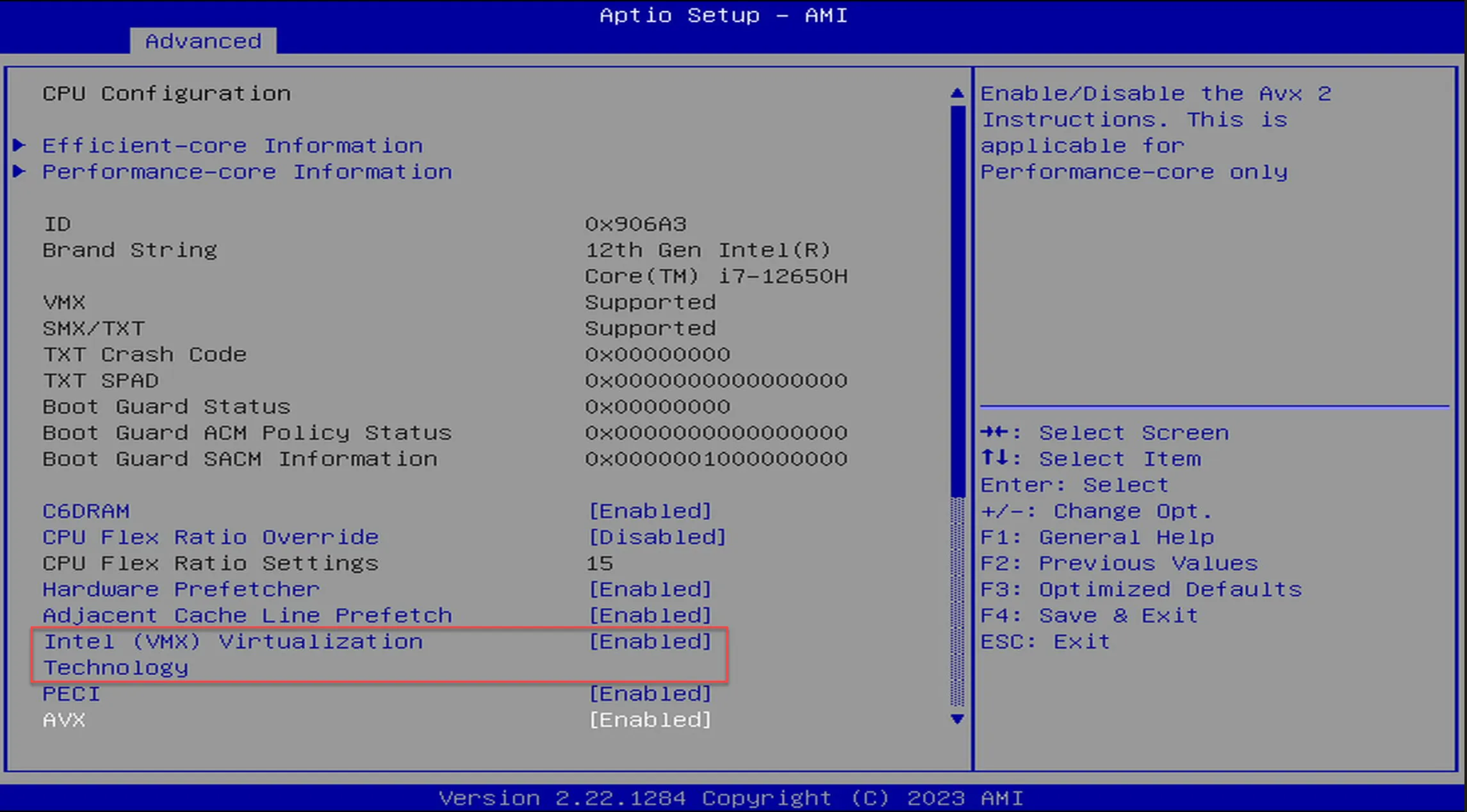
Après le redémarrage, repassez par le Gestionnaire des tâches pour confirmer que la ligne Virtualisation affiche bien Activé.
Si l’option est grisée dans votre BIOS, votre constructeur l’a probablement pré-activée et verrouillée. Repassez par le Gestionnaire des tâches : si la ligne affiche Activé, la machine est prête et aucune action BIOS n’est requise.
Activer la virtualisation sans passer par le BIOS
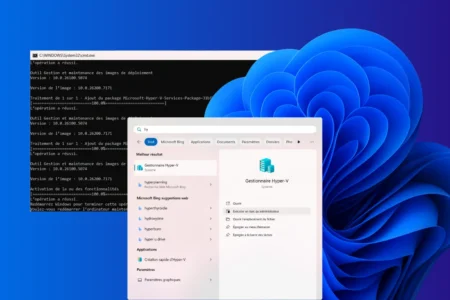
Si le Gestionnaire des tâches affiche déjà Activé, VT-x ou AMD-V est actif d’usine sur votre machine. Hyper-V peut alors être activé directement depuis Windows, sans toucher au BIOS.
Ouvrez PowerShell en administrateur (Win + X puis Terminal Windows (admin)) et exécutez :
Enable-WindowsOptionalFeature -Online -FeatureName Microsoft-Hyper-V -AllWindows redémarre pour appliquer le changement. Si VT-x ou AMD-V n’est pas actif hardware, la commande s’exécute sans erreur mais Hyper-V ne fonctionnera pas. Repassez par le BIOS dans ce cas.
Activer les fonctionnalités Windows selon votre outil
Activer VT-x dans le BIOS n’est que la première étape. Windows doit aussi activer la couche logicielle correspondante, et ce n’est pas la même selon l’outil.
| Outil | Fonctionnalité à activer dans Windows |
|---|---|
| WSL2 | Virtual Machine Platform |
| Docker Desktop | Virtual Machine Platform (backend WSL2) |
| Android Studio / émulateur | Plateforme Windows Hypervisor (WHPX) |
| VirtualBox 7+ | Virtual Machine Platform |
| Hyper-V Manager | Hyper-V (complet) |
| Windows Sandbox | Windows Sandbox (active Virtual Machine Platform automatiquement) |
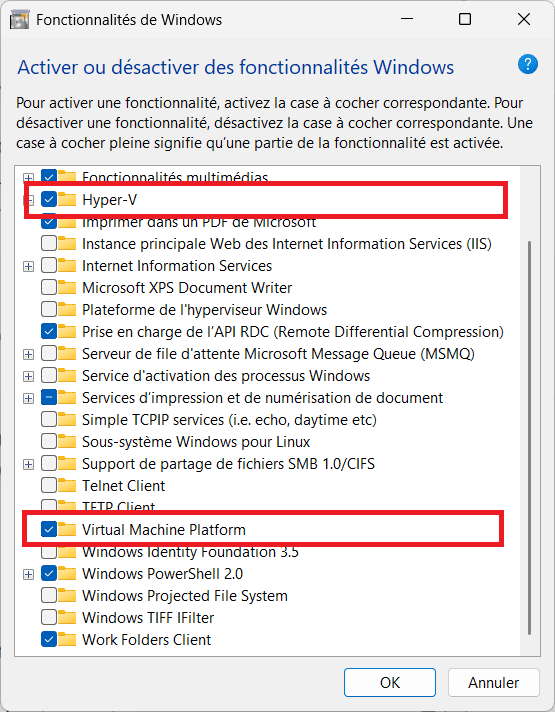
Pour activer ces options : Panneau de configuration > Programmes > Activer ou désactiver des fonctionnalités Windows. Cochez la case correspondante et redémarrez.
VT-d et IOMMU : pour les usages avancés uniquement
VT-x et AMD-V gèrent la virtualisation du processeur. Il existe une deuxième couche pour la virtualisation des périphériques : VT-d chez Intel et AMD-Vi/IOMMU chez AMD.
Pour WSL2, Docker standard ou un émulateur Android, vous n’en avez pas besoin. VT-d est utile uniquement pour le PCI passthrough, par exemple passer un GPU physique à une VM sous Proxmox ou QEMU/KVM, par exemple.
Si vous en avez besoin, cherchez dans le même onglet BIOS que VT-x. Sur Intel, l’option s’appelle VT for Direct I/O. Sur AMD, c’est IOMMU. Activez-la après VT-x.
Questions fréquentes
La virtualisation activée dans le BIOS ralentit-elle le PC au quotidien ?
Pour comprendre pourquoi VT-x ou AMD-V est indispensable, la difference entre un hyperviseur de type 1 et de type 2 explique ce que le BIOS doit exposer au logiciel. La paravirtualisation pousse encore plus loin l’optimisation des performances des VM.
Nous autorisons une partie de nos lecteurs à consulter gratuitement nos articles avec un bloqueur de publicités. Cependant, leur nombre est actuellement trop élevé pour que nous puissions maintenir cet accès pour tout le monde.
Vous pouvez désactiver votre bloqueur pour continuer à lire immédiatement, vous abonner pour profiter de tous nos contenus sans publicité ou revenir un peu plus tard lorsque la pression sera retombée.
L’accès sera rétabli automatiquement dès que la situation le permettra.