

Tu portátil está equipado con una webcam que se activa automáticamente en ciertas aplicaciones, pero puede que quieras tomar el control de ella. Desactivar la webcam puede ser útil para prevenir activaciones involuntarias, impedir accesos no autorizados o evitar posibles conflictos de software. Este práctico artículo te guía a través del proceso de desactivación de tu webcam, ya sea como solución temporal o permanente.
Deshabilitar la webcam desde el Administrador de dispositivos de Windows
Si quieres desactivar la webcam integrada de tu portátil, puedes hacerlo directamente desde el Administrador de dispositivos de Windows. Este método es sencillo y reversible, y te permite deshabilitar el acceso a la webcam sin desinstalarla.
Abra el Administrador de dispositivos
Pulsa Win + X y selecciona Administrador de dispositivos.
También puede escribir Administrador de dispositivos en la barra de búsqueda de Windows y abrirlo.
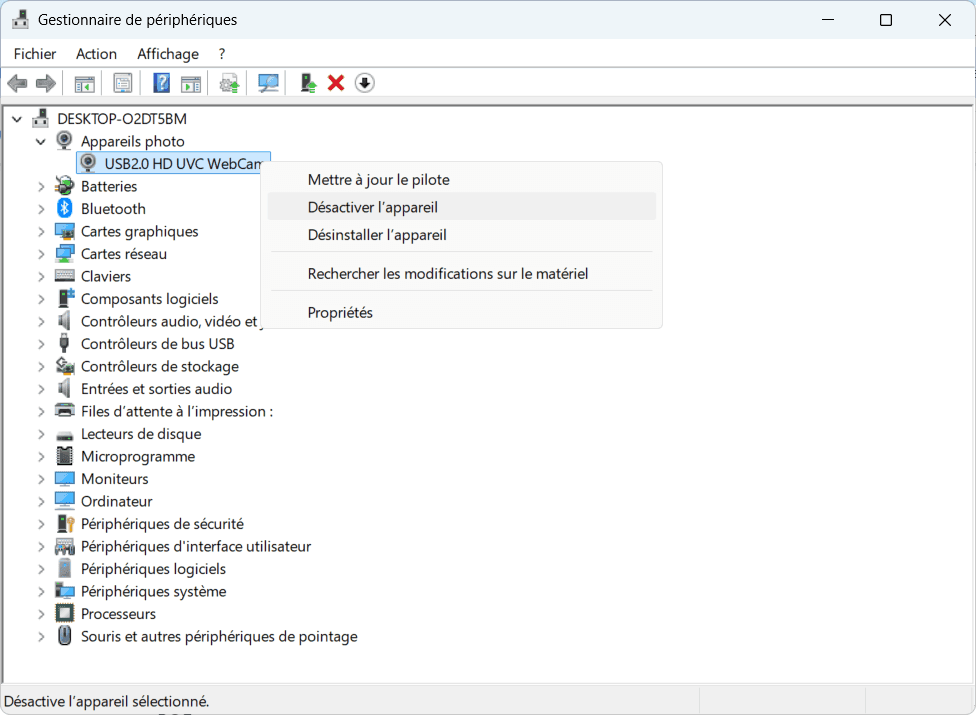
En la lista de dispositivos, busque la sección Cámaras (o Dispositivos de imagen según su versión de Windows).
Busca tu webcam (por ejemplo, USB2.0 HD UVC WebCam en nuestro caso) y haz clic con el botón derecho del ratón sobre ella.
En el menú emergente, haga clic en Desactivar dispositivo.
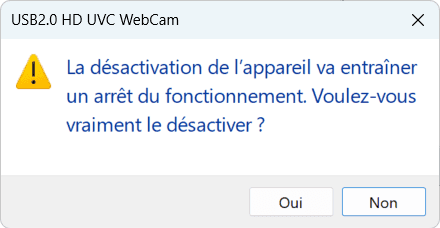
Aparecerá una ventana de advertencia para confirmar su elección. Haga clic en Sí.
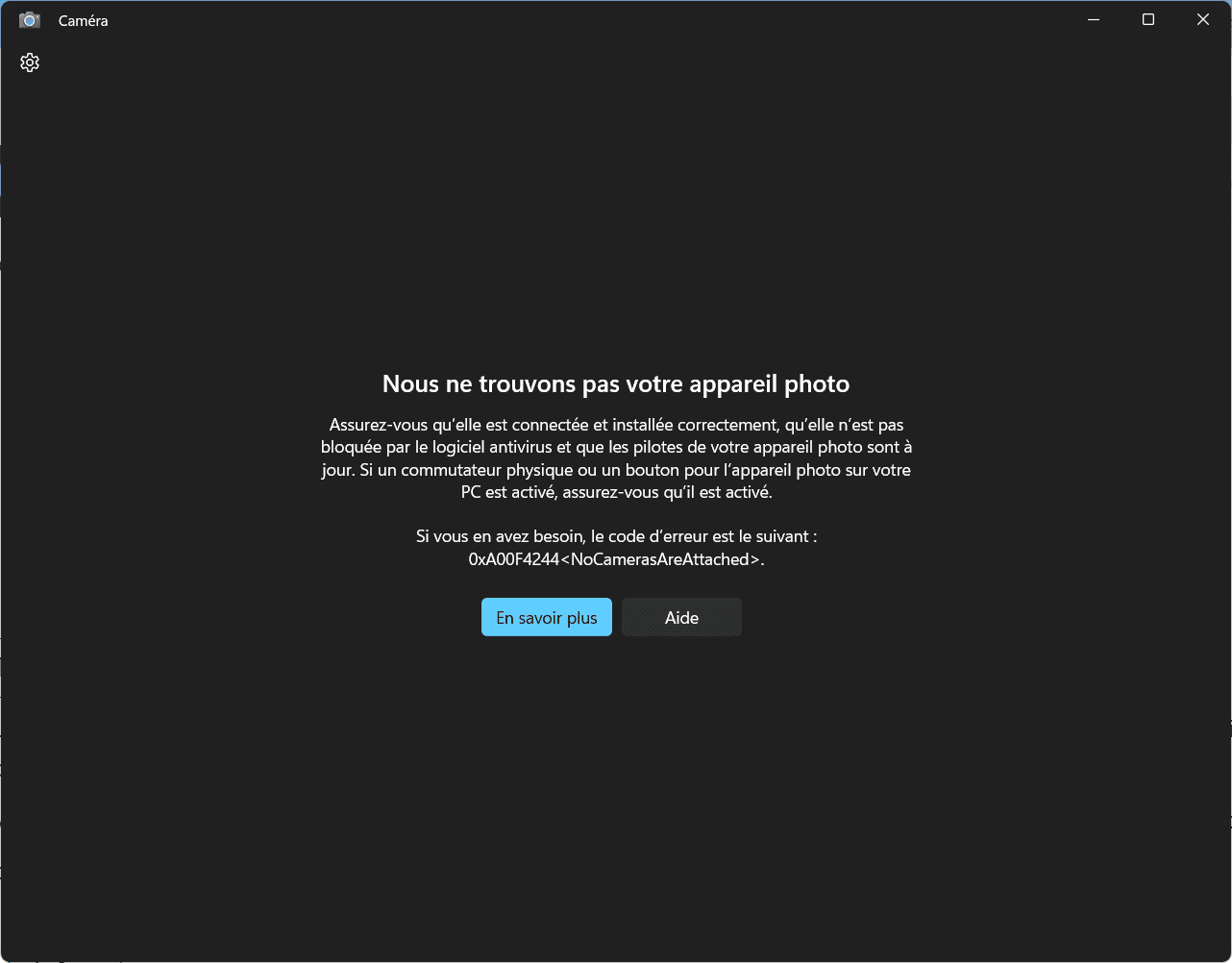
Para comprobar que la webcam se ha desactivado, abre una aplicación que utilice la webcam (como Zoom o la aplicación Cámara de Windows). Ya no debería detectar una cámara activa.
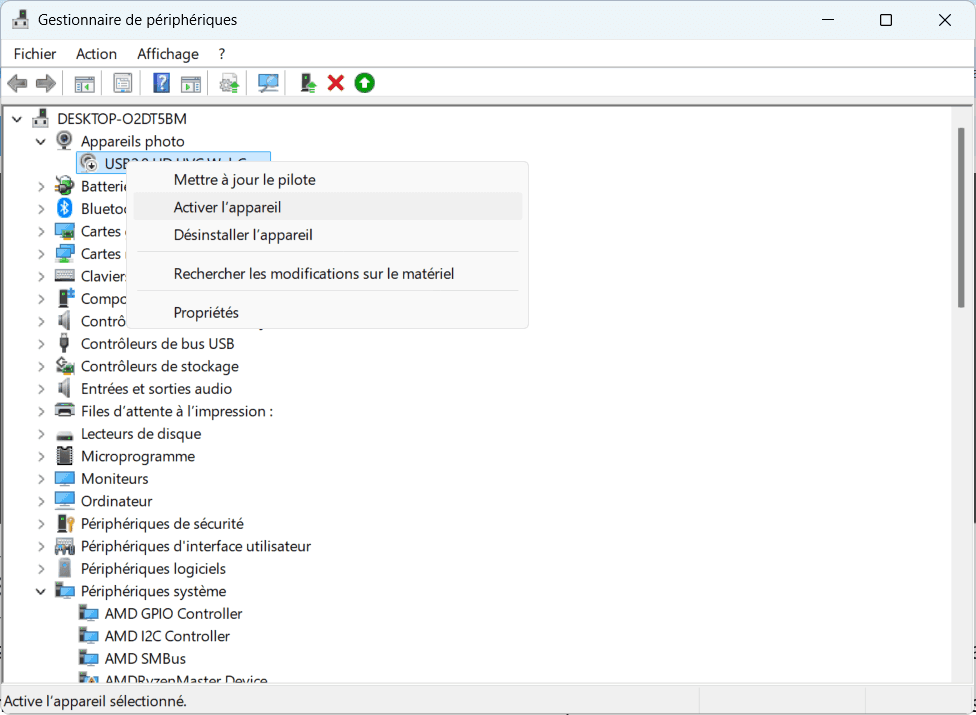
Si desea reactivar la webcam, siga los mismos pasos y elija Activar dispositivo en lugar de Desactivar dispositivo.
Este método es ideal si quieres desactivar temporalmente la webcam sin desinstalarla por completo.
Consulta nuestro artículo: ¿Es segura la cámara de tu PC?
Fundas para cámaras: una solución física para proteger su cámara web
Con el teletrabajo y las comunicaciones en línea, la webcam se ha convertido en una herramienta indispensable en los ordenadores portátiles. Sin embargo, también representa una potencial vulnerabilidad de seguridad que puede ser aprovechada por software malicioso o ciberdelincuentes. Aunque existen soluciones de software para desactivar la webcam, no siempre resultan prácticas para el uso cotidiano. Una alternativa más sencilla es utilizar un camuflaje (o cinta adhesiva). Esto garantiza un control total sobre la activación de tu cámara.
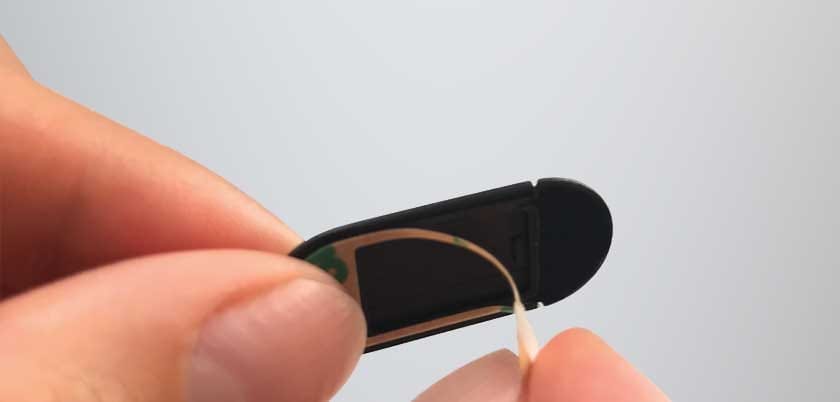
La cubierta de la cámara es un dispositivo físico que se acopla al objetivo de la cámara integrada y permite ocultarla a voluntad. A diferencia de las soluciones de software, ofrece varias ventajas:
- No es necesario abrir la configuración de Windows ni trastear con el Administrador de dispositivos.
- Incluso en caso de pirateo, no se puede capturar ninguna imagen sin tu conocimiento.
- La cámara caché no afecta al software ni interfiere en su funcionamiento.
Desactivar la webcam impide el uso de aplicaciones como Zoom, Skype y Windows Hello (reconocimiento facial). También bloquea la grabación de vídeo y algunos programas de seguridad.
Permitimos que parte de nuestros lectores consulte nuestros artículos gratis con un bloqueador de anuncios. Sin embargo, su número es actualmente demasiado alto para mantener este acceso para todo el mundo.
Puedes desactivar tu bloqueador para seguir leyendo de inmediato, suscribirte para disfrutar de todo nuestro contenido sin anuncios o volver un poco más tarde, cuando la presión haya disminuido.
El acceso se restablecerá automáticamente en cuanto la situación lo permita.