
Chaque jour, des milliards de requêtes DNS passent entre les mains d’une poignée d’acteurs, majoritairement américains. Google DNS, Cloudflare, OpenDNS, ces services rapides et gratuits sont devenus des standards, souvent sans que l’utilisateur en ait conscience. Cette domination soulève une question essentielle, où vont nos données de navigation et qui peut les consulter ?
Face à cet enjeu de souveraineté numérique, l’Union européenne a lancé DNS4EU, son propre résolveur DNS public. Un projet pensé pour offrir plus de confidentialité, de sécurité et d’indépendance aux internautes européens. Que change réellement ce nouveau DNS, et faut-il l’adopter dès maintenant ? On vous explique tout, avec la méthode pour l’activer sous Windows.
Au programme de cet article
L’Union européenne crée son propre résolveur DNS
DNS4EU est le premier service DNS récursif public soutenu par l’Union européenne, disponible depuis le 9 juin 2025. Il offre une alternative européenne aux services dominants comme Google DNS ou Cloudflare avec des exigences strictes de confidentialité, de transparence et de souveraineté numérique.
L’infrastructure est hébergée dans l’Union européenne et opérée par un consortium d’acteurs spécialisés en cybersécurité, mené par l’entreprise Whalebone. Ses serveurs sont répartis dans au moins 14 États membres et reliés par routage anycast pour réduire la latence. Le traitement des données est conforme au RGPD avec un accès strictement limité aux métadonnées.
Côté sécurité, DNS4EU adopte les standards les plus avancés. DNSSEC vérifie l’intégrité des requêtes, tandis que DoT (DNS over TLS) et DoH (DNS over HTTPS) chiffrent les échanges pour empêcher toute interception. Ces technologies, jusque-là réservées aux utilisateurs avancés, sont ici disponibles par défaut. Pour comparer avec d’autres options, consultez notre sélection des meilleurs serveurs DNS rapides et sécurisés.
Les 5 profils DNS proposés par DNS4EU
DNS4EU propose 5 configurations adaptées à différents besoins, de la navigation totalement libre à une protection renforcée contre les publicités et les contenus sensibles. Chaque profil dispose de ses propres adresses IPv4 et IPv6, et peut aussi être utilisé via une connexion chiffrée DoH ou DoT.
- Unfiltered, accès complet à Internet sans aucun blocage, pour la neutralité absolue.
- Protective, blocage automatique des sites de malwares et de phishing, le bon compromis.
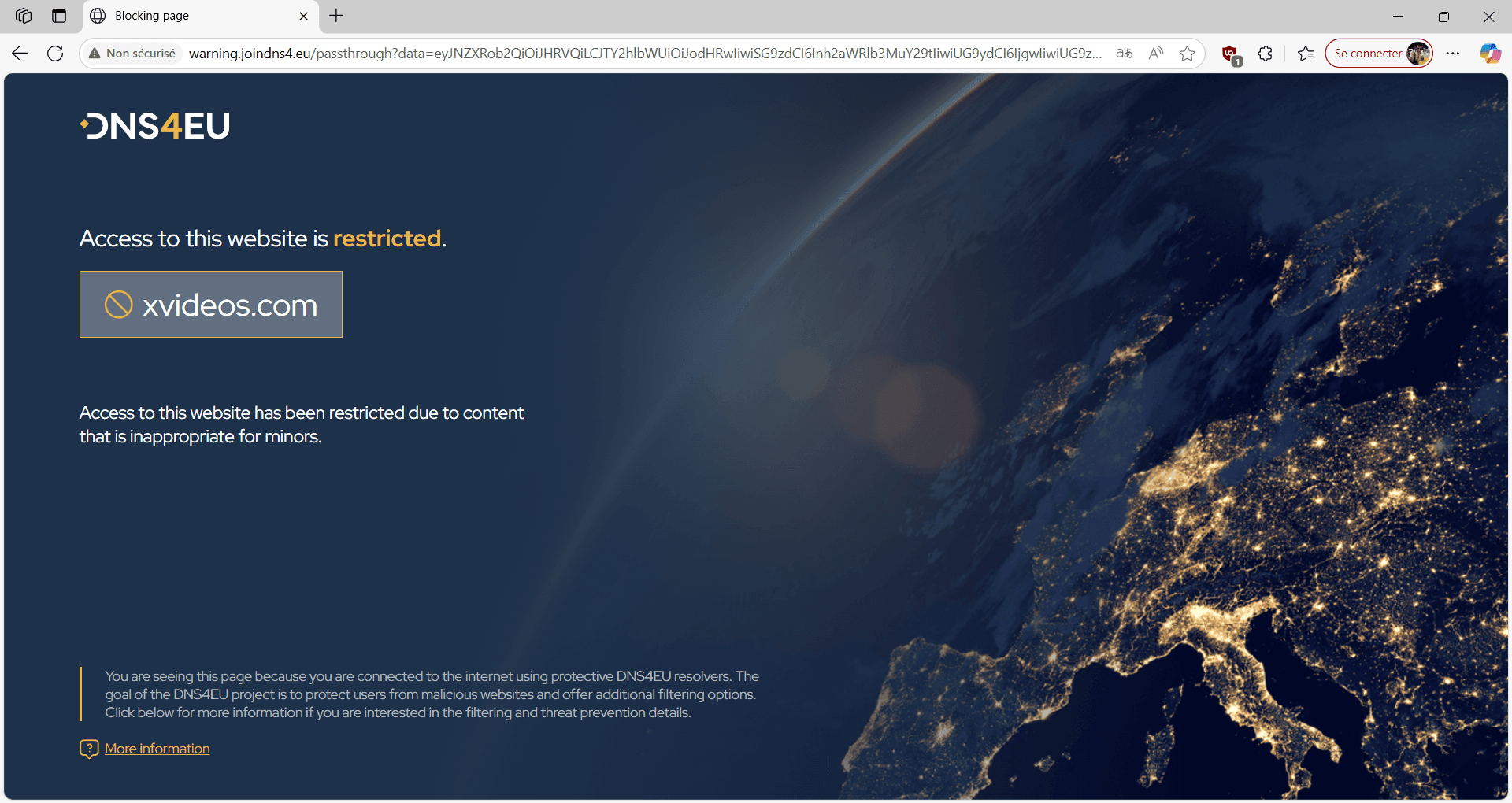
- Protective + Child, ajoute un filtre parental contre les contenus inadaptés aux mineurs.
- Protective + Ads, ajoute le blocage des domaines publicitaires et du tracking.
- Full Protection, le pack complet, menaces, publicités et contenus adultes.
| Profil | IPv4 | IPv6 | Hostname chiffré (DoH / DoT) |
|---|---|---|---|
| Unfiltered | 86.54.11.100 86.54.11.200 | 2a13:1001::86:54:11:100 2a13:1001::86:54:11:200 | unfiltered.joindns4.eu |
| Protective | 86.54.11.1 86.54.11.201 | 2a13:1001::86:54:11:1 2a13:1001::86:54:11:201 | protective.joindns4.eu |
| Protective + Child | 86.54.11.12 86.54.11.212 | 2a13:1001::86:54:11:12 2a13:1001::86:54:11:212 | child.joindns4.eu |
| Protective + Ads | 86.54.11.13 86.54.11.213 | 2a13:1001::86:54:11:13 2a13:1001::86:54:11:213 | noads.joindns4.eu |
| Full Protection | 86.54.11.11 86.54.11.211 | 2a13:1001::86:54:11:11 2a13:1001::86:54:11:211 | child-noads.joindns4.eu |
Activer le filtrage parental DNS4EU sous Windows
DNS4EU ne nécessite aucun logiciel tiers. Pour activer la protection enfant (profil Protective + Child) sur un PC Windows, une commande PowerShell suffit. L’opération prend moins d’une minute et s’applique à la connexion réseau de votre choix, Wi-Fi ou Ethernet.
Étape 1, repérer votre connexion réseau
Ouvrez PowerShell en administrateur, cliquez sur Démarrer, tapez PowerShell, faites un clic droit puis Exécuter en tant qu’administrateur. Listez d’abord vos connexions actives pour repérer la bonne :
Get-NetAdapter | Where-Object Status -eq 'Up'Notez le nom exact indiqué dans la colonne Name, par exemple Wi-Fi ou Ethernet. C’est ce nom que vous utiliserez à l’étape suivante.
Étape 2, appliquer le DNS parental DNS4EU
Remplacez "Wi-Fi" par le nom relevé à l’étape 1, puis exécutez :
# DNS4EU - Profil Enfant (Protective + Child)
# Remplacez "Wi-Fi" par le nom de votre connexion

Set-DnsClientServerAddress -InterfaceAlias "Wi-Fi" -ServerAddresses "86.54.11.12","86.54.11.212","2a13:1001::86:54:11:12","2a13:1001::86:54:11:212"
Une seule commande suffit, elle applique les serveurs IPv4 et IPv6 en même temps. Vos appareils utilisent désormais un DNS européen, sécurisé et filtrant. Les sites inappropriés pour les enfants sont bloqués au niveau réseau, quelle que soit l’application ou le navigateur.
Vérifier que le DNS est bien actif
Pour confirmer que Windows utilise bien DNS4EU, affichez les serveurs actuellement configurés sur votre connexion :
Get-DnsClientServerAddress -InterfaceAlias "Wi-Fi"Vous devez voir apparaître les adresses 86.54.11.12 et 86.54.11.212. Vous pouvez aussi tester une résolution de nom directement auprès du serveur parental :
Resolve-DnsName joindns4.eu -Server 86.54.11.12Si la commande renvoie une réponse sans erreur, votre ordinateur interroge bien le serveur DNS parental de DNS4EU.
Revenir au DNS automatique
Pour supprimer DNS4EU et laisser Windows récupérer automatiquement les serveurs DNS de votre box, réinitialisez la connexion :
Set-DnsClientServerAddress -InterfaceAlias "Wi-Fi" -ResetServerAddressesLa connexion revient en mode automatique, comme avant toute modification.
Faut-il adopter DNS4EU dès maintenant
DNS4EU est une option solide pour qui veut sortir des résolveurs américains sans sacrifier la performance. Il chiffre les requêtes, filtre les menaces et respecte le RGPD, le tout gratuitement. Là où Google DNS ou Cloudflare relèvent d’entreprises soumises au droit américain, DNS4EU garde les données sur le sol européen. C’est un gain de souveraineté concret pour les particuliers comme pour les écoles ou les entreprises.
Le service reste jeune, lancé à peine plus d’un an. Sa couverture et sa vitesse s’améliorent au fil du déploiement des nœuds, mais un résolveur historique comme Cloudflare conserve une avance en nombre de points de présence mondiaux. Pour une navigation strictement européenne, l’écart est négligeable au quotidien.
Gardez toutefois une limite en tête. Un DNS filtrant protège au niveau réseau, mais il ne supprime pas les traces laissées localement sur le PC. Pour une protection complète, combinez DNS4EU avec un nettoyeur de vie privée Windows qui efface historiques et caches, ou déportez le filtrage sur tout votre réseau avec Pi-hole.
Nous autorisons une partie de nos lecteurs à consulter gratuitement nos articles avec un bloqueur de publicités. Cependant, leur nombre est actuellement trop élevé pour que nous puissions maintenir cet accès pour tout le monde.
Vous pouvez désactiver votre bloqueur pour continuer à lire immédiatement, vous abonner pour profiter de tous nos contenus sans publicité ou revenir un peu plus tard lorsque la pression sera retombée.
L’accès sera rétabli automatiquement dès que la situation le permettra.