

Capturer un écran sous Windows se fait sans rien installer. Mais certains besoins (annoter, flouter, capturer une page entière, exporter un GIF) dépassent ce que l’outil natif propose. Ce comparatif part de Snipping Tool et explique, usage par usage, quand et pourquoi ajouter un outil tiers.
Au programme de cet article
- Commencez par Snipping Tool avant d’installer quoi que ce soit
- Si vous annotez et partagez des captures, ajoutez Greenshot
- ShareX est la seule option gratuite pour la capture défilante et l’automatisation
- PicPick propose un éditeur graphique complet, mais la licence est payante en entreprise
- Lightshot est rapide à prendre en main, mais partager une capture la rend publique
- ScreenToGif pour les GIFs animés, sans la complexité de ShareX
Commencez par Snipping Tool avant d’installer quoi que ce soit
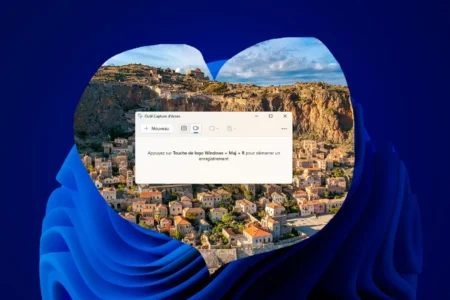
L’Outil Capture d’écran est intégré à Windows 10 et 11, accessible avec Win + Maj + S. Il propose quatre modes de sélection (rectangle, fenêtre, plein écran, forme libre), un délai pour capturer les menus déroulants, et depuis Windows 11 22H2 un module vidéo. Zéro installation, zéro publicité, rien n’est envoyé en ligne.
Ce qu’il ne couvre pas : la capture défilante. Il ne peut pas capturer une page qui dépasse la hauteur de l’écran. Firefox et Edge ont chacun une option native pour ça (clic droit > Prendre une capture > Page complète sur Firefox, menu… > Capture écran web sur Edge). Son éditeur d’annotation ne permet pas non plus de flouter une zone, et il ne propose aucune automatisation post-capture. Si vous avez besoin de l’un de ces usages, la suite du comparatif vous indique quoi choisir.
 assistouest.fr
Si vous annotez et partagez des captures, ajoutez Greenshot
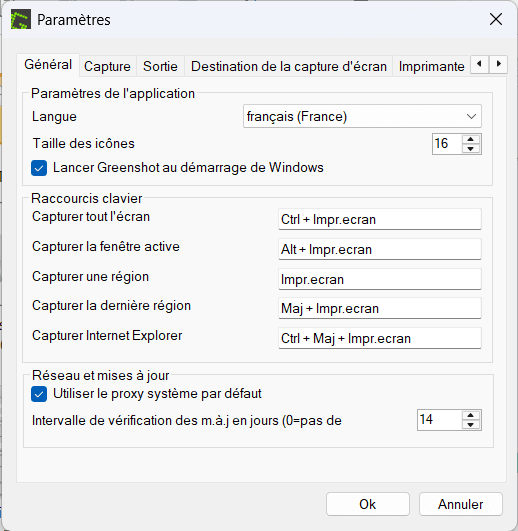
Snipping Tool permet d’annoter basiquement depuis Windows 11, mais pas de flouter une zone. C’est souvent le manque qui pousse à chercher autre chose : vous devez envoyer une capture avec un nom de compte, une adresse ou un mot de passe visible à l’écran. Greenshot résout ça directement.
Il se lance en arrière-plan, s’active sur Impr. Écran (raccourci personnalisable) et ouvre l’éditeur immédiatement après la sélection. Les outils disponibles couvrent les besoins courants : flèches, zones de texte, surlignage et floutage de zones. L’enregistrement est local par défaut. Open source, gratuit. La version 1.3 est sortie en juillet 2025.
ShareX est la seule option gratuite pour la capture défilante et l’automatisation
Si vous avez besoin de capturer une page entière ou n’importe quelle fenêtre en défilement, ShareX est la seule option gratuite qui le fait sur toutes les applications (pas seulement les navigateurs). Il couvre aussi l’enregistrement vidéo, l’export GIF avec contrôle du framerate, et l’automatisation post-capture : redimensionnement, renommage, envoi vers un dossier ou un service cloud en un seul raccourci.
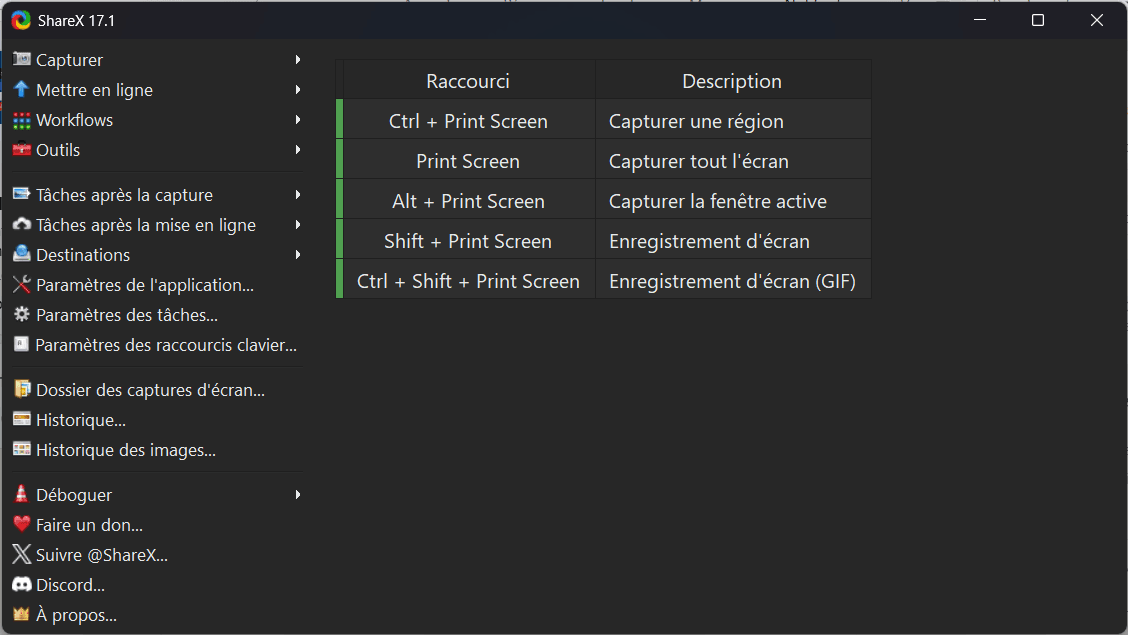
Open source, sans watermark, disponible en version portable pour une clé USB d’intervention. Un point à vérifier au premier lancement : l’assistant de configuration propose plus de 80 destinations d’upload. Par défaut aucun envoi automatique n’est activé, mais si vous avez cliqué trop vite, contrôlez dans Après la capture > Actions que l’enregistrement local est bien sélectionné.
PicPick propose un éditeur graphique complet, mais la licence est payante en entreprise
PicPick ne se limite pas à la capture. Il intègre un éditeur d’image, une pipette de couleur, une règle à l’écran et un rapporteur. Pour un intégrateur ou un développeur front-end qui passe sa journée à mesurer des marges et vérifier des espacements, c’est l’outil qui remplace plusieurs fenêtres en une.
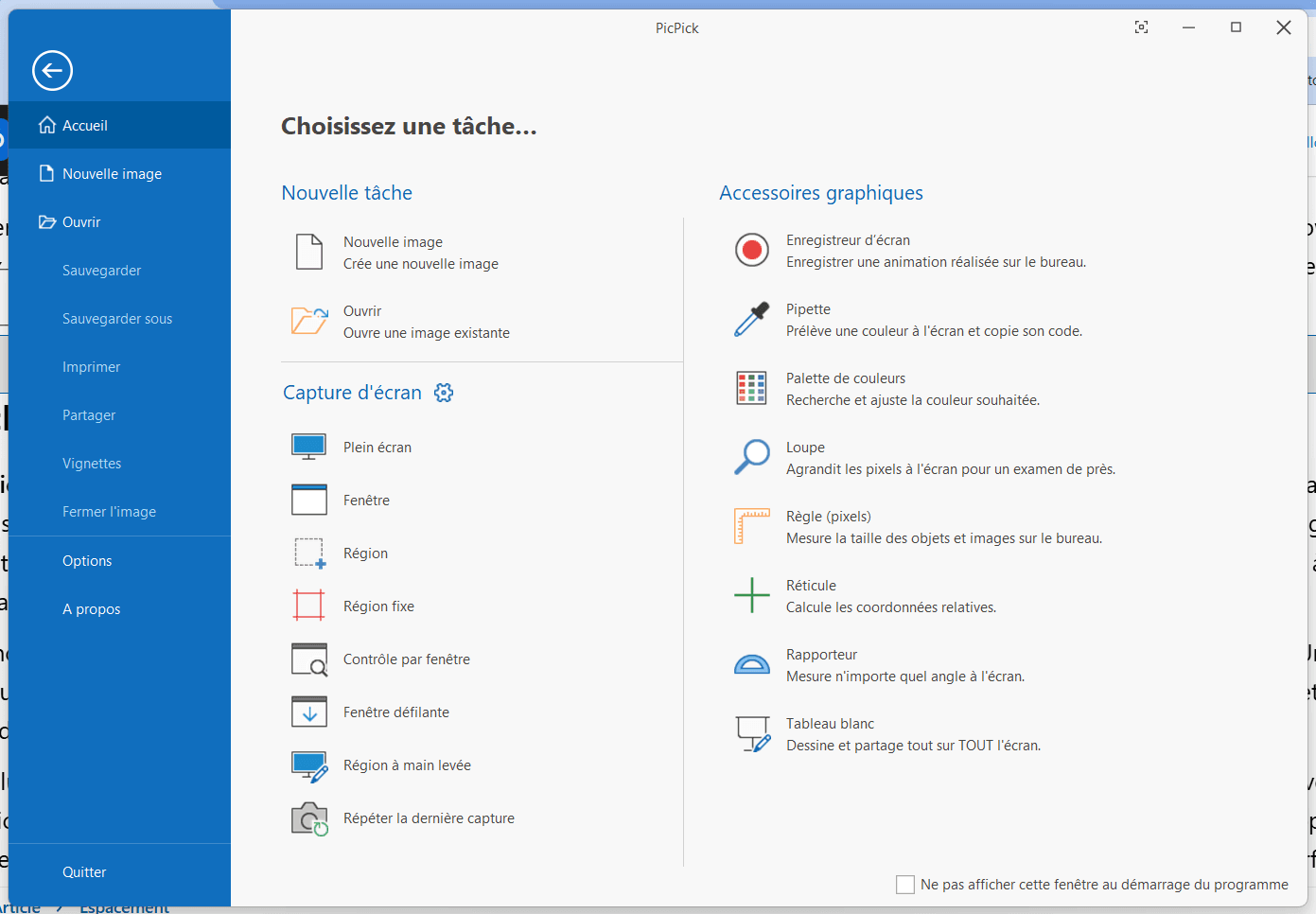
PicPick est gratuit pour un usage personnel uniquement. Dès qu’il est installé sur un poste en entreprise ou utilisé dans un cadre professionnel, une licence commerciale est obligatoire (environ 55 $ pour 2 utilisateurs en achat unique). C’est un point à prévoir avant un déploiement sur plusieurs machines.
Lightshot est rapide à prendre en main, mais partager une capture la rend publique
Lightshot s’installe en quelques secondes et remplace Impr. Écran. Pour une capture locale sans partage, il fait le travail : sélection rapide, annotation basique, enregistrement immédiat.

En revanche, le bouton de partage envoie la capture sur prnt.sc avec une URL publique construite sur 6 caractères alphanumériques. Ces URLs sont prédictibles et parcourables par itération, et des scripts automatiques le font. Une capture partagée via Lightshot est accessible à n’importe qui, sans délai d’expiration. Si vous n’utilisez jamais ce bouton, il n’y a pas de risque. Sur des postes où des informations sensibles circulent, ce comportement est à connaître avant l’installation.
ScreenToGif pour les GIFs animés, sans la complexité de ShareX
ShareX peut produire des GIFs, mais son interface est construite pour couvrir bien plus, et ça se ressent quand on cherche juste à exporter une animation courte. ScreenToGif se concentre sur cette seule tâche : enregistrer une zone, une fenêtre ou la webcam, puis éditer image par image avant l’export. Pour un développeur qui joint un GIF de bug à un ticket, ou un formateur qui illustre une manipulation, c’est l’outil le plus direct. Open source, gratuit, disponible sur le Windows Store et sur GitHub.
Oui. ShareX propose une version portable téléchargeable sur son site officiel et sur GitHub. Copiez-la sur une clé USB et utilisez-la sur n’importe quel poste Windows sans laisser de trace dans le registre.
Oui. La version 1.3 est sortie en juillet 2025 avec des corrections de sécurité. Une version 1.4 est en développement actif sur GitHub.
Nous autorisons une partie de nos lecteurs à consulter gratuitement nos articles avec un bloqueur de publicités. Cependant, leur nombre est actuellement trop élevé pour que nous puissions maintenir cet accès pour tout le monde.
Vous pouvez désactiver votre bloqueur pour continuer à lire immédiatement, vous abonner pour profiter de tous nos contenus sans publicité ou revenir un peu plus tard lorsque la pression sera retombée.
L’accès sera rétabli automatiquement dès que la situation le permettra.