
Par défaut, Windows bride volontairement la vitesse de vos clés USB pour vous éviter une catastrophe. Le système utilise un mode de suppression rapide qui vous permet de débrancher la clé à n’importe quel moment sans perdre vos données, mais cela détruit les débits d’écriture.
En activant le cache en écriture, vous demandez à Windows d’utiliser la mémoire vive de votre ordinateur pour stocker temporairement les fichiers avant de les envoyer sur la clé. Les transferts s’accélèrent instantanément. La seule contrepartie est humaine. Il faudra cliquer sur « Éjecter le périphérique en toute sécurité » avant de retirer la clé.
La manipulation prend moins de deux minutes dans le Gestionnaire de périphériques. Suivez les étapes pour modifier ce réglage caché.
Au programme de cet article
Qu’est-ce que le cache d’écriture ?
Par défaut, Windows applique la stratégie dite de Suppression rapide aux périphériques USB. Le système écrit les données directement sur la clé ou le disque externe sans utiliser de cache. Vous pouvez débrancher le périphérique à tout moment sans avoir à utiliser la fonction Retirer le périphérique en toute sécurité avec un risque très limité de perte de données. En revanche, cette méthode bride la vitesse de transfert, surtout pour les fichiers volumineux.
L’option meilleures performances active le cache en écriture, une zone de mémoire tampon qui permet à Windows d’envoyer les données plus rapidement avant de les écrire physiquement sur le support. Les débits en lecture et écriture sont meilleurs, en particulier sur les disques durs et SSD externes.
Cette accélération s’accompagne d’un inconvénient. Si le périphérique est retiré brutalement ou si une panne de courant survient avant que le cache n’ait été vidé, les données en attente peuvent être perdues ou corrompues. Dans ce mode, utilisez toujours l’option Retirer le périphérique en toute sécurité avant de débrancher votre clé USB ou disque externe.
Accélérer une clé USB : le réglage caché de Windows à activer
Si vos transferts USB sont trop lents, Windows permet d’optimiser les performances de vos clés et disques externes. Le réglage se trouve dans le Gestionnaire de périphériques et s’active en quelques étapes :
- Branchez votre périphérique USB : Connectez la clé USB ou le disque dur externe à votre ordinateur et vérifiez qu’il apparaît dans l’Explorateur Windows.
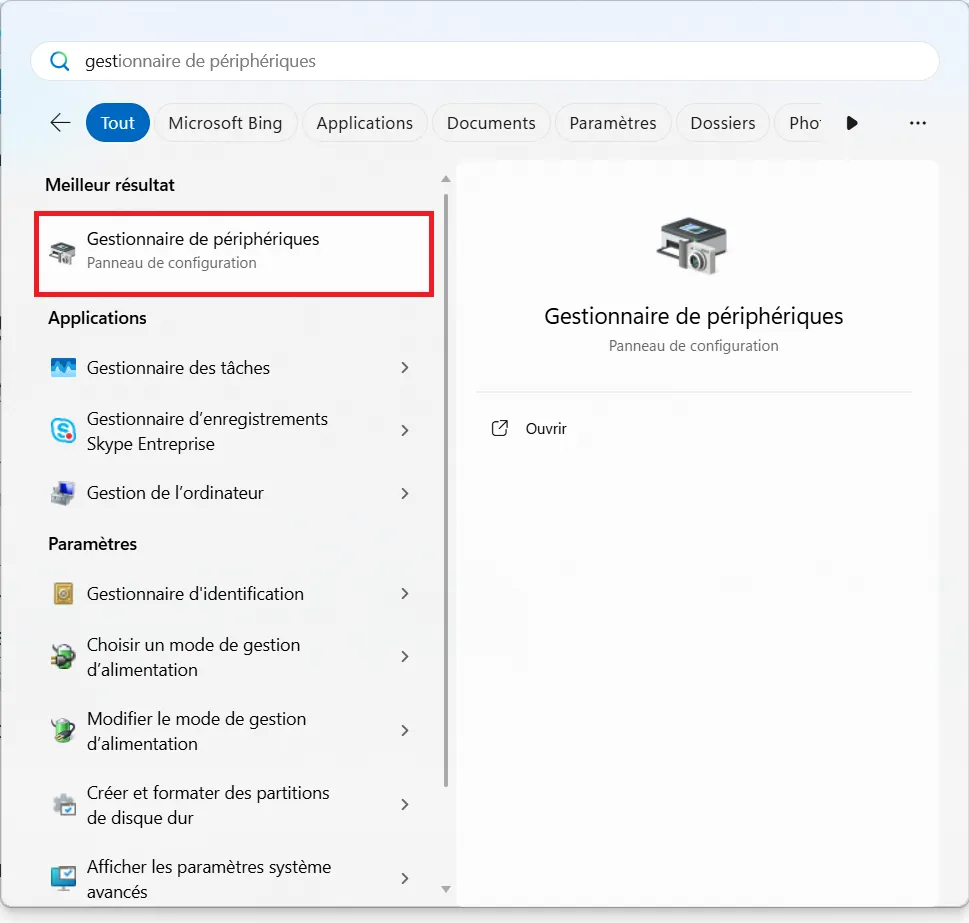
- Ouvrez le Gestionnaire de périphériques : Faites un clic droit sur le bouton Démarrer, puis sélectionnez Gestionnaire de périphériques dans la liste. Vous pouvez également le trouver via la barre de recherche Windows.
- Accédez aux paramètres de votre périphérique : Dans la section Lecteurs de disque, localisez votre périphérique externe, puis double-cliquez dessus. Une nouvelle fenêtre s’ouvre. Rendez-vous dans l’onglet Stratégies.
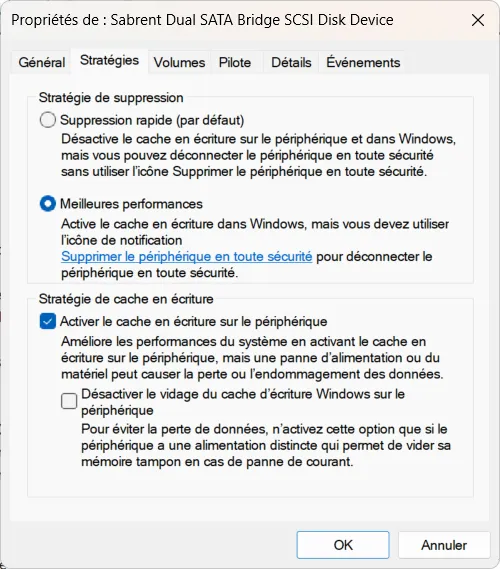
- Activez les meilleures performances : Sélectionnez l’option Meilleures performances, puis cochez Activer le cache en écriture sur le périphérique. Validez en cliquant sur OK.
À partir de maintenant, vos transferts seront nettement plus rapides, en particulier pour les gros fichiers.
Pourquoi le cache en écriture accélère vos transferts USB
L’activation du cache en écriture change la manière dont Windows gère les transferts USB. Au lieu d’écrire directement chaque donnée sur la clé ou le disque externe, le système commence par les stocker temporairement en mémoire vive. Cela permet d’envoyer un flux continu et rapide, avant de vider le cache progressivement vers le support de stockage.
Les gains sont visibles sur les débits en lecture et surtout en écriture. Sur USB 3.0, on passe de ~80 Mo/s à ~150 Mo/s sur un fichier de 5 Go. Les transferts directs ralentissent ou se saccadent sur les gros volumes ; le cache lisse le débit.
| Type de transfert | Sans cache en écriture | Avec cache en écriture |
|---|---|---|
| USB 2.0 – 1 Go | ~25 Mo/s | ~35 Mo/s |
| USB 3.0 – 5 Go | ~80 Mo/s | ~150 Mo/ |
| USB 3.1 – 10 Go | ~200 Mo/s | ~350 Mo/s |
Ce bénéfice est surtout visible avec les gros fichiers. Pour de petites copies (documents bureautiques ou photos légères), l’écart est minime : le système gère ces transferts quasi instantanément.
Comment optimiser vos transferts USB sans risquer vos données
Activer le cache en écriture réduit considérablement le temps de transfert des gros fichiers. Ce réglage demande une discipline simple : toujours utiliser « Retirer le périphérique en toute sécurité » avant de débrancher votre clé ou votre disque.
Ce réglage illustre bien le compromis entre sécurité et performance : la suppression rapide garantit la stabilité, l’activation du cache décuple les vitesses.
Pour maximiser encore vos débits, utilisez un port USB 3.0 ou supérieur, choisissez un câble de qualité, vérifiez vos pilotes et privilégiez des supports modernes comme les SSD externes.
Nous autorisons une partie de nos lecteurs à consulter gratuitement nos articles avec un bloqueur de publicités. Cependant, leur nombre est actuellement trop élevé pour que nous puissions maintenir cet accès pour tout le monde.
Vous pouvez désactiver votre bloqueur pour continuer à lire immédiatement, vous abonner pour profiter de tous nos contenus sans publicité ou revenir un peu plus tard lorsque la pression sera retombée.
L’accès sera rétabli automatiquement dès que la situation le permettra.