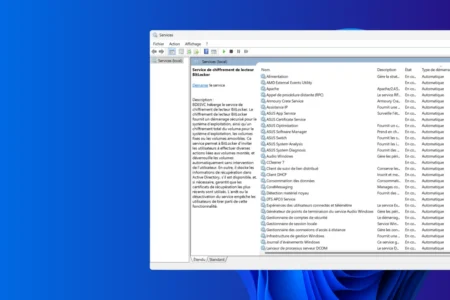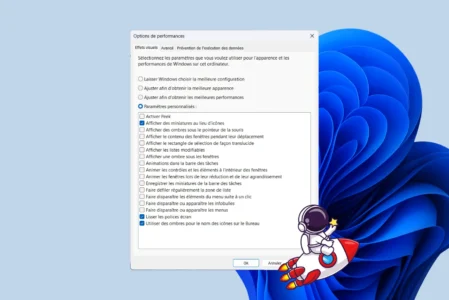
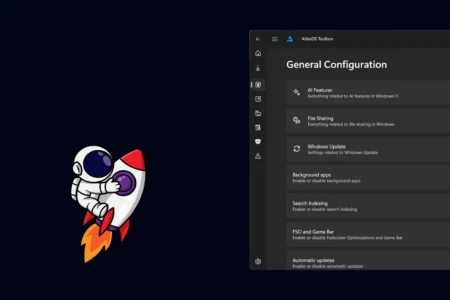
Depuis l’arrivée de Windows 11, de nombreux ordinateurs se montrent plus lents même sur du matériel encore récent. Microsoft a clairement orienté son système vers un design moderne inspiré de l’approche d’Apple, mais au prix d’une surcouche logicielle lourde. Cette stratégie pose problème sur des machines qui n’ont ni l’optimisation matérielle ni l’écosystème fermé de son concurrent. Dans ce contexte, AtlasOS se présente comme une solution pour retrouver un Windows plus réactif.
Au programme de cet article
AtlasOS est plus stable qu’une ISO Windows modifiée
AtlasOS est un script d’optimisation pour Windows 11 qui améliorer la réactivité du système sans passer par une version modifiée du système d’exploitation. Elle s’applique sur une installation officielle de Windows et vise à réduire la charge liée aux services, tâches et fonctionnalités peu utiles au quotidien pour rendre le système plus fluide tout en conservant une base saine et évolutive.
Contrairement aux ISO allégées non officielles, AtlasOS ne modifie pas les composants fondamentaux de Windows avant l’installation. Les ajustements sont appliqués après coup de manière contrôlée, ce qui permet de limiter les problèmes de compatibilité logicielle et de conserver un comportement globalement stable.
AtlasOS s’adresse principalement aux PC devenus lents avec Windows 11 sur du matériel ancien ou si vous souhaitez un PC plus réactif. L’optimisation ne nécessite pas de compétences avancées. C’est une solution adaptée pour prolonger la durée de vie d’un ordinateur et retrouver un système plus agréable à utiliser au quotidien.
Un Windows 11 allégé et plus performant dans son fonctionnement
Après l’application d’AtlasOS, le comportement du système change de manière perceptible. Comme le montre le gestionnaire des tâches, le processeur reste quasiment inactif avec une utilisation proche de zéro (économie d’énergie automatique) et une fréquence stable, sans montées en charge inutiles.
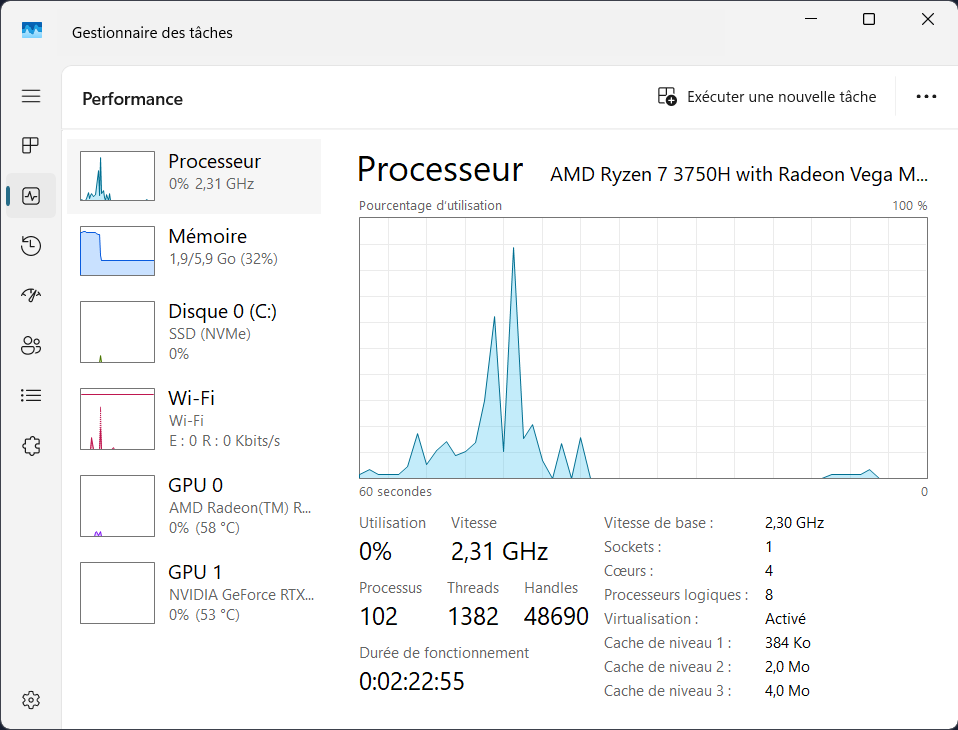
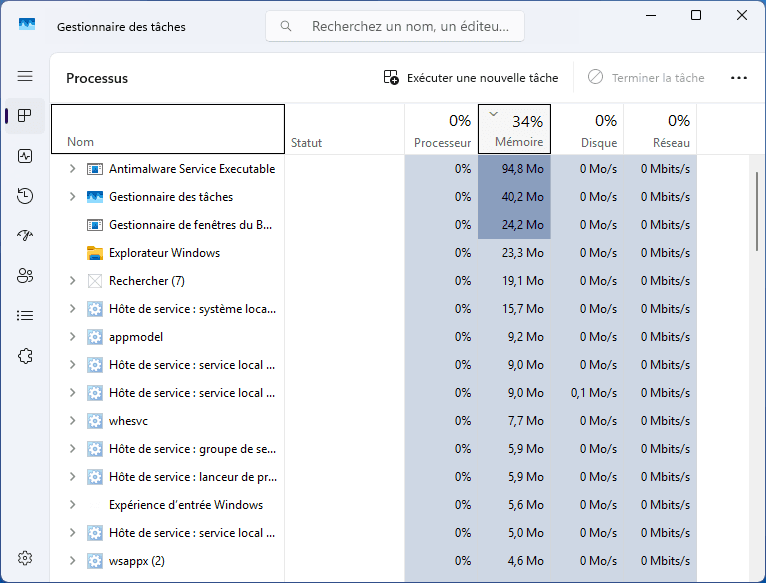
La mémoire vive est également mieux exploitée. Avec environ 2 Go utilisés sur près de 6 Go disponibles, Windows 11 conserve une marge confortable pour les applications, sans activité excessive liée au système lui-même. Cette gestion plus équilibrée limite les ralentissements progressifs observés sur les installations standard.
Télécharger et utiliser AtlasOS sur votre installation Windows
- Commencer par le téléchargement des fichiers nécessaires directement depuis le site officiel d’AtlasOS prévues par les développeurs et éviter les sources non fiables.
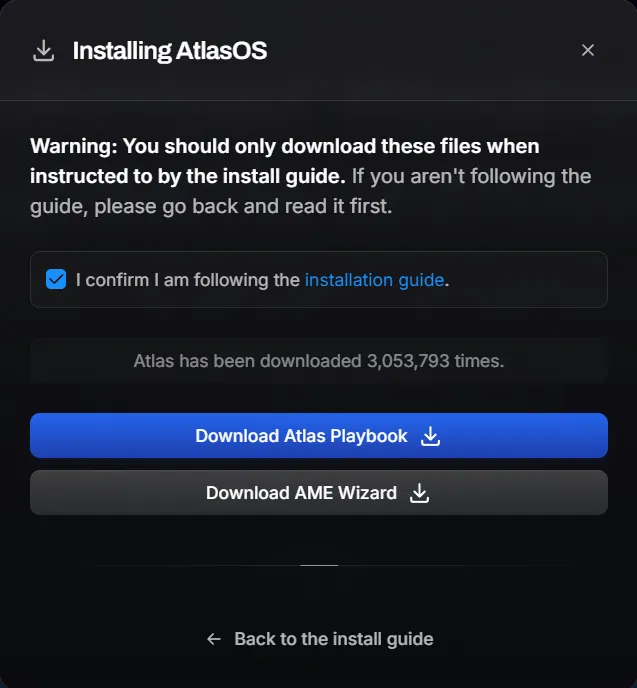
Après avoir confirmé que vous suivez bien le guide d’installation, les liens de téléchargement deviennent accessibles. Vous pouvez alors récupérer deux éléments distincts.
- Le playbook AtlasOS est le fichier d’optimisation. Il contient l’ensemble des réglages qui seront appliqués à Windows 11 afin d’alléger le système et d’améliorer sa réactivité.
- L’AME Wizard est l’outil qui permet d’appliquer ces réglages.
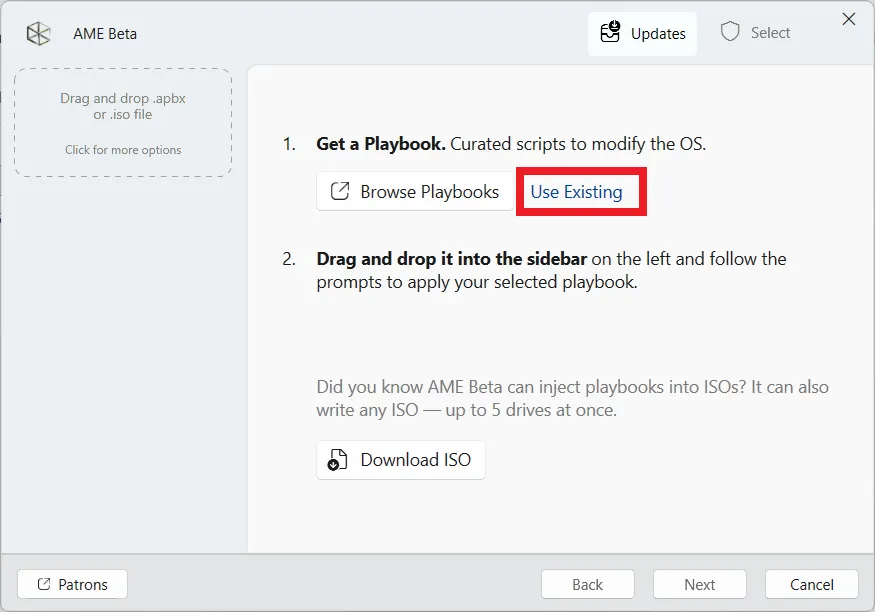
- Après avoir ouvert AME Wizard, l’interface vous propose plusieurs méthodes pour charger un playbook. Dans le cas d’AtlasOS, il suffit d’utiliser l’option Use Existing, puis de sélectionner le playbook précédemment téléchargé.
- Lorsque le message indiquant que toutes les exigences sont respectées apparaît, cela signifie que le système est prêt. Il suffit alors de cliquer sur le bouton Next pour poursuivre.
- Avant de pouvoir appliquer les modifications, AME Wizard demande une autorisation spécifique afin d’accéder au système de fichiers. Cette étape est indispensable pour permettre au playbook d’agir sur les services, les tâches planifiées et certains composants de Windows.
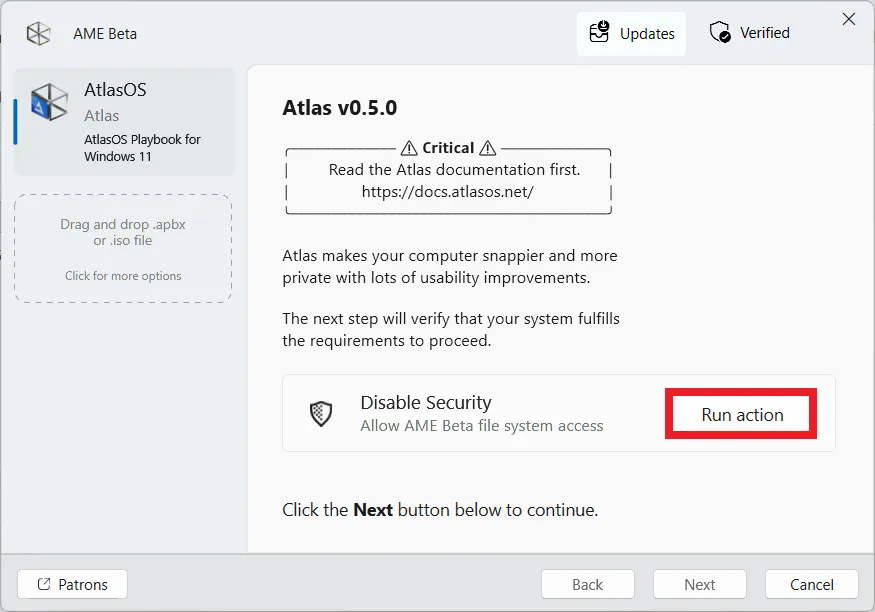
- Il vous suffit de cliquer sur Run action pour poursuivre la configuration.
- Pour éviter toute interférence pendant l’optimisation, Windows Security doit être désactivé temporairement. AME Wizard vous guide vers les paramètres concernés.
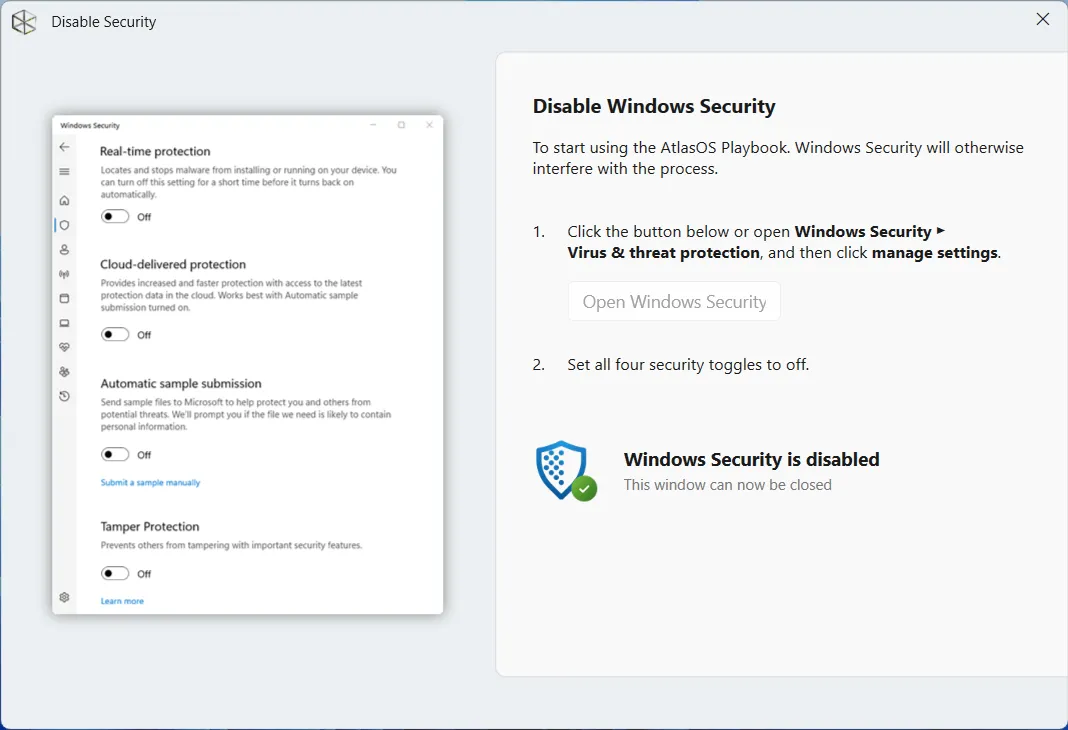
- Dans Windows Security, il est nécessaire de désactiver la protection en temps réel, la protection cloud, l’envoi automatique d’échantillons ainsi que la protection contre les altérations. Une fois ces options désactivées, un message de confirmation indique que la sécurité Windows est bien coupée. Cette désactivation ne concerne que la durée de l’installation.
- AME Wizard procède ensuite à une vérification automatique de votre système. La version de Windows et son activation sont contrôlées pour s’assurer que toutes les conditions sont réunies.

- Lorsque le message confirmant que les exigences sont respectées apparaît, vous pouvez continuer en cliquant sur Next.
- Avant de lancer l’optimisation, certaines options doivent être définies. Cette étape permet d’adapter AtlasOS à votre usage.
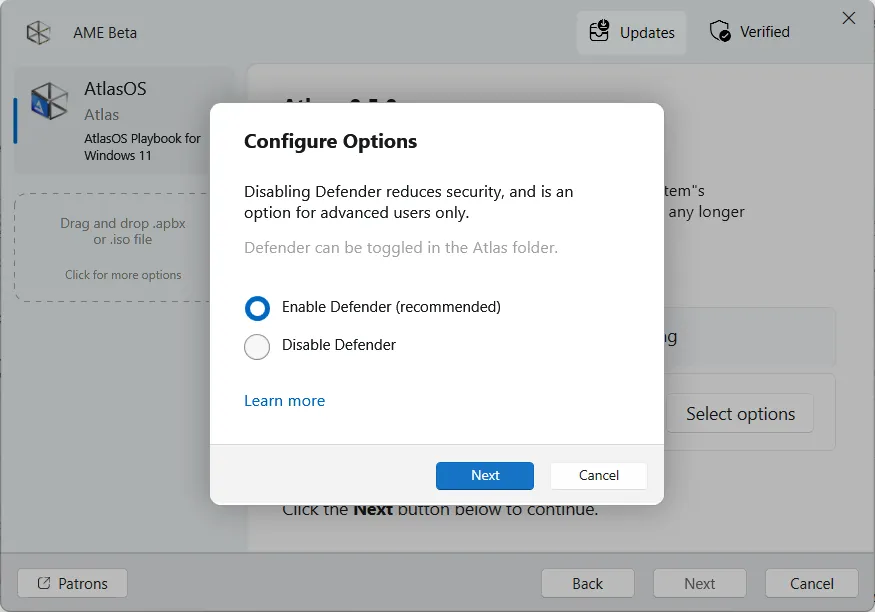
- Un premier choix concerne Windows Defender. Par défaut, il est recommandé de le conserver activé pour maintenir un niveau de sécurité correct. La désactivation est possible, mais elle s’adresse à un public averti.
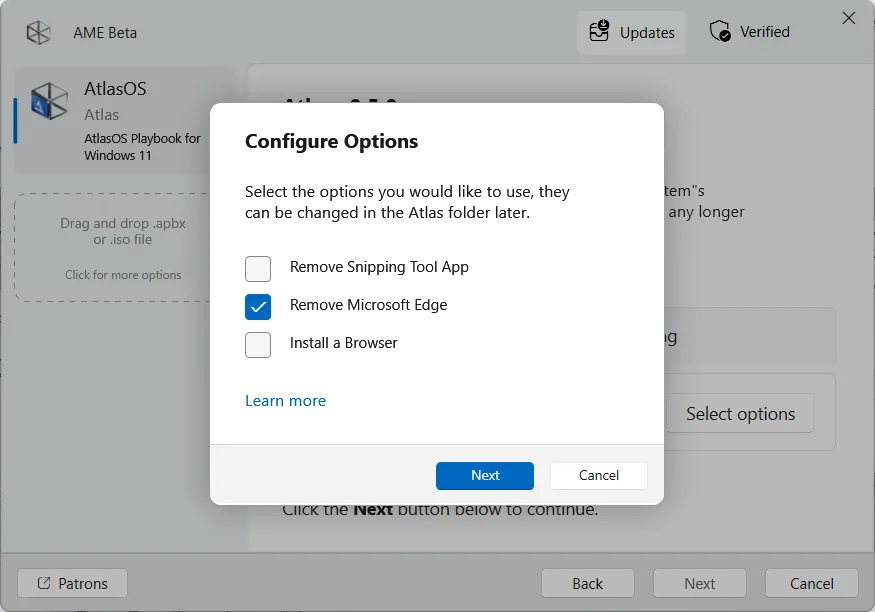
- Vous pouvez ensuite décider de supprimer certains composants optionnels, comme Microsoft Edge ou l’outil Capture d’écran ou encore d’installer automatiquement un navigateur alternatif. Ces choix ne sont pas définitifs et peuvent être ajustés plus tard.
- Enfin, AtlasOS propose l’installation de l’AtlasOS Toolbox ainsi que d’autres options de personnalisation. Cet outil complémentaire permet d’affiner certains réglages après l’installation. Il est conseillé de l’installer pour conserver une certaine flexibilité.
- Une fois toutes les options validées, il ne reste plus qu’à lancer l’application du playbook. AME Wizard applique alors l’ensemble des optimisations prévues par AtlasOS.
- Une fois terminée, un redémarrage du système est recommandé.
AtlasOS Toolbox : l’outil pour ajuster le comportement de Windows
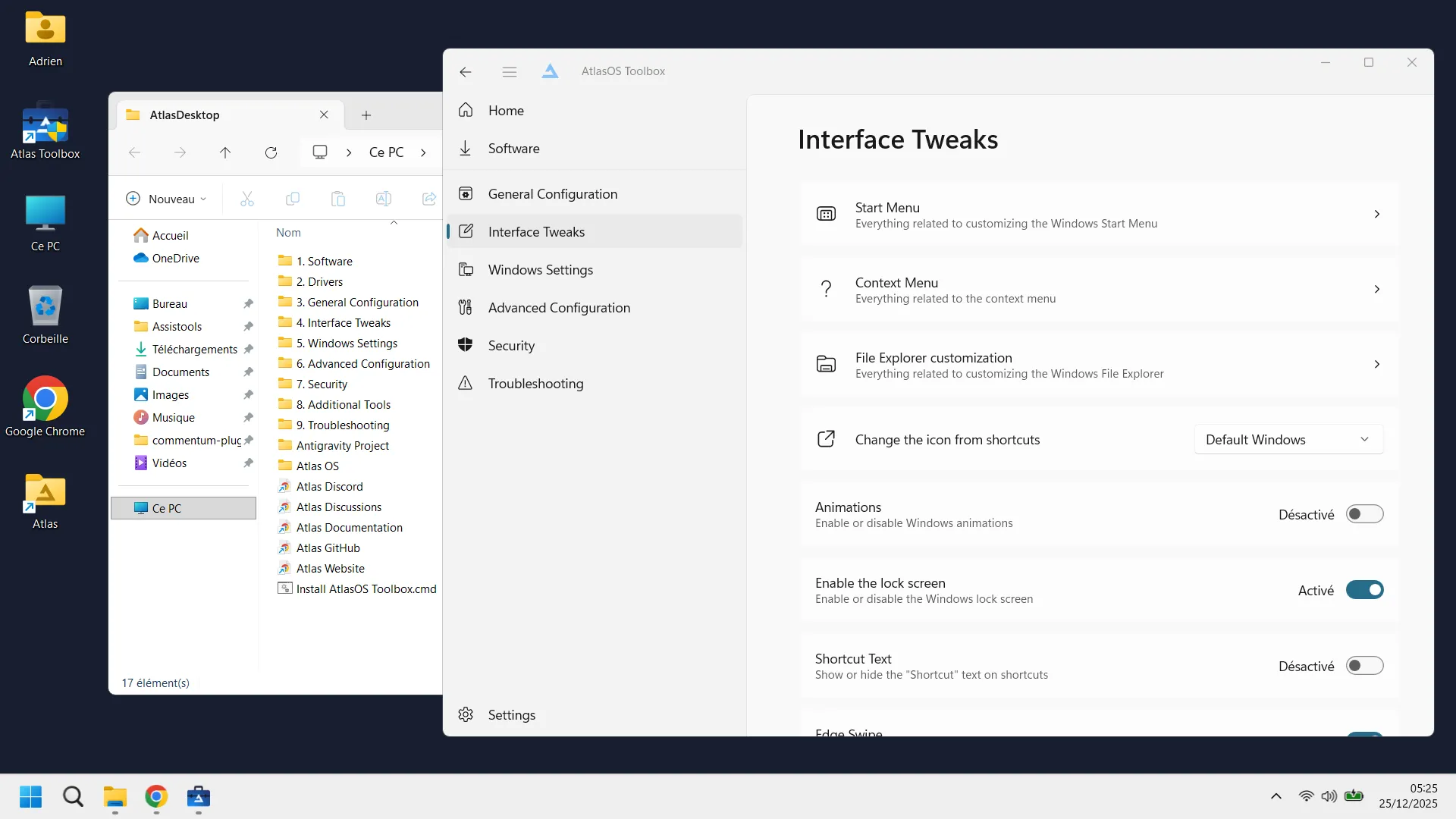
L’AtlasOS Toolbox est l’outil pensé pour gérer AtlasOS après l’installation, sans avoir à intervenir directement dans les réglages internes de Windows. Elle se présente comme une interface claire et organisée, permettant d’accéder rapidement aux options les plus utiles du système optimisé. Son objectif est de rendre les ajustements accessibles, même pour les utilisateurs qui ne souhaitent pas modifier Windows manuellement.

Depuis la Toolbox, vous pouvez activer ou désactiver certaines fonctionnalités clés, ajuster des paramètres liés aux performances, à l’interface ou encore à Windows Update. Les options proposées couvrent l’essentiel des besoins courants et permettent d’adapter le comportement de Windows 11 à votre usage, tout en conservant la logique d’optimisation d’AtlasOS.
Dans la plupart des cas, l’AtlasOS Toolbox suffit à elle seule pour gérer le système au quotidien. Elle offre un bon équilibre entre simplicité et contrôle, et est le moyen le plus sûr d’ajuster AtlasOS sans risquer de compromettre la stabilité de Windows.
Alléger Windows 11 pour une expérience plus réactive
Au fil de l’utilisation, AtlasOS révèle tout son intérêt en redonnant à Windows 11 une réactivité accrue. Le système se montre plus vif, plus immédiat dans ses réponses, débarrassé d’une partie des lourdeurs qui freinent l’expérience sur les installations standard. Les temps de chargement se raccourcissent, les transitions gagnent en fluidité et l’ensemble procure une sensation de maîtrise retrouvée.
 assistouest.fr
Cette légèreté s’explique par une réduction marquée de la télémétrie et des processus en arrière–plan. En limitant les échanges inutiles et les services actifs en permanence, AtlasOS permet à Windows de se concentrer sur l’essentiel. Le système devient plus discret, moins intrusif, tout en conservant un fonctionnement stable.
L’optimisation se traduit également par une empreinte plus contenue sur l’espace de stockage, conséquence directe de la suppression de composants superflus et d’applications secondaires. Sans dénaturer Windows, AtlasOS en affine l’architecture et en corrige les excès.
Nous autorisons une partie de nos lecteurs à consulter gratuitement nos articles avec un bloqueur de publicités. Cependant, leur nombre est actuellement trop élevé pour que nous puissions maintenir cet accès pour tout le monde.
Vous pouvez désactiver votre bloqueur pour continuer à lire immédiatement, vous abonner pour profiter de tous nos contenus sans publicité ou revenir un peu plus tard lorsque la pression sera retombée.
L’accès sera rétabli automatiquement dès que la situation le permettra.