
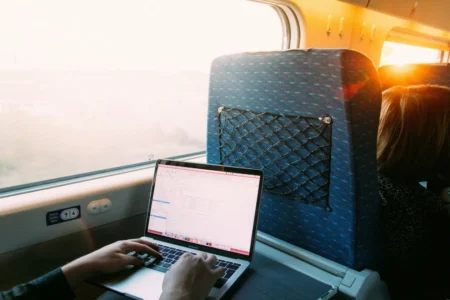
Votre mot de passe compte 20 caractères. Dans le train, après 2 erreurs de saisie, vous cliquez sur l’icône en forme d’œil pour vérifier où vous vous êtes trompé.
Les points noirs laissent place aux lettres, aux chiffres et aux caractères spéciaux.
La personne assise à côté de vous peut désormais lire le même mot de passe.
Elle n’a pas besoin de pirater votre ordinateur ni de photographier votre clavier. Un regard suffit pour apercevoir un identifiant, le nom d’un client, le montant d’un devis ou le contenu d’une conversation privée.
Dans un train, un avion, une salle d’embarquement ou le hall d’un hôtel, l’écran d’un PC portable est rarement aussi discret qu’on l’imagine.
Il ne s’agit pas de devenir méfiant envers chaque passager, mais de garder privées les informations affichées sur votre ordinateur et d’empêcher une personne placée à côté de lire un mot de passe, un message, un document professionnel ou une information personnelle affichée sur votre PC.
La CNIL et SNCF Voyageurs recommandent de limiter la visibilité de l’écran, d’utiliser un filtre de confidentialité et de verrouiller l’ordinateur avant de quitter son siège.
Au programme de cet article
- Ce qu’un voisin peut comprendre en quelques secondes
- Regardez autour de vous avant d’ouvrir le PC
- Le mot de passe affiché en clair pose un problème particulier
- Les notifications peuvent vous trahir sans prévenir
- Baisser la luminosité ne remplace pas un filtre
- Verrouillez Windows avant de quitter votre siège
Ce qu’un voisin peut comprendre en quelques secondes
Une personne n’a pas besoin de lire une page entière pour obtenir une information qui ne lui était pas destinée.
L’objet d’un courriel peut révéler le nom d’un client. Une notification peut afficher un code de connexion. Un calendrier peut montrer la date d’un rendez-vous médical ou le titre d’une réunion interne.
| Élément visible | Information exposée |
|---|---|
| Page de connexion | Adresse électronique et mot de passe affiché |
| Boîte de réception | Expéditeurs, objets des messages et organisation du travail |
| Calendrier | Rendez-vous, déplacements et noms des participants |
| Facture ou devis | Client, coordonnées et montant |
| Messagerie professionnelle | Conversations internes et fichiers partagés |
| Banque en ligne | Solde et dernières opérations |
| Billet électronique | Nom, trajet et référence de réservation |
| Gestionnaire de mots de passe | Liste des sites et services utilisés |
La personne qui regarde n’a pas forcément préparé son geste. Elle peut tourner la tête par curiosité, reconnaître un nom ou lire une phrase parce qu’elle se trouve dans son champ de vision.
L’absence d’intention malveillante ne rend pas l’information moins exposée.
Regardez autour de vous avant d’ouvrir le PC
Dans les transports, le choix de la place compte autant que l’orientation de l’écran.
Une place contre une paroi réduit le nombre de personnes capables de regarder derrière vous. Un siège tourné vers une allée expose davantage votre écran.
Prenez quelques secondes pour observer la configuration.
- Vérifiez les sièges situés à côté et derrière vous.
- Orientez le PC pour éviter une vue directe depuis l’allée.
- Inclinez légèrement l’écran lorsque cela reste confortable.
- Gardez le capot à portée de main pour pouvoir le rabattre rapidement.
- Évitez de placer le PC face à une file d’attente ou à une zone de passage.
Dans un avion, l’écran peut aussi être visible depuis la rangée arrière lorsque la tablette impose une position presque verticale.
Dans le hall d’un hôtel ou une salle d’embarquement, la situation change au fil des arrivées. Une table isolée peut se retrouver entourée quelques minutes plus tard.
Toutes les tâches ne méritent pas d’être réalisées pendant le trajet
Un voyage de 2 heures ne vous oblige pas à ouvrir les dossiers les plus sensibles de votre ordinateur.
La lecture d’un article, le classement de fichiers ou la rédaction d’un texte destiné à être publié présentent peu de risques. Une fiche de paie, un dossier médical, une liste de clients ou une discussion confidentielle demandent davantage de précautions.
Avant d’ouvrir un document, posez-vous cette question.
Serais-je gêné si mon voisin lisait cette page pendant 5 secondes ?
Lorsque la réponse est oui, 3 possibilités s’offrent à vous.
Attendre d’être dans un lieu plus calme, modifier votre position ou protéger l’écran avec un filtre.
Le mot de passe affiché en clair pose un problème particulier
Le bouton en forme d’œil placé dans certains champs de connexion permet d’afficher temporairement le mot de passe saisi.
Cette fonction est pratique lorsque le mot de passe est long ou que le clavier du PC portable manque de confort. Elle devient risquée dès qu’une autre personne possède une vue sur l’écran.
Un mot de passe de 20 caractères peut rester affiché plusieurs secondes pendant que vous cherchez l’erreur. La personne voisine n’a pas besoin de mémoriser chaque caractère en une fois. Elle peut repérer la structure, les premiers caractères ou une partie réutilisée sur d’autres comptes.
Évitez d’afficher le mot de passe lorsque vous travaillez dans un lieu fréquenté.
Si vous devez malgré tout vérifier la saisie, cachez l’écran avec votre corps, attendez que les personnes proches regardent ailleurs ou reportez la connexion.
Laissez un gestionnaire remplir les champs de connexion
Un gestionnaire de mots de passe conserve vos identifiants dans un espace protégé et peut remplir les champs de connexion à votre place.
Vous réduisez ainsi le temps passé à taper un mot de passe sur un clavier visible. Vous évitez aussi de l’afficher en clair pour retrouver une erreur.
Certains gestionnaires intégrés au navigateur peuvent remplir automatiquement les champs d’identification après l’ouverture de la base protégée.
| Au lieu de faire ceci | Préférez cette méthode |
|---|---|
| Retaper un mot de passe long | Utiliser le remplissage automatique |
| Afficher le mot de passe pour le vérifier | Ouvrir le gestionnaire depuis un endroit protégé |
| Réutiliser un mot de passe facile à retenir | Générer un mot de passe différent pour chaque compte |
| Conserver les mots de passe dans un document | Les stocker dans un gestionnaire |
| Copier un mot de passe depuis un message | Le récupérer depuis le coffre prévu à cet effet |
Le gestionnaire ne protège pas tout ce qui apparaît à l’écran. Son interface peut elle-même afficher la liste des comptes enregistrés.
Évitez donc de parcourir votre coffre devant les autres voyageurs. Utilisez directement la fonction de remplissage proposée sur la page de connexion.
Windows Hello et les clés d’accès limitent les saisies visibles
Windows Hello permet d’ouvrir une session avec la reconnaissance faciale, une empreinte digitale ou un code confidentiel associé à l’appareil.
Vous n’avez plus à taper le mot de passe complet du compte Microsoft chaque fois que vous ouvrez le PC.
Les clés d’accès vont dans la même direction. Sur les services compatibles, la connexion peut être validée à l’aide du visage, d’une empreinte, du code confidentiel de l’appareil ou d’une clé physique. Microsoft précise qu’elles doivent d’abord être enregistrées sur un appareil ou dans un gestionnaire compatible.
Ces méthodes ne rendent pas l’écran invisible. Elles réduisent cependant le nombre de mots de passe que vous devez taper ou révéler pendant un déplacement.
Les notifications peuvent vous trahir sans prévenir
Vous avez pris soin de fermer votre messagerie. Pourtant, une bannière apparaît dans le coin de l’écran.
Elle contient le nom de l’expéditeur, le début du message ou un code de connexion.
Une notification peut exposer davantage d’informations que l’application ouverte.
Avant un trajet, désactivez les bannières des applications sensibles ou activez le mode Ne pas déranger. Windows permet aussi de masquer le contenu des notifications sur l’écran de verrouillage.
Baisser la luminosité ne remplace pas un filtre
Une luminosité élevée facilite la lecture depuis les sièges voisins. La réduire peut diminuer la visibilité latérale dans un environnement lumineux.
La CNIL recommande cette précaution aux voyageurs, en complément du filtre de confidentialité.
Elle ne constitue pas une protection complète.
Une personne assise près de vous continuera de lire les textes contrastés, les titres de fenêtres et les grandes images. Baisser la luminosité ne compense pas une mauvaise orientation de l’écran.
Le réglage doit aussi rester confortable. Un écran trop sombre fatigue la vue et peut vous pousser à augmenter la taille des caractères, ce qui facilite alors leur lecture à distance.
Le filtre de confidentialité quand la place vous est imposée
Vous ne pouvez pas toujours choisir votre siège.
Le train est complet. La compagnie aérienne vous a attribué une place. La seule prise disponible se trouve au milieu d’un espace de coworking. Une personne s’installe à côté de vous après le départ.
Le filtre de confidentialité limite l’angle depuis lequel l’écran reste lisible. L’image conserve sa visibilité pour la personne placée face à la dalle, tandis qu’elle s’assombrit sur les côtés.
Il devient pertinent lorsque vous travaillez souvent dans les lieux suivants.
| Situation | Intérêt du filtre |
|---|---|
| Train avec un voisin direct | Élevé |
| Avion aux sièges rapprochés | Élevé |
| Salle d’embarquement fréquentée | Élevé |
| Espace de coworking | Élevé pour les documents professionnels |
| Hall d’hôtel | Utile près des zones de passage |
| Chambre d’hôtel privée | Faible |
| Bureau individuel fermé | Faible |
| Présentation à plusieurs personnes | Peut-être gênant |
Un filtre réduit principalement la visibilité latérale, mais une personne située directement derrière vous peut encore apercevoir l’écran.
Le filtre peut également assombrir l’image lorsque vous regardez l’écran de biais. Cette propriété devient gênante lorsque vous souhaitez montrer un document à la personne assise à côté de vous.
Pour comparer les modèles adhésifs, amovibles et magnétiques, consultez notre sélection des meilleurs filtres de confidentialité pour PC portable.
Un modèle amovible ou magnétique convient mieux aux utilisateurs qui alternent travail confidentiel et partage d’écran.
Verrouillez Windows avant de quitter votre siège
Vous partez chercher un café ou rejoindre les toilettes du train.
L’ordinateur reste ouvert sur la tablette.
Même équipé d’un filtre, il devient accessible à toute personne capable de s’asseoir face à l’écran ou de toucher le clavier.
Avant de vous lever, utilisez le raccourci Windows + L
Windows verrouille immédiatement la session sans fermer les logiciels ni les documents ouverts.
Ne vous contentez pas de réduire les fenêtres ou d’éteindre l’écran avec le bouton de luminosité. Le verrouillage doit exiger une nouvelle authentification.
Lorsque cela est possible, emportez le PC avec vous. Une session verrouillée limite l’accès aux données, mais n’empêche pas le vol de l’appareil.
Un filtre de confidentialité empêche-t-il toute personne de voir l’écran ?
Nous autorisons une partie de nos lecteurs à consulter gratuitement nos articles avec un bloqueur de publicités. Cependant, leur nombre est actuellement trop élevé pour que nous puissions maintenir cet accès pour tout le monde.
Vous pouvez désactiver votre bloqueur pour continuer à lire immédiatement, vous abonner pour profiter de tous nos contenus sans publicité ou revenir un peu plus tard lorsque la pression sera retombée.
L’accès sera rétabli automatiquement dès que la situation le permettra.