
Vous venez d’acheter une souris gaming, le logiciel de votre souris indique 1 000 Hz, mais le test lancé dans le navigateur affiche seulement 750 ou 900 Hz. Avec une souris réglée sur 4 000 ou 8 000 Hz, l’écart peut être encore plus important.
Ne changez pas immédiatement de port USB et ne réinstallez pas tous vos pilotes.
Commencez par vérifier la fréquence sélectionnée dans le logiciel du constructeur. Utilisez ensuite le test Mouse Poll Rate de TestUFO pour obtenir une première mesure. Si votre souris dépasse 1 000 Hz ou si les résultats sont incohérents, passez à un logiciel exécuté directement sous Windows.
Le choix de l’outil dépend donc de ce que vous cherchez à vérifier.
| Besoin | Outil à utiliser |
|---|---|
| Repérer une souris restée à 125 ou 500 Hz | TestUFO |
| Contrôler rapidement un réglage à 1 000 Hz | TestUFO |
| Confirmer une fréquence de 2 000, 4 000 ou 8 000 Hz | Logiciel local |
| Tester une souris Razer compatible | Razer Polling Rate Tester |
| Examiner les intervalles entre les rapports | MouseTester |
| Vérifier la valeur sélectionnée | Logiciel du constructeur |
Au programme de cet article
- Vérifiez d’abord la fréquence sélectionnée dans le logiciel de la souris
- TestUFO permet de contrôler le polling rate sans installer de logiciel
- Le résultat doit être comparé au réglage, pas au chiffre inscrit sur la boîte.
- Un logiciel Windows confirme les fréquences que le navigateur mesure mal
- Une fréquence trop basse se corrige en suivant le trajet de la souris vers le PC
- Une mesure correcte sur le bureau ne garantit pas une bonne fluidité en jeu
Vérifiez d’abord la fréquence sélectionnée dans le logiciel de la souris
Le polling rate correspond au nombre de rapports que la souris peut envoyer au PC chaque seconde.
Une souris réglée sur 1 000 Hz peut transmettre un rapport toutes les millisecondes. À 8 000 Hz, l’intervalle théorique descend à 0,125 milliseconde.
| Polling rate | Intervalle théorique |
|---|---|
| 125 Hz | 8 ms |
| 500 Hz | 2 ms |
| 1 000 Hz | 1 ms |
| 2 000 Hz | 0,5 ms |
| 4 000 Hz | 0,25 ms |
| 8 000 Hz | 0,125 ms |
Vérifiez le profil actuellement chargé. Une souris gaming peut utiliser une fréquence sur le bureau puis appliquer un autre profil au lancement d’un jeu. Certains modèles disposent également d’une mémoire embarquée dont les réglages restent actifs lorsque le logiciel du constructeur est fermé.
Contrôlez aussi le mode de connexion car une souris peut fonctionner en Bluetooth, avec un récepteur sans fil ou par câble. Ces 3 modes ne proposent pas nécessairement les mêmes fréquences.
Chez Logitech, certains modèles possèdent même un mode d’économie d’énergie limité à 125 Hz et un mode performance pouvant atteindre 1 000 Hz. Une souris bloquée à 125 Hz n’est donc pas forcément en panne. Elle peut simplement utiliser le mauvais mode.
Le logiciel vous indique la fréquence demandée à la souris. Il ne confirme pas encore que les rapports sont reçus avec cette cadence pendant le mouvement.
TestUFO permet de contrôler le polling rate sans installer de logiciel
Pour un premier contrôle, ouvrez le Mouse Poll Rate Test de TestUFO sur le PC auquel la souris est connectée.
Le fonctionnement est simple, cliquez dans la zone de test, puis déplacez rapidement le pointeur en dessinant des cercles rapidement. TestUFO affiche alors le pic de fréquence observé par le navigateur.
Préparez la mesure de cette manière.
- Fermez les jeux et les applications qui sollicitent fortement le processeur.
- Fermez les autres onglets du navigateur.
- Branchez la souris ou son récepteur directement sur le PC.
- Vérifiez la fréquence sélectionnée dans le logiciel du constructeur.
- Conservez le même DPI pendant tous les essais.
- Lancez TestUFO puis déplacez rapidement la souris en cercle.
- Maintenez le mouvement pendant plusieurs secondes.
- Recommencez trois fois dans les mêmes conditions.
Il ne sert à rien de donner un seul coup de souris très rapide pour obtenir un pic flatteur. Vous cherchez à savoir si la fréquence attendue réapparaît pendant plusieurs essais.
TestUFO affiche principalement le pic atteint. Il ne faut donc pas interpréter cette valeur comme une fréquence maintenue pendant toute la mesure.
Un passage à 1 020 Hz suivi de deux passages autour de 500 Hz mérite davantage d’attention que 3 résultats compris entre 900 et 980 Hz.
Le résultat doit être comparé au réglage, pas au chiffre inscrit sur la boîte.
Une souris annoncée à 8 000 Hz n’utilise cette fréquence que si le bon réglage, le bon profil et le mode de connexion compatible sont actifs.
| Réglage sélectionné | Résultat observé | Première vérification |
|---|---|---|
| 1 000 Hz | environ 125 Hz | contrôler le profil et le mode d’économie d’énergie |
| 1 000 Hz | environ 500 Hz | vérifier la fréquence active dans le logiciel |
| 1 000 Hz | entre 800 et 1 000 Hz | répéter le test avant de chercher une panne |
| 2 000 Hz | environ 1 000 Hz | confirmer avec un logiciel local |
| 4 000 Hz | résultat très variable | ne pas conclure avec le navigateur seul |
| 8 000 Hz | plafonnement à quelques milliers de hertz | utiliser un testeur Windows |
Une mesure légèrement inférieure à 1 000 Hz ne suffit pas pour accuser la souris. Le navigateur, le mouvement et la charge du PC influencent ce qui est affiché.
Logitech précise également que certaines souris sans fil adaptent leur taux de rapport selon les conditions d’utilisation afin de réduire la consommation. Le constructeur déconseille donc de dépendre entièrement d’un outil tiers pour juger le fonctionnement d’une souris sans fil.
En revanche, une souris configurée à 1 000 Hz qui est proche de 125 Hz pendant 3 essais présente probablement une erreur de réglage, de profil ou de connexion.
TestUFO est moins adapté aux souris à 4 000 ou 8 000 Hz
TestUFO indique clairement que les performances de la mesure dépendent du navigateur. Celui-ci peut ne pas suivre la fréquence complète d’une souris gaming haut de gamme.
Le problème ne vient pas uniquement de la vitesse d’affichage de la page.
Les navigateurs traitent les mouvements à travers leur système d’événements. La norme Pointer Events prévoit des événements à haute fréquence ainsi que l’accès aux mouvements regroupés. Cela signifie que plusieurs changements de position peuvent être réunis avant d’être transmis au code de la page. Tous les testeurs n’exploitent pas ces données de la même manière.
Cette limite passe presque inaperçue à 125 ou 500 Hz. Elle devient plus gênante lorsque la souris tente d’envoyer plusieurs milliers de rapports par seconde.
Logitech indique que les testeurs exécutés dans le navigateur ne traitent pas correctement les fréquences élevées de 4 000 ou 8 000 Hz. Le constructeur conseille alors un outil autonome comme MouseTester pour confirmer la fréquence maximale.
Un résultat de 2 500 Hz dans TestUFO avec une souris réglée sur 8 000 Hz ne prouve donc pas que la souris est limitée à 2 500 Hz.
Il montre seulement que la combinaison formée par la souris, Windows, le navigateur et la page a produit ce pic pendant le test.
Un logiciel Windows confirme les fréquences que le navigateur mesure mal
Une application Windows peut utiliser l’API Raw Input pour recevoir les données de bas niveau provenant des périphériques d’entrée.
Microsoft explique que les applications enregistrées pour Raw Input reçoivent les données de la souris à travers les messages WM_INPUT. La documentation prévoit également une lecture groupée pour les périphériques à haute fréquence, car plusieurs événements peuvent s’accumuler entre deux passages de la boucle du programme.
Cela ne transforme pas automatiquement chaque logiciel en instrument de laboratoire. Une application locale évite toutefois une partie du traitement propre au navigateur.
Le logiciel à choisir dépend alors de la marque de la souris.
Le testeur Razer convient aux souris Razer
Razer propose un logiciel de test HyperPolling. La marque demande de connecter le périphérique directement à un port USB du PC et fournit également des recommandations pour les modèles sans fil.
Pour une souris Razer compatible, utilisez cet outil avant un logiciel tiers. Vous restez ainsi dans l’environnement prévu par le constructeur.
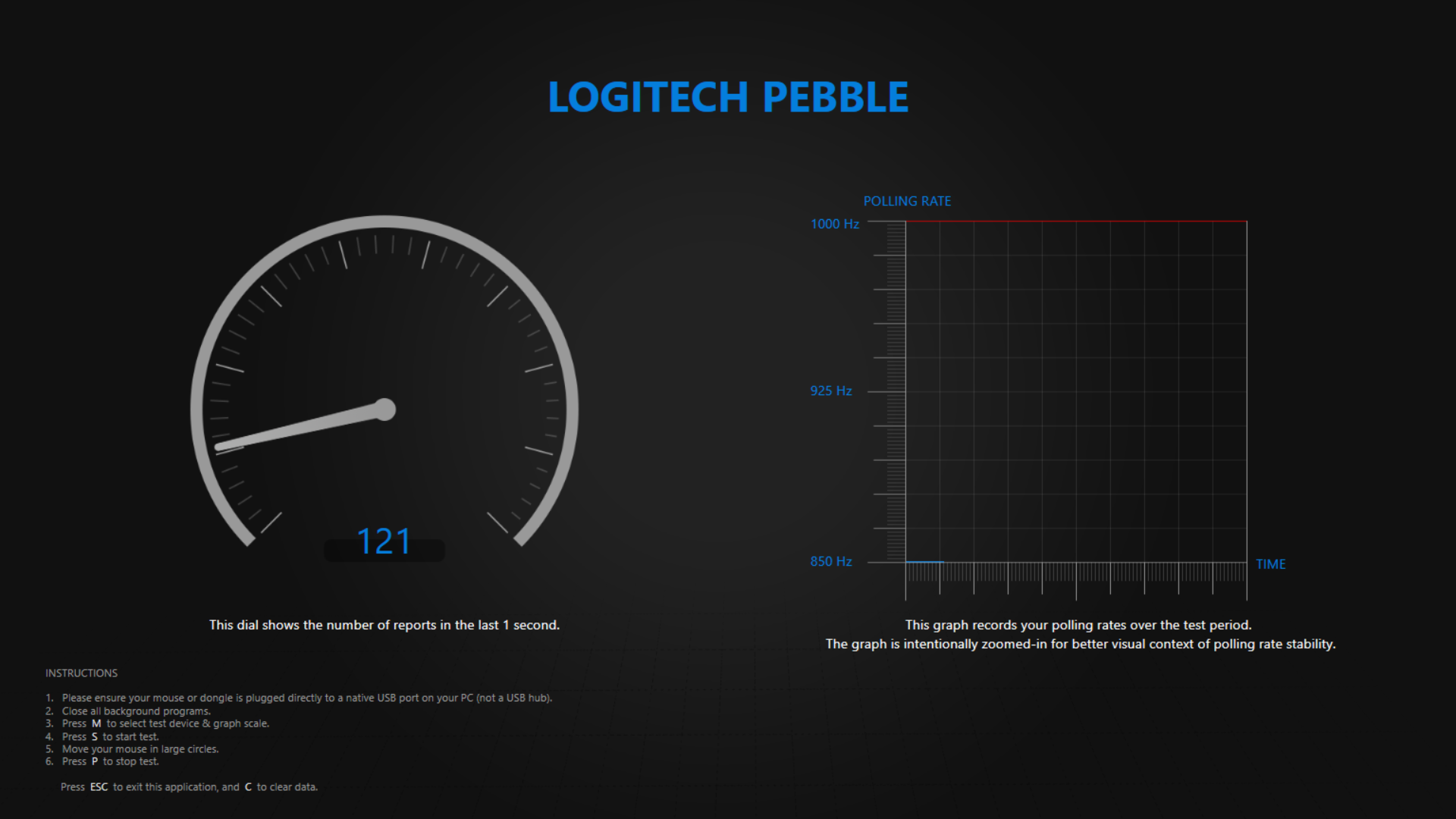
Razer recommande également de fermer les applications non indispensables qui sollicitent le processeur. Pour une souris sans fil, le dongle doit rester proche du périphérique et à distance des hubs USB 3 actifs susceptibles de perturber la liaison 2,4 GHz. Ces indications concernent le matériel Razer HyperPolling et ne doivent pas être appliquées comme des distances universelles à toutes les marques.
MouseTester permet d’examiner les intervalles entre les rapports
Pour les autres marques, Logitech cite MouseTester comme solution autonome lorsque la fréquence maximale doit être confirmée.
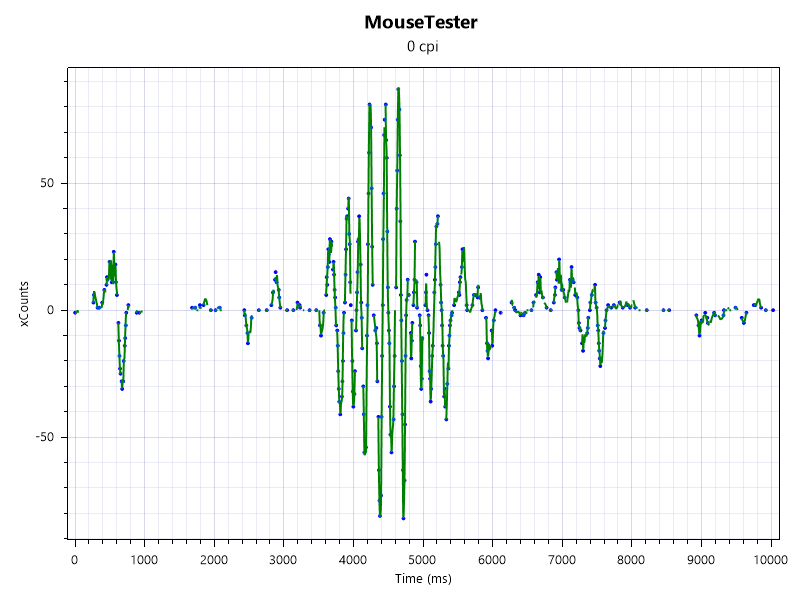
Le projet original de microe1 est disponible sur GitHub sous licence MIT. Il utilise les entrées Raw Input de Windows et permet d’enregistrer les mouvements avant de les afficher sous forme de graphiques.
Si vous disposez d’une version obtenue depuis une source contrôlée, procédez ainsi.
- Ouvrez MouseTester.
- Cliquez sur Start, ou utilisez la touche F1.
- Déplacez rapidement la souris pendant plusieurs secondes.
- Cliquez sur Stop, ou utilisez la touche F2.
- Ouvrez le graphique avec Plot, ou utilisez la touche F3.
- Sélectionnez l’affichage Interval.
L’interface et le fonctionnement de ces commandes sont directement visibles dans le code du projet. MouseTester enregistre les événements entre Start et Stop, puis permet de tracer l’intervalle entre les rapports.
Le graphique Interval n’affiche pas directement une ligne intitulée votre souris fonctionne à 1 000 Hz.
Il montre le temps séparant les rapports reçus.
| Fréquence | Intervalle attendu |
|---|---|
| 125 Hz | environ 8 ms |
| 500 Hz | environ 2 ms |
| 1 000 Hz | environ 1 ms |
| 2 000 Hz | environ 0,5 ms |
| 4 000 Hz | environ 0,25 ms |
| 8 000 Hz | environ 0,125 ms |
Avec une souris réglée sur 1 000 Hz, la majorité des points utiles doit donc se regrouper autour d’une milliseconde.
Une concentration proche de 2 millisecondes correspond davantage à 500 Hz. Une série située autour de 8 millisecondes indique un fonctionnement proche de 125 Hz.
Quelques points éloignés du groupe principal ne suffisent pas pour diagnostiquer une panne. Un mouvement qui commence, une courte pause ou une tâche lancée par Windows peut créer un intervalle plus long.
Regardez surtout la zone dans laquelle la majorité des points se concentre et comparez plusieurs enregistrements effectués dans les mêmes conditions.
MouseTester ne mesure pas toute la latence entre votre main et l’image affichée. Il ne mesure pas le délai mécanique du bouton, le traitement du jeu, la génération de l’image ou le temps de réponse de l’écran. Il sert ici à contrôler la cadence des données reçues par Windows.
Une fréquence trop basse se corrige en suivant le trajet de la souris vers le PC
Si TestUFO et le logiciel local sont très loin du réglage attendu, ne modifiez pas tout à la fois.
Le signal part de la souris, passe éventuellement par une liaison sans fil ou un câble, traverse le contrôleur USB puis arrive dans Windows. Le diagnostic doit suivre ce même trajet.
Le mauvais profil est encore actif
Retournez dans le logiciel du constructeur et vérifiez le profil utilisé sur le bureau.
Lancez ensuite le jeu concerné et regardez si la fréquence change. Un profil associé au jeu peut remplacer le réglage général sans que cela soit immédiatement visible.
Lorsque la souris possède une mémoire interne, vérifiez également la fréquence enregistrée dans cette mémoire.
Le Bluetooth ne donne pas accès au même mode de fonctionnement
Une souris compatible Bluetooth et 2,4 GHz peut privilégier l’autonomie dans le premier mode et les performances dans le second.
Refaites le test avec le récepteur gaming fourni, puis avec le câble si le modèle le permet. Ne comparez pas les 3 connexions comme si elles devaient produire la même fréquence.
Le récepteur sans fil est placé derrière la tour
Un dongle branché derrière un PC posé sous le bureau se retrouve plus loin de la souris et entouré d’autres câbles ou périphériques.
Utilisez la rallonge du constructeur pour rapprocher le récepteur, puis recommencez exactement le même test.
Razer recommande par exemple de maintenir son dongle HyperPolling dans la ligne de visée du périphérique, à moins de 30 centimètres et de l’éloigner des hubs USB actifs.
Le hub USB ajoute un intermédiaire inutile pendant le diagnostic
Branchez temporairement la souris ou son récepteur directement sur un port du PC.
Un hub, une station d’accueil ou la façade du boîtier ajoute un contrôleur, un câble partagé avec d’autres périphériques.
Le processeur est déjà fortement sollicité
Fermez les jeux, l’enregistrement vidéo, les logiciels de streaming, les superpositions et les applications lourdes.
Un processeur très sollicité peut ne pas disposer des ressources nécessaires pour traiter 8 000 rapports par seconde, fermez aussi les applications non indispensables pendant le diagnostic.
Le firmware ou le logiciel n’est pas à jour
Recherchez les mises à jour depuis l’application officielle du fabricant.
N’utilisez pas un logiciel générique qui prétend mettre à jour tous les pilotes du PC. La souris, le récepteur et le logiciel de configuration peuvent avoir leurs propres versions et procédures.
Une mesure correcte sur le bureau ne garantit pas une bonne fluidité en jeu
Une souris peut atteindre la fréquence sélectionnée dans MouseTester puis provoquer des saccades dans certains jeux.
Au-dessus de 1 000 Hz, le PC doit traiter davantage de rapports. Cette charge supplémentaire peut entraîner une baisse du nombre d’images par seconde sur certaines configurations.
Ne vous arrêtez donc pas à la valeur obtenue dans le logiciel de test.
Choisissez une scène reproductible dans votre jeu. Effectuez les mêmes mouvements à 1 000, 2 000, 4 000 puis 8 000 Hz. Conservez les mêmes paramètres graphiques et observez les chutes d’images ou les saccades qui apparaissent uniquement lorsque la souris bouge.
La fréquence à conserver doit remplir 3 conditions :
- Le bon réglage est actif dans le logiciel de la souris.
- La mesure est cohérente pendant plusieurs essais.
- Le jeu conserve une fluidité stable lorsque la souris bouge.
Une souris stable à 1 000 Hz reste préférable à un mode 8 000 Hz que le PC atteint dans un test mais que le jeu traite mal.
Nous autorisons une partie de nos lecteurs à consulter gratuitement nos articles avec un bloqueur de publicités. Cependant, leur nombre est actuellement trop élevé pour que nous puissions maintenir cet accès pour tout le monde.
Vous pouvez désactiver votre bloqueur pour continuer à lire immédiatement, vous abonner pour profiter de tous nos contenus sans publicité ou revenir un peu plus tard lorsque la pression sera retombée.
L’accès sera rétabli automatiquement dès que la situation le permettra.