Windows 11 es un sistema completo, pero también pesado y repleto de componentes que la mayoría de los usuarios no necesitan. ¿Y si pudieras crear tu propia versión de Windows, más ligera, adaptada a tu hardware y ya configurada según tus preferencias? Con NTLite, es posible. Este programa permite modificar una imagen ISO oficial de Windows 11 incluso antes de la instalación: eliminar elementos innecesarios, añadir controladores, desactivar opciones superfluas, automatizar la instalación, etc. Un Windows hecho a tu medida.
En este artículo
¿Qué es NTLite?
NTLite es un programa especializado que permite modificar y personalizar las imágenes ISO de Windows (Windows 7, 8.1, 10 y 11). A diferencia de una instalación convencional, que impone los ajustes y componentes elegidos por Microsoft, NTLite te ofrece la posibilidad de preparar un sistema a medida, adaptado a tus necesidades y a tu equipo.
Con esta herramienta, puedes eliminar funciones innecesarias, añadir tus propios controladores, integrar las últimas actualizaciones, automatizar la instalación e incluso aplicar optimizaciones de rendimiento o privacidad desde el momento en que se crea la imagen ISO.
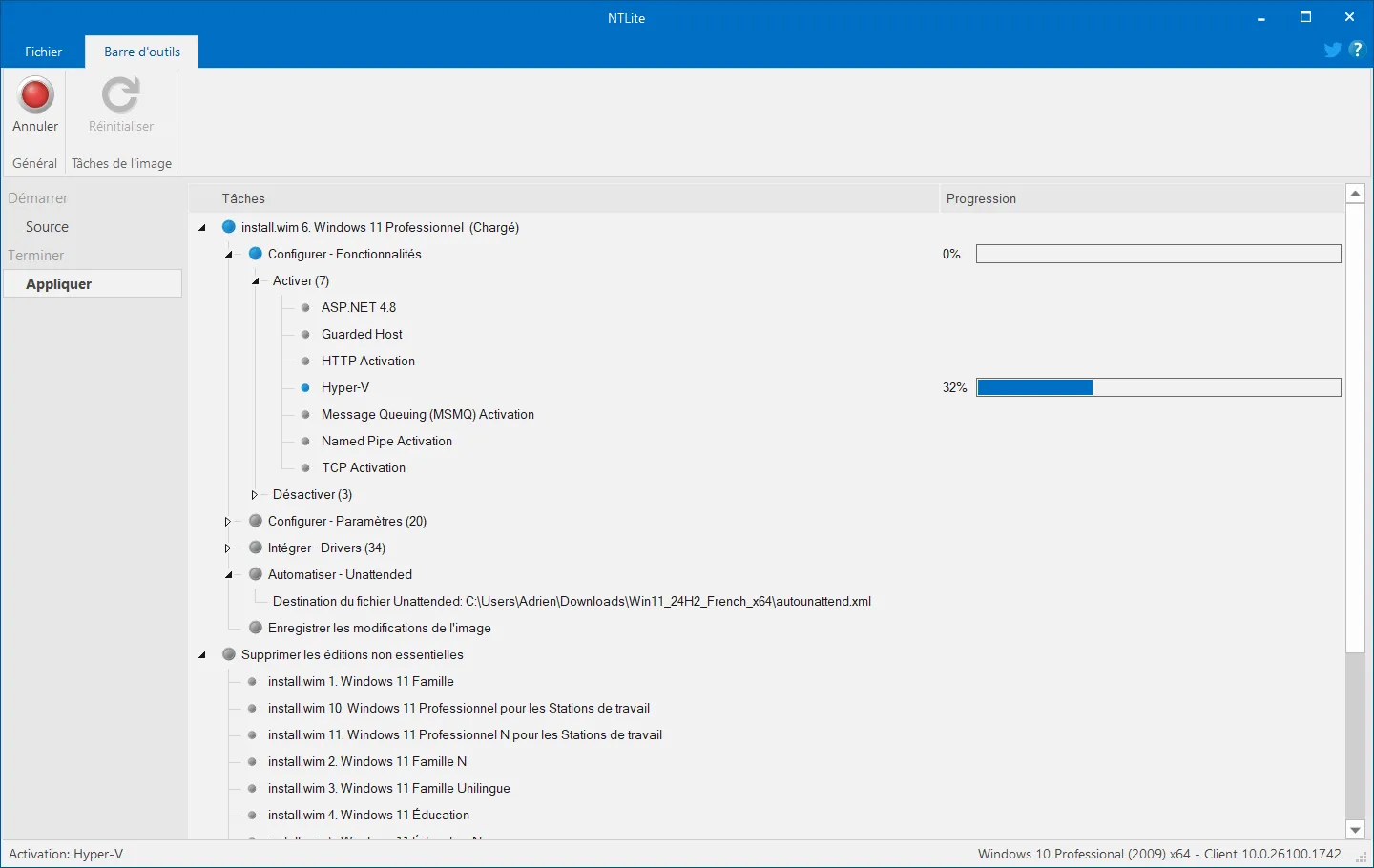
NTLite es especialmente apreciado por los técnicos y administradores de sistemas, pero también está al alcance de los aficionados que desean un Windows más ligero, más rápido y sin opciones superfluas. Es una auténtica caja de herramientas para transformar una imagen ISO oficial en un Windows personalizado y listo para usar.
Prepara tu imagen ISO de Windows antes de personalizarla con NTLite
Antes de poder personalizar Windows 11, hay que reunir los elementos básicos. El primer paso consiste en descargar la imagen ISO oficial de Windows 11, directamente desde la página web de Microsoft. Este archivo contiene el sistema operativo completo tal y como se ofrece por defecto.
A continuación, instala NTLite en un ordenador de trabajo. Este programa será tu herramienta principal para abrir, modificar y reconstruir la imagen de Windows.
Extrae el contenido del archivo ISO descargado en una carpeta de fácil acceso (por ejemplo, C:Win11_Custom). Es en este directorio donde NTLite buscará los archivos necesarios, como install.wim, que contiene todas las ediciones de Windows.
Una vez preparada la imagen ISO de Windows, abre NTLite y añádela al programa. Para ello, haz clic en «Añadir» y, a continuación, selecciona «Directorio de la imagen», tal y como se muestra en la imagen siguiente.
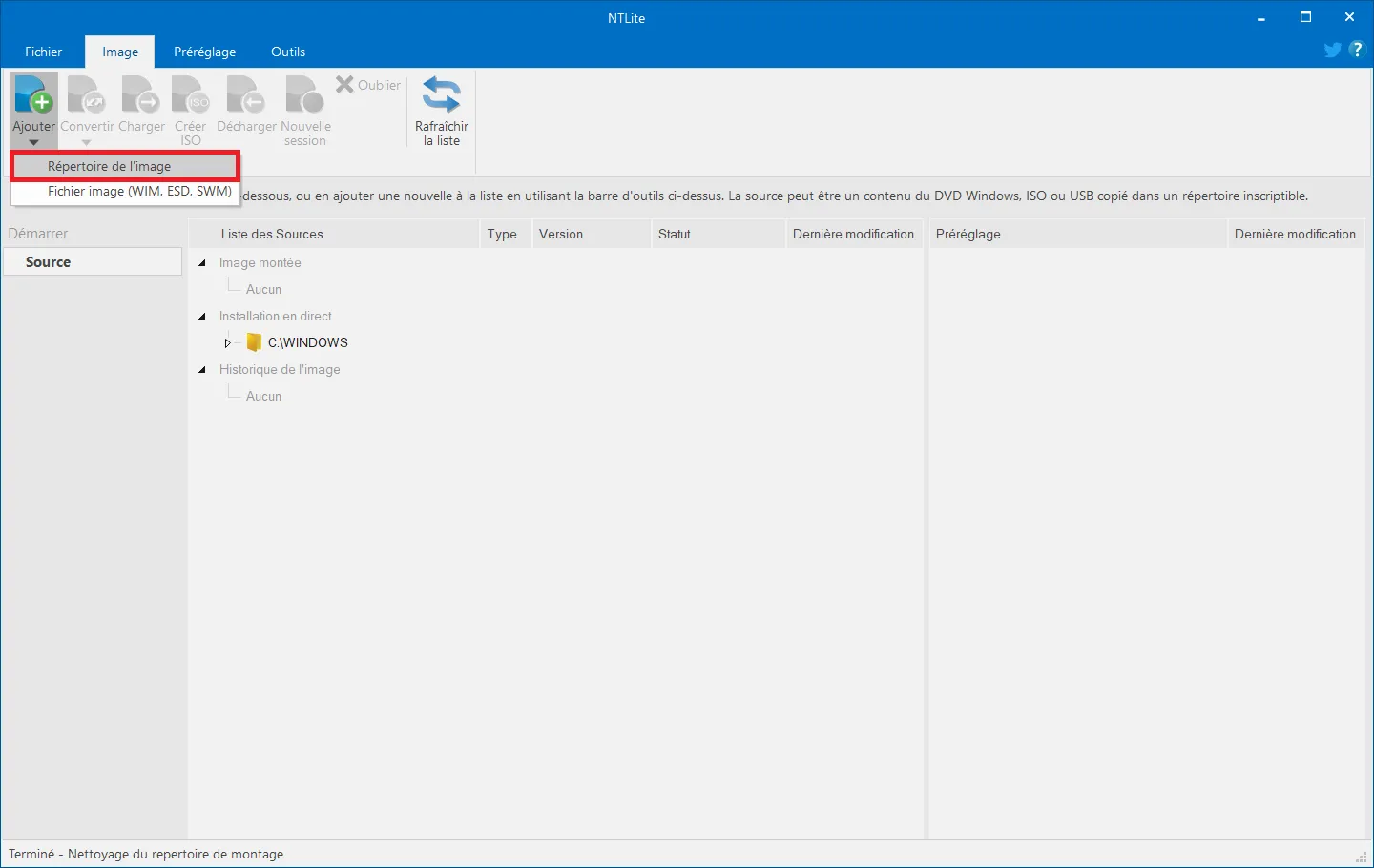
A continuación, selecciona la carpeta en la que has extraído la imagen ISO oficial de Windows 11.
A continuación, NTLite analizará el archivo install.wim y mostrará todas las ediciones disponibles: Windows 11 Hogar, Hogar N, Educación, Profesional, etc. Como se ve en la captura de pantalla, puedes desplazarte por la lista y elegir la edición que desees personalizar.
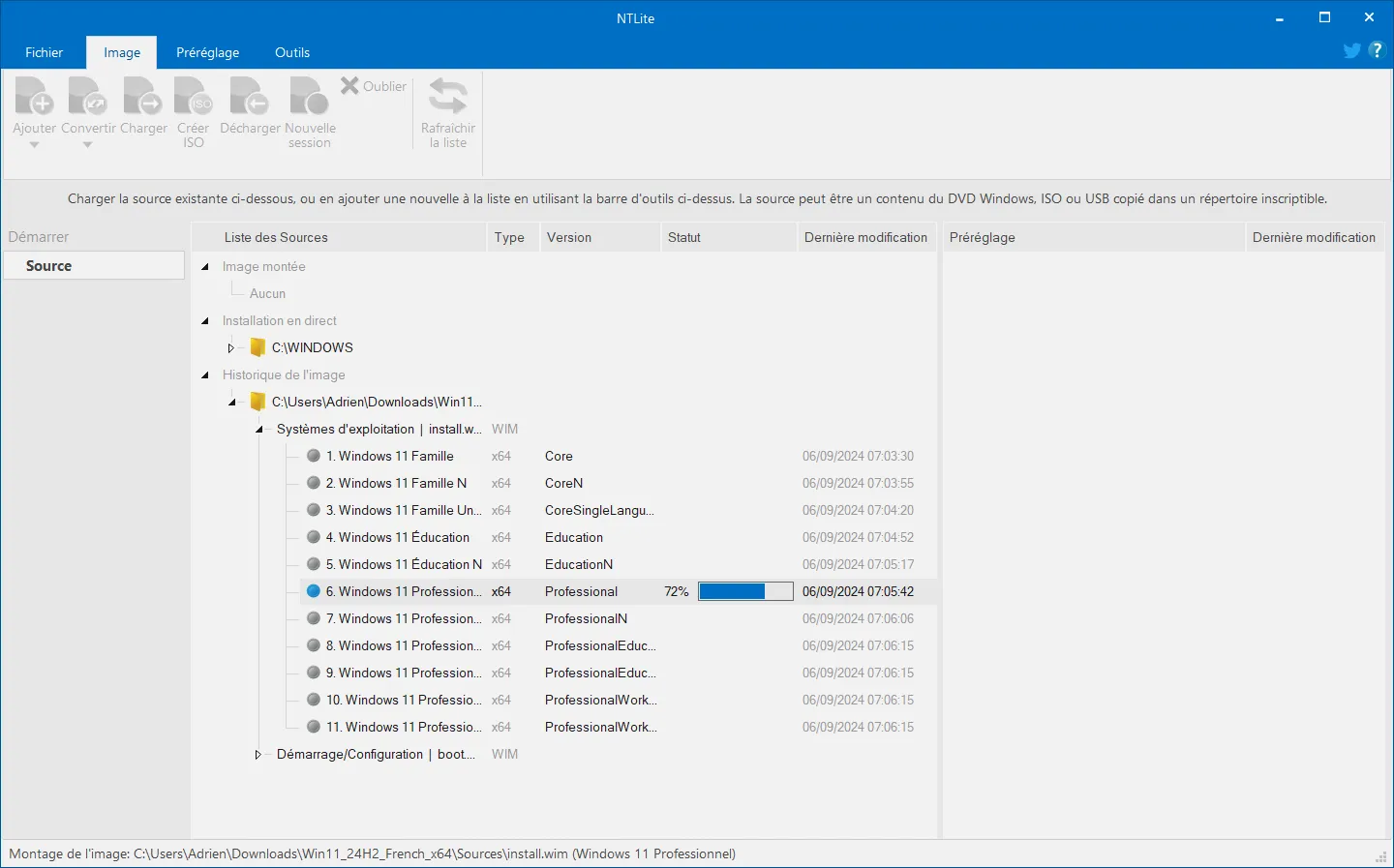
En cuanto hagas clic en una edición (por ejemplo, Windows 11 Professional), se iniciará el proceso de extracción. Este paso puede tardar un rato, ya que NTLite tiene que descomprimir y preparar todos los archivos necesarios para la modificación. Espera a que finalice la operación antes de pasar al siguiente paso.
Las pestañas principales de NTLite y para qué sirven
La interfaz de NTLite está organizada en varias pestañas, cada una de las cuales corresponde a una etapa de personalización de la imagen de Windows. La idea no es detallar cada opción una por una, sino comprender para qué sirven estas secciones y qué se puede modificar en ellas.
Eliminar (Componentes): eliminar las funciones innecesarias de Windows
Esta pestaña te permite aligerar Windows eliminando todo aquello que no sea necesario para tu uso. Por ejemplo, puedes eliminar las aplicaciones preinstaladas (Xbox, Cortana, etc.), los controladores de hardware obsoletos o incluso los idiomas que nunca vas a utilizar.
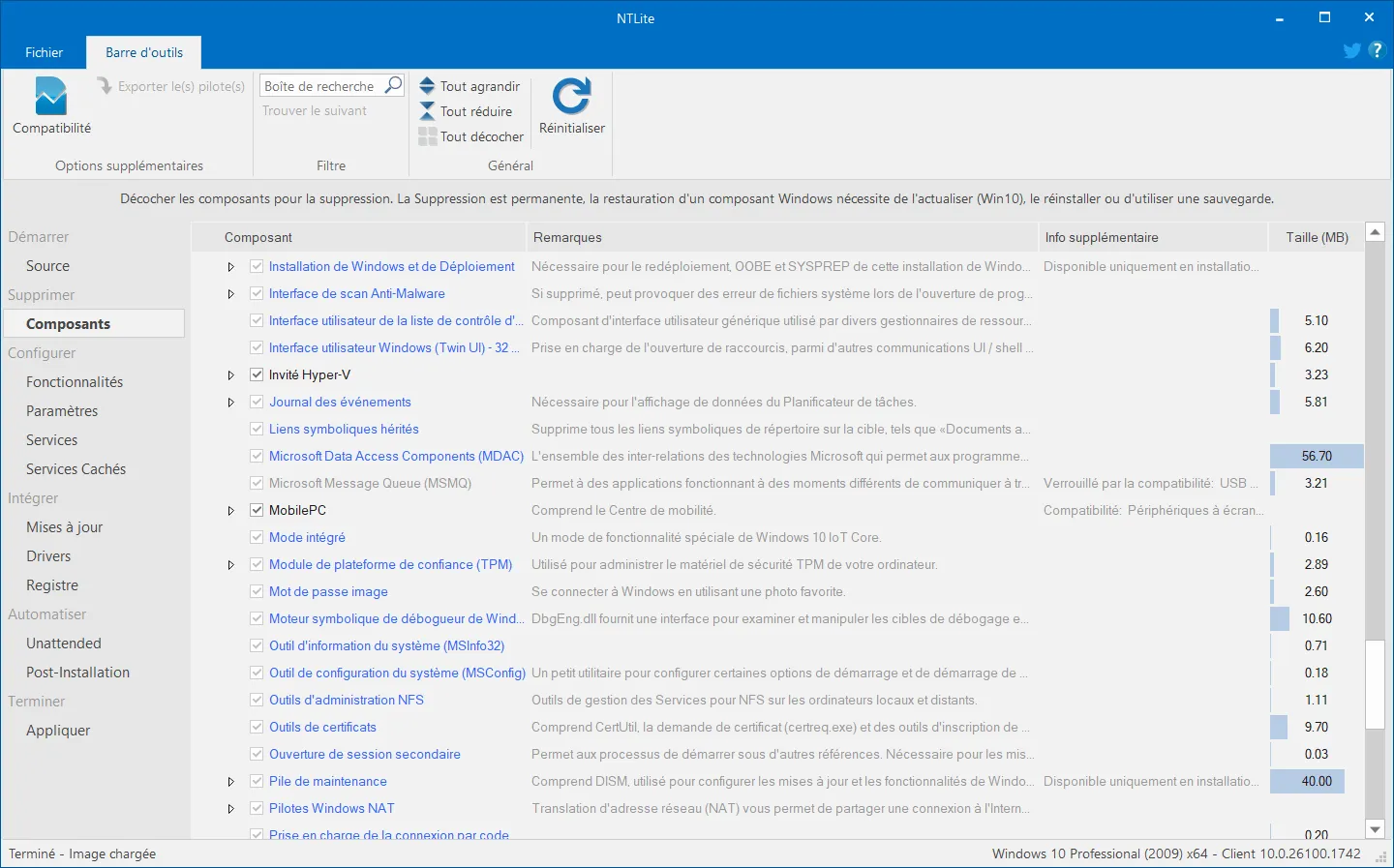
El objetivo es reducir el peso del ISO y hacer que el sistema funcione más rápido. No obstante, hay que tener cuidado de no eliminar componentes esenciales, ya que, de lo contrario, el sistema podría volverse inestable.
Configurar (Funcionalidades, Ajustes, Servicios) antes de instalar Windows
Aquí puedes personalizar Windows según tus preferencias desde el momento de la instalación. Esto incluye desactivar la telemetría, configurar la privacidad, así como ajustar el rendimiento y gestionar la memoria virtual (swap) o desactivar los servicios automáticos innecesarios.
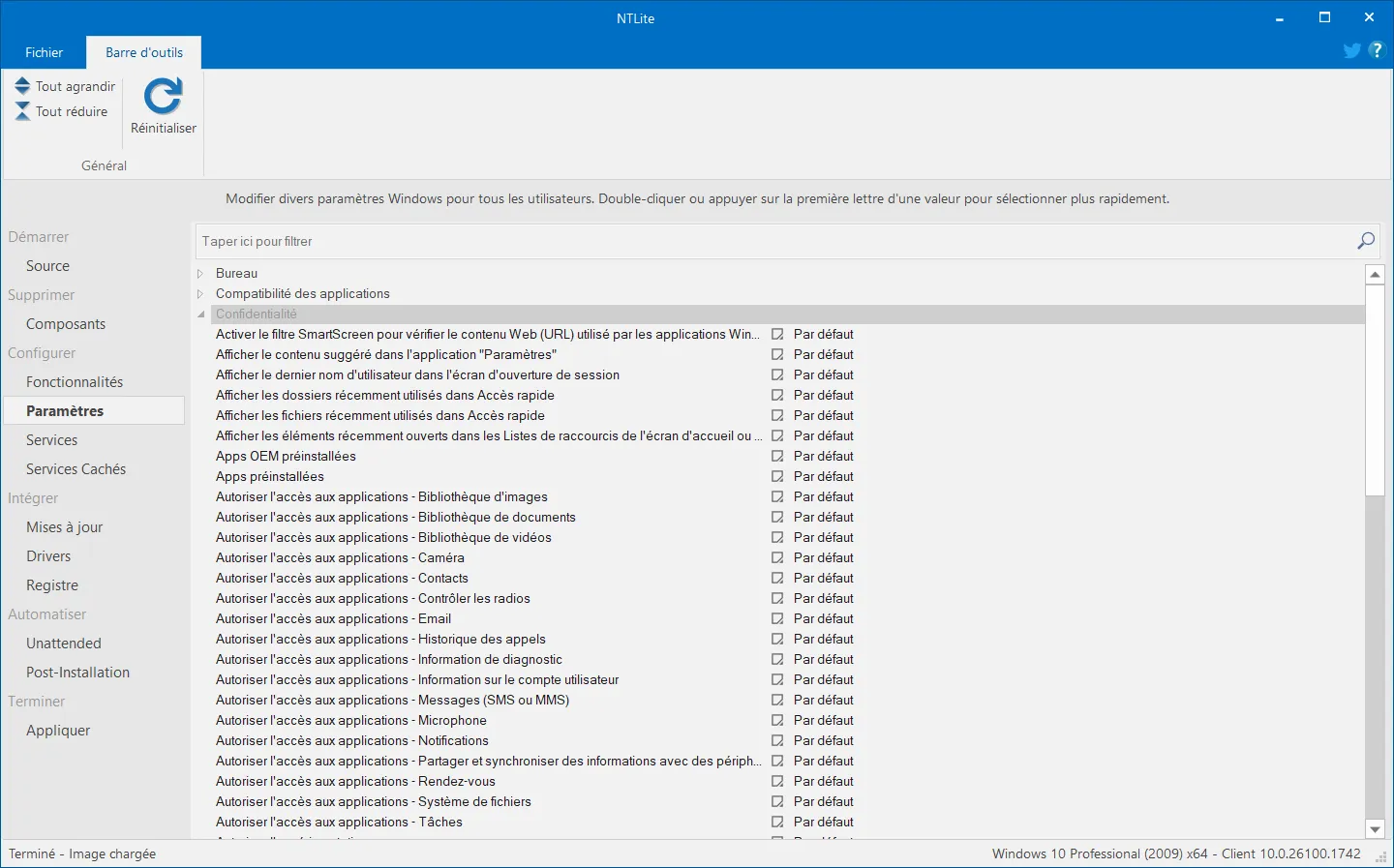
Puedes preparar un Windows optimizado y ya configurado a tu gusto.
Incorporar (actualizaciones, controladores, Registro) directamente en la imagen ISO de Windows
Esta pestaña sirve para ampliar el archivo ISO con tus propios elementos. En ella puedes incluir las actualizaciones de seguridad más recientes, tus controladores de hardware (chipset, tarjeta de red, GPU) para evitar problemas tras la instalación, o incluso aplicar claves del Registro.
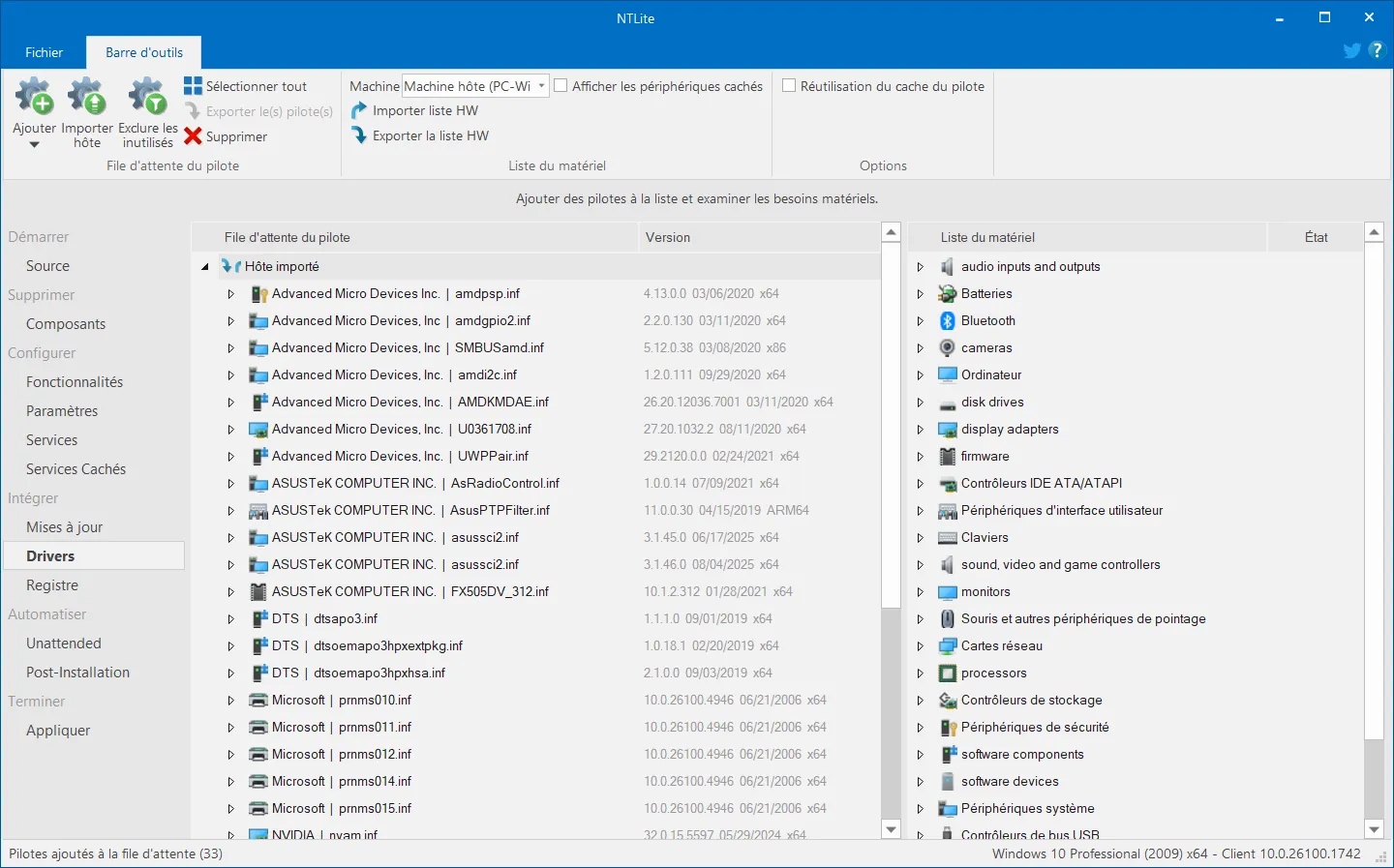
Una vez instalado, Windows ya está listo para usar sin necesidad de descargar nada.
Automatizar (sin intervención, tras la instalación) para simplificar la instalación de Windows
Esta sección es ideal para ahorrar tiempo durante la instalación. Permite introducir con antelación la clave de producto, el nombre del ordenador y la zona horaria, o incluso forzar la creación de una cuenta local en lugar de una cuenta de Microsoft.
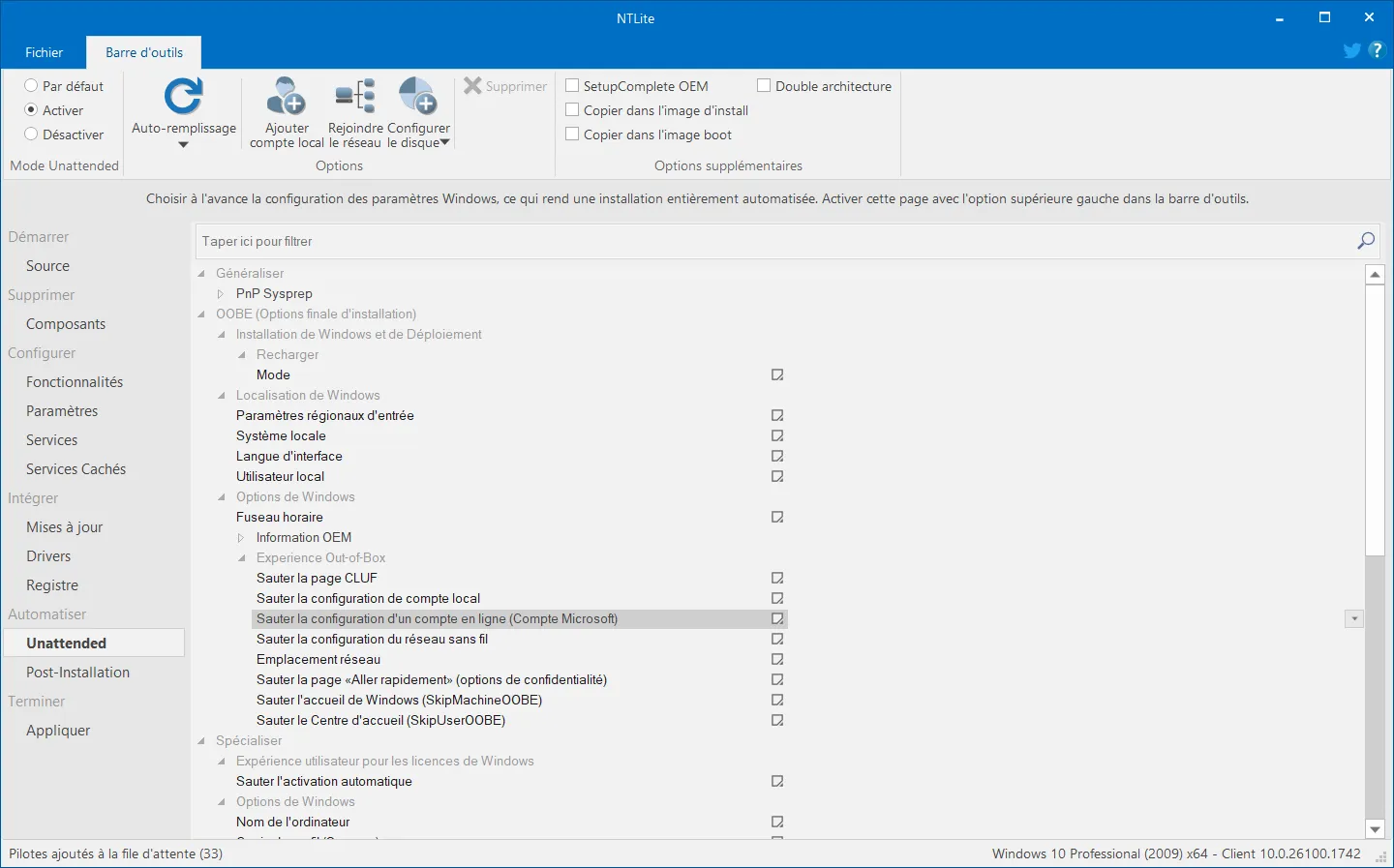
También puedes añadir scripts o programas que se ejecutarán automáticamente una vez instalado Windows.
Crear y guardar tu imagen ISO de Windows 11 modificada con NTLite
Una vez aplicados todos los cambios (eliminación de componentes, incorporación de controladores, configuración de parámetros), es el momento de crear tu propia imagen de instalación. En la pestaña «Aplicar», NTLite ofrece varias opciones de guardado. Puedes elegir el formato de salida:
- WIM (modulable): más flexible, permite volver a abrir y modificar la imagen más adelante.
- ESD (alta compresión, solo lectura): reduce el tamaño del archivo ISO, ideal si quieres un soporte más ligero, aunque resulta menos práctico a la hora de modificarlo posteriormente.
A continuación, marca la opción «Crear ISO» e indica la ubicación donde se guardará el archivo. NTLite generará entonces una imagen ISO de arranque, lista para grabarse en una memoria USB o utilizarse directamente en un programa como Rufus o Ventoy USB.
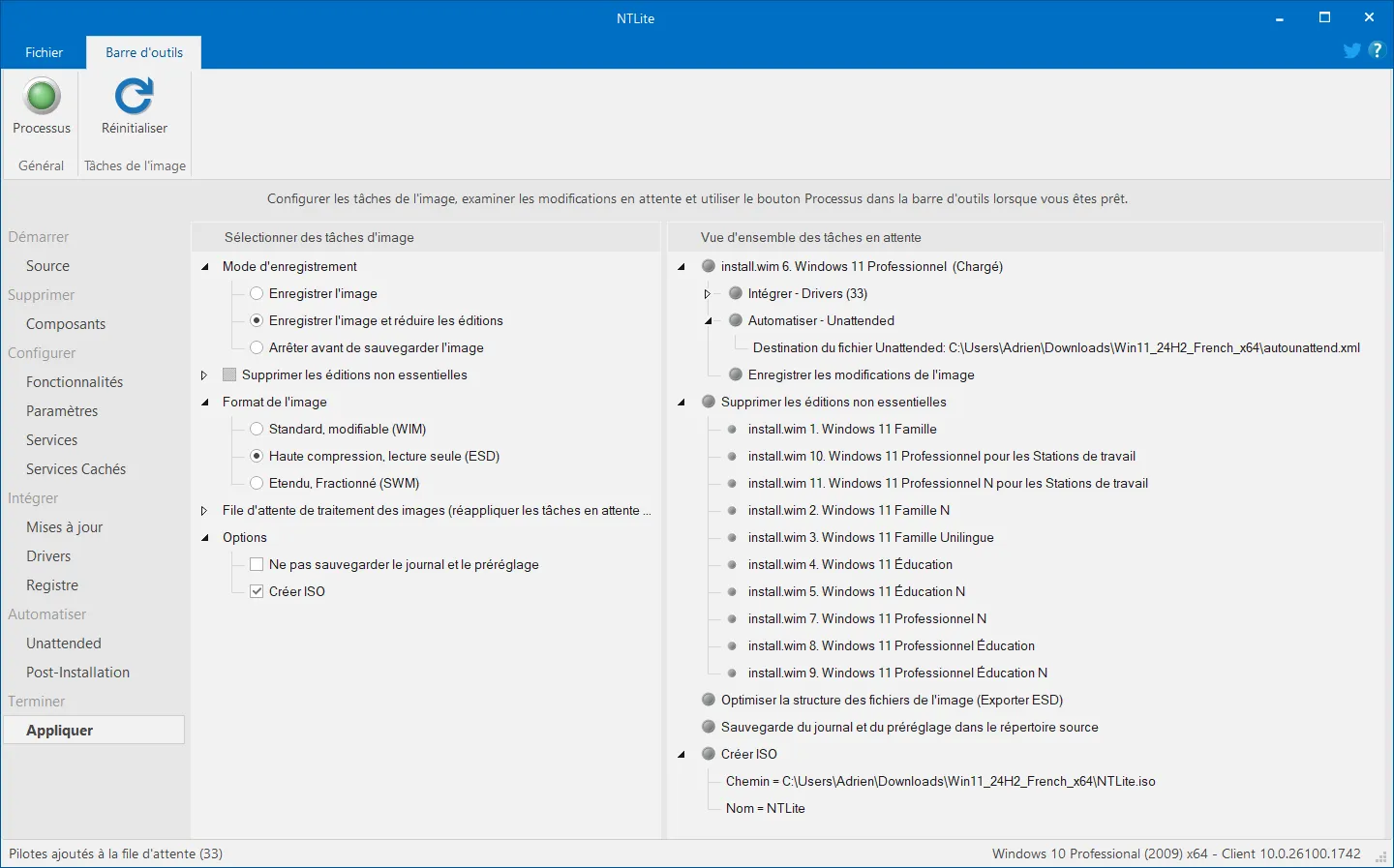
Antes de instalarla en tu ordenador principal, te recomendamos encarecidamente que pruebes la imagen en una máquina virtual (VirtualBox, VMware o Hyper-V) para comprobar que todo funciona correctamente y que no has eliminado ningún componente esencial. Así evitarás sorpresas desagradables durante la implementación real.
NTLite, la solución para un Windows 11 más rápido
Con NTLite, es posible transformar la imagen ISO oficial de Windows 11 en un sistema operativo totalmente personalizado. Al eliminar los componentes innecesarios, integrar tus controladores y configurar tus preferencias de antemano, obtienes un Windows a medida, más rápido y más práctico desde la primera instalación.
No obstante, se recomienda guardar una imagen ISO oficial e intacta de Windows como copia de seguridad, para disponer siempre de una versión limpia en caso de que surja algún problema.
NTLite no se limita a Windows 11, sino que esta herramienta también se puede utilizar para crear imágenes ISO personalizadas de Windows 10 y de futuras versiones del sistema. Esto te permite crear un Windows que se adapte realmente a tus necesidades, tanto hoy como en el futuro. Descubre también Atlas, el script de optimización para Windows.
Permitimos que parte de nuestros lectores consulte nuestros artículos gratis con un bloqueador de anuncios. Sin embargo, su número es actualmente demasiado alto para mantener este acceso para todo el mundo.
Puedes desactivar tu bloqueador para seguir leyendo de inmediato, suscribirte para disfrutar de todo nuestro contenido sin anuncios o volver un poco más tarde, cuando la presión haya disminuido.
El acceso se restablecerá automáticamente en cuanto la situación lo permita.