Un PC peut fonctionner correctement sur Windows, lancer des jeux pendant plusieurs heures et pourtant redémarrer dès que son processeur est soumis à une charge particulièrement intensive. C’est précisément ce qui m’est arrivé récemment avec le PC gamer d’un client qui s’éteignait de manière aléatoire.
Après avoir corrigé plusieurs problèmes présents sur la machine, j’ai lancé Linpack avec OCCT pour vérifier la stabilité du processeur. Le test n’aura pas été très long puisque le PC s’est éteint puis a redémarré après une dizaine de secondes.
Le processeur avait été overclocké avec des réglages qui n’étaient pas stables. L’ordinateur pouvait fonctionner correctement avec des charges plus légères, mais il suffisait de solliciter fortement le CPU pour reproduire presque immédiatement le problème rencontré par le client.
Linpack est justement intéressant dans ce genre de situation. Ce stress test impose une charge de calcul particulièrement importante au processeur et vérifie en même temps que les résultats obtenus sont corrects. Il permet ainsi de détecter certaines instabilités beaucoup plus rapidement qu’en attendant qu’un jeu ou un logiciel finisse par provoquer un nouveau plantage.
Au programme de cet article
- Linpack fait travailler le processeur sur des calculs très lourds
- Un processeur à 100 % ne consomme pas toujours la même quantité d’énergie
- Linpack peut détecter une erreur sans que votre CPU soit HS
- L’overclocking du processeur provoquait les redémarrages
- La quantité de mémoire modifie le comportement du test
- Combien de temps lancer un test Linpack sur OCCT ?
Linpack fait travailler le processeur sur des calculs très lourds
Linpack n’a pas été créé à l’origine comme un logiciel de diagnostic pour les PC. Le benchmark est issu du projet LINPACK consacré au calcul numérique et apparaît dès 1979 dans le guide d’utilisation du logiciel. Son objectif était alors de mesurer le temps nécessaire à différents ordinateurs pour résoudre des systèmes d’équations linéaires.
C’est un benchmark qui résout un système dense d’équations linéaires de la forme Ax=b et mesure le temps nécessaire au calcul puis vérifie la précision du résultat. Les performances sont ensuite exprimées en opérations à virgule flottante par seconde.
Cette succession de calculs est particulièrement adaptée à un stress test CPU parce qu’elle occupe fortement les unités de calcul du processeur pendant une période prolongée. Contrairement à un benchmark qui se contente de mesurer le temps nécessaire pour terminer une tâche, Linpack peut également comparer le résultat obtenu avec celui attendu afin de détecter une erreur de calcul.
Un processeur à 100 % ne consomme pas toujours la même quantité d’énergie
On pourrait penser qu’il suffit de lancer n’importe quel logiciel affichant 100 % d’utilisation du processeur dans le gestionnaire des tâches pour obtenir le même résultat. En pratique, le pourcentage d’utilisation indique surtout pendant combien de temps les cœurs sont occupés et ne décrit pas précisément le type d’instructions qu’ils exécutent.
Une compression vidéo, un jeu, Cinebench et Linpack peuvent donc tous afficher 100 % de CPU tout en produisant des consommations et des températures différentes. Linpack utilise massivement des opérations mathématiques qui peuvent être vectorisées et exploiter les jeux d’instructions disponibles sur le processeur.
Les instructions AVX sont particulièrement intéressantes dans ce contexte. AVX et AVX2 peuvent entraîner une consommation plus élevée et davantage de chaleur, au point que certains processeurs réduisent leur fréquence pour respecter leurs limites électriques ou thermiques.
C’est une des raisons pour lesquelles Linpack peut faire chauffer un processeur davantage qu’un jeu alors que les deux utilisent tous les cœurs. Le processeur ne réalise simplement pas le même travail dans les deux situations.
Si la température atteint immédiatement la limite prévue par le constructeur et que le processeur réduit fortement sa fréquence, le test permet de voir très rapidement que le refroidissement n’est pas capable de dissiper une charge CPU aussi importante.
Linpack peut détecter une erreur sans que votre CPU soit HS
Le test Linpack alterne une phase de calcul intensif et une phase consacrée à la vérification des résultats. Si le processeur calcule une mauvaise valeur, OCCT peut donc signaler une erreur alors que Windows continue parfaitement de fonctionner.
Le résultat du calcul est accompagné d’un résidu permettant de vérifier sa précision. Un résultat anormalement éloigné de la valeur attendue indique que le calcul n’est pas correct.
Dans le cas du PC de mon client, le comportement était beaucoup plus brutal puisque l’ordinateur redémarrait après environ 10 secondes. Ce n’est pas Linpack qui demande à Windows de redémarrer lorsqu’un calcul échoue. La charge appliquée au processeur mettait simplement en évidence une instabilité importante pour faire planter l’ensemble du système.
Un redémarrage pendant Linpack peut orienter vers le processeur et ses réglages, mais il faut aussi contrôler les températures, les tensions, l’alimentation et les éventuelles limites appliquées par la carte mère.
L’overclocking du processeur provoquait les redémarrages
L’overclocking consiste à augmenter la fréquence de fonctionnement du processeur afin d’obtenir davantage de performances. Cette augmentation demande cependant de conserver suffisamment de tension pour que le CPU soit capable d’effectuer correctement ses calculs.
Un réglage instable ne provoque pas nécessairement un plantage dès le démarrage de Windows. La fréquence peut être suffisante pour de la bureautique, de la navigation ou certains jeux et devenir problématique lorsque tous les cœurs travaillent simultanément sur une charge beaucoup plus intensive.
C’était précisément le comportement de la machine que je diagnostiquais. Le PC ne redémarrait pas systématiquement dans son utilisation courante, mais Linpack permettait de reproduire le problème en quelques secondes. Après avoir identifié les réglages d’overclocking comme responsables de l’instabilité et corrigé la configuration, le comportement du stress test était stable et le processeur a pu continuer le test.
Linpack 2019 et 2021 correspondent à deux générations différentes
OCCT a proposé plusieurs générations de Linpack et il est encore possible de rencontrer les mentions Linpack 2019 et Linpack 2021. L’année ne correspond pas à un niveau de difficulté et il ne faut pas considérer Linpack 2021 comme une simple version plus forte du test 2019.
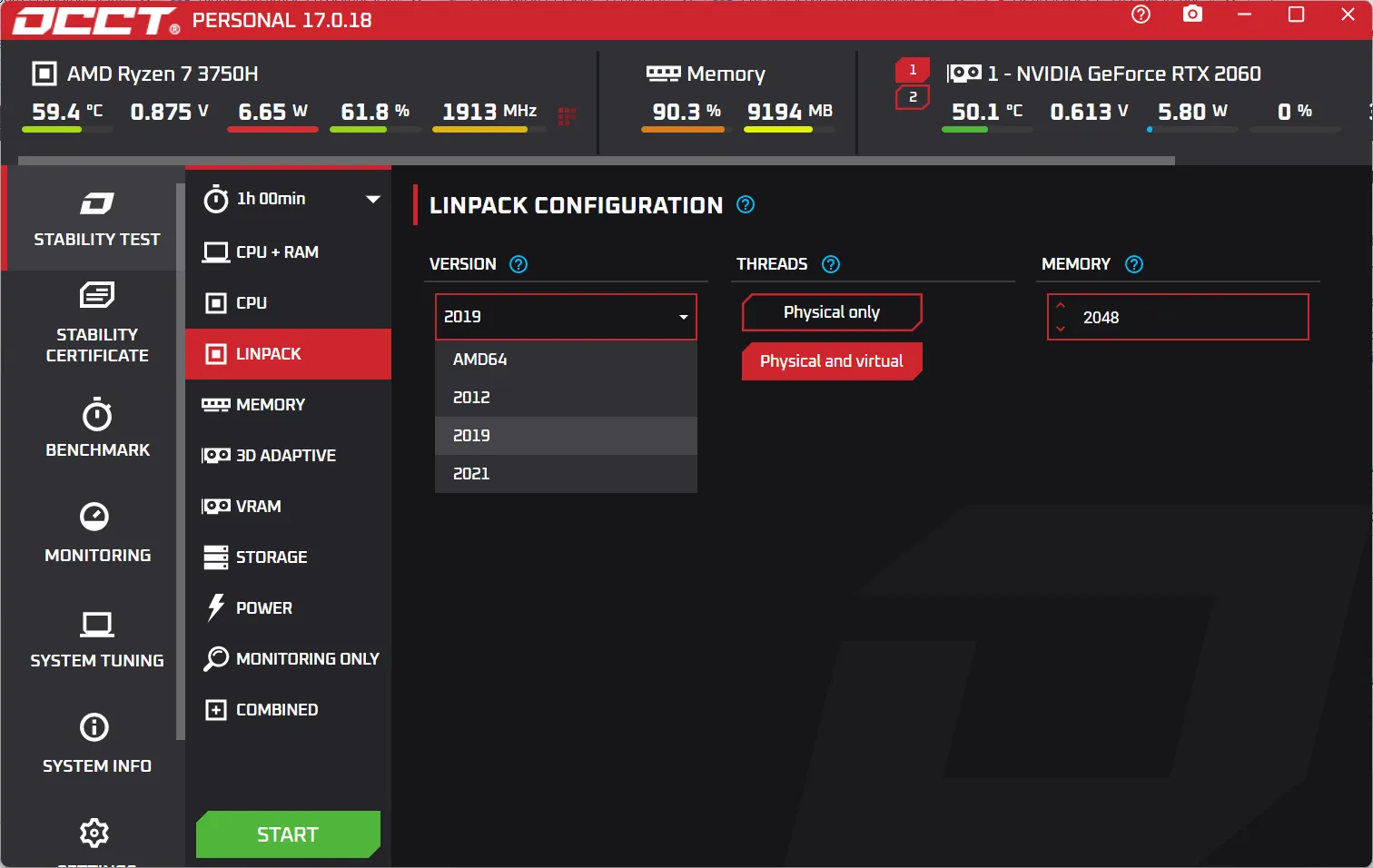
OCCT 5.0 avait intégré en 2019 une version actualisée de Linpack. Deux ans plus tard, le développeur d’OCCT a ajouté Linpack 2021 en indiquant qu’il s’agissait d’une version entièrement mise à jour qui fonctionnait également avec les processeurs AMD.
Cette période correspond également à une évolution des bibliothèques mathématiques d’Intel. À partir de la version 2021.1, Intel Math Kernel Library a pris le nom Intel oneAPI Math Kernel Library. Intel a conservé les API CPU existantes tout en faisant évoluer la bibliothèque et son modèle de distribution.
| Version dans OCCT | Ce qu’elle représente |
|---|---|
| Linpack 2019 | Génération intégrée à OCCT en 2019 |
| Linpack 2021 | Version actualisée ajoutée en 2021 avec prise en charge annoncée des CPU AMD |
Les bibliothèques optimisées peuvent sélectionner différentes instructions selon le processeur et son architecture.
La quantité de mémoire modifie le comportement du test
Le réglage de la mémoire dans Linpack ne sert pas simplement à décider combien de RAM le logiciel a le droit d’utiliser. Il modifie la taille du problème mathématique à résoudre et donc la durée des différentes phases du test.
OCCT recommande actuellement de rester autour de 2 à 4 Go pour conserver des phases de calcul et de vérification suffisamment courtes. Avec une quantité de mémoire beaucoup plus importante, chaque problème demande davantage de temps à résoudre et il faut donc attendre plus longtemps avant d’obtenir une nouvelle vérification du résultat.
Pour rechercher rapidement une instabilité, utiliser toute la mémoire disponible n’est donc pas le meilleur choix. Plusieurs cycles relativement courts permettent d’obtenir régulièrement un résultat à contrôler et de détecter plus rapidement une éventuelle erreur.
L’utilisation d’une grande quantité de mémoire peut néanmoins devenir intéressante si l’on cherche à mesurer les performances ou à solliciter davantage les échanges avec la mémoire.
Combien de temps lancer un test Linpack sur OCCT ?
Laisser Linpack tourner 8 heures n’apporte pas forcément davantage d’informations qu’un test plus court. La durée pertinente dépend du problème recherché.
Lorsque le PC redémarre après dix secondes, le diagnostic peut déjà avancer. Il est inutile d’attendre une heure puisque la machine est incapable de passer le début du test. Après une modification des réglages, on peut relancer Linpack et vérifier si le redémarrage intervient toujours aussi rapidement.
Une configuration qui passe les premières minutes mérite évidemment un test plus long si l’objectif est de valider sa stabilité. Il faut alors surveiller au minimum les erreurs signalées par OCCT, la température maximale, les fréquences du processeur et les éventuelles limitations thermiques ou électriques.
Il n’existe toutefois pas de durée permettant de garantir qu’un processeur ne plantera jamais. Un stress test ne reproduit qu’un certain type de charge et la stabilité dépend aussi des transitions de fréquence, de la mémoire, du contrôleur mémoire ou encore des autres composants du PC.
Nous autorisons une partie de nos lecteurs à consulter gratuitement nos articles avec un bloqueur de publicités. Cependant, leur nombre est actuellement trop élevé pour que nous puissions maintenir cet accès pour tout le monde.
Vous pouvez désactiver votre bloqueur pour continuer à lire immédiatement, vous abonner pour profiter de tous nos contenus sans publicité ou revenir un peu plus tard lorsque la pression sera retombée.
L’accès sera rétabli automatiquement dès que la situation le permettra.