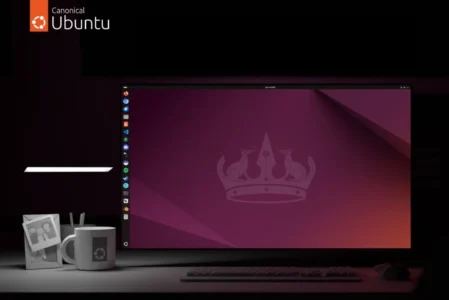
Windows 10 llega al final de su soporte, lo que deja a muchos usuarios ante un dilema: migrar a Windows 11 en un PC incompatible o buscar una distribución Linux para sustituir Windows. Ubuntu, una distribución gratuita y sencilla, permite prolongar la vida del equipo con un entorno moderno y seguro. En esta guía veremos paso a paso cómo instalar Ubuntu en lugar de Windows 10.
Si no quieres encargarte solo del formateo, nuestro taller realiza instalaciones de Linux para PC antiguos en Nantes, con copia de seguridad de tus datos.
En este artículo
¿Por qué reemplazar Windows 10 por Ubuntu?
Windows 10 dejará de recibir actualizaciones de seguridad. Seguir utilizándolo aumenta la exposición a fallos, mientras que Ubuntu ofrece una alternativa gratuita, moderna y mantenida durante años mediante sus versiones LTS. También es más ligero que Windows y cuenta con aplicaciones gratuitas para navegar, trabajar, reproducir multimedia e incluso jugar.
Preparar el PC antes de instalar Ubuntu LTS
Antes de comenzar, comprueba que el ordenador cumple los requisitos y guarda tus datos importantes en una memoria USB, un disco externo o la nube. La instalación puede borrar Windows y tus archivos. Descarga la última versión LTS de Ubuntu desde su sitio oficial.
Requisitos recomendados para Ubuntu
| Criterio | Mínimo | Recomendado |
|---|---|---|
| Procesador | 2 núcleos a 2 GHz | 4 núcleos o más |
| Memoria RAM | 4 GB | 8 GB o más |
| Almacenamiento | 25 GB libres | 50 GB o más, preferiblemente SSD |
| Gráficos | Pantalla 1024 × 768 | Aceleración 3D compatible |
| Internet | Recomendada | |
Crear la memoria USB de instalación
Transfiere la imagen ISO de Ubuntu a una memoria USB de al menos 8 GB con Rufus en Windows. Selecciona la ISO, utiliza el esquema GPT con destino UEFI y pulsa Iniciar. La memoria se borrará durante el proceso.
Arrancar desde la memoria USB
Reinicia el PC y abre el Boot Menu con la tecla indicada por el fabricante (F2, F12, Esc u otra). Si fuera necesario, desactiva Secure Boot en la BIOS. Selecciona la memoria USB y elige Try or Install Ubuntu.
Instalar Ubuntu paso a paso
1. Elegir el idioma
Selecciona el idioma de los menús, la interfaz y las aplicaciones. Puedes añadir otros idiomas después desde los ajustes.
2. Configurar la accesibilidad
Ubuntu permite activar opciones para visión, audición, escritura y apuntado. Si no las necesitas, continúa; podrás cambiarlas más tarde.
3. Seleccionar el teclado
Elige la distribución que corresponda a tu teclado y utiliza la zona de prueba para comprobar las letras, números y acentos.
4. Conectarse a Internet
La conexión permite descargar actualizaciones y controladores durante la instalación. Puedes continuar sin Internet, aunque algunos componentes deberán instalarse después.
5. Probar o instalar Ubuntu
El modo live permite comprobar el Wi-Fi, el sonido, la pantalla y la tarjeta gráfica. Para reemplazar Windows definitivamente, selecciona Instalar Ubuntu.
6. Elegir el tipo de instalación
La instalación interactiva guía a la mayoría de usuarios paso a paso. La instalación automatizada está pensada para despliegues avanzados.
7. Elegir los programas
La instalación predeterminada es mínima; la completa añade LibreOffice, reproductores multimedia y otras herramientas. Para empezar, la opción completa suele ser la más práctica.
8. Activar software adicional
Activa los controladores de terceros para gráficos y Wi-Fi, así como los códecs multimedia, para mejorar la compatibilidad del equipo.
9. Elegir el particionado
Atención: la opción «Borrar el disco e instalar Ubuntu» elimina Windows y todos los datos. Haz una copia de seguridad antes de continuar. Si quieres conservar Windows, utiliza el arranque dual y el particionado manual.
10. Crear el usuario
Indica tu nombre, el nombre del ordenador, el usuario y una contraseña robusta. Mantén activada la solicitud de contraseña al iniciar sesión.
11. Elegir la zona horaria
Selecciona tu ciudad o zona horaria para ajustar automáticamente la fecha, la hora, la moneda y otros formatos.
12. Revisar antes de instalar
Comprueba el disco, el particionado, los programas y los controladores seleccionados. Desde este punto, los cambios en el disco serán irreversibles.
13. Esperar a que termine
Ubuntu copia los archivos, crea las particiones e instala el sistema. El proceso suele durar entre 10 y 20 minutos. Retira la memoria USB cuando se solicite y pulsa Reiniciar ahora.
Primeros pasos después de instalar Ubuntu
El escritorio de Ubuntu incluye un dock con tus aplicaciones, un gestor de archivos, un Centro de aplicaciones y un terminal. La interfaz resulta familiar para quienes llegan desde Windows y se puede personalizar con temas, iconos y una disposición diferente del dock.
De Windows 10 a Ubuntu: lo esencial
Reemplazar Windows 10 por Ubuntu no es complicado si sigues el orden correcto: copia de seguridad, memoria USB, instalación y configuración. Ubuntu ofrece una alternativa gratuita, segura y duradera para muchos PC antiguos o incompatibles con Windows 11. Si no se adapta a tus necesidades, también puedes probar Linux Mint, Fedora, Arch Linux o Debian.
Permitimos que parte de nuestros lectores consulte nuestros artículos gratis con un bloqueador de anuncios. Sin embargo, su número es actualmente demasiado alto para mantener este acceso para todo el mundo.
Puedes desactivar tu bloqueador para seguir leyendo de inmediato, suscribirte para disfrutar de todo nuestro contenido sin anuncios o volver un poco más tarde, cuando la presión haya disminuido.
El acceso se restablecerá automáticamente en cuanto la situación lo permita.