
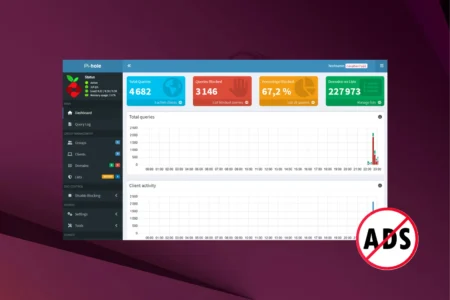
¿Estás cansado de los anuncios intrusivos, los rastreadores que siguen cada uno de tus movimientos en Internet y los dispositivos conectados que hablan demasiado? Con Pi-hole puedes bloquear todo este tráfico no deseado directamente en la red. En esta guía aprenderás a instalar y configurar Pi-hole en un sistema Linux (Raspberry Pi, Ubuntu) para convertir tu máquina en un servidor DNS filtrante capaz de proteger todos los dispositivos de casa o de la oficina.
En este artículo
Instalar Pi-hole en tu servidor Linux
Antes de instalar nada, actualiza el sistema operativo para garantizar la estabilidad y la seguridad:
sudo apt update && sudo apt upgrade -y
Asegúrate de que el servidor tenga una concesión DHCP estática. Pi-hole debe tener una dirección IP que nunca cambie; de lo contrario, los clientes perderán el servidor DNS.
Pi-hole dispone de un script oficial de instalación. Ejecútalo con:
curl -sSL https://install.pi-hole.net | sudo bash
Se inicia el script de instalación de Pi-hole. Aparece un asistente de texto en consola (ncurses) que te guía por varios pasos. Cada elección afecta al funcionamiento del servidor DNS local. Así puedes entenderlas y configurarlas correctamente.
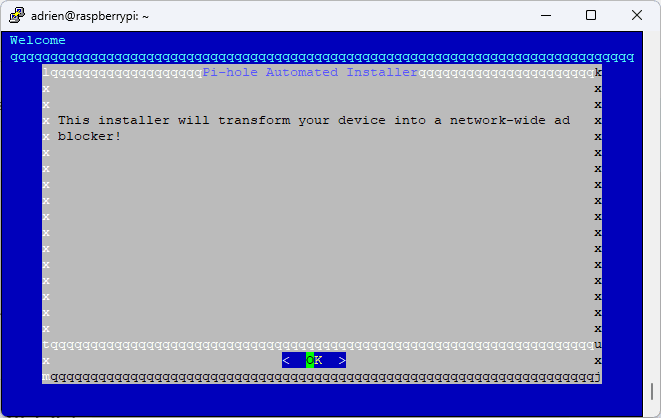
Una introducción informa de que tu máquina se convertirá en un servidor DNS filtrante: bloqueará anuncios, rastreadores y dominios maliciosos para todos los dispositivos de tu red.
Pulsa Enter para continuar.
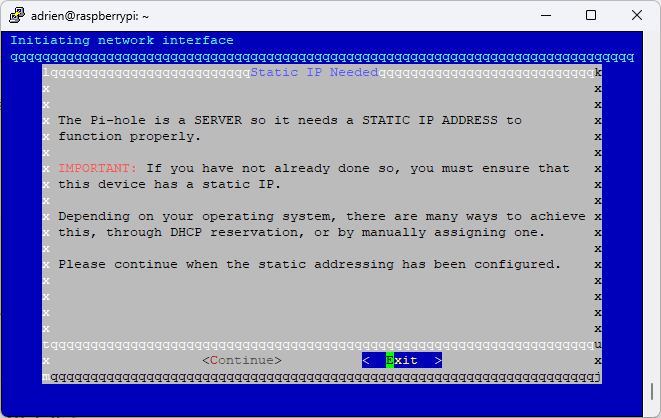
Pi-hole te avisa de que necesita una dirección IP fija para funcionar correctamente. Si cambiara de dirección después de cada reinicio, como ocurre con una máquina DHCP convencional, los demás dispositivos ya no sabrían a qué DNS conectarse.
Si aún no lo has hecho, configura una reserva DHCP en tu router.
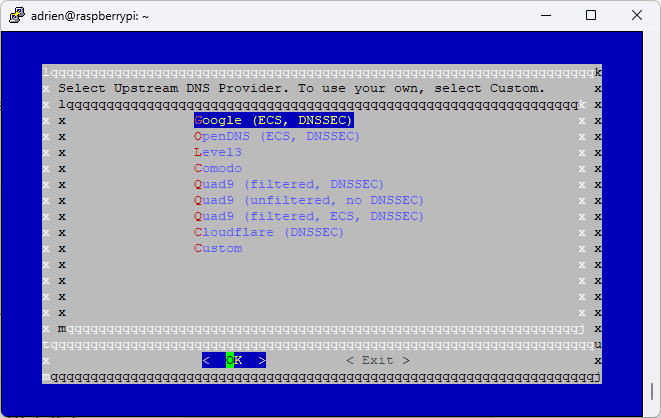
Elegir el resolvedor DNS ascendente
Durante la instalación de Pi-hole debes seleccionar uno o varios resolvedores DNS ascendentes. Esta elección determina a qué servicio externo enviará Pi-hole las solicitudes que no pueda resolver localmente, normalmente las de sitios visitados por primera vez o que no estén en su caché.
Este ajuste es más importante de lo que parece. El resolvedor elegido afecta directamente a la velocidad de resolución y a la fiabilidad del servicio, pero sobre todo a la privacidad de tus consultas DNS. Según el proveedor, tus hábitos de navegación pueden observarse, almacenarse o incluso venderse.
| Proveedor | Filtrado de dominios maliciosos | DNSSEC compatible | Política de privacidad |
|---|---|---|---|
| No | Sí | Baja (datos analizados) | |
| OpenDNS (Cisco) | Sí (configurable) | Sí | Media |
| Level3 | No | No | Baja |
| Comodo | No | No | Baja |
| Quad9 (filtered) | Sí | Sí | Alta (sin registros de IP) |
| Quad9 (unfiltered) | No | No | Alta |
| Cloudflare (1.1.1.1) | No | Sí | Alta (registros anónimos) |
Para un uso centrado en la privacidad y la seguridad, Quad9 (filtered) o Cloudflare son las opciones más sólidas. Sus políticas de no registrar datos o de eliminar rápidamente los registros ofrecen un buen nivel de protección para una red personal o profesional.
En cambio, conviene evitar resolvedores como Google, Comodo o Level3 al reforzar la seguridad de la red. Pueden servir en entornos de prueba o de bajo riesgo, pero exponen tus datos a políticas de recopilación poco transparentes.
Pi-hole bloquea los dominios dañinos mediante listas predefinidas. De forma predeterminada ofrece la lista unificada StevenBlack, que combina varias fuentes fiables como adaway.org, someonewhocares.org y hosts-file.net.
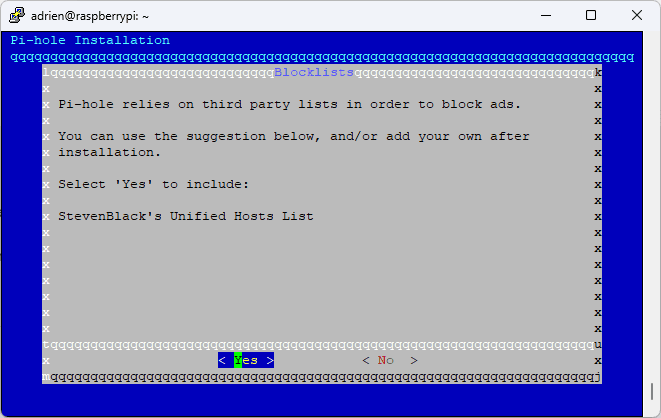
Acepta esta lista; es una excelente base de filtrado. Después podrás adaptarla a tus necesidades desde la interfaz web.
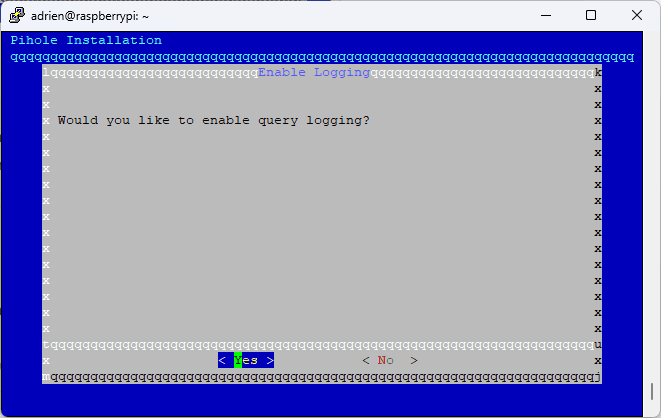
Durante la instalación, Pi-hole ofrece activar el registro de consultas DNS. Esto significa que guardará las consultas realizadas por todos los dispositivos de tu red local junto con sus resultados (permitida, bloqueada, redirigida…).
Es una función muy útil si quieres:
- analizar las consultas en detalle (para realizar diagnósticos)
- comprender el comportamiento de red de tus dispositivos
- supervisar la actividad de determinados usuarios (en un contexto familiar)
Recomendado si eres el único administrador de la red o quieres supervisar dispositivos, como los que utilizan tus hijos.
Puedes cambiar este ajuste en cualquier momento después de la instalación.
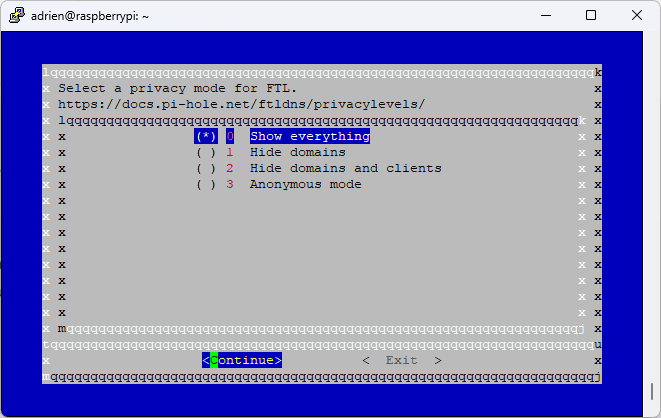
A continuación, Pi-hole te pide que elijas un nivel de privacidad. Este ajuste no cambia el funcionamiento del bloqueo; solo controla lo que se muestra en el panel web o en la línea de comandos.
| Nivel | Detalle mostrado | Uso recomendado |
|---|---|---|
| 0 | Mostrar todo: dominios + clientes | Perfecto para uso personal o parental |
| 1 | Ocultar dominios | Empresa: se sabe quién hace consultas sin ver los sitios |
| 2 | Ocultar dominios + clientes | Anonimización parcial |
| 3 | Modo totalmente anónimo | Sin seguimiento, ni siquiera local |
Al final, el instalador mostrará:
- La URL de la interfaz web:
http://<IP-de-tu-Pi>/admin - La contraseña de administrador
- Tu dirección IPv4 para configurar el DNS
- Tu dirección IPv6 para configurar el DNS
No dejes que el algoritmo decida por ti
Añade Assistouest a tus fuentes preferidas en Google para encontrar nuestras guías más rápido cuando busques una solución informática.
Añadir una lista de bloqueo en Pi-hole (blocklist personalizada)
Para añadir una nueva lista de bloqueo en Pi-hole, abre la interfaz web y ve a « Lists », en el menú izquierdo dentro de Group Management. Pega la URL de la lista como texto sin formato en el campo « Address », añade un comentario si quieres y haz clic en « Add blocklist ». Deja el grupo en «Default» si no tienes una configuración avanzada.
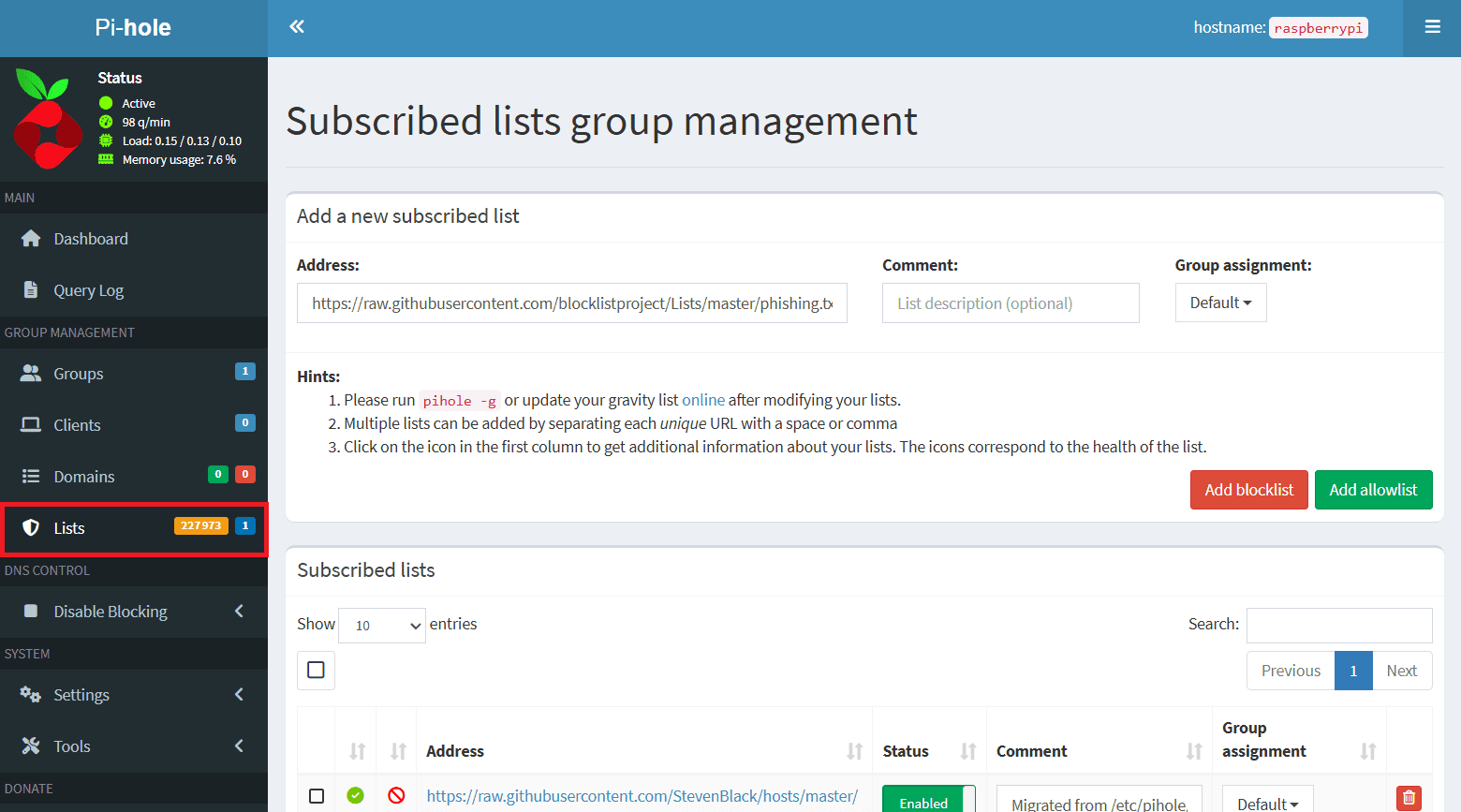
Una vez añadida la lista, debes actualizar las reglas de bloqueo de Pi-hole. Puedes hacer clic en el enlace «update your gravity list online» de la interfaz o ejecutar el siguiente comando en un terminal:
pihole -g
Elige listas reconocidas como las de BlockListProject, Firebog o FilterLists.com. Evita añadir demasiadas de golpe: pueden generar falsos positivos o ralentizar el servidor DNS. Empieza con pocas, prueba y ajústalas según tus necesidades.
El contenido se desbloqueará automáticamente después de la verificación.