
¿Por qué depender de un proveedor de alojamiento cuando puedes alojar tu sitio WordPress en casa y gratis? El autoalojamiento suele considerarse algo reservado a expertos, pero hoy está al alcance de personas curiosas y motivadas. Con un PC sencillo, una conexión a Internet estable y algunas herramientas adecuadas, puedes crear un sitio WordPress rápido y seguro bajo tu propia supervisión. Esta guía explica cómo alojar tu primer sitio WordPress.
En este artículo
- WordPress autoalojado para gestionar tu sitio sin depender de un proveedor
- Instalar tu servidor Ubuntu
- Instalar CyberPanel en Ubuntu
- ¿Qué es CyberPanel?
- Conectar tu nombre de dominio al servidor
- Crear un sitio en CyberPanel
- Instalar WordPress desde la interfaz gratuita de CyberPanel
- Proteger tu sitio WordPress con Ubuntu
WordPress autoalojado para gestionar tu sitio sin depender de un proveedor
El autoalojamiento consiste en instalar y crear un sitio web WordPress directamente en tu propio servidor, sin utilizar un proveedor externo como OVH o IONOS. Puede parecer técnico, pero es una excelente forma de recuperar el control total sobre tu sitio, tus datos y tu infraestructura.
A diferencia de los alojamientos compartidos o en la nube, no dependes de nadie para configurar, proteger o optimizar tu sitio. Tú decides qué funciona en tu máquina, cómo se optimiza y qué está activado. Se acabaron las restricciones del proveedor y las opciones premium para desbloquear funciones básicas.
También es una excelente oportunidad para aprender. Comprender cómo funciona un servidor, qué hace WordPress entre bastidores y cómo gestionar la seguridad o los nombres de dominio aporta mucho para desarrollar tus conocimientos. Con el tiempo, el ahorro es real. Una vez que el servidor está listo, no hay que pagar una cuota mensual. Solo tendrás que renovar el dominio cada año.
Material necesario para alojar tu sitio WordPress
Antes de alojar tu propio sitio WordPress, asegúrate de tener un equipo adecuado. La buena noticia es que un servidor web no necesita ser una máquina potente. Un PC de sobremesa sencillo y eficiente puede funcionar perfectamente.
Un ordenador dedicado al alojamiento
Se recomienda utilizar un ordenador reservado exclusivamente para el servidor. No debería utilizarse también para navegar, trabajar o jugar. Esto garantiza la estabilidad del sistema y la disponibilidad permanente del sitio, y limita los bloqueos y las interferencias.
Lo ideal es elegir un PC de sobremesa pequeño y de bajo consumo, como un mini PC o una unidad básica. A diferencia de un portátil, puede funcionar las 24 horas sin sobrecalentarse ni desgastarse prematuramente.
Características mínimas recomendadas
Para garantizar un buen rendimiento, incluso con varios plugins de WordPress y visitantes habituales, esta es una configuración básica razonable:
- Procesador de 64 bits (casi todos los PC fabricados desde 2010 lo tienen)
- Al menos 8 GB de RAM (4 GB funcionan, pero pueden quedarse cortos rápidamente)
- SSD de 250 GB
Si reutilizas un PC antiguo, cambia el disco duro si es muy antiguo o lento.
Una conexión a Internet estable y por cable
Alojar un sitio requiere una conexión fiable. Una conexión de fibra óptica es ideal.
El servidor debe conectarse por Ethernet directamente al router o a la caja del operador.
Una dirección IP pública fija
Para que un sitio sea accesible desde todo el mundo, debe apuntar a una dirección IP pública fija. Es un requisito imprescindible:
Muchos proveedores de Internet, especialmente las ofertas de fibra para particulares, no asignan una IP fija de forma predeterminada. Consulta al soporte o tu área de cliente. Algunos operadores, como Orange o Freebox, lo permiten.
Si no tienes una IP fija, no podrás alojar correctamente tu sitio WordPress.
Un nombre de dominio personalizado
Para que los internautas puedan acceder a tu sitio, necesitas alquilar un nombre de dominio. Así evitas utilizar una dirección IP compleja y poco profesional.
Estos son algunos puntos importantes:
- Elige un registrador reconocido como OVH, Gandi, Infomaniak, IONOS o Hostinger.
- Elige una extensión habitual como
.fro.com - El coste anual suele estar entre 5 € y 15 €, según la extensión.
- Después de comprarlo, vincula el dominio a tu IP pública configurando los registros DNS, como veremos más adelante.
Instalar tu servidor Ubuntu
Cuando tu máquina dedicada esté lista, instala el sistema operativo que ejecutará tu futuro sitio WordPress. Utilizaremos Ubuntu Server, una versión ligera y rápida perfectamente adaptada a un servidor web.
Descargar Ubuntu Server
Recomendamos Ubuntu Server 22.04 LTS (Long Term Support). Cuenta con cinco años de soporte de seguridad, lo que garantiza estabilidad y actualizaciones previsibles.
❗ No descargues la versión 24.04. CyberPanel todavía no es compatible con ella. Una versión más reciente puede provocar errores de instalación o incompatibilidades con servicios esenciales como OpenLiteSpeed o MySQL.
Descarga la imagen ISO de la versión 22.04 LTS de 64 bits.
Preparar una memoria USB arrancable
Cuando hayas descargado el archivo ISO, pásalo a una memoria USB para instalar Ubuntu en tu máquina. Utiliza una herramienta para crear medios de arranque:
- En Windows, utiliza Rufus. Es gratuito, rápido y no requiere instalación.
- Alternativa universal. Ventoy permite arrancar varias ISO desde una sola memoria.
Consejo. Utiliza una memoria USB de al menos 8 GB y guarda antes su contenido porque será formateada.
Cuando la memoria esté lista, insértala en el PC previsto para el servidor, reinícialo y entra en el menú de arranque con F12, F2, DEL o ESC, según el fabricante. Inicia la instalación desde la memoria.
Actualizar el sistema después de la instalación
Antes de continuar, empieza actualizando Ubuntu. Así tendrás las últimas correcciones de seguridad y un sistema limpio antes de instalar CyberPanel.
Conéctate al servidor directamente con pantalla y teclado o mediante SSH, y ejecuta este comando:
sudo apt update && sudo apt upgrade -y
Este proceso puede tardar unos minutos según el número de paquetes que haya que actualizar. Para automatizarlo, después puedes activar las actualizaciones automáticas en Ubuntu.
Instalar CyberPanel en Ubuntu
Ahora que tu servidor Ubuntu está listo y actualizado, instala la herramienta que te permitirá gestionar fácilmente tu sitio WordPress. CyberPanel es un panel de control web de código abierto que simplifica mucho la gestión de un servidor web, incluso sin conocimientos avanzados de administración.
¿Qué es CyberPanel?
CyberPanel es una alternativa ligera y gratuita a soluciones como cPanel o Plesk. Está basado en el servidor web OpenLiteSpeed, conocido por su rapidez, bajo consumo de recursos y rendimiento con WordPress. CyberPanel ofrece una interfaz moderna accesible desde el navegador, también para principiantes.
Incluye todo lo necesario para alojar un sitio web:
- Gestión de nombres de dominio (DNS)
- Creación de bases de datos MySQL
- Instalación automática de certificados SSL de Let’s Encrypt
- Selección y gestión de versiones de PHP
- Gestión del correo (opcional)
- Firewall integrado, configurable desde la interfaz
- Protección OWASP CRS, con reglas de seguridad web que se activan con unos clics
CyberPanel convierte tu servidor en una plataforma de alojamiento lista para usar y preparada para WordPress.
Instalación automática de CyberPanel en Ubuntu
CyberPanel ofrece un script de instalación todo en uno diseñado para simplificar la configuración en sistemas Linux compatibles.
Conéctate a tu servidor Ubuntu por SSH, si todavía no lo has hecho, y ejecuta este comando:
sh <(curl https://cyberpanel.net/install.sh || wget -O - https://cyberpanel.net/install.sh)
El script descargará automáticamente los archivos necesarios, instalará OpenLiteSpeed, MariaDB, PHP y Postfix si está activado, y configurará CyberPanel.
Pasos durante la instalación de CyberPanel para autoalojamiento
Cuando se inicie el script, sigue las instrucciones en pantalla. Estos son los pasos principales:
- Elegir OpenLiteSpeed. Cuando el instalador pregunte qué servidor web utilizar, selecciona OpenLiteSpeed porque es gratuito, compatible con WordPress y ligero.
- Mantener las opciones predeterminadas. Para una primera instalación, se recomienda aceptar las opciones propuestas sin cambiarlas.
- Contraseña de administrador. Al final se generará automáticamente una contraseña aleatoria.
- Esperar a que termine la instalación. Puede tardar entre 15 y 30 minutos según la velocidad de tu máquina. Al finalizar, el script mostrará la información importante y la dirección de acceso a CyberPanel.
De forma predeterminada, la interfaz está disponible en el navegador en la siguiente dirección:
https://VOTRE-IP:8090
⚠️ Es posible que el navegador muestre una advertencia sobre un certificado no válido. Es normal al principio. Haz clic en «Avanzado» y después en «Continuar».
Primer acceso a CyberPanel
Abre el navegador y visita https://tu-ip:8090.
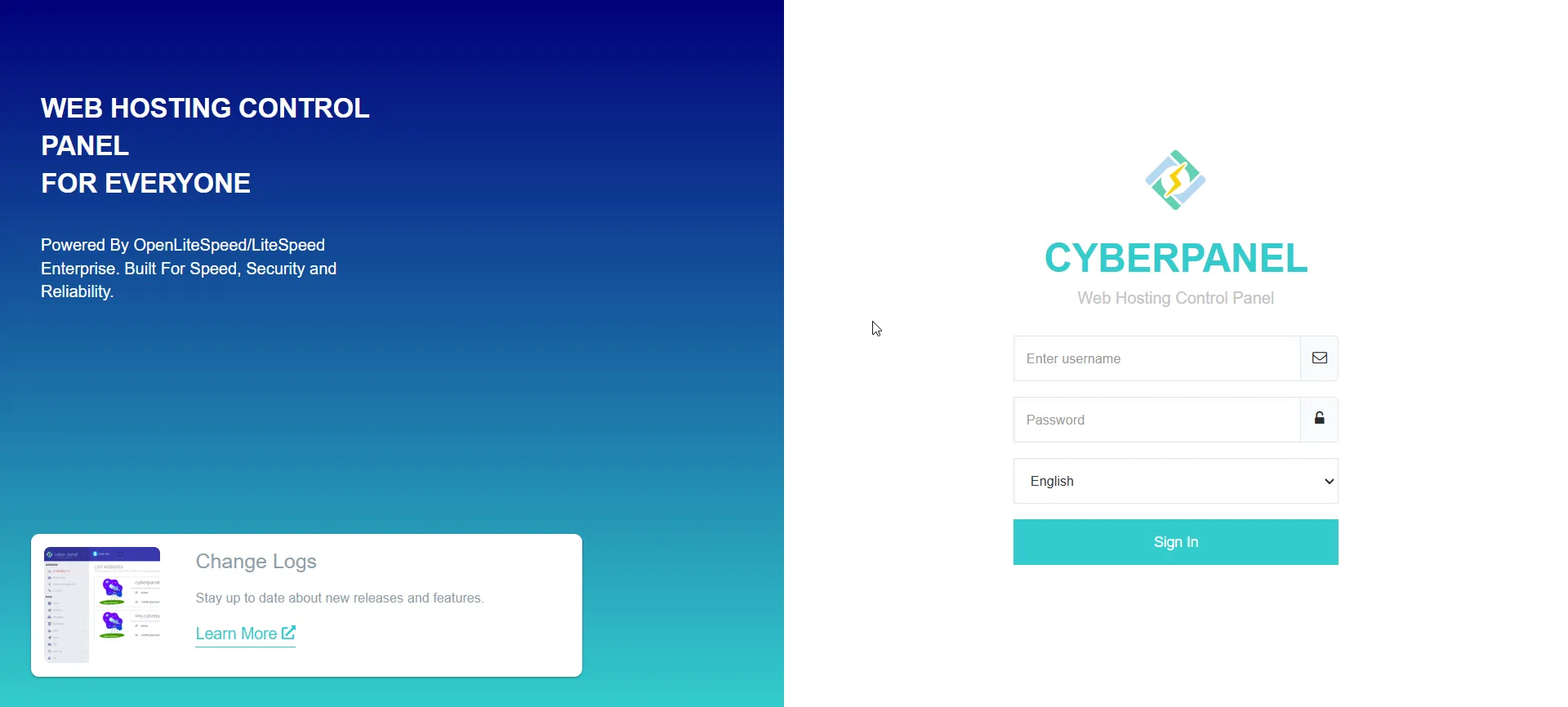
Utiliza las siguientes credenciales para iniciar sesión:
- Nombre de usuario: admin
- Contraseña: la que hayas definido durante la instalación o la generada automáticamente si no se solicitó ninguna
Cuando hayas iniciado sesión, cambia inmediatamente la contraseña desde la interfaz por motivos de seguridad. Puedes hacerlo mediante Users > Modify User > admin.
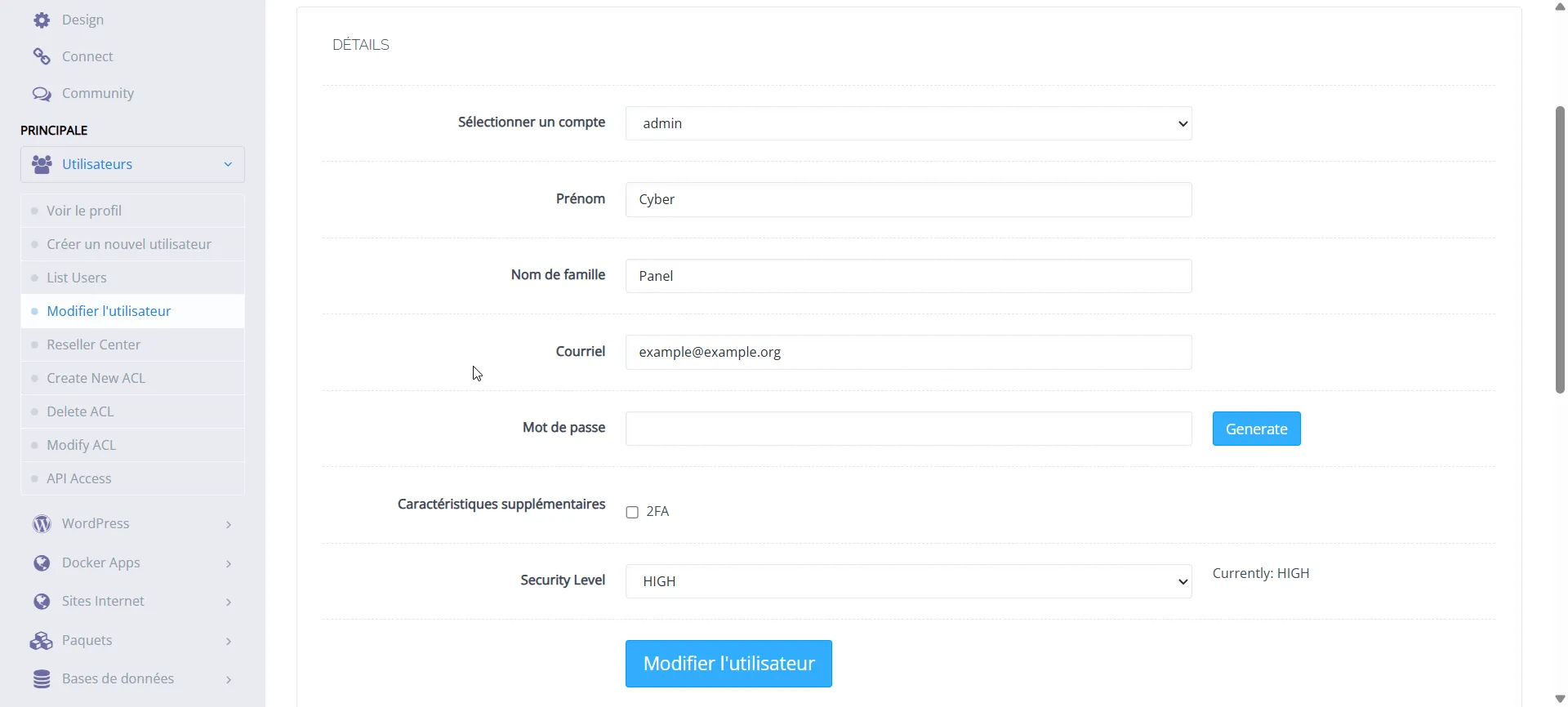
También puedes activar 2FA para aumentar la seguridad del panel de alojamiento.
Después, dedica un momento a explorar la interfaz:
- El panel muestra el estado general del servidor.
- Los menús de la izquierda permiten gestionar sitios, bases de datos, certificados SSL, firewall, DNS, FTP y mucho más.
Aunque seas principiante, verás que la lógica es parecida a la de un proveedor tradicional, pero con control total sobre lo que ocurre en segundo plano.
Conectar tu nombre de dominio al servidor
Ahora que tu servidor Ubuntu con CyberPanel está listo para alojar el sitio, queda un paso importante. Tienes que conectar el nombre de dominio al servidor. Así los visitantes podrán escribir tusitio.com en lugar de una dirección IP larga. Este es el procedimiento.
Obtener la IP pública del servidor
El nombre de dominio debe apuntar a la IP pública de tu caja de Internet y, por tanto, a la del servidor si está conectado correctamente.
Para conocer la IP pública desde el terminal del servidor Ubuntu, escribe el siguiente comando:
curl ifconfig.me
Obtendrás una dirección como 81.245.xxx.xxx. Esa es la dirección que debes utilizar en la configuración DNS del dominio.
Crear un registro DNS en el panel del registrador
Cuando tengas la IP pública, abre el panel de tu registrador, es decir, el sitio donde compraste el dominio, como OVH, Gandi, IONOS o Infomaniak.
Añadir un registro A
Crea un registro DNS de tipo A que asocie el dominio principal con la IP del servidor.
- Nombre: @. Este símbolo representa el dominio raíz, por ejemplo tusitio.com.
- Valor: tu IP pública, por ejemplo 81.245.123.45.
- TTL: conserva el valor predeterminado, normalmente 3600 segundos.
(Opcional) Añadir un registro CNAME para www
También puedes redirigir el subdominio www.tusitio.com al dominio principal:
- Nombre: www
- Tipo: CNAME
- Valor: @ o tusitio.com
Esto permite acceder al sitio con o sin el prefijo «www».
⏳ Los cambios DNS pueden tardar entre cinco minutos y varias horas en propagarse, según el TTL.
Redirección de puertos en la caja de Internet
La caja de Internet o el router debe saber que las conexiones a los puertos web deben redirigirse al servidor Ubuntu.
Estos son los puertos que debes redirigir:
| Port | Protocole | Usage |
|---|---|---|
| 80 | TCP | HTTP (accès web classique) |
| 443 | TCP | HTTPS (accès sécurisé avec SSL) |
Encontrarás estos ajustes en NAT, redirección de puertos o transferencia de puertos dentro de la interfaz de la caja. Los menús varían según el proveedor.
⚠️ Si olvidas este paso, el sitio no será accesible desde fuera aunque todo esté bien configurado en el servidor.
Crear un sitio en CyberPanel
Para empezar, crea un «sitio web» en CyberPanel. Es una configuración preparada para alojar WordPress, con las carpetas, PHP, base de datos y demás ajustes adecuados.
- Inicia sesión en CyberPanel mediante https://tu-ip:8090
- En el menú de la izquierda, haz clic en Websites > Create Website.
- Completa el formulario así. Select Package: Default.
- Select Owner: admin por defecto.
- Domain Name: tu nombre de dominio, por ejemplo tusitio.com.
- Email: tu dirección de correo electrónico.
- PHP: selecciona PHP 8.1 o 8.2, compatibles con WordPress.
- SSL: marca la casilla para activar automáticamente el certificado HTTPS de Let’s Encrypt.
- Haz clic en Create Website.
Después de unos segundos, el sitio estará creado. CyberPanel generará automáticamente todos los archivos y carpetas necesarios, así como el entorno PHP.
No dejes que el algoritmo decida por ti
Añade Assistouest a tus fuentes preferidas en Google para encontrar nuestras guías más rápido cuando busques una solución informática.
Instalar WordPress desde la interfaz gratuita de CyberPanel
CyberPanel permite instalar WordPress automáticamente sin ningún módulo de pago. Debes utilizar la sección correcta, la pestaña Manage de un sitio existente, y no el elemento «WordPress» del menú lateral, que según la versión puede llevar a funciones limitadas o de pago.
Acceder al gestor del sitio en CyberPanel
En el menú de la izquierda, haz clic en Websites > List Websites.
Localiza el sitio que acabas de crear, por ejemplo tusitio.com.
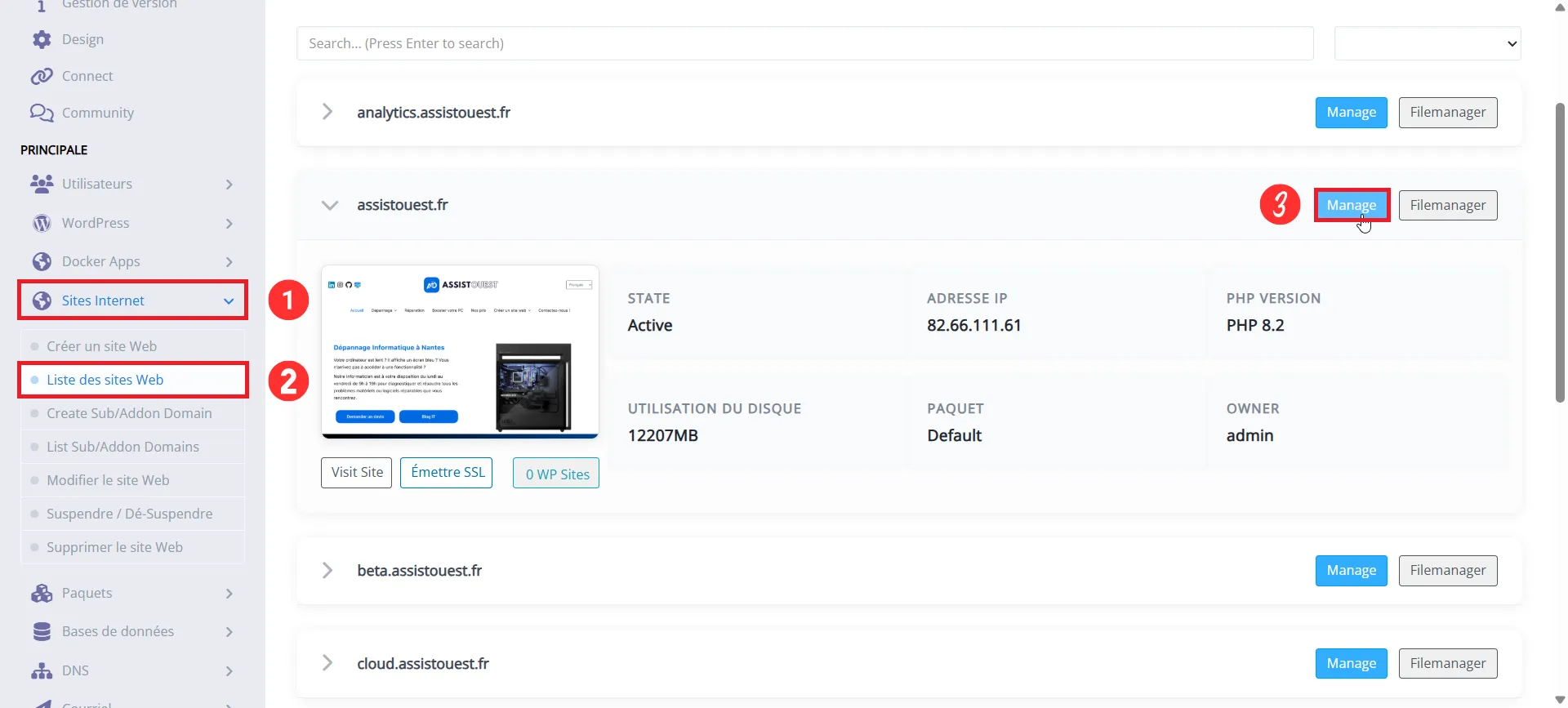
Haz clic en el botón Manage de la derecha.
Desplázate hasta encontrar WP + LSCache.
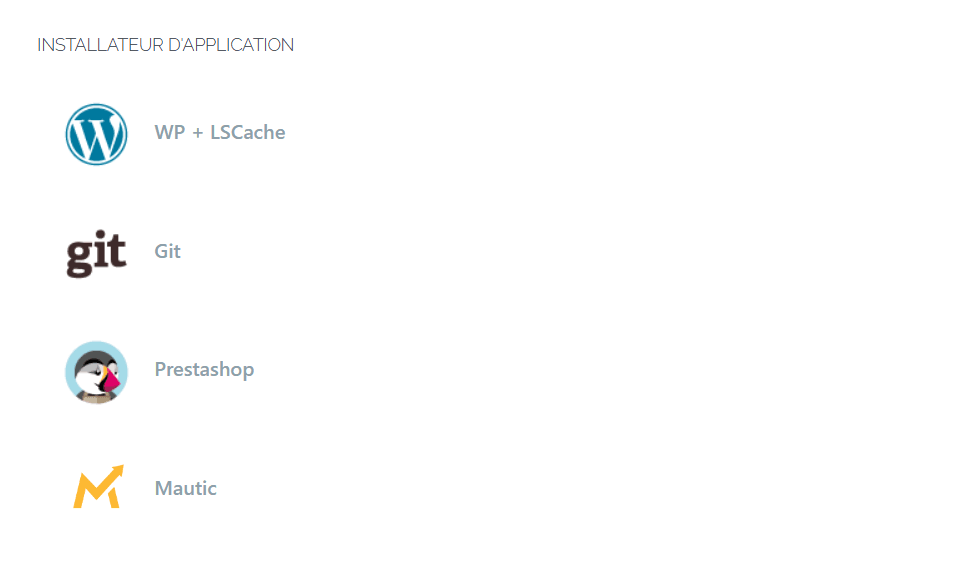
Completa el formulario que permite instalar WordPress con LSCache gratis y con un solo clic.
Completar el formulario de instalación de WordPress
- Título del blog: el nombre de tu sitio. Podrás cambiarlo después.
- Usuario de acceso: el nombre de usuario del administrador de WordPress.
- Contraseña: elige una contraseña segura.
- Correo electrónico: la dirección del administrador.
- Ruta: déjala vacía para instalar en la raíz, en tusitio.com. Escribe un nombre si quieres instalarlo en una subcarpeta, como blog.
Después, haz clic en Install Now.
4. Acceder al sitio WordPress
Cuando termine la instalación, el sitio estará activo de inmediato. Puedes acceder a:
Administración: https://tusitio.com/wp-admin
Sitio: https://tusitio.com
Proteger tu sitio WordPress con Ubuntu
Ahora que WordPress está instalado, debes protegerlo. Un servidor expuesto a Internet recibe constantemente bots, intentos de intrusión y ataques automatizados. Por suerte, CyberPanel integra varias protecciones básicas y puedes reforzar la seguridad con CrowdSec, una herramienta especializada en comportamientos maliciosos. Nuestra guía explica cómo instalar y configurar CrowdSec para CyberPanel y OpenLiteSpeed.
 assistouest.fr
CyberPanel integra directamente varios mecanismos de seguridad esenciales para proteger un sitio WordPress desde su creación.
Activar SSL (HTTPS)
Al crear el sitio, si marcaste la opción SSL, se genera automáticamente un certificado gratuito de Let’s Encrypt. Permite que el sitio se muestre mediante HTTPS seguro en lugar de HTTP. Si no es así o quieres generarlo de nuevo:
- Ve a Websites > List Websites.
- Haz clic en Manage para tu dominio.
- Haz clic en el botón Issue SSL.
Esto activará el cifrado SSL en unos segundos.
Activar las reglas OWASP CRS
CyberPanel permite activar fácilmente las OWASP ModSecurity Core Rules, un conjunto de reglas de seguridad muy potentes que bloquean automáticamente comportamientos sospechosos, como intentos de inyección y accesos no autorizados a wp-login.php.
Así se activan:
- Menú izquierdo: Security > ModSecurity Rule Packages.
- Verás el paquete OWASP ModSecurity Core Rules.
- Comprueba que esté en «On».
- Si es necesario, haz clic en Configure para ajustar opciones avanzadas.
⚠️ Atención. Estas reglas son estrictas. Pueden bloquear funciones de WordPress como constructores de páginas, formularios o algunos plugins.
Instalar CrowdSec como complemento
Para reforzar aún más la seguridad, recomendamos instalar CrowdSec, un sistema de protección colaborativa contra comportamientos maliciosos como la fuerza bruta, los escaneos y los ataques dirigidos.
CrowdSec analiza los registros del servidor en tiempo real y bloquea automáticamente las IP sospechosas. Es especialmente útil para WordPress porque incluye escenarios de defensa específicos para wp-login, xmlrpc y otros puntos de acceso.
Al combinar SSL, firewall, OWASP y CrowdSec, obtienes un nivel de seguridad poco habitual en un alojamiento convencional. Todo esto funciona sin necesitar un plugin de WordPress.
El contenido se desbloqueará automáticamente después de la verificación.