
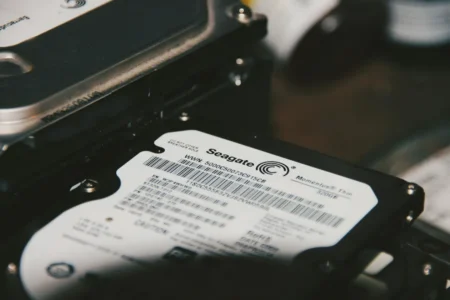
Vous êtes perdu entre les câbles SATA vers USB, les boîtiers et les stations de clonage pour lire un ancien disque dur ou SSD interne ? Le choix dépend du connecteur du disque, de son format et de ce que vous voulez en faire. Certains adaptateurs suffisent pour récupérer quelques fichiers, tandis que d’autres permettent de réutiliser le disque ou de le cloner vers un nouveau support.
Les adaptateurs pour brancher un disque en USB
|
Câble SATA vers USB 2,5 pouces
|
Station de clonage NVMe et SATA
|
Station de clonage SATA 2,5/3,5 pouces
|
|---|---|---|

|

|

|
|
Câble SATA vers USB pour HDD ou SSD 2,5 pouces USB jusqu’à 10 Gb/s avec UASP Alimentation fournie par le port USB |
Clonage autonome entre un SSD M.2 NVMe et un disque SATA Compatible SATA 2,5 et 3,5 pouces Alimentation secteur et connexion USB-C jusqu’à 10 Gb/s |
Clonage autonome entre deux disques SATA Compatible HDD et SSD de 2,5 et 3,5 pouces Alimentation secteur et USB 3.0 jusqu’à 5 Gb/s |
| 19,13 € | 88,05 € | 39,99 € |
Vous voulez récupérer les fichiers d’un disque SATA ?
La plupart des disques internes récents utilisent le SATA. Dans les ordinateurs portables, on trouve des disques de 2,5 pouces. Ce format concerne aussi bien les anciens HDD mécaniques que les SSD SATA qui les ont progressivement remplacés. Dans les deux cas, le connecteur est le même et le disque peut être alimenté directement par le port USB de l’ordinateur.
Pour consulter les fichiers d’un ancien disque, récupérer des documents ou effectuer une copie ponctuelle, un câble SATA 2.5″ vers USB suffit donc. Le disque est accessible directement depuis l’ordinateur sans avoir besoin d’un boîtier ou d’une alimentation supplémentaire.
On aime :
On aime moins :
En ce moment sur Amazon :
Pour ce même type de disque, un câble plus simple peut aussi convenir lorsque l’objectif est seulement d’accéder aux données ou de réaliser quelques transferts. Le choix dépend surtout de la fréquence d’utilisation et du volume de données que vous comptez déplacer.
Les disques de 3,5 pouces ont besoin d’une alimentation externe
Les HDD de 3,5 pouces consomment davantage que leurs petits frères de 2,5 pouces et demandent généralement une alimentation de 12 volts. Avec un simple câble SATA vers USB alimenté uniquement par l’ordinateur, l’adaptateur peut être détecté et Windows peut même émettre le son habituel de connexion sans que le disque démarre correctement ni que vos fichiers deviennent accessibles. Un disque insuffisamment alimenté peut aussi tenter de tourner, produire des clics ou se déconnecter.
Pour lire un HDD de 3,5 pouces, il faut donc utiliser un adaptateur disposant de sa propre alimentation. C’est aussi le choix le plus polyvalent si vous intervenez régulièrement sur des disques provenant aussi bien d’ordinateurs portables que d’ordinateurs fixes.

On aime :
On aime moins :
En ce moment sur Amazon :
Le même problème se pose lorsque vous voulez cloner deux disques. Une station doit pouvoir alimenter simultanément le disque source et le disque de destination, c’est pourquoi les stations de clonage autonomes pour les formats de 2,5 et 3,5 pouces utilisent une alimentation secteur.
Vous avez récupéré un SSD M.2 SATA ou NVMe ?
Les SSD M.2 se présentent sous la forme de petites barrettes. M.2 désigne leur format physique. SATA et NVMe correspondent ensuite à la manière dont le SSD communique avec l’ordinateur. Deux SSD M.2 peuvent donc se ressembler presque parfaitement tout en utilisant une interface différente.
Un SSD M.2 SATA reste limité par l’interface SATA, alors qu’un SSD M.2 NVMe utilise le PCIe et peut atteindre des débits nettement plus élevés. Cette différence est importante au moment de choisir un boîtier, car certains modèles acceptent uniquement le SATA, d’autres uniquement le NVMe et certains prennent en charge les deux.

On aime :
On aime moins :
En ce moment sur Amazon :
Si vous voulez simplement récupérer les fichiers d’un SSD M.2 sans avoir à vous poser la question à chaque intervention, le plus pratique est de choisir un boîtier compatible avec les deux technologies.
Vous voulez copier un SSD NVMe vers un disque SATA ?
Pour remplacer un ancien HDD ou SSD SATA par un SSD NVMe, une station capable de recevoir les deux types de supports couvre une grande partie des migrations courantes. Elle permet de copier directement les données entre un SSD M.2 NVMe et un disque SATA de 2,5 ou 3,5 pouces sans passer par un ordinateur.
On aime :
On aime moins :
En ce moment sur Amazon :
La copie peut aussi fonctionner dans l’autre sens, ce qui permet par exemple de sauvegarder temporairement le contenu d’un SSD NVMe vers un disque SATA. Avec les formats SATA de 2,5 et 3,5 pouces d’un côté et le NVMe de l’autre, ce type de station couvre la grande majorité des besoins de remplacement de disques que vous rencontrerez sur des ordinateurs récents.
Vérifiez malgré tout le type exact du SSD M.2 avant de lancer une copie. Une station équipée d’un emplacement M.2 NVMe ne prend pas forcément en charge les SSD M.2 SATA. Le disque de destination doit également être suffisamment grand et son contenu sera effacé pendant le clonage.
Vous voulez réutiliser le disque comme stockage externe ?
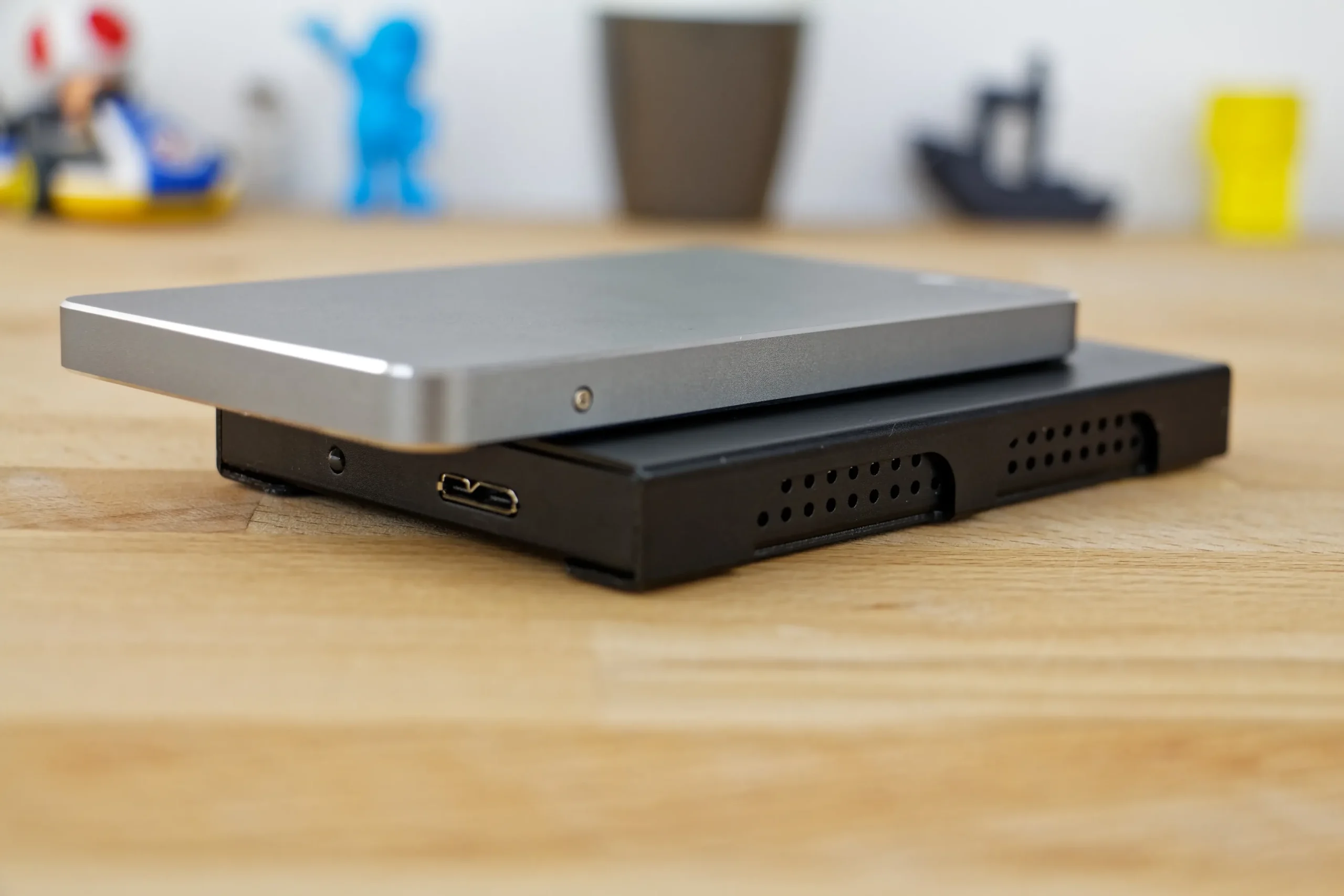
Si vous avez remplacé un HDD ou un SSD interne mais que le disque fonctionne encore, vous pouvez le transformer en stockage externe au lieu de le laisser inutilisé. Un boîtier est plus adapté qu’un simple câble lorsque le disque doit être branché régulièrement, car il le maintient en place et protège ses connecteurs pendant les manipulations.
Pour un disque SATA de 2,5 pouces, le boîtier peut être alimenté directement par USB. Un HDD de 3,5 pouces demande en revanche une alimentation externe. Si vous pensez réutiliser différents types de disques, choisissez donc un boîtier capable d’accepter les deux formats.
 assistouest.fr
Une fois installé dans son boîtier, le disque peut servir pour stocker des sauvegardes, déplacer de gros fichiers ou conserver des données auxquelles vous n’avez pas besoin d’accéder en permanence. Sil le disque dur n’apparaît pas dans l’Explorateur Windows, vérifiez d’abord s’il possède une lettre de lecteur et si ses partitions sont reconnues avant de le formater.
La station de clonage pour copier les données sans PC
Si vous remplacez un HDD par un SSD ou souhaitez reproduire complètement un disque, une station de clonage permet d’effectuer la copie sans installer de logiciel ni laisser un ordinateur allumé pendant toute l’opération. Vous placez le disque contenant vos données dans l’emplacement source et le nouveau disque dans l’emplacement de destination, puis la station réalise la copie de manière autonome.
Contrairement à une simple copie de fichiers, le clonage permet de reproduire le contenu du disque avec ses partitions et peut ainsi servir à préparer un nouveau support avant de l’installer dans l’ordinateur. C’est pratique lorsque vous remplacez un ancien disque par un modèle plus récent ou que vous devez copier plusieurs disques sans mobiliser un PC à chaque fois.
On aime :
On aime moins :
Une station avec sa propre alimentation est également préférable pour ce type d’usage. Elle doit pouvoir alimenter les deux disques pendant toute la copie.
Avant de lancer le clonage, vérifiez soigneusement quel disque contient vos données et lequel doit les recevoir. Le disque de destination sera écrasé pendant la copie et doit disposer d’une capacité suffisante pour accueillir le contenu du disque source. Une inversion des deux emplacements peut donc supprimer les données que vous cherchiez à conserver.
Vous avez récupéré un ancien disque IDE ou PATA ?
Si le disque provient d’un très vieux PC, il peut ne pas utiliser le SATA du tout. Les machines des années 1990 et du début des années 2000 employaient couramment des disques IDE, aussi appelés PATA. Leur connecteur est beaucoup plus large et se reconnaît à sa rangée de broches, ce qui les rend incompatibles avec un simple adaptateur SATA vers USB.
Les disques IDE de bureau utilisent généralement un connecteur de 40 broches et une alimentation séparée. Les modèles de portable de 2,5 pouces utilisent souvent 44 broches, les broches supplémentaires servant notamment à l’alimentation. Si vous récupérez régulièrement de vieux ordinateurs, mieux vaut donc choisir un adaptateur capable de gérer plusieurs formats plutôt qu’un câble prévu pour un seul type de disque.

On aime :
On aime moins :
En ce moment sur Amazon :
Une station pratique pour plusieurs anciens disques
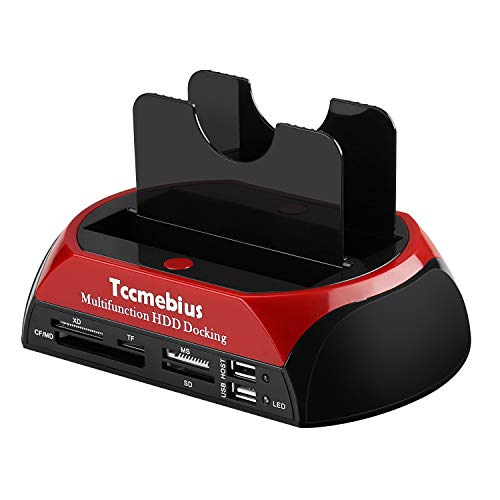
Si vous devez lire plusieurs disques anciens, une station compatible IDE et SATA évite de changer constamment d’adaptateur. Elle permet de passer d’un ancien disque IDE à un disque SATA plus récent avec le même équipement, ce qui est particulièrement pratique lorsque vous récupérez des données sur plusieurs générations de PC.
On aime :
On aime moins :
En ce moment sur Amazon :
Les disques IDE possèdent un petit cavalier permettant de choisir leur mode de fonctionnement. Sur un ancien ordinateur, il servait à définir quel disque était maître ou esclave lorsqu’ils partageaient la même nappe.
Avec un adaptateur USB, un mauvais réglage peut empêcher la détection du disque. Si rien n’apparaît après le branchement, regardez le schéma imprimé sur l’étiquette du disque avant de déplacer le cavalier.
Ne formatez pas un disque que vous cherchez à récupérer
Si le disque contient encore des fichiers importants, commencez par essayer de les lire sans modifier ses partitions. Si Windows propose de l’initialiser ou de le formater, refusez tant que vous n’avez pas vérifié ce qu’il contient.
Retrouvez aussi tous nos conseils pour choisir un ordinateur et sélectionner ses composants.