

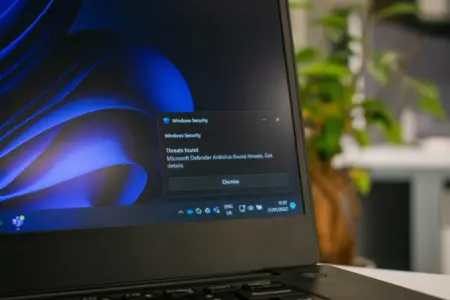
Les notifications sur Windows 11 sont pratiques en journée, beaucoup moins lorsqu’un message Teams ou une application décide de vous solliciter le soir. Plutôt que de couper manuellement les notifications chaque jour, Windows permet de programmer le mode Ne pas déranger pour qu’il s’active et se désactive automatiquement à certaines heures.
Vous pouvez par exemple demander à Windows de ne plus afficher de notifications entre 19 h et 9 h, tous les jours ou seulement en semaine. Une fois l’horaire défini, vous n’avez plus rien à faire.
Les notifications reçues pendant cette période ne sont pas supprimées. Windows les envoie directement dans le centre de notifications afin que vous puissiez les consulter plus tard. Il est également possible d’autoriser certaines applications ou certains rappels à continuer de vous prévenir.
Au programme de cet article
Programmer le mode Ne pas déranger à certaines heures
La programmation se trouve directement dans les paramètres de notifications de Windows 11.
- Ouvrez Paramètres depuis le menu Démarrer ou avec le raccourci Windows + I.
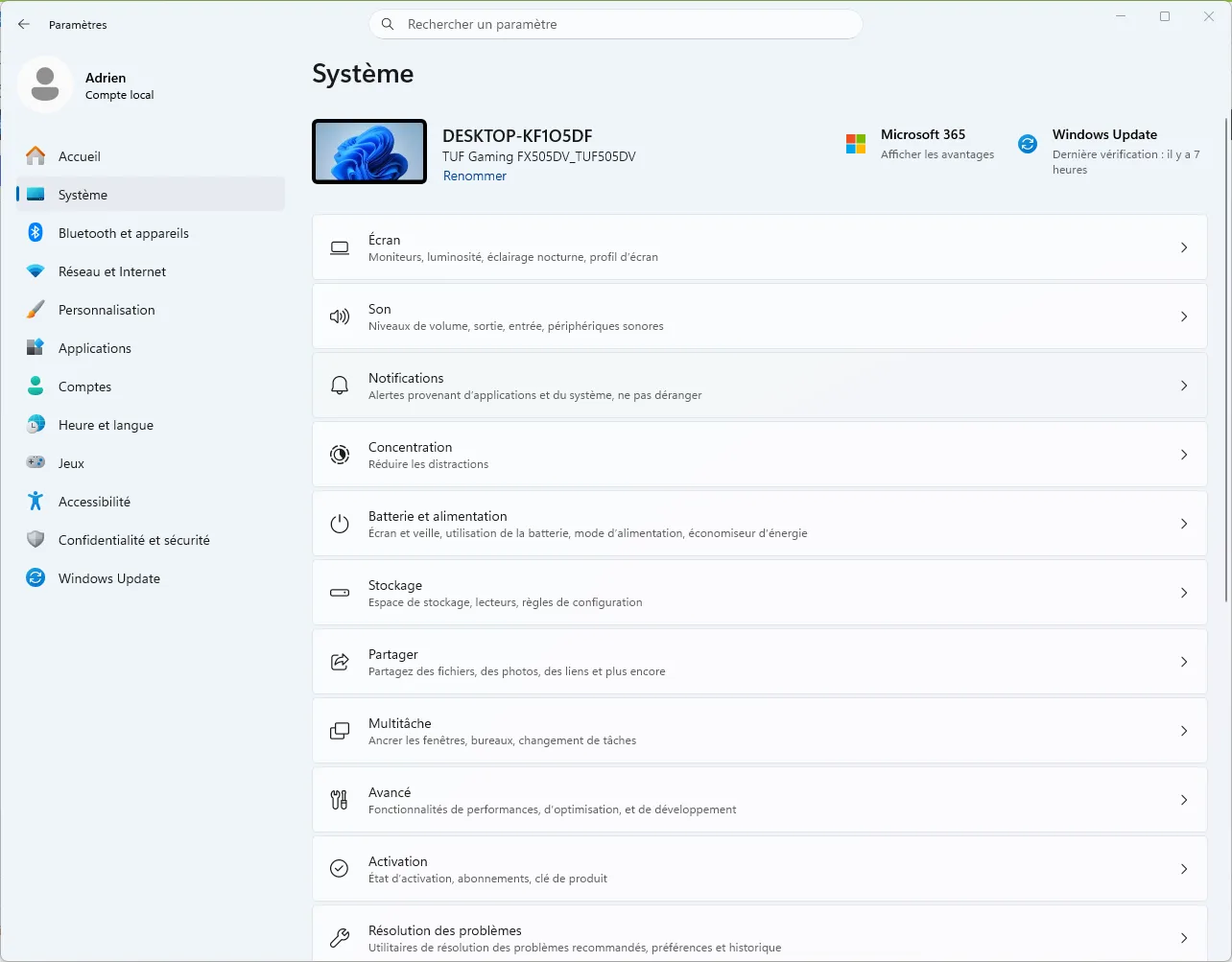
- Rendez-vous dans Système, puis dans Notifications.
- Développez la section Activer automatiquement Ne pas déranger.
- Activez Pendant ces périodes.
- Choisissez l’heure à laquelle le mode doit s’activer.
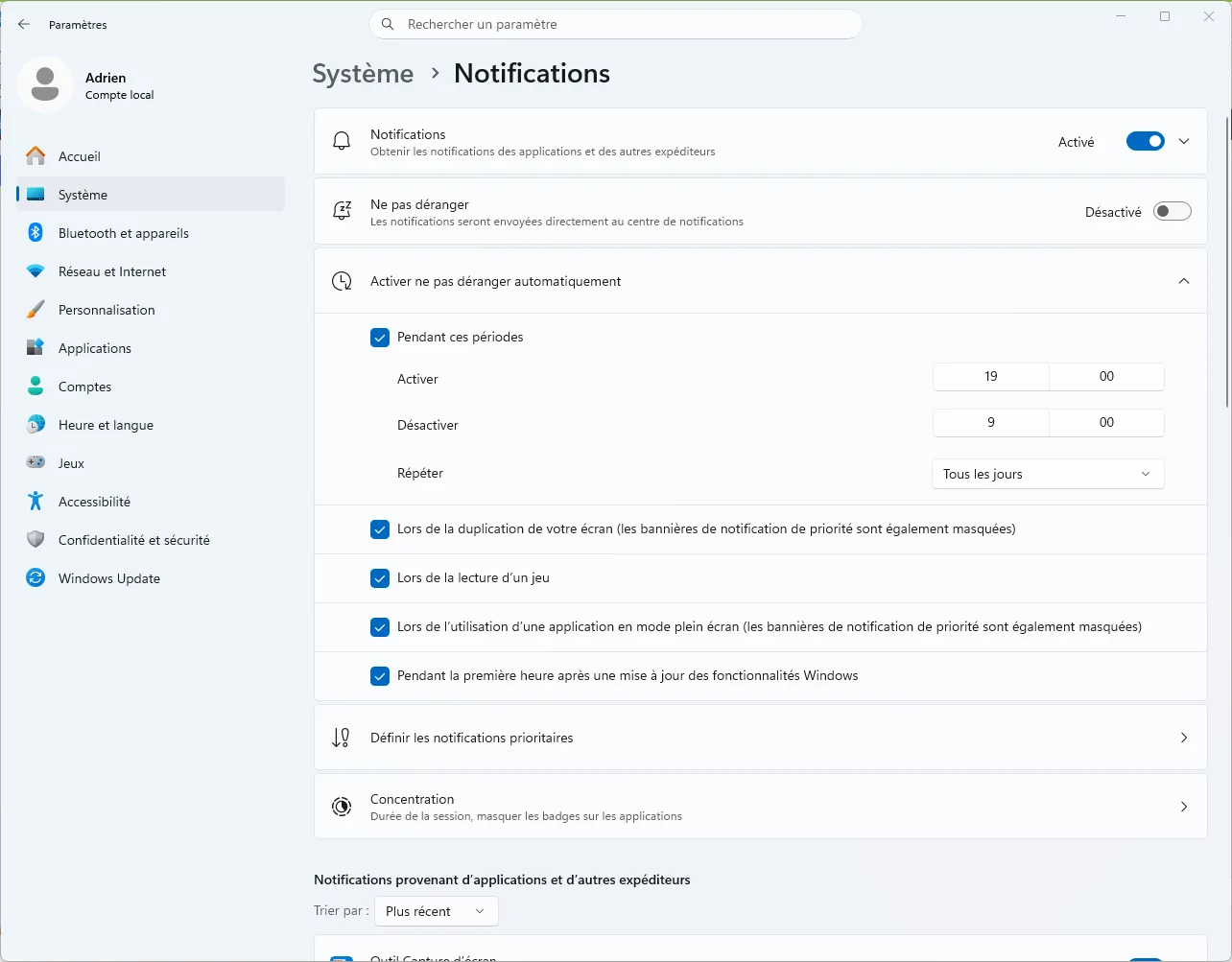
- Indiquez ensuite l’heure à laquelle Windows doit recommencer à afficher normalement les notifications.
- Choisissez enfin la fréquence de répétition souhaitée.
Windows permet de répéter cette plage horaire tous les jours, uniquement en semaine ou uniquement le week-end. L’heure de début, l’heure de fin et la fréquence de répétition peuvent être configurées directement depuis cette règle.
Par exemple, vous pouvez programmer Ne pas déranger de 19 h à 9 h en semaine. À 19 h, Windows commencera automatiquement à mettre les notifications en retrait. À 9 h le lendemain matin, leur affichage normal reprendra.
Vous n’avez donc pas besoin de penser à activer le mode tous les soirs.
Pour consulter les notifications reçues pendant cette période, cliquez sur l’horloge ou sur la cloche dans la barre des tâches ou utilisez le raccourci Windows + N.
Autoriser certaines notifications même pendant les heures silencieuses
Windows 11 dispose d’un réglage Définir les notifications prioritaires. Il permet de laisser passer certains appels, rappels ou applications lorsque Ne pas déranger est actif.
Depuis Paramètres > Système > Notifications, ouvrez Définir les notifications prioritaires. Vous pourrez ensuite autoriser les appels et rappels qui vous intéressent et ajouter les applications qui doivent rester prioritaires.
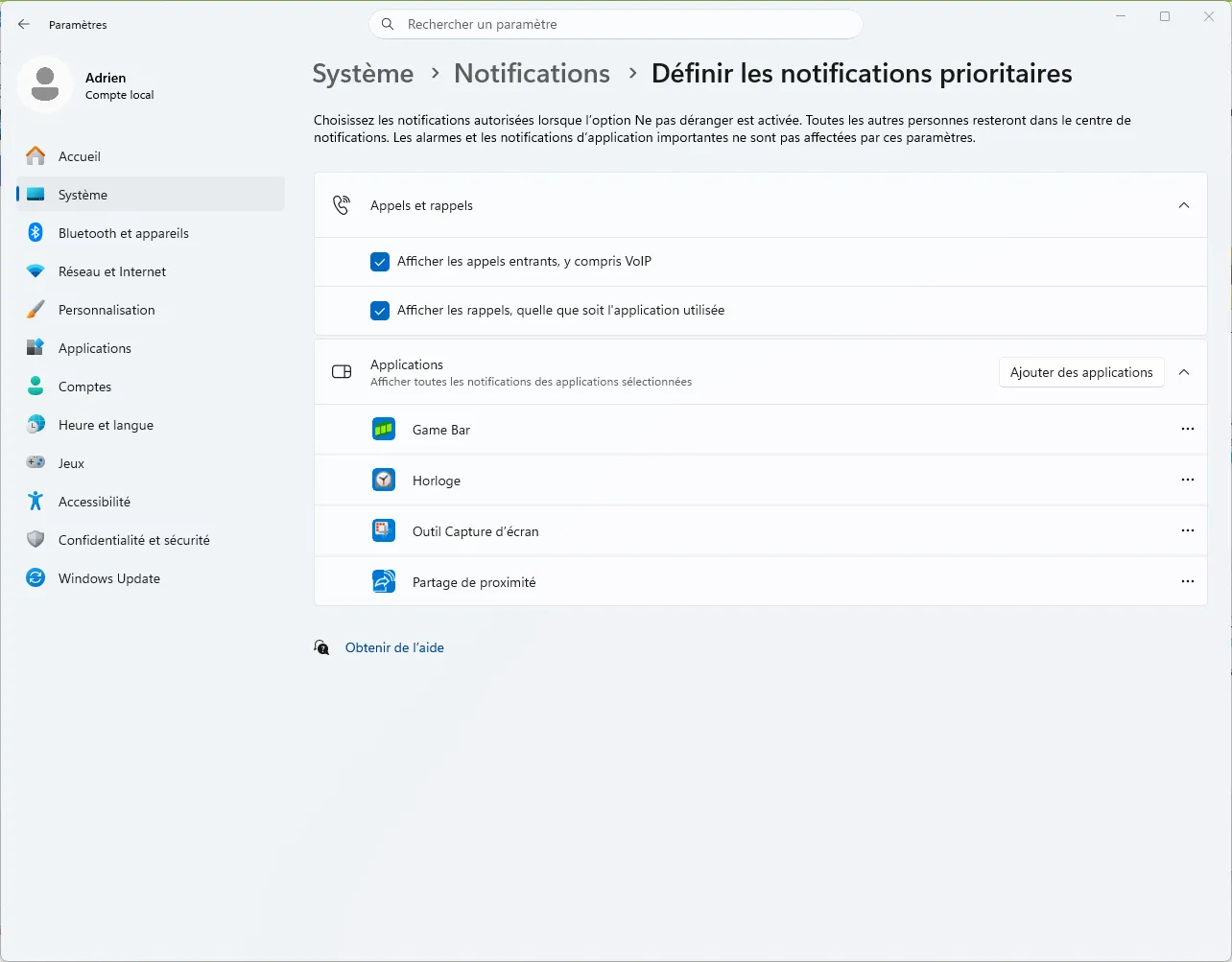
Cela peut être utile si vous souhaitez couper les sollicitations de la majorité de vos logiciels le soir tout en continuant à recevoir une alerte provenant d’une application importante.
Windows peut aussi activer Ne pas déranger selon votre activité
La programmation horaire n’est pas la seule automatisation proposée par Windows 11.
Dans la même section Activer automatiquement Ne pas déranger, Windows peut déclencher ce mode lorsque vous dupliquez votre écran, lorsque vous jouez, lorsque vous utilisez une application en plein écran ou pendant la première heure suivant une mise à jour importante de Windows.
Ces réglages sont pratiques lorsque vous faites une présentation ou partagez votre écran. Ils évitent qu’un e-mail, un message ou une autre notification personnelle apparaisse soudainement devant les personnes qui regardent votre écran.
La règle horaire sont néanmoins plus intéressante pour séparer les périodes de travail et les moments où vous ne souhaitez plus être sollicité.
Un simple réglage pour retrouver des horaires plus calmes
Il n’est pas nécessaire de désactiver complètement les notifications de Windows pour retrouver un peu de tranquillité.
En programmant Ne pas déranger, vous pouvez conserver vos notifications pendant vos heures de travail puis demander automatiquement à Windows de ne plus vous interrompre le soir, la nuit ou pendant le week-end.
Une fois cette configuration effectuée, Windows s’occupe automatiquement d’activer et de désactiver le mode aux horaires définis.
Nous autorisons une partie de nos lecteurs à consulter gratuitement nos articles avec un bloqueur de publicités. Cependant, leur nombre est actuellement trop élevé pour que nous puissions maintenir cet accès pour tout le monde.
Vous pouvez désactiver votre bloqueur pour continuer à lire immédiatement, vous abonner pour profiter de tous nos contenus sans publicité ou revenir un peu plus tard lorsque la pression sera retombée.
L’accès sera rétabli automatiquement dès que la situation le permettra.