
Un ordenador antiguo no tiene por qué acabar en la basura en cuanto se vuelve demasiado lento para Windows o se sustituye por un equipo más reciente. Incluso un PC que ya no resulta cómodo para usarlo a diario todavía puede servir para muchos usos.
Puedes instalar un sistema Linux ligero, convertir el ordenador en un servidor multimedia con Plex, crear un NAS con OpenMediaVault, alojar tu propia nube con Nextcloud o utilizarlo como sustituto del televisor para ver canales con Kodi.
Sin embargo, todas estas transformaciones no requieren el mismo hardware. Un SSD de 120 GB puede ser más que suficiente para instalar un sistema o Kodi, pero resulta mucho menos interesante si quieres almacenar varios terabytes de películas o hacer copias de seguridad de todos los ordenadores de la casa.
También hay que tener en cuenta el consumo eléctrico. Una torre antigua encendida permanentemente puede acabar siendo cara si no has hecho los cálculos antes de poner en marcha el proyecto.
En este artículo
- Comprueba el hardware de tu antiguo PC
- Mide el consumo eléctrico antes de dejar el PC encendido todo el tiempo
- Linux puede hacer que un PC viejo vuelva a ser útil a diario
- Convierte tu antiguo PC en un reproductor multimedia para el televisor
- Catch Up TV & More también permite ver la televisión con Kodi
- Convierte tu antiguo PC en un servidor multimedia para la red local
- Convierte una torre antigua en un NAS con OpenMediaVault
- Convierte tu antiguo PC en una VPN personal con WireGuard
- Convierte tu antiguo PC en un servidor domótico con Home Assistant
- Borra tus datos antes de vender o regalar el PC
- Recicla el PC cuando ya no se pueda reutilizar
Comprueba el hardware de tu antiguo PC
Una torre antigua tiene varios conectores SATA y varios espacios para discos duros. Por eso puede ser una buena candidata para crear un NAS, aunque su disco principal solo tenga 120 GB.
| Proyecto | Configuración recomendada | Almacenamiento recomendado | Uso 24 horas |
|---|---|---|---|
| PC Linux ligero | CPU de 64 bits y doble núcleo, 4 GB de RAM | SSD de 120 GB o más | No |
| Televisor con Kodi | CPU de 64 bits y doble núcleo a unos 2 GHz, 4 GB de RAM, HDMI y decodificación por hardware H.264 / HEVC | SSD de 64 a 120 GB | No |
| Plex | Core i5-6500 o equivalente, 4 núcleos a 3,2 GHz, 4 GB de RAM con aceleración por hardware. | SSD de 120 a 256 GB + HDD para los contenidos | Opcional |
| OpenMediaVault | CPU de 64 bits y doble núcleo, 8 GB de RAM y Ethernet Gigabit | SSD de 120 GB + HDD para los datos | Sí |
| Nextcloud | CPU de 64 bits y 4 núcleos a unos 2,5 GHz, 8 GB de RAM y Ethernet Gigabit | SSD de 120 a 256 GB + almacenamiento para los datos | Sí |
| Home Assistant | CPU x86-64 de doble núcleo a unos 2 GHz, 4 GB de RAM, UEFI y Ethernet | SSD de 64 a 120 GB | Sí |
Un portátil es más compacto y consume menos, pero solo dispone de uno o dos espacios de almacenamiento. Es más adecuado para Kodi, Home Assistant o un servidor pequeño que para un NAS con varios discos.
Comprueba también la conexión de red. Para un servidor de archivos, Plex o Nextcloud, es preferible utilizar Ethernet Gigabit en lugar de Wi-Fi cuando tengas que transferir archivos grandes con frecuencia.
También conviene comprobar el estado del disco. Reciclar un ordenador de diez años no significa que su disco duro de diez años deba seguir almacenando las únicas copias de tus fotos.
Mide el consumo eléctrico antes de dejar el PC encendido todo el tiempo
Reutilizar hardware que ya tienes puede ser interesante, pero mantener una torre antigua y poco eficiente encendida durante todo el año no siempre resulta económico. Un ordenador que consume 30 vatios de forma permanente utiliza unos 263 kWh al año. Con 50 vatios, el consumo se acerca a 438 kWh. Un servidor que permanece en reposo a 80 vatios supera los 700 kWh en un año completo.
Un PC convertido en una consola retro puede apagarse cuando no se utiliza. Lo mismo ocurre con un sistema conectado al televisor con Kodi. En cambio, un NAS, un servidor Nextcloud, Home Assistant o un router deben funcionar día y noche.
Linux puede hacer que un PC viejo vuelva a ser útil a diario
Un ordenador que se ha vuelto incómodo de usar con Windows no tiene por qué haber llegado al final de su vida útil. Si el procesador todavía funciona correctamente y el equipo tiene unos pocos gigabytes de RAM, instalar una distribución de Linux más ligera puede bastar para volver a utilizarlo cómodamente cada día.
Con 4 GB de RAM y un SSD, muchos ordenadores antiguos todavía pueden navegar por Internet, consultar el correo, ver vídeos o trabajar con documentos sin problemas. Los equipos aún más limitados pueden utilizar distribuciones diseñadas específicamente para consumir pocos recursos.
Por ejemplo, antiX sigue siendo interesante para hardware muy antiguo, mientras que Linux Mint se adapta mejor a un PC con algo más de memoria si quieres conservar una experiencia parecida a Windows.

 assistouest.fr
Si tu ordenador todavía tiene un disco duro mecánico, sustituirlo por un SSD también puede marcar una gran diferencia. El procesador no se vuelve más potente, pero el sistema arranca, los programas se abren y los archivos se cargan mucho más rápido.
Convierte tu antiguo PC en un reproductor multimedia para el televisor
Si tu antiguo PC tiene una salida HDMI, puedes conectarlo directamente al televisor y utilizarlo como reproductor multimedia con Kodi.
Kodi ofrece una interfaz pensada para mostrarse en un televisor y permite encontrar fácilmente tus películas, series y otros vídeos desde el disco del PC, una unidad USB o un NAS presente en tu red.
También puedes controlarlo con un mando compatible o desde el teléfono, de modo que no tengas que dejar un teclado y un ratón junto al televisor.
Para este uso no necesitas una máquina especialmente potente. Un PC antiguo con 4 GB de RAM y un SSD pequeño puede ser suficiente para reproducir contenido en Full HD.
La principal limitación está más bien en los formatos de vídeo que el equipo puede descodificar. Un ordenador suficientemente rápido para ejecutar Kodi sin ralentizaciones puede tener problemas con un vídeo HEVC si su procesador o su tarjeta gráfica no disponen de la decodificación por hardware adecuada.
Para vídeos H.264 clásicos en Full HD, muchos ordenadores antiguos siguen siendo más que suficientes.
Catch Up TV & More también permite ver la televisión con Kodi
Con el complemento Catch Up TV & More puedes encontrar directamente en Kodi distintos canales de televisión, emisiones en directo y varios servicios de televisión a la carta.
Así, tu antiguo PC puede permanecer conectado al televisor y servir tanto para ver tus propios vídeos como para acceder a la televisión sin tener que volver continuamente a Windows.

El espacio de almacenamiento necesario es muy reducido, ya que los programas se emiten principalmente desde Internet. Por tanto, un SSD de 120 GB es suficiente para Kodi y su sistema si tus películas están almacenadas en la red.
Convierte tu antiguo PC en un servidor multimedia para la red local
Con Plex, tu antiguo ordenador deja de utilizarse directamente delante de una pantalla. Se convierte en un servidor conectado a la red local que almacena tus películas, series y vídeos.
Puedes dejar el PC en un despacho, un mueble o cualquier otra habitación y acceder a su biblioteca multimedia desde el televisor, el teléfono, la tableta u otro ordenador. Los archivos permanecen almacenados en un mismo lugar y se reproducen a distancia a través de la red.
Una torre antigua resulta especialmente interesante para este uso porque permite añadir varios discos duros. Puedes conservar un SSD pequeño para Plex y utilizar uno o varios HDD para almacenar la biblioteca multimedia.
El PC solo debe permanecer encendido cuando quieras acceder a tus contenidos. También es preferible utilizar Ethernet Gigabit si tienes previsto reproducir regularmente archivos grandes en varios dispositivos.
Cuando el televisor puede reproducir directamente el vídeo, Plex necesita poca potencia del servidor. En cambio, un televisor antiguo puede ser compatible con H.264, pero no con H.265 o HEVC. Plex debe convertir entonces el vídeo en tiempo real a un formato que el dispositivo pueda reproducir.
Esta conversión también puede ser necesaria por una resolución demasiado alta, un formato de audio incompatible o determinados subtítulos. El procesador o la tarjeta gráfica tiene que trabajar mucho más con vídeos en 4K.
Plex es gratuito para ver tus contenidos en la red local, pero algunas funciones, como la aceleración por hardware de la transcodificación, requieren Plex Pass.
Jellyfin, la alternativa gratuita y de código abierto a Plex
Jellyfin funciona según el mismo principio que Plex. Tu PC está conectado a la red y centraliza tus películas, series, música y otros contenidos.
Los demás dispositivos de la casa pueden reproducir después los contenidos directamente desde este servidor, sin tener que conservar una copia local en cada uno.
Jellyfin es completamente libre y gratuito, por lo que resulta una alternativa interesante si quieres crear tu propio servidor multimedia sin depender de funciones de pago.
Al igual que con Plex, una torre antigua equipada con un SSD para el sistema y varios discos de almacenamiento puede convertirse en una biblioteca multimedia accesible desde toda la red local.
Convierte una torre antigua en un NAS con OpenMediaVault
Si tu antiguo PC tiene varios espacios para discos duros, puede convertirse en un espacio de almacenamiento accesible desde todos los ordenadores de la casa.
Con OpenMediaVault, el PC se conecta a la red y funciona como un NAS. Puedes guardar allí tus documentos, fotos, copias de seguridad o vídeos y acceder a ellos desde otro PC sin tener que conectar físicamente los discos.
Para OpenMediaVault, necesitas al menos un procesador de 64 bits, 8 GB de RAM y una conexión Ethernet Gigabit. El sistema puede instalarse en un SSD de 120 GB, con uno o varios HDD separados para guardar los archivos.
Nextcloud convierte tu antiguo PC en una nube personal
Si quieres acceder a tus archivos desde varios ordenadores y teléfonos, tu antiguo PC también puede convertirse en un servidor Nextcloud.
Los archivos siguen almacenados en casa, pero Nextcloud añade una interfaz web y aplicaciones capaces de sincronizarlos automáticamente entre tus dispositivos. Por ejemplo, puedes tener los mismos documentos en el PC de sobremesa y en el portátil o enviar automáticamente las fotos del teléfono al servidor.
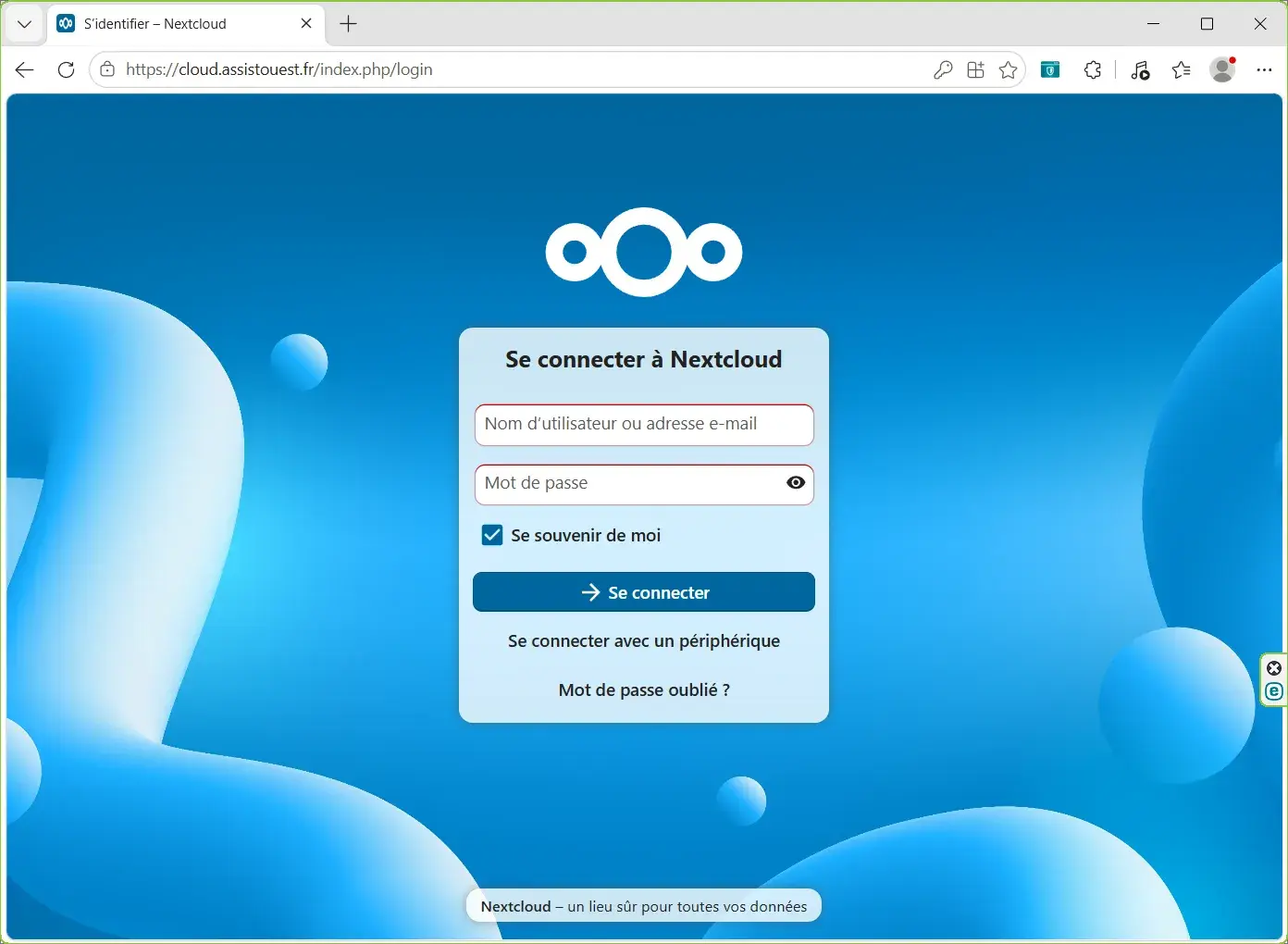
Por tanto, su funcionamiento se parece más al de Google Drive, OneDrive o Dropbox que al de una simple carpeta compartida en la red local.
Nextcloud recomienda un sistema de 64 bits y sus necesidades dependen sobre todo del número de usuarios, de las aplicaciones instaladas y de la cantidad de archivos que haya que gestionar. Para reutilizar un PC en casa, 8 GB de RAM dejan un margen cómodo para un pequeño servidor personal.
Al igual que con OpenMediaVault, puedes instalar el sistema en un SSD y reservar uno o varios discos de mayor capacidad para los archivos. La capacidad necesaria dependerá directamente de lo que quieras sincronizar.
Acceder a Nextcloud desde Internet requiere algunos requisitos adicionales
En tu red local, Nextcloud puede funcionar directamente con la dirección IP del servidor. Para acceder a tus archivos desde fuera, en cambio, tendrás que hacer que el servidor sea accesible desde Internet.
En una instalación clásica, tu conexión debe tener una dirección IP pública que permita acceder a tu red desde el exterior. Si tu operador utiliza CGNAT o no permite conexiones entrantes, una simple redirección de puertos en el router no será suficiente.
También tendrás que utilizar un nombre de dominio o un DNS dinámico si tu dirección IP cambia, configurar el router para enviar las conexiones al servidor y usar HTTPS con un certificado válido.
Nextcloud debe conocer después la dirección utilizada para acceder al servicio. Las direcciones IP y los nombres de dominio autorizados se declaran en su configuración mediante trusted_domains.
También se puede utilizar un proxy inverso para gestionar HTTPS y publicar Nextcloud detrás de una única dirección, sobre todo si hay varios servicios alojados en la misma red. Nextcloud contempla directamente este tipo de configuración.
Si no quieres exponer Nextcloud directamente en Internet, una VPN es otra posibilidad para conectarte a distancia a tu red doméstica.
Convierte tu antiguo PC en una VPN personal con WireGuard
Tu antiguo PC también puede permanecer encendido en casa para permitirte acceder a tu red local cuando estés fuera.
Con WireGuard, creas una VPN directamente en el equipo. Después puedes conectarte desde el portátil o el teléfono como si estuvieras en casa y acceder a los recursos compartidos, Nextcloud, Home Assistant u otros servicios que normalmente solo están disponibles en la red local.
También puedes hacer pasar tu conexión a Internet por el túnel. En la red Wi-Fi de un hotel, un aeropuerto o una cafetería, tu tráfico queda cifrado hasta el servidor y sale a Internet con la dirección IP de tu conexión doméstica.
Para este uso no necesitas un PC especialmente potente. Sobre todo, debe consumir poco para poder permanecer encendido de forma permanente y disponer de una conexión de red estable y rápida.
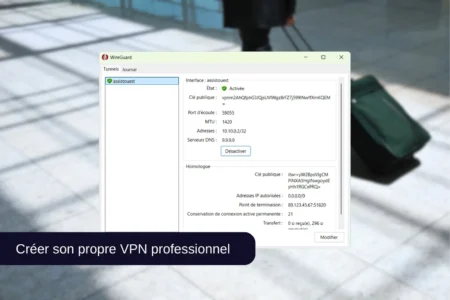
Si tu principal necesidad es acceder a tu propia red y proteger tus conexiones cuando estás fuera, esta solución también puede evitar que pagues una suscripción mensual a una VPN. Sin embargo, no sustituye todos los usos de una VPN comercial si quieres elegir una dirección IP en distintos países.
AdGuard Home para bloquear la publicidad en toda la red
Como el PC ya está encendido para WireGuard, puedes confiarle otros servicios ligeros. AdGuard Home permite convertir la misma máquina en un servidor DNS que bloquea parte de la publicidad, los rastreadores y los dominios maliciosos directamente en la red.
El filtrado se aplica entonces a ordenadores, teléfonos, televisores y otros dispositivos que utilizan este servidor DNS, sin instalar un bloqueador de publicidad en cada uno.
La combinación con WireGuard resulta especialmente interesante cuando estás de viaje. El teléfono puede conectarse a la VPN de casa y seguir utilizando AdGuard Home como servidor DNS, incluso con una red móvil o una Wi-Fi pública.
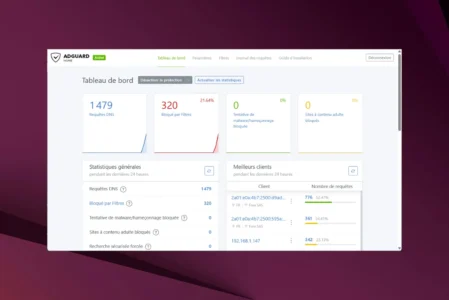
Pi-hole también puede funcionar como servidor DNS con filtrado si prefieres esta solución a AdGuard Home. Ambos permiten bloquear parte de la publicidad y de los dominios no deseados directamente en la red.
Con WireGuard y uno de estos dos servidores DNS en la misma máquina, un PC antiguo y eficiente puede ofrecer varios servicios de red y seguir siendo accesible a distancia.
Convierte tu antiguo PC en un servidor domótico con Home Assistant
Con Home Assistant, tu antiguo PC se convierte en el servidor central de tu casa conectada. Permanece encendido y conectado a la red para reunir en un mismo lugar tus bombillas, enchufes inteligentes, sensores, termostatos y otros dispositivos compatibles.
Después puedes crear automatizaciones sin depender únicamente de las aplicaciones de cada fabricante. Por ejemplo, una luz puede encenderse cuando un sensor detecta movimiento al entrar en casa.
Home Assistant OS se puede instalar directamente en un PC antiguo x86-64. La máquina debe tener un procesador de 64 bits, admitir el arranque UEFI y tener Secure Boot desactivado. Un SSD pequeño y una conexión Ethernet son suficientes para una instalación doméstica.
La instalación sustituye al sistema que hay en el disco. El PC se convierte, por tanto, en una máquina dedicada a Home Assistant que después administras desde un navegador en otro dispositivo.
Borra tus datos antes de vender o regalar el PC
Antes de vender, regalar o reciclar un ordenador, piensa en el disco que contiene. Borrar tus archivos o realizar un formateo rápido no garantiza que sean irrecuperables.
El método también depende del soporte. Un HDD se puede sobrescribir, mientras que un SSD utiliza mecanismos de borrado diferentes y no debe tratarse como un antiguo disco mecánico.
Si el PC ya no arranca pero el disco todavía funciona, también puedes recuperar los datos del antiguo ordenador.
Regala el PC si todavía funciona
Un ordenador que se ha quedado demasiado antiguo para tus necesidades todavía puede ser perfecto para alguien que busque un equipo para navegar por Internet, trabajar con documentos o descubrir Linux.
Las asociaciones, los centros de reutilización y las organizaciones de reacondicionamiento recuperan equipos informáticos para ponerlos a punto o redistribuirlos. Las condiciones de recogida varían según la organización, especialmente por la antigüedad del PC, su estado y la presencia del cargador en el caso de un portátil.
Solo tienes que hacer una copia de seguridad y borrar tus datos antes de entregar el equipo.
Recicla el PC cuando ya no se pueda reutilizar
Cuando un ordenador ya no se puede reparar, regalar o utilizar razonablemente para recuperar componentes, debe entrar en el circuito de residuos de aparatos eléctricos y electrónicos.
Puedes llevar el PC a un punto limpio equipado para gestionar RAEE o utilizar un punto de recogida previsto para aparatos eléctricos y electrónicos. Algunos distribuidores también deben ofrecer una solución de recogida según las condiciones establecidas por la normativa.
Después, el equipo se desmonta para separar sus componentes y recuperar parte de los metales y otros materiales que se pueden aprovechar.
Permitimos que parte de nuestros lectores consulte nuestros artículos gratis con un bloqueador de anuncios. Sin embargo, su número es actualmente demasiado alto para mantener este acceso para todo el mundo.
Puedes desactivar tu bloqueador para seguir leyendo de inmediato, suscribirte para disfrutar de todo nuestro contenido sin anuncios o volver un poco más tarde, cuando la presión haya disminuido.
El acceso se restablecerá automáticamente en cuanto la situación lo permita.