

Un ancien ordinateur n’est pas forcément bon à jeter dès qu’il devient trop lent pour Windows ou qu’il est remplacé par une machine plus récente. Même un PC qui n’est plus agréable à utiliser au quotidien peut encore convenir à de nombreux usages.
Vous pouvez installer un système Linux léger, transformer votre ordinateur en serveur multimédia avec Plex, créer un NAS avec OpenMediaVault, héberger votre propre cloud avec Nextcloud ou encore remplacer une télévision pour regarder les chaînes avec Kodi.
Toutes ces transformations ne demandent cependant pas le même matériel. Un SSD de 120 Go peut largement suffire pour installer un système ou Kodi, mais il devient beaucoup moins intéressant si vous voulez stocker plusieurs téraoctets de films ou sauvegarder les ordinateurs de toute la maison.
La consommation électrique doit également être prise en compte. Une vieille tour qui reste allumée en permanence peut finir par couté cher si le calcul n’a pas été fait avant de valider le projet.
Au programme de cet article
- Vérifiez le matériel de votre ancien PC
- Mesurez la consommation électrique avant de laisser le PC allumé en permanence
- Linux peut rendre un vieux PC encore utilisable au quotidien
- Transformez votre vieux PC en boîtier multimédia sous votre TV
- Catch Up TV & More permet aussi de regarder la télévision avec Kodi
- Transformez votre ancien PC en serveur multimédia sur le réseau local
- Transformez une ancienne tour en NAS avec OpenMediaVault
- Transformez votre vieux PC en VPN personnel avec WireGuard
- Transformez votre vieux PC en serveur domotique avec Home Assistant
- Effacez vos données avant de vendre ou donner le PC
- Recyclez le PC lorsqu’il n’est plus réutilisable
Vérifiez le matériel de votre ancien PC
Une vieille tour possède plusieurs connecteurs SATA et plusieurs emplacements pour disques durs. Elle peut donc devenir un très bon candidat pour créer un NAS, même si son disque principal ne fait que 120 Go.
| Projet | Configuration conseillée | Stockage conseillé | Usage 24 h/24 |
|---|---|---|---|
| PC Linux léger | CPU 64 bits double cœur, 4 Go de RAM | SSD 120 Go ou plus | Non |
| TV avec Kodi | CPU 64 bits double cœur autour de 2 GHz, 4 Go de RAM, HDMI et décodage matériel H.264 / HEVC | SSD 64 à 120 Go | Non |
| Plex | Core i5-6500 ou équivalent, 4 cœurs à 3,2 GHz, 4 Go de RAM avec accélération matérielle. | SSD 120 à 256 Go + HDD médias | Facultatif |
| OpenMediaVault | CPU 64 bits double cœur, 8 Go de RAM et Ethernet Gigabit | SSD 120 Go + HDD données | Oui |
| Nextcloud | CPU 64 bits 4 cœurs autour de 2,5 GHz, 8 Go de RAM et Ethernet Gigabit | SSD 120 à 256 Go + stockage données | Oui |
| Home Assistant | CPU x86-64 double cœur autour de 2 GHz, 4 Go de RAM, UEFI et Ethernet | SSD 64 à 120 Go | Oui |
Un ordinateur portable est plus compact et consomme moins, mais il ne dispose que d’un ou deux emplacements de stockage. Il sera plus adapté à Kodi, Home Assistant ou à un petit serveur qu’à un NAS contenant plusieurs disques.
Vérifiez également la connectique réseau. Pour un serveur de fichiers, Plex ou Nextcloud, une connexion Ethernet Gigabit est préférable au Wi Fi dès que vous devez transférer régulièrement des fichiers volumineux.
L’état du disque mérite aussi d’être contrôlé. Recycler un ordinateur vieux de dix ans ne signifie pas que son disque dur vieux de dix ans doit continuer à stocker les seules copies de vos photos.
Mesurez la consommation électrique avant de laisser le PC allumé en permanence
Réutiliser du matériel existant peut être intéressant, mais garder une vieille tour énergivore en fonctionnement toute l’année n’est pas toujours économique. Un ordinateur consommant 30 watts en permanence utilise environ 263 kWh sur une année. À 50 watts, la consommation approche 438 kWh. Un serveur qui reste à 80 watts au repos dépasse 700 kWh sur une année complète.
Un PC transformé en console rétro peut être éteint lorsqu’il n’est pas utilisé. Il en va de même pour un système connecté à une télévision avec Kodi. Un NAS, un serveur Nextcloud, Home Assistant ou un routeur doivent en revanche fonctionner jour et nuit.
Si vous envisagez de laisser votre ancien PC allumé plusieurs heures par jour, mesurez la consommation d’un ordinateur et calculez son coût électrique maximal à partir de sa puissance et du prix du kWh.
Linux peut rendre un vieux PC encore utilisable au quotidien
Un ordinateur devenu pénible à utiliser sous Windows n’est pas forcément arrivé en fin de vie. Si le processeur fonctionne encore correctement et que la machine dispose de quelques gigaoctets de RAM, installer une distribution Linux plus légère peut suffire pour retrouver un PC utilisable au quotidien.
Avec 4 Go de RAM et un SSD, beaucoup d’anciens ordinateurs restent parfaitement capables de naviguer sur Internet, consulter des mails, regarder des vidéos ou travailler sur des documents. Les machines encore plus limitées peuvent se tourner vers des distributions spécialement pensées pour consommer peu de ressources.
antiX reste par exemple intéressant sur du matériel très ancien, tandis que Linux Mint convient mieux à un PC disposant d’un peu plus de mémoire et dont vous souhaitez conserver une utilisation proche de Windows.

 assistouest.fr
Si votre ordinateur possède encore un disque dur mécanique, son remplacement par un SSD peut également faire une grande différence. Le processeur ne devient pas plus puissant, mais le démarrage du système, l’ouverture des logiciels et les accès aux fichiers deviennent beaucoup plus rapides.
Sur une machine suffisamment récente, vous pouvez ainsi installer Linux Mint avec Cinnamon pour remplacer Windows et continuer à utiliser votre ancien ordinateur comme un PC classique plutôt que de le réserver à un usage particulier.
Transformez votre vieux PC en boîtier multimédia sous votre TV
Si votre ancien PC possède une sortie HDMI, vous pouvez simplement le brancher à votre téléviseur et l’utiliser comme boîtier multimédia avec Kodi.
Kodi propose une interface pensée pour être affichée sur une télévision et permet de retrouver facilement vos films, séries et autres vidéos depuis le disque du PC, un disque USB ou un NAS présent sur votre réseau.
Vous pouvez également le contrôler avec une télécommande compatible ou depuis votre smartphone, ce qui évite de garder un clavier et une souris à côté du téléviseur.
Pour cet usage, vous n’avez pas besoin d’une machine particulièrement puissante. Un vieux PC avec 4 Go de RAM et un petit SSD peut déjà parfaitement convenir pour une utilisation en Full HD.
La principale limite vient plutôt des formats vidéo que la machine est capable de décoder. Un ordinateur suffisamment rapide pour faire fonctionner Kodi sans ralentissement peut malgré tout rencontrer des difficultés avec une vidéo HEVC si son processeur ou sa partie graphique ne dispose pas du décodage matériel adapté.
Pour des vidéos H.264 classiques en Full HD, beaucoup d’anciens ordinateurs restent encore largement suffisants.
Catch Up TV & More permet aussi de regarder la télévision avec Kodi
Avec l’extension Catch Up TV & More, vous pouvez retrouver directement dans Kodi différentes chaînes de télévision, des flux en direct et plusieurs services de replay.
Votre ancien PC peut ainsi rester branché au téléviseur et servir à la fois pour regarder vos propres vidéos et accéder à la télévision sans avoir besoin de revenir constamment sur Windows.

Le stockage nécessaire est très faible puisque les programmes sont principalement diffusés depuis Internet. Un SSD de 120 Go est donc suffisant pour Kodi et son système si vos films sont stockés sur le réseau.
Transformez votre ancien PC en serveur multimédia sur le réseau local
Avec Plex, votre ancien ordinateur ne sert plus directement devant un écran. Il devient un serveur qui reste connecté à votre réseau local et qui stocke vos films, vos séries et vos vidéos.
Vous pouvez alors laisser le PC dans un bureau, un meuble ou une autre pièce et accéder à sa médiathèque depuis votre téléviseur, votre smartphone, votre tablette ou un autre ordinateur. Les fichiers restent stockés au même endroit et sont diffusés à distance sur le réseau.
Une vieille tour est particulièrement intéressante pour cet usage puisqu’elle permet d’ajouter plusieurs disques durs. Vous pouvez conserver un petit SSD pour le Plex, puis utiliser un ou plusieurs HDD pour stocker la médiathèque.
Le PC doit simplement rester allumé lorsque vous voulez accéder à vos contenus. Une connexion Ethernet Gigabit est également préférable si vous comptez streamer régulièrement de gros fichiers vers plusieurs appareils.
Lorsque le téléviseur sait lire directement la vidéo, Plex demande peu de puissance au serveur. En revanche, un ancien téléviseur peut être compatible avec le H.264 mais pas avec le H.265 ou HEVC. Plex doit alors convertir la vidéo en temps réel dans un format que l’appareil sait lire.
Cette conversion peut également être nécessaire pour une résolution trop élevée, un format audio incompatible ou certains sous-titres. Le processeur ou la partie graphique doit travailler beaucoup plus avec des vidéos en 4K.
Plex est gratuit pour regarder vos contenus sur le réseau local, mais certaines fonctions comme l’accélération matérielle du transcodage nécessitent Plex Pass.
Jellyfin, l’alternative gratuite et open source à Plex
Jellyfin fonctionne sur le même principe que Plex. Votre PC est connecté au réseau et centralise vos films, séries, musiques et autres médias.
Les autres appareils de la maison viennent ensuite lire les contenus directement depuis ce serveur, sans avoir besoin de conserver une copie locale sur chacun d’eux.
Jellyfin est entièrement libre et gratuit, ce qui en fait une alternative intéressante si vous voulez créer votre propre serveur multimédia sans dépendre de fonctions payantes.
Comme avec Plex, une ancienne tour équipée d’un SSD pour le système et de plusieurs disques de stockage peut devenir une médiathèque accessible depuis tout le réseau local.
Transformez une ancienne tour en NAS avec OpenMediaVault
Si votre ancien PC possède plusieurs emplacements pour disques durs, il peut devenir un espace de stockage accessible depuis tous les ordinateurs de la maison.
Avec OpenMediaVault, le PC est connectée au réseau et fonctionne comme un NAS. Vous pouvez y stocker vos documents, vos photos, vos sauvegardes ou vos vidéos et y accéder depuis un autre PC sans avoir besoin de brancher physiquement les disques.
Pour OpenMediaVault, prévoyez au moins un processeur 64 bits, 8 Go de RAM et une connexion Ethernet Gigabit. Le système peut être installé sur un SSD de 120 Go, avec un ou plusieurs HDD séparés pour stocker les fichiers.
Nextcloud transforme votre vieux PC en cloud personnel
Si vous voulez retrouver vos fichiers sur plusieurs ordinateurs et smartphones, votre ancien PC peut aussi devenir un serveur Nextcloud.
Les fichiers restent stockés chez vous, mais Nextcloud ajoute une interface Web et des applications capables de les synchroniser automatiquement entre vos appareils. Vous pouvez par exemple retrouver les mêmes documents sur votre PC fixe et votre ordinateur portable ou envoyer automatiquement les photos de votre smartphone vers le serveur.
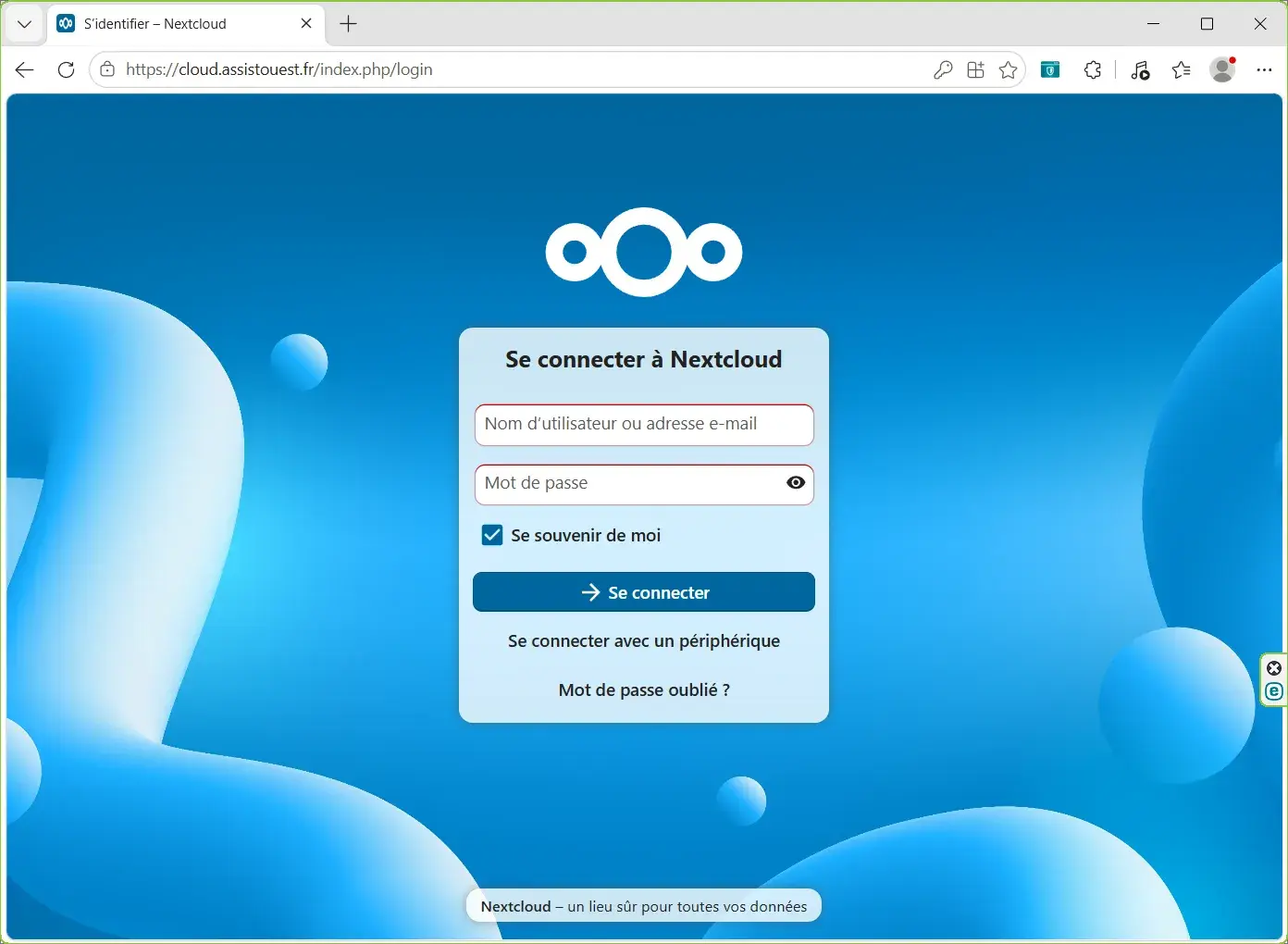
Le fonctionnement se rapproche donc davantage de Google Drive, OneDrive ou Dropbox que d’un simple dossier partagé sur le réseau local.
Nextcloud recommande un système 64 bits et ses besoins dépendent surtout du nombre d’utilisateurs, des applications installées et de la quantité de fichiers à gérer. Pour recycler un PC à la maison, 8 Go de RAM laissent déjà une marge confortable pour un petit serveur personnel.
Comme avec OpenMediaVault, vous pouvez installer le système sur un SSD et réserver un ou plusieurs disques plus importants aux fichiers. La capacité nécessaire dépend ensuite directement de ce que vous comptez synchroniser.
Accéder à Nextcloud depuis Internet demande quelques prérequis supplémentaires
Sur votre réseau local, Nextcloud peut fonctionner directement avec l’adresse IP du serveur. Pour retrouver vos fichiers depuis l’extérieur, il faut en revanche rendre le serveur accessible depuis Internet.
Dans une installation classique, votre connexion doit disposer d’une adresse IP publique permettant de joindre votre réseau depuis l’extérieur. Si votre opérateur utilise du CGNAT ou ne permet pas les connexions entrantes, une simple redirection de port sur la box ne suffira pas.
Il faut également prévoir un nom de domaine ou un DNS dynamique si votre adresse IP change, configurer le routeur pour envoyer les connexions vers le serveur et utiliser HTTPS avec un certificat valide.
Nextcloud doit ensuite connaître l’adresse utilisée pour y accéder. Les adresses IP et noms de domaine autorisés sont déclarés dans sa configuration avec trusted_domains.
Un reverse proxy peut également être utilisé pour gérer HTTPS et publier Nextcloud derrière une seule adresse, notamment si plusieurs services sont hébergés sur le même réseau. Nextcloud prévoit directement ce type de configuration.
Si vous ne voulez pas exposer directement Nextcloud sur Internet, un VPN constitue une autre possibilité pour rejoindre votre réseau domestique à distance.
Transformez votre vieux PC en VPN personnel avec WireGuard
Votre ancien PC peut également rester allumé à la maison pour vous permettre de retrouver votre réseau local lorsque vous êtes en déplacement.
Avec WireGuard, vous créez un VPN directement sur la machine. Depuis votre ordinateur portable ou votre smartphone, vous pouvez ensuite vous connecter à votre réseau comme si vous étiez chez vous et accéder aux partages de fichiers, à Nextcloud, à Home Assistant ou aux autres services qui ne sont normalement disponibles que sur le réseau local.
Vous pouvez également faire passer votre connexion Internet dans le tunnel. Sur le Wi Fi d’un hôtel, d’un aéroport ou d’un café, votre trafic est alors chiffré jusqu’à votre serveur et ressort sur Internet avec l’adresse IP de votre connexion à la maison.
Pour cet usage, un vieux PC n’a pas besoin d’être particulièrement puissant. Il doit surtout être suffisamment économe pour rester allumé en permanence et disposer d’une connexion réseau stable et rapide.
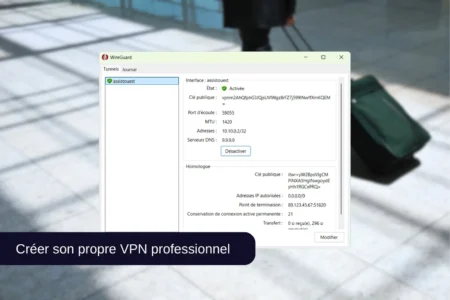
Si votre besoin principal est d’accéder à votre propre réseau et de sécuriser vos connexions lorsque vous êtes à l’extérieur, cette solution peut également éviter de payer chaque mois un abonnement VPN. Elle ne remplace cependant pas tous les usages d’un VPN commercial si vous souhaitez choisir une adresse IP dans différents pays.
AdGuard Home pour bloquer les publicités pour tout le réseau
Puisque le PC reste déjà allumé pour WireGuard, vous pouvez lui confier d’autres services très légers. AdGuard Home permet de transformer la même machine en serveur DNS pour bloquer une partie des publicités, des trackers et des domaines malveillants directement au niveau du réseau.
Le filtrage s’applique alors aux ordinateurs, smartphones, téléviseurs et autres appareils qui utilisent ce serveur DNS, sans installer un bloqueur de publicités sur chacun d’eux.
L’association avec WireGuard devient particulièrement intéressante lorsque vous êtes en déplacement. Votre smartphone peut se connecter au VPN de la maison et continuer à utiliser AdGuard Home comme serveur DNS, même sur un réseau mobile ou un Wi Fi public.
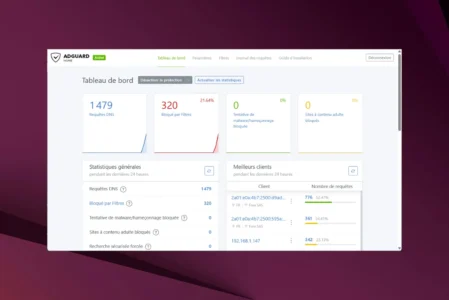
Pi-hole peut également servir de serveur DNS filtrant si vous préférez cette solution à AdGuard Home. Les deux permettent de bloquer une partie des publicités et des domaines indésirables directement au niveau du réseau.
Avec WireGuard et l’un de ces deux serveurs DNS sur la même machine, un ancien PC peu gourmand peut donc assurer plusieurs services réseau tout en restant accessible à distance.
Transformez votre vieux PC en serveur domotique avec Home Assistant
Votre ancien PC devient le serveur central de votre maison connectée avec Home Assistant. Il est allumé sur le réseau et permet de réunir au même endroit vos ampoules, prises connectées, capteurs, thermostats ou autres équipements compatibles.
Vous pouvez ensuite créer des automatisations sans dépendre uniquement des applications de chaque fabricant. Une lumière peut s’allumer lorsqu’un capteur détecte une présence lorsque vous entrez dans votre domicile.
Home Assistant OS peut être installé directement sur un ancien PC x86-64. La machine doit disposer d’un processeur 64 bits, prendre en charge le démarrage UEFI et avoir Secure Boot désactivé. Un petit SSD et une connexion Ethernet suffisent pour une installation domestique.
L’installation remplace le système présent sur le disque. Le PC devient donc une machine dédiée à Home Assistant que vous administrez ensuite depuis un navigateur sur un autre appareil.
Effacez vos données avant de vendre ou donner le PC
Avant de vendre, donner ou recycler un ordinateur, pensez au disque qu’il contient. Supprimer vos fichiers ou effectuer un formatage rapide ne garantit pas qu’ils soient devenus irrécupérables.
La méthode dépend également du support. Un HDD peut être écrasé, tandis qu’un SSD dispose de mécanismes d’effacement différents et ne doit pas être traité comme un ancien disque mécanique.

Si le PC ne démarre plus mais que le disque fonctionne encore, vous pouvez aussi récupérer les données de l’ancien ordinateur.
Donnez le PC s’il fonctionne encore
Un ordinateur devenu trop ancien pour vos besoins peut encore parfaitement convenir à quelqu’un qui cherche une machine pour naviguer sur Internet, travailler sur des documents ou découvrir Linux.
Des associations, ressourceries et structures de reconditionnement récupèrent du matériel informatique pour le remettre en état ou le redistribuer. Les conditions de reprise varient selon les organismes, notamment concernant l’âge du PC, son état et la présence du chargeur pour un ordinateur portable.
Pensez simplement à sauvegarder puis effacer vos données avant de remettre la machine.
Recyclez le PC lorsqu’il n’est plus réutilisable
Lorsqu’un ordinateur ne peut plus raisonnablement être réparé, donné ou utilisé pour récupérer des composants, il doit rejoindre la filière des déchets d’équipements électriques et électroniques.
Vous pouvez déposer le PC dans une déchetterie équipée pour les DEEE ou utiliser un point de collecte prévu pour les appareils électriques et électroniques. Certains distributeurs doivent également proposer une solution de reprise selon les conditions prévues par la réglementation.
Le matériel est ensuite démonté afin de séparer les composants et de récupérer une partie des métaux et autres matières qui peuvent être valorisés.
Nous autorisons une partie de nos lecteurs à consulter gratuitement nos articles avec un bloqueur de publicités. Cependant, leur nombre est actuellement trop élevé pour que nous puissions maintenir cet accès pour tout le monde.
Vous pouvez désactiver votre bloqueur pour continuer à lire immédiatement, vous abonner pour profiter de tous nos contenus sans publicité ou revenir un peu plus tard lorsque la pression sera retombée.
L’accès sera rétabli automatiquement dès que la situation le permettra.


