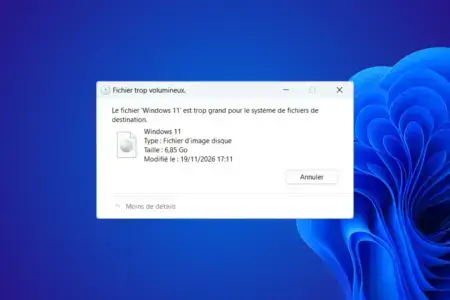
Intentas copiar un vídeo de 5 GB a una memoria USB que todavía tiene 50 GB libres, pero Windows muestra un mensaje que indica que el archivo es demasiado grande para el sistema de archivos de destino. Aun así, la memoria tiene espacio de sobra para guardarlo.
El problema se debe al formato FAT32, que limita el tamaño de cada archivo. Para evitar ese límite, puedes formatear la memoria USB en exFAT o usar NTFS, dos formatos que admiten archivos mucho más grandes.
En este artículo
- FAT32 limita el tamaño de los archivos aunque tu memoria USB tenga espacio libre
- Cómo comprobar si la memoria USB está formateada en FAT32
- Qué sistema de archivos conviene usar en una memoria USB
- Cómo formatear una memoria USB en exFAT para copiar archivos grandes
- Convertir una memoria USB FAT32 a NTFS sin formatearla
FAT32 limita el tamaño de los archivos aunque tu memoria USB tenga espacio libre
Una memoria USB tiene una capacidad de almacenamiento, pero también utiliza un sistema de archivos que determina cómo se guardan los datos. FAT32 es un formato antiguo que todavía está presente en muchas memorias USB por su compatibilidad con ordenadores, televisores y otros dispositivos.
Su principal inconveniente es que no puede guardar un único archivo de 4 GiB, es decir, unos 4,29 GB. Este límite no depende del espacio libre que haya en la memoria USB.
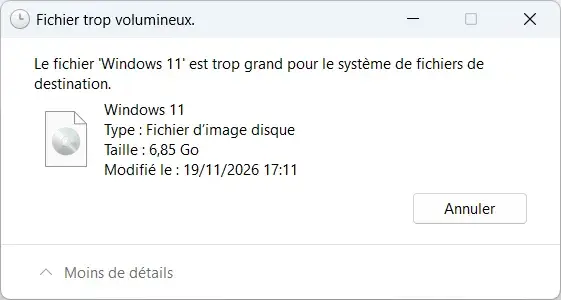
Por ejemplo, puedes copiar diez vídeos de 2 GB en una memoria USB de 64 GB formateada en FAT32. En cambio, Windows rechazará un solo vídeo de 5 GB aunque la memoria esté vacía. Por eso tampoco se pueden copiar algunas imágenes ISO de Windows o archivos comprimidos grandes en este tipo de unidad.
Para saber si este límite explica el mensaje de error, comprueba qué sistema de archivos utiliza la memoria USB.
Cómo comprobar si la memoria USB está formateada en FAT32
Conecta la memoria USB al ordenador y abre el Explorador de archivos con el atajo de teclado Windows + E. Entra en Este equipo, haz clic con el botón derecho en la memoria USB y selecciona Propiedades.
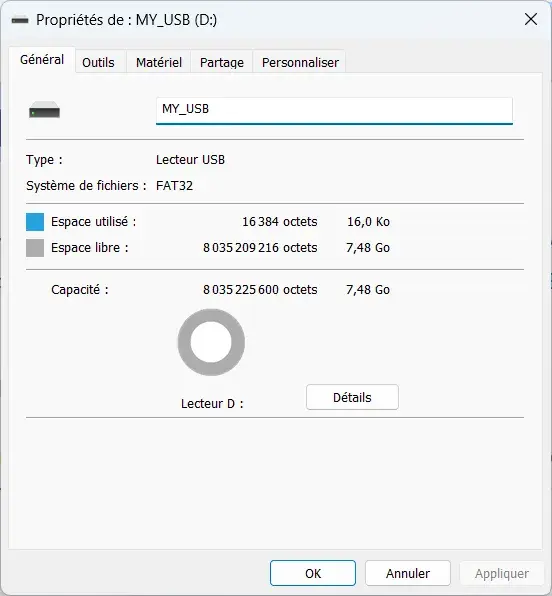
En la pestaña General, busca la línea Sistema de archivos. Windows indica si la memoria utiliza FAT32, exFAT o NTFS.
Si la memoria USB utiliza FAT32, ya has encontrado la causa del bloqueo de los archivos que superan su límite de tamaño. Puedes elegir otro sistema de archivos para copiar tus vídeos y otros archivos grandes.
Qué sistema de archivos conviene usar en una memoria USB
Windows admite varios sistemas de archivos, pero no todos tienen las mismas características. FAT32 puede ser útil con dispositivos antiguos, mientras que exFAT y NTFS admiten archivos de varios gigabytes.
| Formato | Archivo de 5 GB | Compatibilidad |
|---|---|---|
| FAT32 | Rechazado | Muy amplia, incluso con equipos antiguos |
| exFAT | Admitido | Windows, macOS, Linux y muchos dispositivos recientes |
| NTFS | Admitido | Principalmente Windows |
Para una memoria USB que se usa con varios ordenadores, exFAT suele ofrecer el mejor equilibrio entre compatibilidad y capacidad para guardar archivos grandes. Windows y macOS pueden leer y escribir en exFAT sin instalar programas adicionales. Linux también lo admite, por lo que resulta práctico para transferir archivos entre distintos ordenadores.
NTFS también es práctico si solo utilizas la memoria USB con Windows. Si quieres conectarla a un Mac, suele ser preferible exFAT porque macOS no permite escribir de forma nativa en volúmenes NTFS.
Antes de cambiar el formato de una memoria destinada a uno de estos dispositivos, comprueba qué sistemas de archivos admite. También puedes consultar nuestra guía sobre los sistemas de archivos compatibles con Windows, macOS, Linux y Android.
Cómo formatear una memoria USB en exFAT para copiar archivos grandes
Para eliminar el límite de tamaño de FAT32, puedes volver a formatear la memoria USB en exFAT desde Windows. No necesitas instalar ningún programa, porque Windows ya incluye las herramientas para hacerlo.
Al formatear se borran los datos de la memoria USB. Antes de empezar, copia tus documentos, fotos y demás archivos al ordenador o a otro dispositivo de almacenamiento. Comprueba también que puedes acceder a la copia. Si algunos archivos ya han desaparecido o no están disponibles, plantéate recuperar los datos antes de formatear la memoria.
Cuando hayas guardado tus archivos, abre el Explorador de archivos y entra en Este equipo. Haz clic con el botón derecho en la memoria USB y selecciona Formatear.
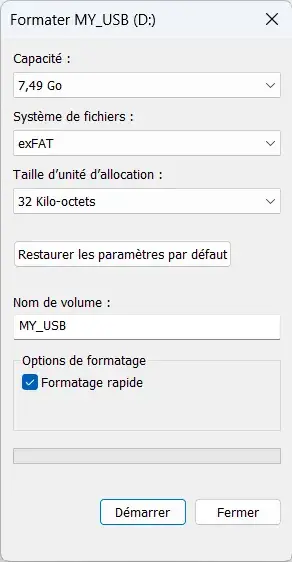
En la ventana de formato, elige exFAT en el menú Sistema de archivos. Conserva el tamaño de unidad de asignación que propone Windows y deja activada la opción Formato rápido. Después, pulsa Iniciar y confirma que quieres borrar los datos.
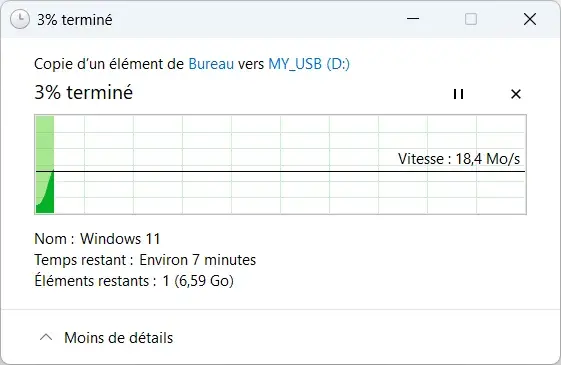
Cuando termine el formateo, la memoria USB ya utilizará exFAT. Vuelve a copiar el archivo que daba problemas y comprueba que la transferencia finaliza correctamente.
Si prefieres conservar los datos que ya hay en la memoria USB en lugar de formatearla, Windows también permite convertirla a NTFS.
Convertir una memoria USB FAT32 a NTFS sin formatearla
Windows puede convertir un volumen FAT32 a NTFS sin formatearlo, una opción útil si quieres conservar los archivos de la memoria. Haz primero una copia de seguridad de los datos importantes: un problema durante la conversión también puede provocar pérdidas, y no se puede volver atrás sin formatear la unidad.
Comprueba la letra de la memoria USB en el Explorador de archivos y abre el Terminal de Windows o el Símbolo del sistema como administrador. Sustituye E: por la letra de la memoria y ejecuta este comando:
convert E: /fs:ntfsLa conversión está diseñada para conservar los archivos y las carpetas existentes. Un volumen convertido a NTFS no se puede devolver a FAT32 sin formatearlo, lo que borraría sus datos. Si necesitas compatibilidad con un televisor, un autorradio o un Mac, exFAT suele ser la opción más adecuada.
Permitimos que parte de nuestros lectores consulte nuestros artículos gratis con un bloqueador de anuncios. Sin embargo, su número es actualmente demasiado alto para mantener este acceso para todo el mundo.
Puedes desactivar tu bloqueador para seguir leyendo de inmediato, suscribirte para disfrutar de todo nuestro contenido sin anuncios o volver un poco más tarde, cuando la presión haya disminuido.
El acceso se restablecerá automáticamente en cuanto la situación lo permita.