Votre ordinateur fonctionne encore correctement, mais il ne remplit pas les exigences matérielles de Windows 11 ? Plutôt que de le remplacer, vous pouvez installer ChromeOS Flex, un système d’exploitation gratuit développé par Google qui permet de continuer à utiliser votre PC pour naviguer sur Internet, consulter vos mails, regarder des vidéos ou travailler sur des documents.
ChromeOS Flex reprend l’essentiel de l’environnement des Chromebook et fonctionne sur de nombreux ordinateurs initialement équipés de Windows. Il présente notamment l’avantage de ne pas imposer de TPM 2.0 ni de processeur figurant sur la liste de compatibilité de Windows 11.
L’installation s’effectue depuis une clé USB, avec la possibilité de tester ChromeOS Flex sans supprimer Windows. Vous pouvez ainsi vérifier que votre matériel fonctionne correctement avant de remplacer définitivement votre ancien système d’exploitation.
Au programme de cet article
- ChromeOS Flex fonctionne sur de nombreux PC incompatibles avec Windows 11
- Préparer votre ordinateur avant de remplacer Windows
- Créer une clé USB d’installation de ChromeOS Flex
- Démarrer votre ancien PC Windows depuis la clé USB
- Essayer ChromeOS Flex avant de supprimer Windows
- Installer ChromeOS Flex à la place de Windows
- Installer des applications Linux sur ChromeOS Flex
- ChromeOS Flex donne une seconde vie aux anciens PC
ChromeOS Flex fonctionne sur de nombreux PC incompatibles avec Windows 11
Depuis la fin du support standard de Windows 10 en octobre 2025, de nombreux ordinateurs encore fonctionnels ne remplissent pas les conditions nécessaires pour passer officiellement à Windows 11. Microsoft propose des mises à jour de sécurité étendues jusqu’au 12 octobre 2027 pour les PC Windows 10 éligibles et inscrits au programme ESU, mais cela ne règle pas la question de leur avenir à plus long terme.
ChromeOS Flex est une alternative intéressante pour prolonger leur durée de vie. Contrairement à Windows 11, il ne nécessite pas de TPM 2.0, ce composant de sécurité matériel dont l’absence empêche l’installation officielle du système de Microsoft sur certains ordinateurs.
Google prévoit une configuration matérielle accessible pour installer ChromeOS Flex.
| Composant | Configuration minimale |
|---|---|
| Processeur | Intel ou AMD 64 bits |
| Mémoire vive | 4 Go de RAM |
| Stockage interne | 16 Go |
| Démarrage | Démarrage depuis une clé USB |
| TPM 2.0 | Non obligatoire |
| Virtualisation | Non nécessaire pour installer ChromeOS Flex |
Ces exigences permettent d’envisager une installation sur de nombreux PC portables et ordinateurs de bureau. En revanche, les processeurs 32 bits et les architectures ARM ne sont pas pris en charge. Google déconseille également les processeurs et circuits graphiques Intel ou AMD de 2012 et antérieurs.
La configuration minimale ne garantit pas le fonctionnement de tous les périphériques. Certaines cartes Wi-Fi, cartes graphiques ou fonctionnalités propres aux ordinateurs portables sont incompatibles avec ChromeOS Flex. Google publie une liste des modèles certifiés, mais un ordinateur absent de cette liste peut également fonctionner.
Avant de supprimer Windows, vous pourrez démarrer ChromeOS Flex directement depuis une clé USB et vérifier sa compatibilité avec votre ordinateur.
Préparer votre ordinateur avant de remplacer Windows
L’installation définitive de ChromeOS Flex efface le système d’exploitation présent sur l’ordinateur ainsi que les applications, les partitions et les fichiers enregistrés sur son stockage interne. Sauvegardez vos documents, photos et autres données importantes sur un disque externe ou un espace de stockage en ligne avant de commencer.
Pensez également à vérifier la compatibilité avec les logiciels que vous utilisez actuellement. ChromeOS Flex fonctionne principalement avec des applications Web et ne permet pas d’installer directement les programmes Windows au format .exe. Il ne dispose pas non plus du Google Play Store pour télécharger les applications Android, contrairement à de nombreux Chromebook.
En revanche, il est possible d’installer des applications Linux comme LibreOffice, GIMP ou Visual Studio Code sur les ordinateurs compatibles avec l’environnement Linux intégré. Nous reviendrons sur cette possibilité après l’installation.
Pour préparer votre support d’installation, vous aurez besoin d’une clé USB de 16 Go minimum, d’une connexion Internet et du navigateur Google Chrome. La clé USB sera entièrement effacée pendant la création du support.
Créer une clé USB d’installation de ChromeOS Flex
Google propose un utilitaire officiel qui télécharge automatiquement ChromeOS Flex et prépare une clé USB amorçable. Cet outil est Device Recovery Utility dans le Chrome Web Store.
Il fonctionne directement depuis Google Chrome, pas besoin de télécharger manuellement une image ISO ou utiliser un logiciel comme Rufus.
Utiliser Google Chrome pour créer la clé USB
Même si Microsoft Edge repose sur Chromium et accepte les extensions du Chrome Web Store, je vous recommande d’utiliser Google Chrome pour cette opération. Lors de mon essai avec Edge, j’ai rencontré un problème avec l’utilitaire de récupération, alors que Google documente officiellement son utilisation avec Chrome.
Voici les différences entre les principaux navigateurs pour cette procédure.
| Navigateur | Création de la clé USB |
|---|---|
| Google Chrome | Méthode officielle recommandée |
| Microsoft Edge | Extension installable, mais des erreurs de fonctionnement sont signalées |
| Mozilla Firefox | Extension Chrome non compatible avec Firefox |
Si vous utilisez habituellement Edge ou Firefox, vous pouvez installer temporairement Google Chrome pour préparer votre clé USB, puis retrouver votre navigateur habituel une fois l’opération terminée.
Une fenêtre indépendante s’ouvre et vous accompagne dans les trois étapes de création du support.
Sélectionner ChromeOS Flex dans l’utilitaire de récupération
Dans Device Recovery Utility, cliquez sur Commencer, puis choisissez l’option permettant de sélectionner un modèle dans une liste. L’outil vous demande ensuite de renseigner le fabricant et le produit correspondant au système que vous souhaitez installer.
Dans le premier menu déroulant, sélectionnez Google ChromeOS Flex. Dans le second, choisissez ChromeOS Flex, puis cliquez sur Continuer.
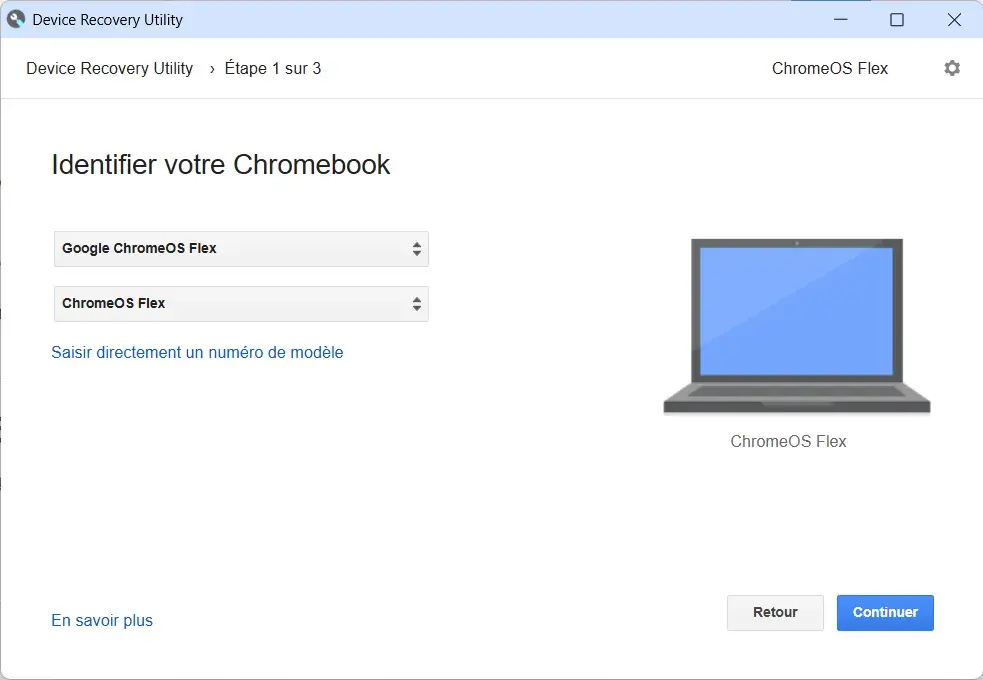
Cette sélection permet à l’utilitaire de télécharger la bonne image du système. Vous n’avez pas besoin de renseigner la marque, ni le modèle de votre ordinateur.
Choisir la clé USB qui servira à installer ChromeOS Flex
Branchez maintenant votre clé USB sur l’ordinateur. Device Recovery Utility détecte les supports amovibles disponibles et vous demande de sélectionner celui qui recevra l’image de ChromeOS Flex.
Sur ma capture, j’ai utilisé une SanDisk Extreme Pro de 119,2 Go, mais une clé USB de 16 Go minimum suffit pour créer le support d’installation.
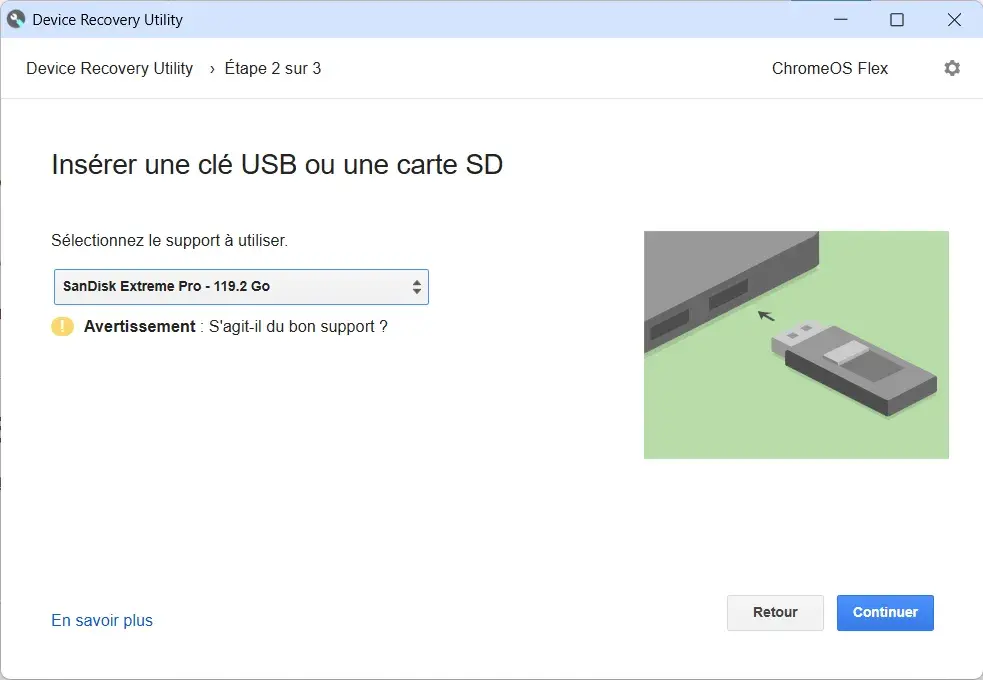
Vérifiez attentivement le nom et la capacité du support pour éviter de sélectionner un mauvais périphérique. Toutes les données enregistrées sur cette clé seront supprimées lors de l’étape suivante.
Une fois le bon support sélectionné, cliquez sur Continuer.
Télécharger ChromeOS Flex et créer le support d’installation
L’utilitaire affiche un dernier écran récapitulatif indiquant le support USB sélectionné. Un avertissement rappelle que les données et les partitions de ce support seront supprimées.
Cliquez sur Créer pour lancer le téléchargement de ChromeOS Flex et l’écriture de l’image sur la clé USB.
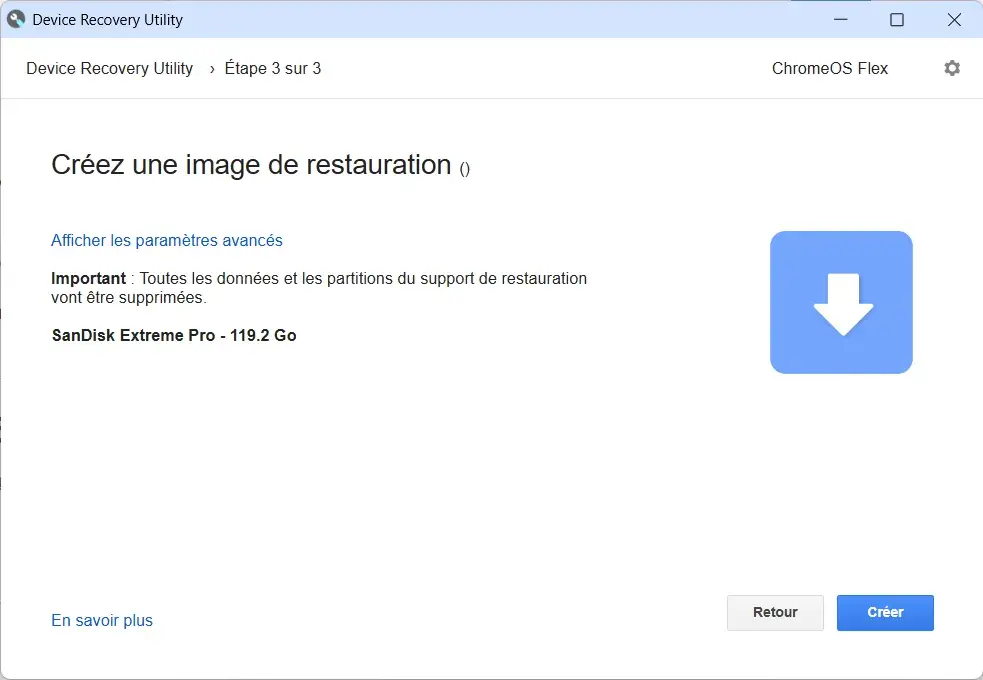
Device Recovery Utility se charge de télécharger les fichiers nécessaires, de préparer les partitions et de vérifier le support créé. L’opération dure plusieurs minutes selon votre connexion Internet et la vitesse de votre clé USB.
Lorsque l’utilitaire confirme que le support de récupération est prêt, vous pouvez retirer la clé USB. À ce stade, seul son contenu a été effacé. Windows est toujours présent sur votre ordinateur.
Votre clé USB peut maintenant servir à démarrer le PC sur ChromeOS Flex.
Démarrer votre ancien PC Windows depuis la clé USB
Pour lancer ChromeOS Flex, éteignez complètement l’ordinateur sur lequel vous souhaitez l’installer, puis branchez la clé USB que vous venez de préparer.
Au démarrage, ouvrez le menu de sélection du périphérique de démarrage. La touche dépend du fabricant et du modèle de votre ordinateur. Il s’agit de F12 sur de nombreux PC Dell et Lenovo, de F9 sur certains HP ou encore d’Échap et des touches de fonction sur d’autres modèles.

 assistouest.fr
Appuyez plusieurs fois sur la touche correspondante dès l’allumage du PC, puis sélectionnez votre clé USB dans la liste des périphériques disponibles.
Si la clé USB n’apparaît pas, ouvrez les paramètres du BIOS ou de l’UEFI pour vérifier que le démarrage depuis un périphérique USB est autorisé. Google recommande de conserver Secure Boot activé sur les ordinateurs compatibles. Il n’est pas nécessaire de désactiver cette protection pour installer ChromeOS Flex.
Lorsque le démarrage depuis la clé USB réussit, le logo ChromeOS Flex apparaît, suivi de l’écran de bienvenue du système.
Essayer ChromeOS Flex avant de supprimer Windows
L’un des avantages de ChromeOS Flex est la possibilité de découvrir le système directement depuis la clé USB, sans installer quoi que ce soit sur le disque interne.
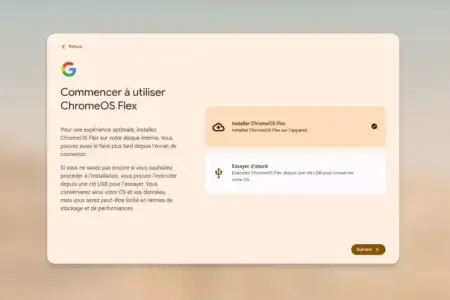
Sur l’écran de bienvenue, cliquez sur Commencer, puis choisissez Essayer d’abord. ChromeOS Flex démarre alors dans un environnement temporaire qui conserve votre installation de Windows et les fichiers présents sur votre disque.
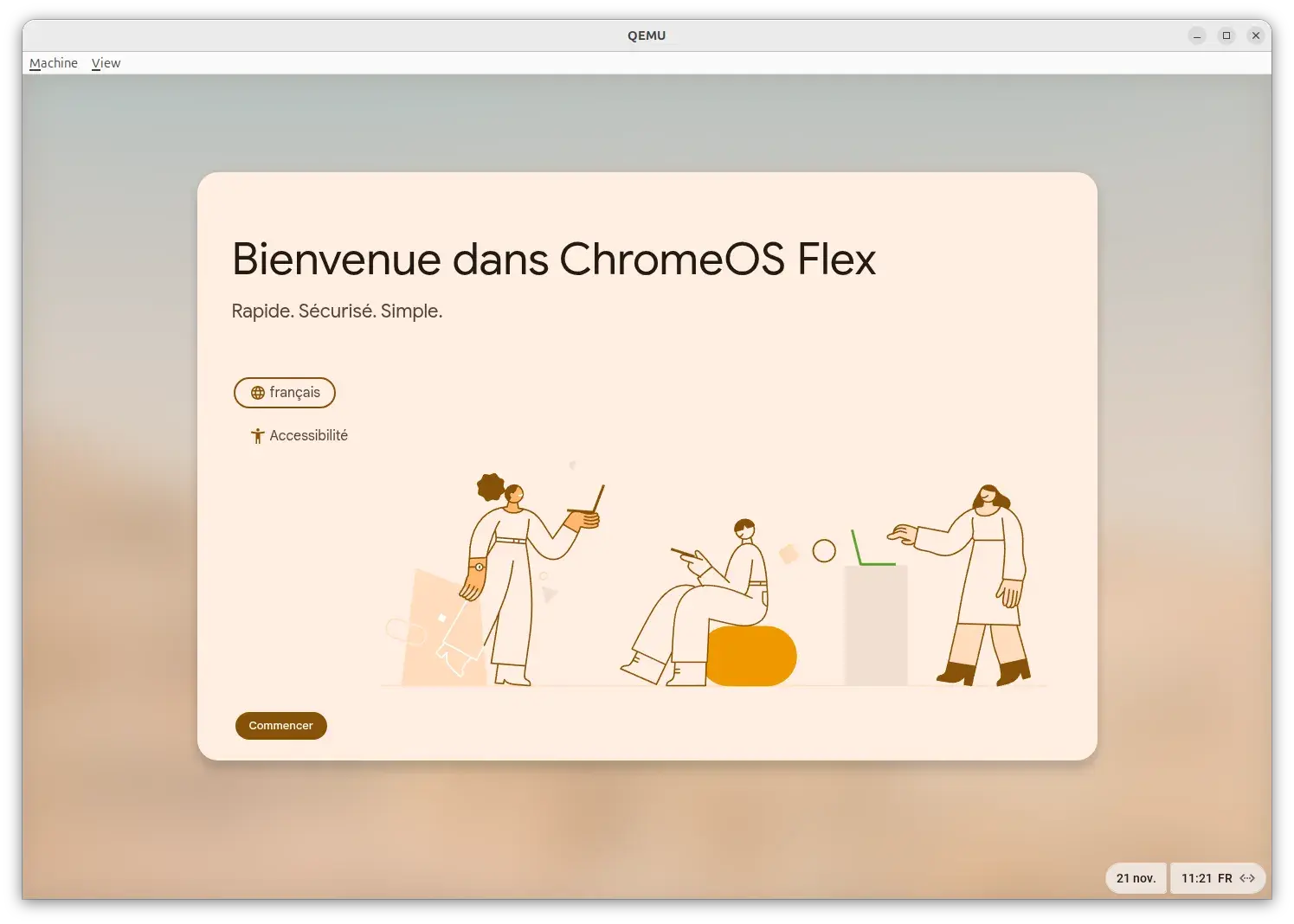
Vous pouvez découvrir le bureau, ouvrir Google Chrome, vous connecter à Internet et vérifier que les principaux périphériques fonctionnent. Accordez une attention particulière à la connexion Wi-Fi, au son, au clavier, au pavé tactile et à la webcam si vous utilisez un ordinateur portable.
Vérifiez également le fonctionnement de la mise en veille, la résolution d’affichage et la sortie vidéo si vous utilisez un écran externe. Le fonctionnement depuis une clé USB présente certaines limitations. Les performances peuvent être inférieures à celles obtenues après une installation sur SSD, l’espace de stockage est limité et les mises à jour automatiques du système ne sont pas disponibles pendant cette session temporaire.
Cette étape est néanmoins la meilleure façon de détecter les incompatibilités matérielles avant d’effacer Windows. Si votre ordinateur fonctionne correctement et que ChromeOS Flex correspond à vos besoins, vous pouvez passer à l’installation définitive.
Installer ChromeOS Flex à la place de Windows
Une fois vos vérifications terminées, déconnectez-vous de votre session ChromeOS Flex. Depuis l’écran de connexion, sélectionnez Installer ChromeOS Flex.
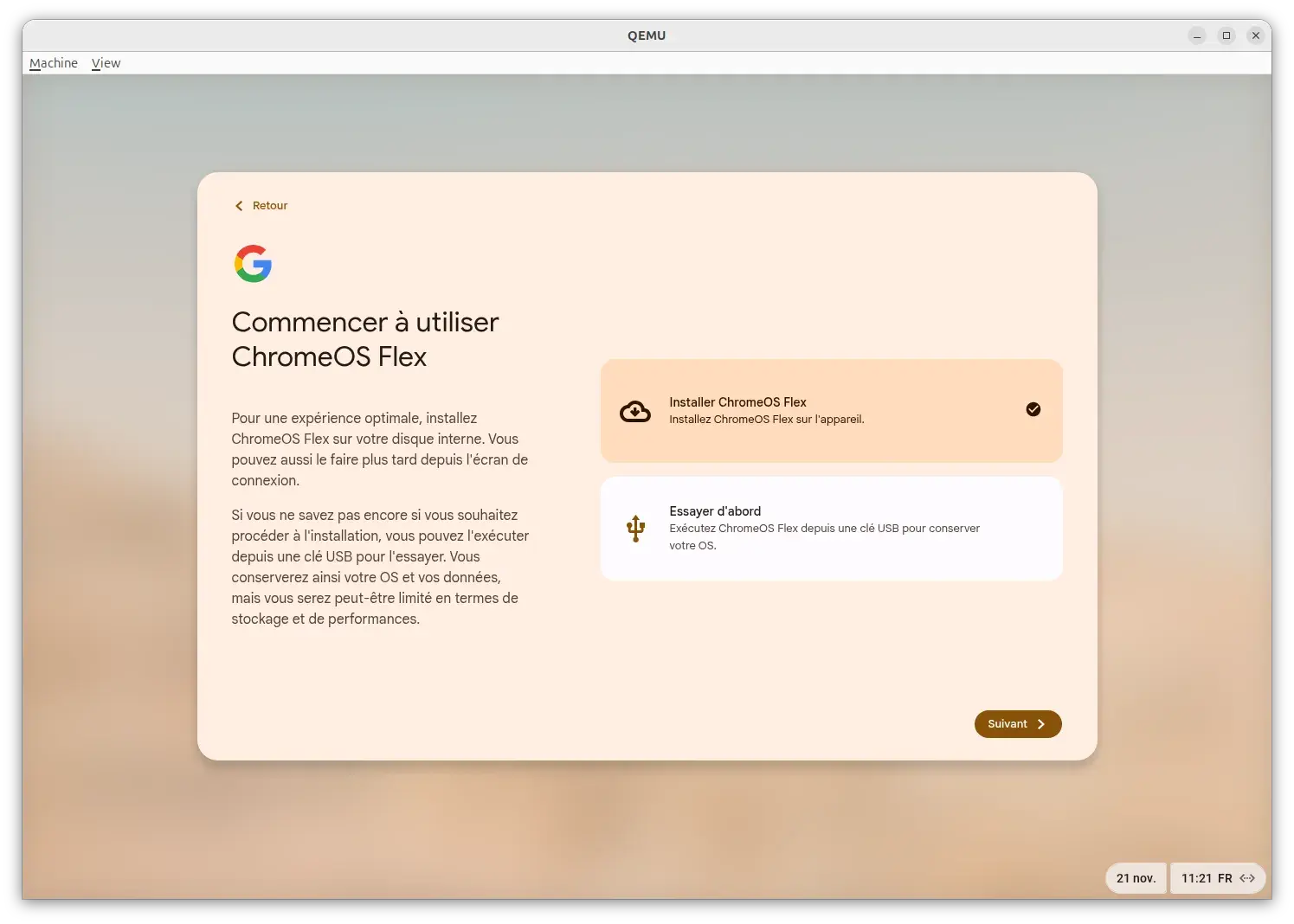
Si vous n’avez pas encore lancé la session d’essai, vous pouvez également choisir directement l’installation depuis l’écran de bienvenue.
L’utilitaire affiche alors un avertissement concernant la suppression des données présentes sur l’ordinateur. Cette opération remplace Windows et efface les données du stockage interne. ChromeOS Flex ne propose pas de double démarrage Windows et ChromeOS Flex officiellement pris en charge sur un même disque.
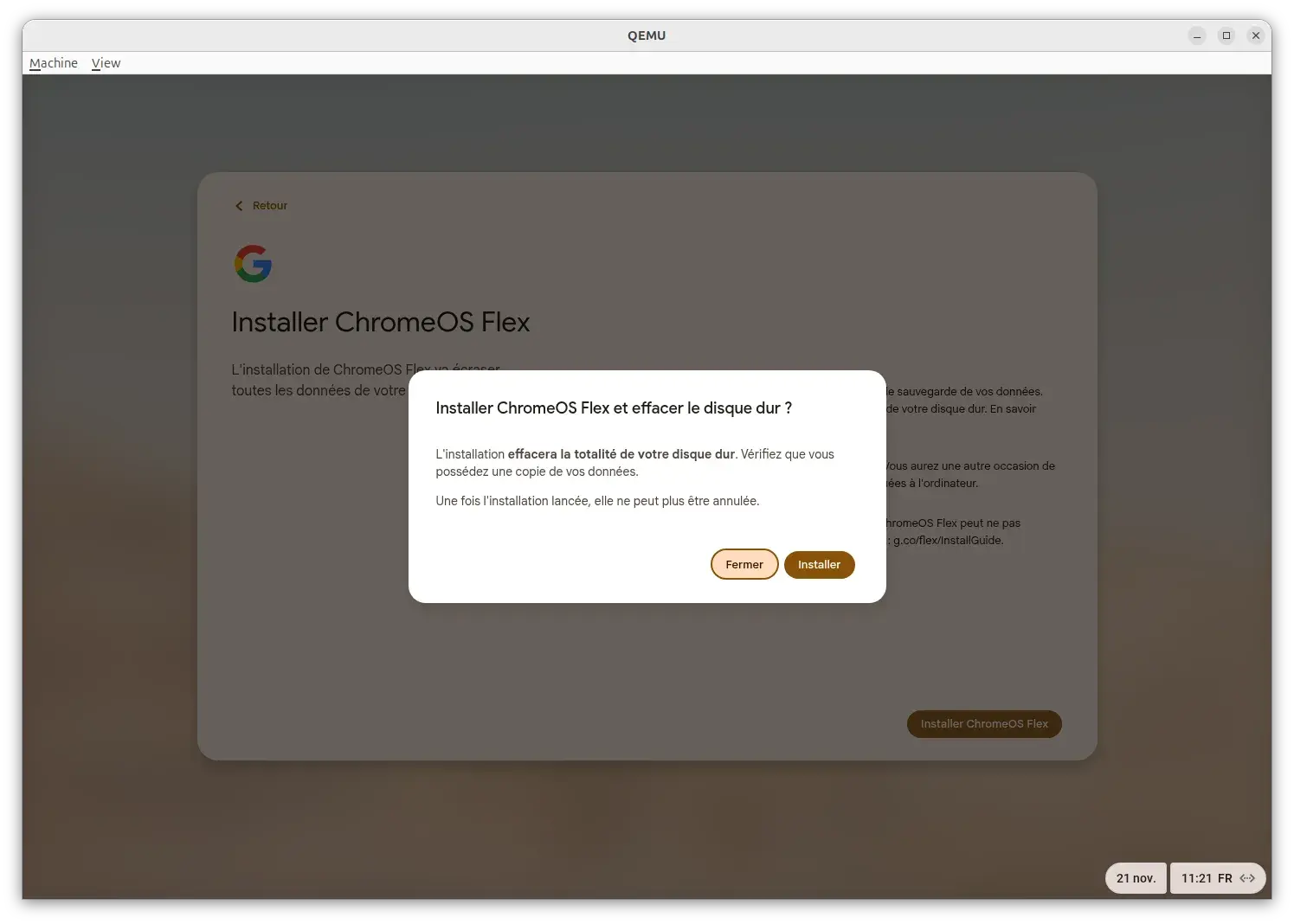
Assurez-vous que vos sauvegardes sont terminées et débranchez les disques externes qui ne sont pas nécessaires à l’installation. Cliquez ensuite sur Installer ChromeOS Flex pour confirmer l’opération.
Le système prépare le disque interne et copie les fichiers nécessaires à son fonctionnement. Une fois l’installation terminée, l’ordinateur s’éteint automatiquement.
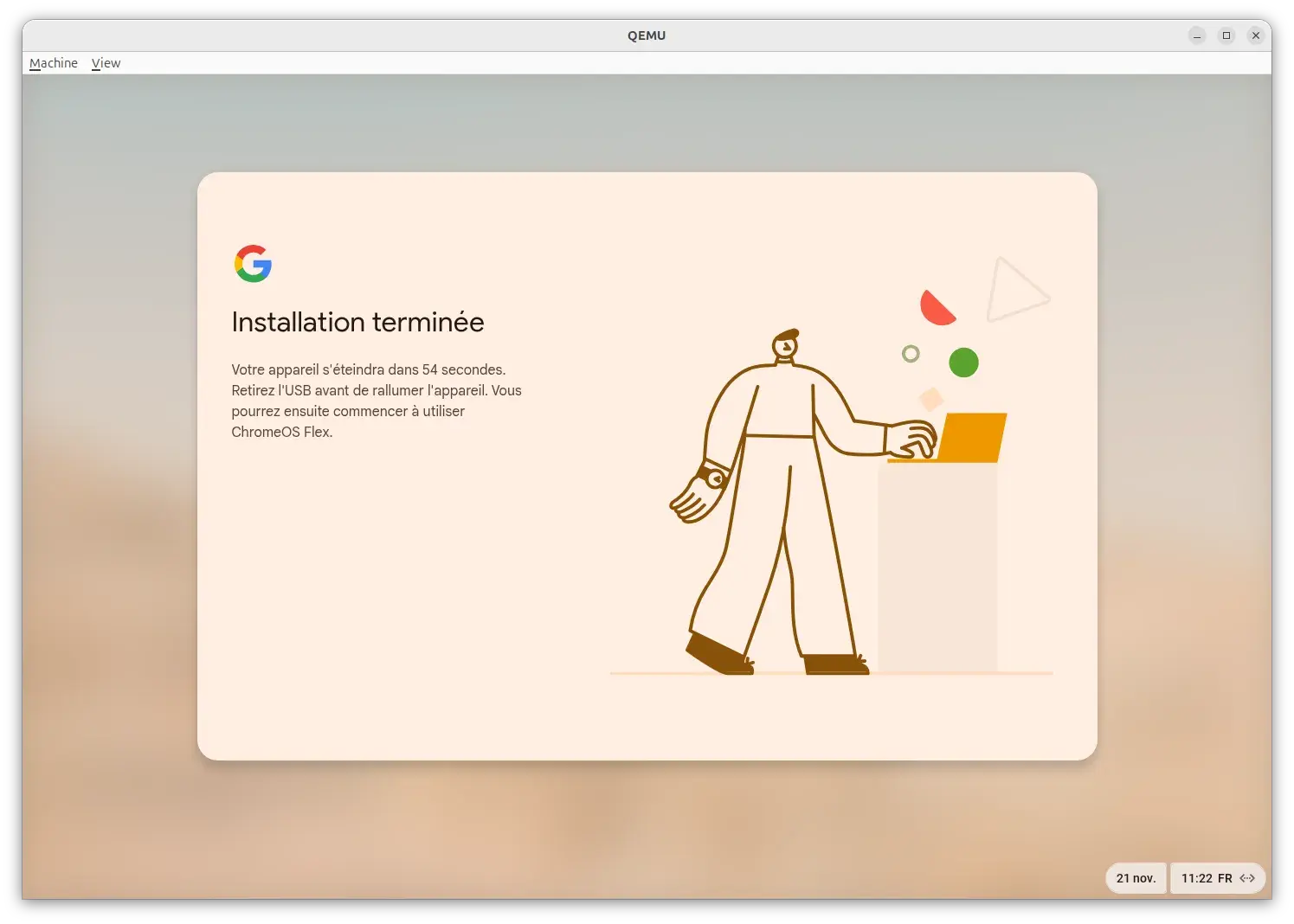
Retirez alors la clé USB, puis rallumez votre ordinateur. ChromeOS Flex démarre désormais depuis son stockage interne, sans avoir besoin du support d’installation.
Configurer ChromeOS Flex après l’installation
Au premier démarrage, ChromeOS Flex vous accompagne dans la configuration du système. Sélectionnez votre langue, vérifiez la disposition du clavier et connectez votre ordinateur à Internet.
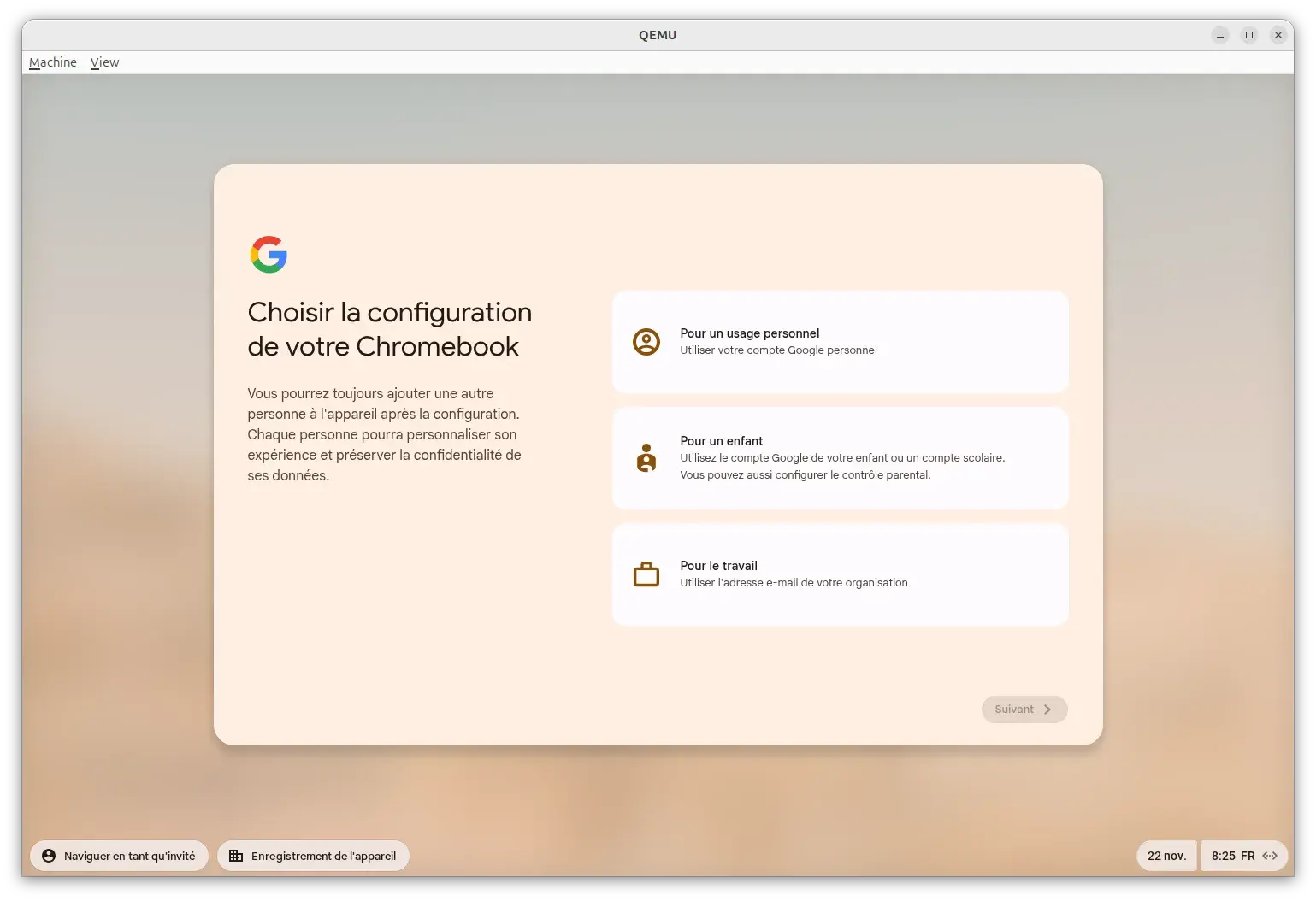
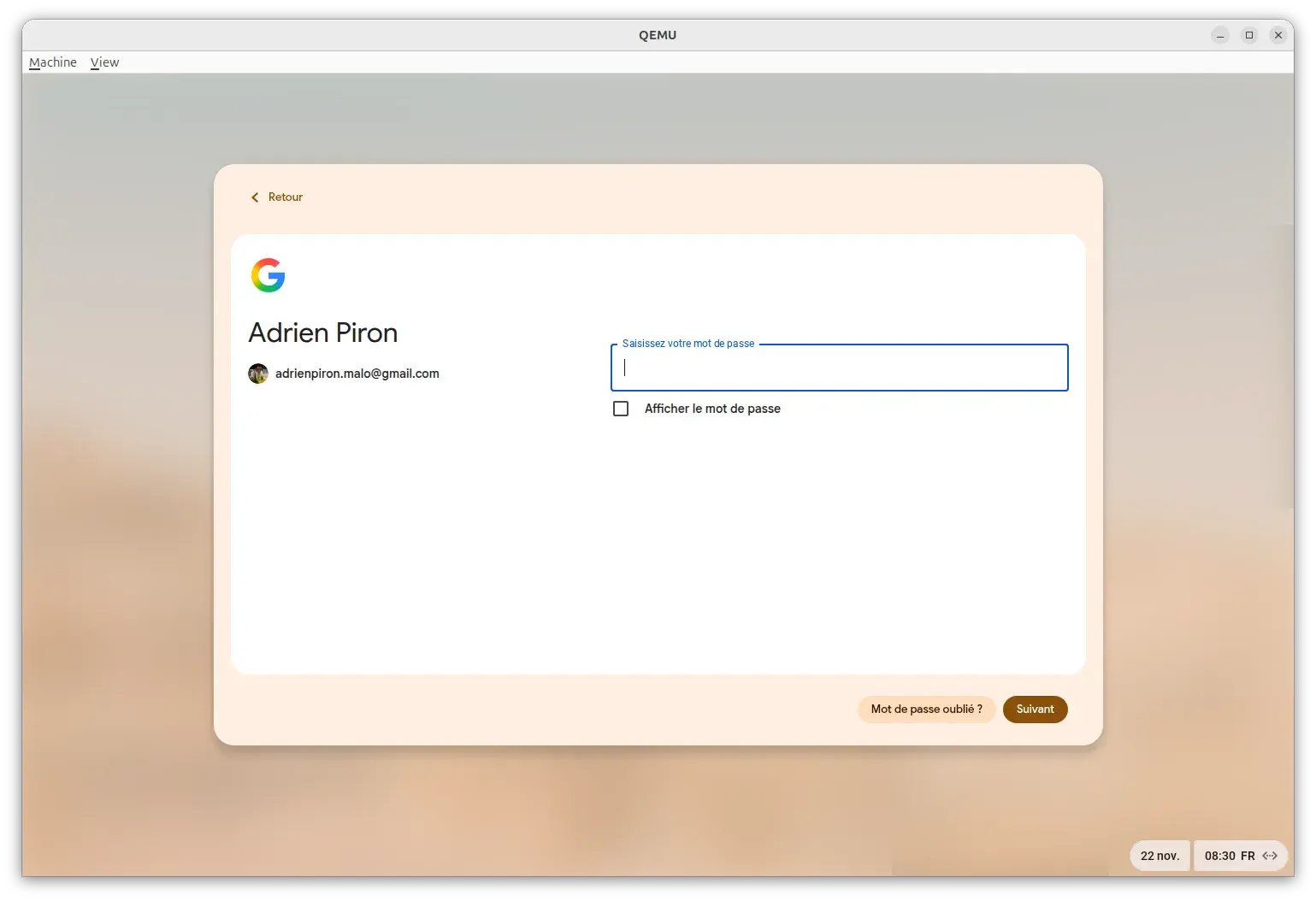
Vous pouvez ensuite vous connecter à votre compte Google pour retrouver vos favoris Chrome, vos mots de passe synchronisés et vos fichiers enregistrés dans Google Drive. ChromeOS Flex dispose également d’un mode invité pour accéder temporairement à l’ordinateur sans compte Google, mais les données de navigation de cette session ne sont pas conservées après la déconnexion.
Une fois la configuration terminée, vous accédez au bureau ChromeOS Flex, avec son lanceur d’applications, sa barre des tâches et le navigateur Google Chrome. Les mises à jour du système sont gérées automatiquement lorsque l’ordinateur est connecté à Internet.
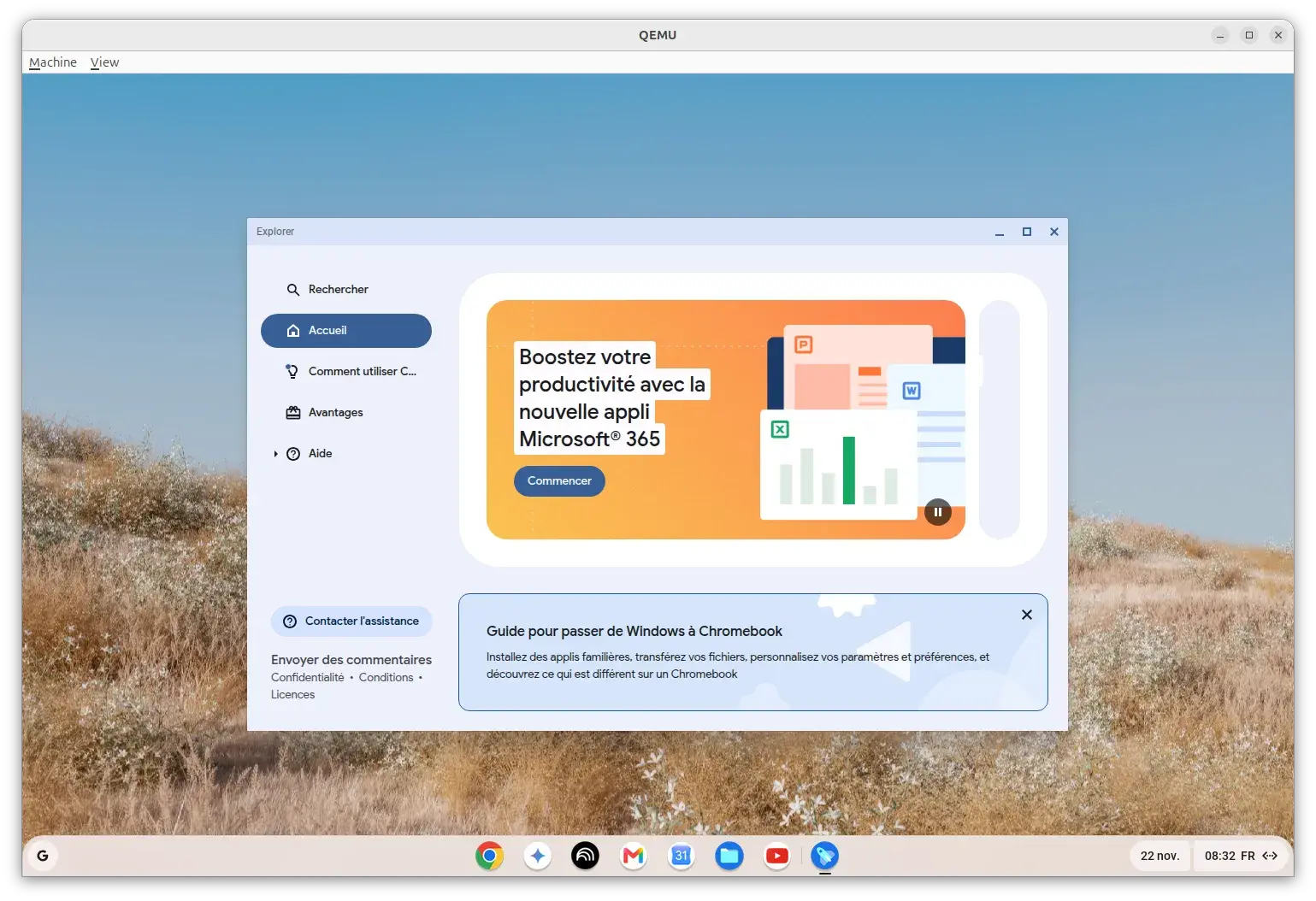
Pour vérifier la version installée et rechercher manuellement une mise à jour, ouvrez les paramètres de ChromeOS, puis rendez-vous dans À propos de ChromeOS.
Votre PC est désormais prêt pour la navigation Internet, les applications Web et les tâches bureautiques courantes. Il reste cependant une possibilité intéressante si vous souhaitez continuer à installer de véritables logiciels en dehors du navigateur.
Installer des applications Linux sur ChromeOS Flex
ChromeOS Flex dispose d’un environnement Linux qui permet d’exécuter des applications comme LibreOffice, GIMP, VLC ou Visual Studio Code. Ces logiciels fonctionnent dans un environnement Debian et s’ouvrent directement sur le bureau de ChromeOS, dans des fenêtres classiques.
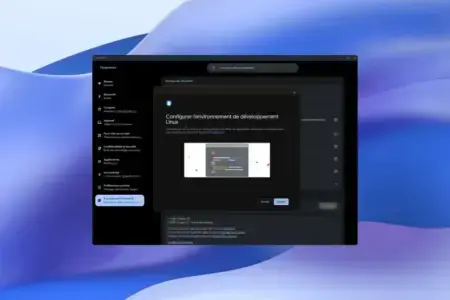
Sur les versions récentes de ChromeOS, Google a également fait évoluer cet environnement avec l’architecture Baguette, introduite à partir de ChromeOS 147 pour les nouvelles installations Linux. Debian s’exécute désormais directement dans une machine virtuelle, sans la couche de conteneurs utilisée par l’ancienne architecture Crostini.
Lorsque votre matériel est compatible, vous pouvez activer Linux depuis les paramètres de ChromeOS, puis installer des logiciels avec APT ou ajouter une logithèque graphique.
ChromeOS Flex donne une seconde vie aux anciens PC
ChromeOS Flex est une solution intéressante lorsque votre ordinateur fonctionne encore correctement, mais ne répond plus aux exigences de Windows 11. Son installation gratuite, l’absence d’obligation de TPM 2.0 et la possibilité de tester le système depuis une clé USB en font une alternative accessible pour les usages courants.
Sur mon mini-PC équipé d’un processeur Intel N100, de 4 Go de RAM et d’un SSD NVMe, j’ai constaté une excellente fluidité après avoir remplacé Windows par ChromeOS Flex. Les performances dépendent évidemment du matériel, mais ce résultat montre qu’un ordinateur modeste peut encore offrir une expérience confortable avec un système adapté.
Pour un PC principalement utilisé pour Internet, les documents et la messagerie, ChromeOS Flex mérite donc d’être essayé avant d’envisager un remplacement matériel. Et si votre ordinateur ne prend pas correctement en charge ce système, vous pouvez toujours vous orienter vers une distribution Linux adaptée aux anciens PC.
Nous autorisons une partie de nos lecteurs à consulter gratuitement nos articles avec un bloqueur de publicités. Cependant, leur nombre est actuellement trop élevé pour que nous puissions maintenir cet accès pour tout le monde.
Vous pouvez désactiver votre bloqueur pour continuer à lire immédiatement, vous abonner pour profiter de tous nos contenus sans publicité ou revenir un peu plus tard lorsque la pression sera retombée.
L’accès sera rétabli automatiquement dès que la situation le permettra.