
ChromeOS permite ejecutar aplicaciones de Linux mediante un entorno Debian integrado. Así puedes usar LibreOffice y muchos otros programas directamente en tu ordenador mientras mantienes ChromeOS como sistema principal.
Sin embargo, los archivos que descargas en Chrome no están disponibles automáticamente en Debian. Ambos entornos tienen espacios de almacenamiento separados y ChromeOS controla a qué carpetas pueden acceder las aplicaciones de Linux.
En este artículo
¿Por qué se mantienen separados los archivos de ChromeOS y Linux?
Al activar Linux en ChromeOS, el sistema instala un entorno Debian en una máquina virtual. Esto permite ejecutar otro sistema operativo con su propio software, recursos y espacio de almacenamiento sin sustituir ChromeOS.
Desde ChromeOS 147, las nuevas instalaciones de Linux utilizan la arquitectura Baguette. Debian se ejecuta directamente en una máquina virtual con su propio sistema de archivos. Las aplicaciones de Linux aparecen en el escritorio de ChromeOS, pero siguen separadas del sistema principal.
Este aislamiento también se aplica a los documentos. ChromeOS tiene sus propias carpetas, como Descargas, y un gestor de archivos que permite acceder a Google Drive y a dispositivos USB. Debian cuenta con su propio directorio personal, normalmente ubicado en /home/usuario/.
Esta separación también ayuda a proteger tus datos. Una aplicación de Linux no accede automáticamente a todos tus documentos personales. ChromeOS te permite elegir qué carpetas puede consultar Debian.
Cómo compartir una carpeta de ChromeOS con Linux
ChromeOS incluye una función para dar a Debian acceso directo a las carpetas que elijas. No hace falta instalar software adicional ni cambiar la configuración de la máquina virtual.
En este ejemplo, compartiremos la carpeta Descargas para abrir con LibreOffice Calc un libro descargado desde Chrome.
Permitir que Linux acceda a la carpeta Descargas
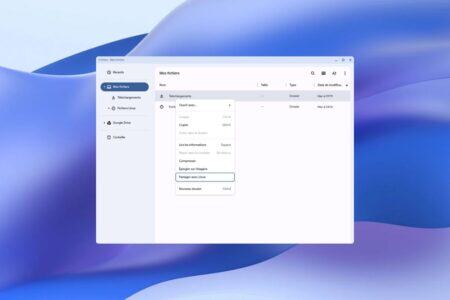
- Empieza por abrir la aplicación Archivos de ChromeOS y busca Descargas en la columna de la izquierda.
- Haz clic con el botón derecho en la carpeta y selecciona Compartir con Linux en el menú contextual.
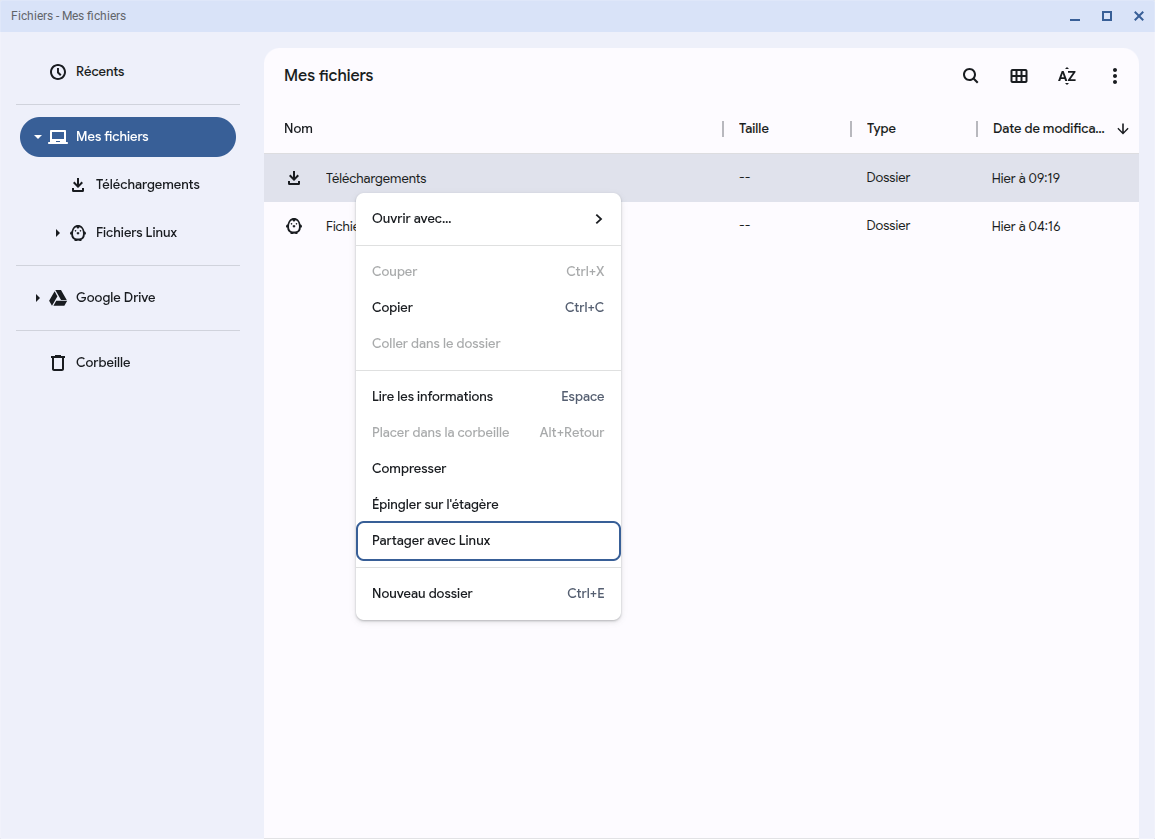
ChromeOS guarda el permiso y permite que Debian acceda al contenido de la carpeta. Los documentos permanecen en su ubicación original, sin copiarse al almacenamiento de Linux.
El permiso también incluye las subcarpetas y los archivos nuevos que descargues con Chrome. No tendrás que repetir el proceso con cada documento.
Este permiso da acceso a toda la carpeta. Para limitar los documentos disponibles, crea una carpeta específica en Mis archivos, coloca allí los documentos que quieras compartir y habilita el uso compartido de esa carpeta del mismo modo.
Consultar y retirar permisos de uso compartido desde los ajustes de Linux
ChromeOS también permite consultar todas las carpetas compartidas con Debian desde los ajustes del sistema.
Para ver estos permisos, abre los Ajustes de ChromeOS y ve a Desarrolladores > Entorno de desarrollo de Linux > Gestionar carpetas compartidas. Según la versión, Desarrolladores puede aparecer dentro de Acerca de ChromeOS.
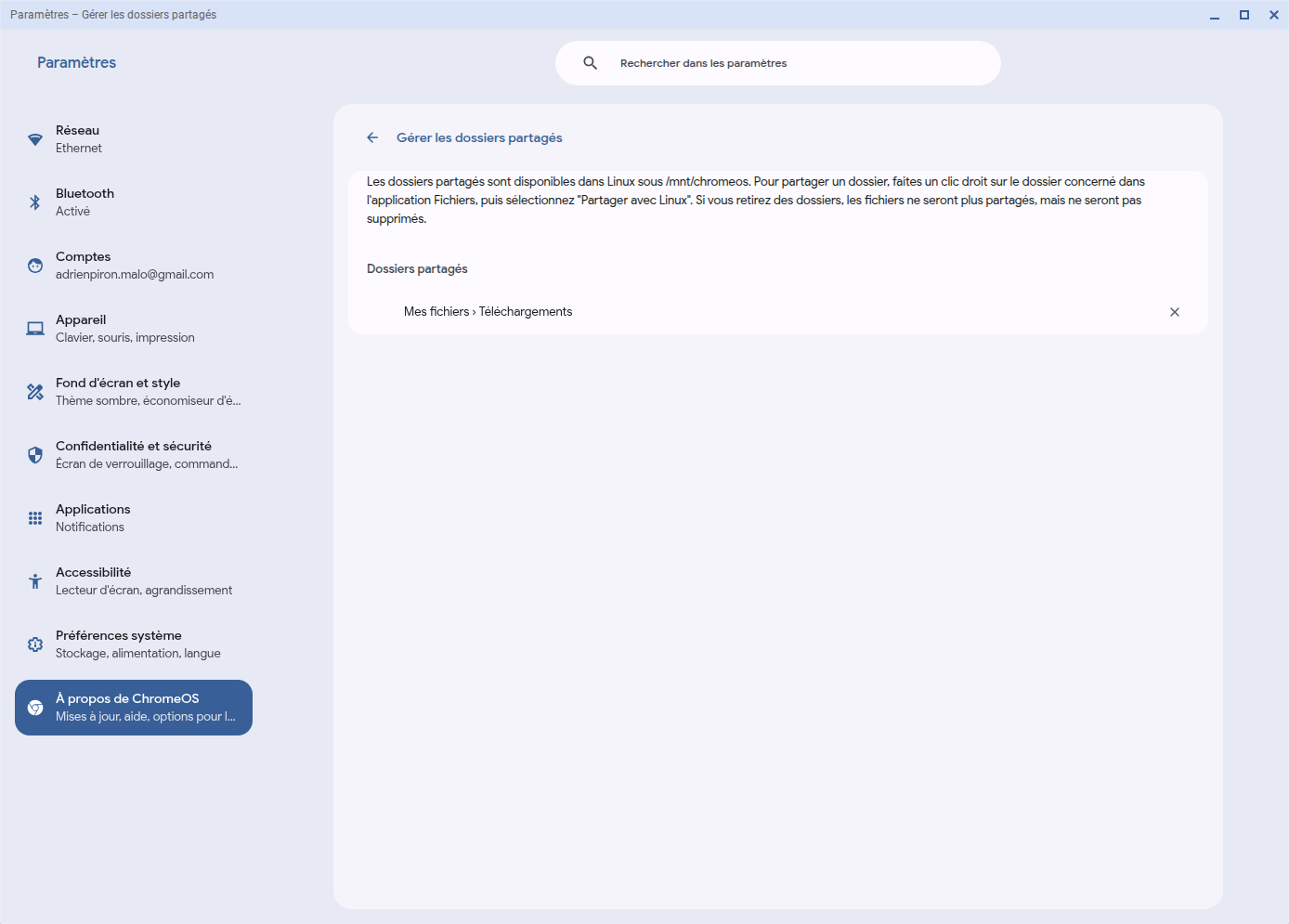
Esta pantalla muestra las carpetas a las que Linux tiene permiso de acceso. La carpeta Descargas que acabas de compartir debería aparecer en la lista.
Puedes revisar los permisos activos y dejar de compartir una carpeta cuando ya no la necesites. Al retirar un permiso no se borran los documentos: simplemente se impide que Debian siga accediendo a ellos mediante ese recurso compartido.
Si tienes un archivo abierto en una aplicación de Linux, guarda los cambios antes de retirar el permiso para no interrumpir el trabajo.
Abrir con LibreOffice Calc un libro de Excel descargado
Ahora que la carpeta Descargas está compartida, vamos a comprobar que una aplicación de Linux puede abrir un documento de ChromeOS y guardar los cambios en su ubicación original.
Desde Chrome, descarga una plantilla de presupuesto mensual en formato Excel .xls. En este ejemplo, llamaremos al archivo modele-budget.xls.
El libro se guarda en la carpeta Descargas de ChromeOS. Como acabamos de compartirla con Debian, LibreOffice Calc puede acceder directamente al archivo.
Abre LibreOffice Calc desde el lanzador de aplicaciones de ChromeOS y selecciona Archivo > Abrir.
Si todavía no has instalado LibreOffice, consulta mi guía para instalar aplicaciones de Linux y Flathub en ChromeOS.
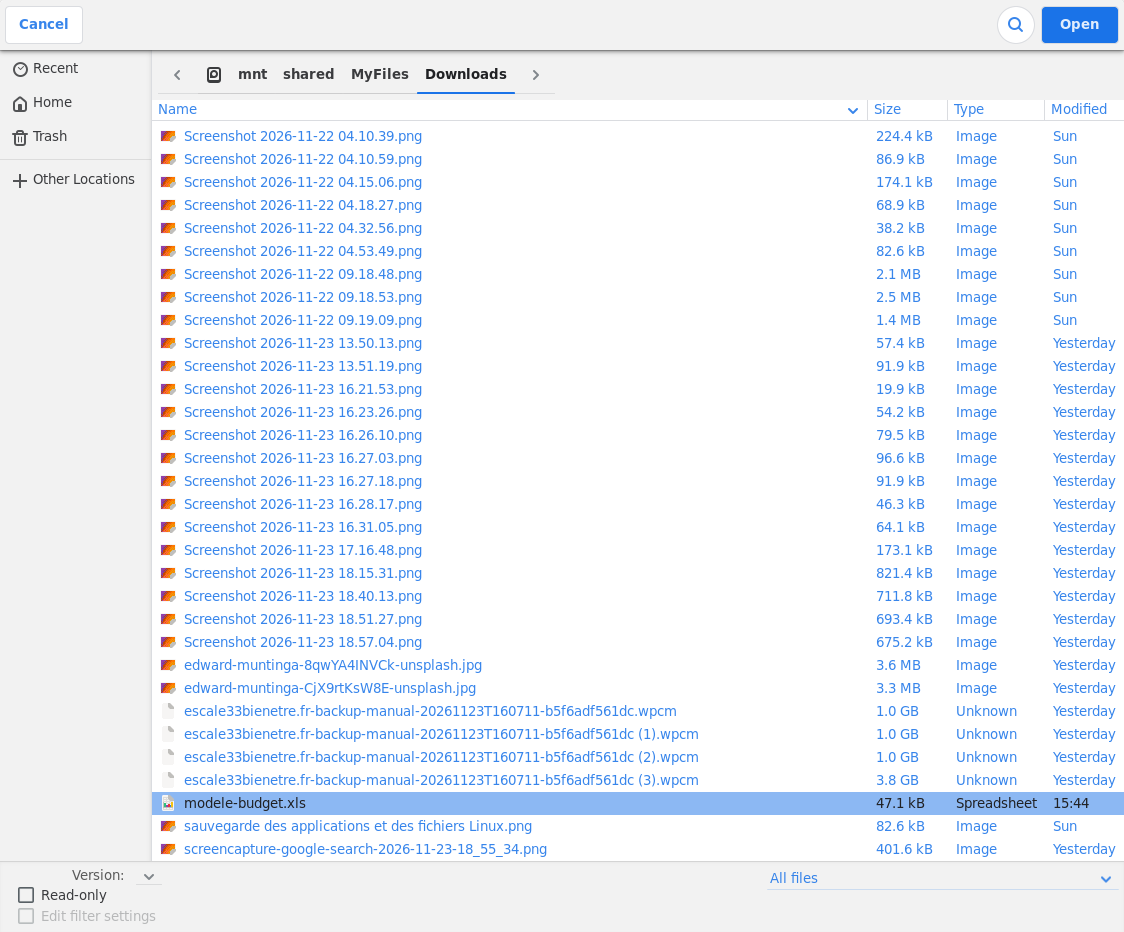
En el selector de archivos, busca la carpeta Descargas compartida por ChromeOS. Está disponible en un directorio de Linux situado en /mnt, cuyo funcionamiento veremos en la siguiente sección.
La ruta habitual para acceder a las descargas es:
/mnt/chromeos/shared/MyFiles/DownloadsEn las instalaciones recientes que utilizan Baguette, los archivos compartidos también aparecen en /mnt/shared. Abre la carpeta, selecciona modele-budget.xlsx y ábrelo con LibreOffice Calc.
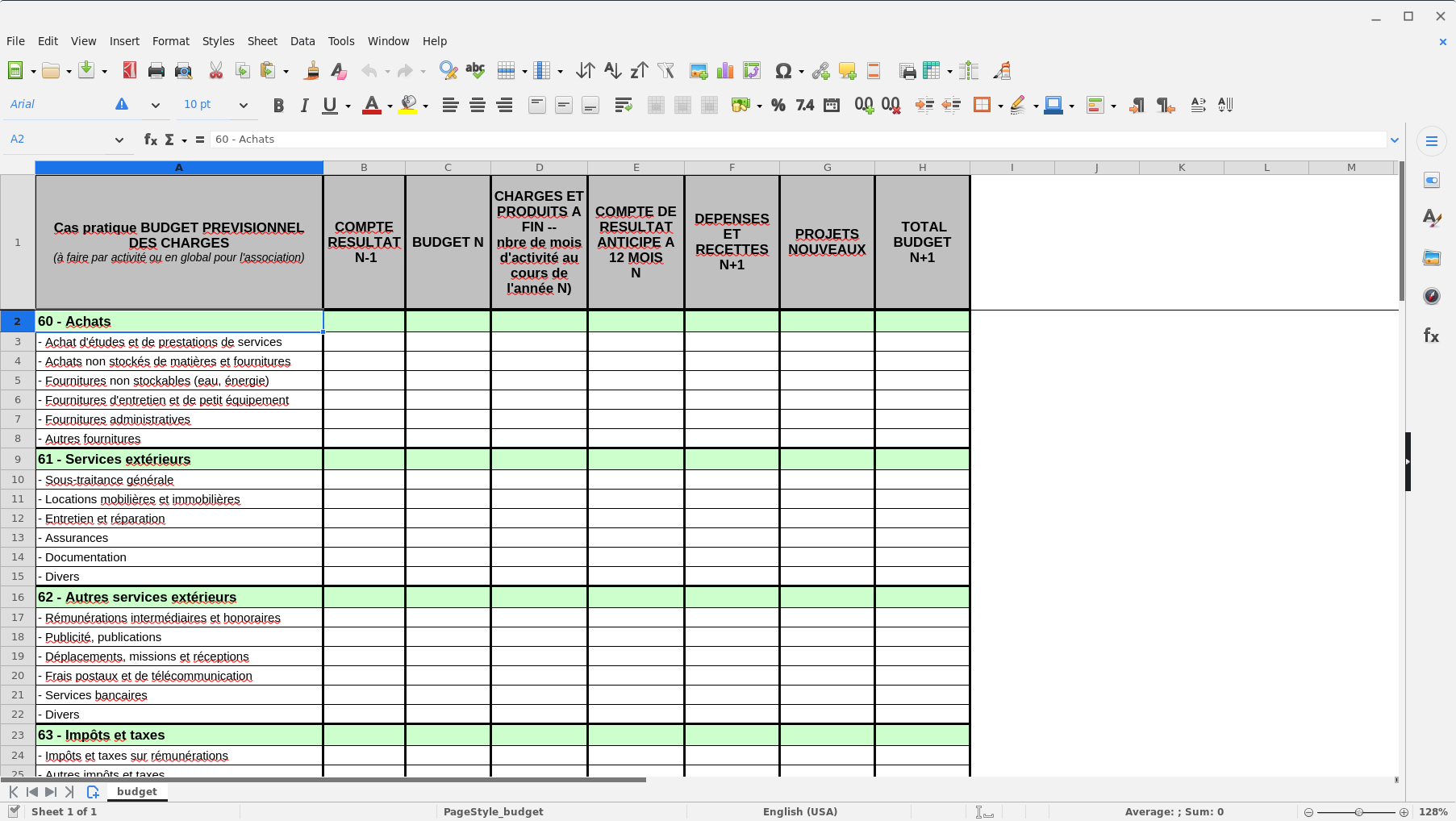
El libro se abre en la hoja de cálculo. Puedes rellenar celdas, cambiar importes, añadir fórmulas o ajustar su presentación.
Guardar el libro en su ubicación original
Cuando termines el presupuesto, guarda los cambios con el atajo Ctrl + S.
LibreOffice puede mostrar un mensaje sobre el formato porque el libro utiliza el formato Excel .xlsx en lugar del formato OpenDocument .ods de LibreOffice Calc.
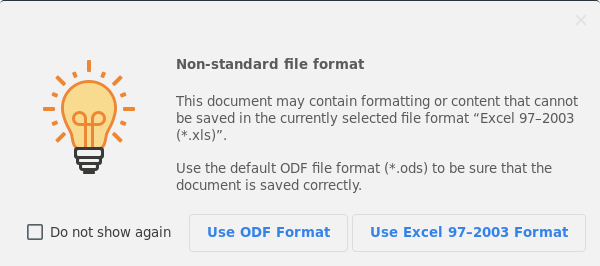
Para conservar el formato Excel, elige la opción de usar el formato actual. Algunas funciones avanzadas pueden comportarse de forma distinta en LibreOffice y Microsoft Excel.
Cierra LibreOffice Calc y vuelve a la aplicación Archivos de ChromeOS.
El libro sigue en Descargas. Ábrelo de nuevo para ver los cambios guardados desde Debian.
El documento no se ha duplicado. LibreOffice ha editado directamente el archivo almacenado en ChromeOS gracias al permiso de uso compartido.
Entender la función de los puntos de montaje en Linux
En Linux, el directorio /mnt se utiliza para los puntos de montaje. Un punto de montaje es una ubicación del árbol de directorios de Linux que da acceso a otro sistema de archivos o espacio de almacenamiento.
Por ejemplo, al montar un disco externo en Linux, sus archivos quedan disponibles desde un directorio. ChromeOS utiliza un método similar para que Debian acceda a sus carpetas. Los documentos siguen almacenados y gestionados por ChromeOS, pero aparecen en el árbol de Linux en una ubicación específica.
Abre el Terminal de Linux y ejecuta este comando:
ls -la /mntEste comando muestra los archivos y directorios de /mnt, junto con sus permisos y los posibles enlaces simbólicos.
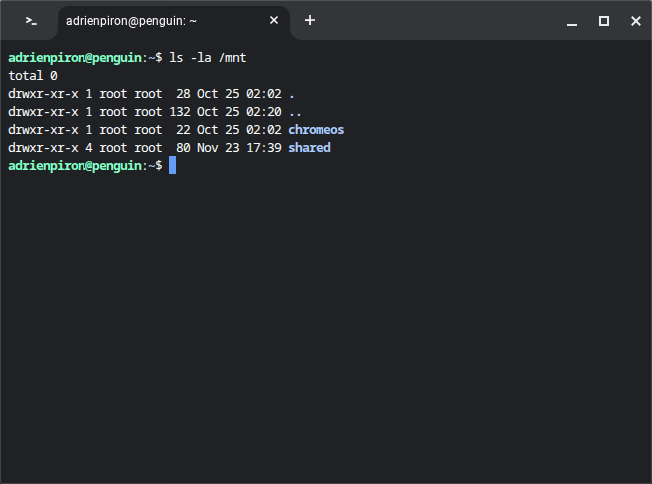
En las instalaciones recientes que utilizan Baguette, ChromeOS utiliza /mnt/shared para compartir archivos.
Puedes examinar su contenido con:
ls -la /mnt/sharedSegún las carpetas compartidas y la organización de los montajes, verás una estructura de directorios que permite acceder a los archivos compartidos por ChromeOS.