
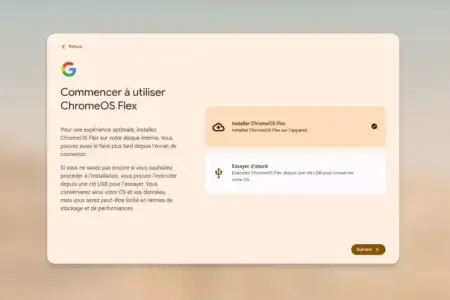
¿Tu ordenador todavía funciona, pero no cumple los requisitos de hardware de Windows 11? En vez de sustituirlo, puedes instalar ChromeOS Flex, el sistema operativo gratuito de Google, y seguir usando el PC para navegar por Internet, consultar el correo, ver vídeos o trabajar con documentos.
ChromeOS Flex incluye gran parte de la experiencia de los Chromebook y funciona en muchos ordenadores que venían con Windows. No exige TPM 2.0 ni un procesador incluido en la lista de compatibilidad de Windows 11.
Se instala desde una memoria USB y puedes probar ChromeOS Flex sin eliminar Windows. Así compruebas que el hardware funciona antes de sustituir definitivamente el sistema operativo antiguo.
En este artículo
- ChromeOS Flex funciona en muchos PC incompatibles con Windows 11
- Prepara el ordenador antes de sustituir Windows
- Crear una memoria USB de instalación de ChromeOS Flex
- Iniciar el antiguo PC con Windows desde la memoria USB
- Probar ChromeOS Flex antes de eliminar Windows
- Instalar ChromeOS Flex en lugar de Windows
- Instalar aplicaciones de Linux en ChromeOS Flex
- ChromeOS Flex da una segunda vida a los PC antiguos
ChromeOS Flex funciona en muchos PC incompatibles con Windows 11
Desde que el soporte estándar de Windows 10 terminó en octubre de 2025, muchos ordenadores que aún funcionan no cumplen los requisitos para actualizar oficialmente a Windows 11. Microsoft ofrece actualizaciones de seguridad extendidas hasta el 12 de octubre de 2027 para los PC con Windows 10 que cumplan los requisitos y estén inscritos en el programa ESU, pero eso no resuelve qué hacer con ellos a largo plazo.
ChromeOS Flex es una alternativa interesante para prolongar su vida útil. A diferencia de Windows 11, no requiere TPM 2.0, un componente de seguridad de hardware cuya ausencia impide instalar oficialmente el sistema de Microsoft en algunos ordenadores.
Google establece requisitos de hardware accesibles para instalar ChromeOS Flex.
| Componente | Requisito mínimo |
|---|---|
| Procesador | Intel o AMD de 64 bits |
| Memoria | 4 GB de RAM |
| Almacenamiento interno | 16 GB |
| Arranque | Arrancar desde una memoria USB |
| TPM 2.0 | No es obligatorio |
| Virtualización | No es necesaria para instalar ChromeOS Flex |
Estos requisitos permiten instalar ChromeOS Flex en muchos portátiles y ordenadores de sobremesa. Sin embargo, no son compatibles los procesadores de 32 bits ni las arquitecturas ARM. Google también desaconseja los procesadores y chips gráficos Intel o AMD de 2012 o anteriores.
Cumplir los requisitos mínimos no garantiza que todos los dispositivos funcionen. Algunas tarjetas Wi-Fi o gráficas y ciertas funciones propias de los portátiles no son compatibles con ChromeOS Flex. Google publica una lista de modelos certificados, aunque también pueden funcionar ordenadores que no aparezcan en ella.
Antes de eliminar Windows, puedes iniciar ChromeOS Flex directamente desde una memoria USB y comprobar si es compatible con tu ordenador.
Prepara el ordenador antes de sustituir Windows
La instalación definitiva de ChromeOS Flex borra el sistema operativo del ordenador, las aplicaciones, las particiones y los archivos del almacenamiento interno. Antes de empezar, guarda tus documentos, fotos y demás datos importantes en un disco externo o en un servicio de almacenamiento en línea.
Comprueba también si el software que utilizas actualmente te servirá. ChromeOS Flex funciona principalmente con aplicaciones web y no permite instalar directamente programas de Windows en formato .exe. Tampoco incluye Google Play Store para descargar aplicaciones de Android, a diferencia de muchos Chromebook.
En cambio, los ordenadores compatibles pueden instalar aplicaciones de Linux como LibreOffice, GIMP o Visual Studio Code mediante el entorno Linux integrado. Volveremos a esta opción después de la instalación.
Para preparar el instalador necesitas una memoria USB de al menos 16 GB, conexión a Internet y el navegador Google Chrome. La creación del instalador borrará todo el contenido de la memoria USB.
Crear una memoria USB de instalación de ChromeOS Flex
Google ofrece una utilidad oficial que descarga ChromeOS Flex y prepara una memoria USB de arranque. Se llama Device Recovery Utility y está en Chrome Web Store.
Funciona directamente en Google Chrome, así que no necesitas descargar manualmente una imagen ISO ni usar un programa como Rufus.
Usar Google Chrome para crear la memoria USB
Aunque Microsoft Edge está basado en Chromium y admite extensiones de Chrome Web Store, recomiendo usar Google Chrome para este proceso. Al probarlo con Edge tuve un problema con la utilidad de recuperación, mientras que las instrucciones oficiales de Google explican cómo usarla con Chrome.
Estas son las diferencias entre los principales navegadores para este proceso.
| Navegador | Creación de la memoria USB |
|---|---|
| Google Chrome | Método recomendado oficialmente |
| Microsoft Edge | Se puede instalar la extensión, pero se han notificado errores |
| Mozilla Firefox | La extensión de Chrome no es compatible con Firefox |
Si normalmente usas Edge o Firefox, puedes instalar Google Chrome temporalmente para preparar la memoria USB y volver a tu navegador habitual al terminar.
Se abre una ventana independiente que te guía por los tres pasos para crear el instalador.
Seleccionar ChromeOS Flex en la utilidad de recuperación
En Device Recovery Utility, haz clic en Empezar y selecciona la opción para elegir un modelo de una lista. La herramienta te pedirá que indiques el fabricante y el producto del sistema que quieres instalar.
En el primer menú desplegable, selecciona Google ChromeOS Flex. En el segundo, elige ChromeOS Flex y pulsa Continuar.
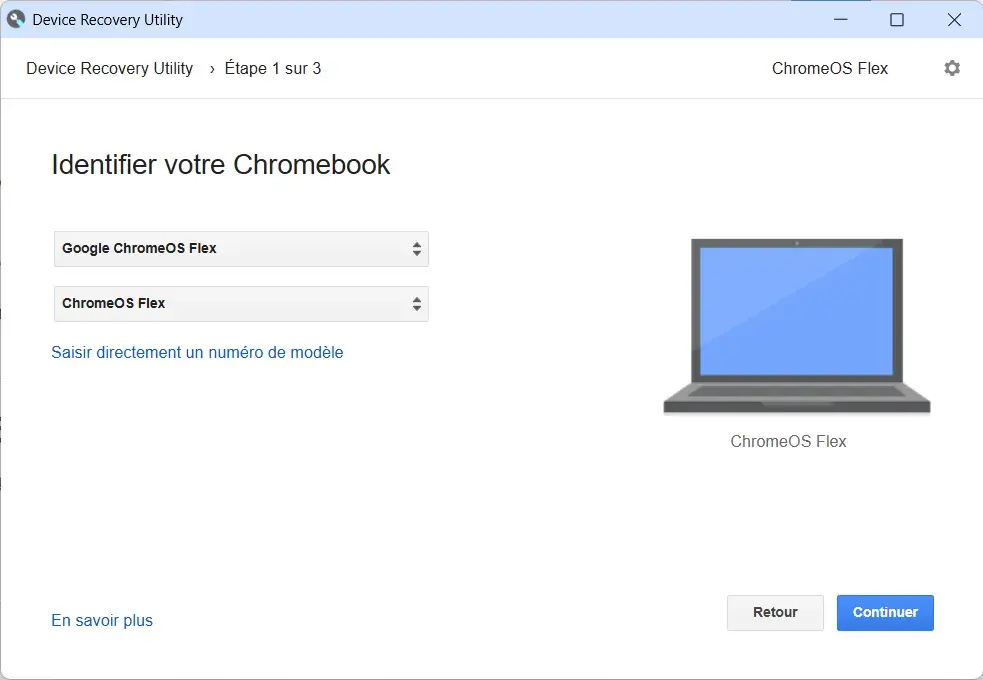
Con esta selección, la utilidad sabe qué imagen del sistema debe descargar. No tienes que indicar la marca ni el modelo del ordenador.
Elegir la memoria USB para instalar ChromeOS Flex
Conecta la memoria USB al ordenador. Device Recovery Utility detecta las unidades extraíbles disponibles y te pide que selecciones dónde guardar la imagen de ChromeOS Flex.
En mi captura utilicé una SanDisk Extreme Pro de 119,2 GB, pero basta una memoria USB de al menos 16 GB para crear el instalador.
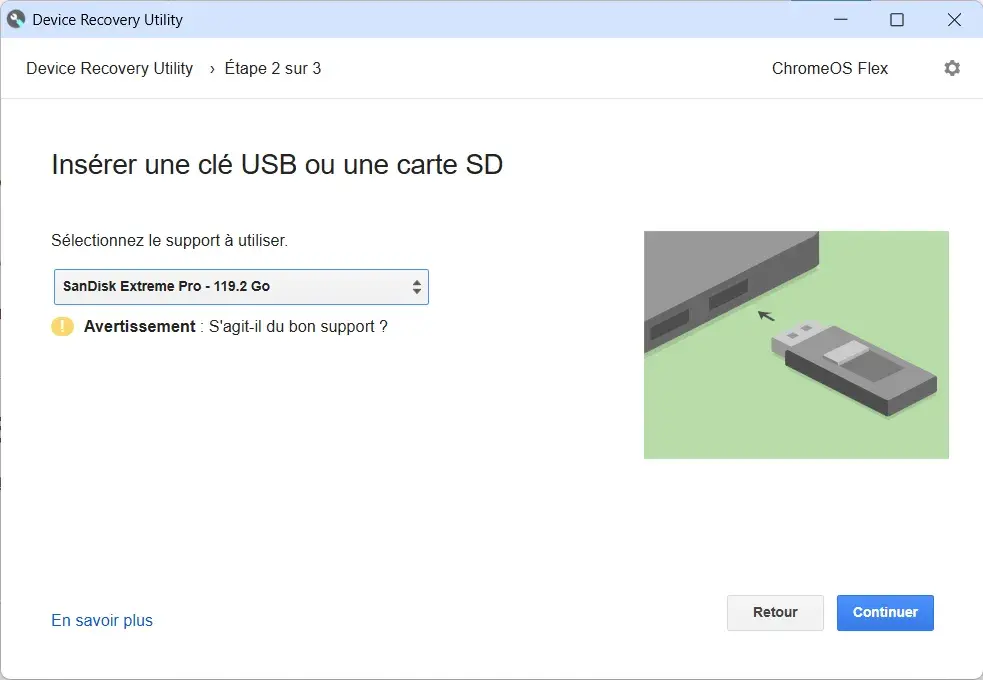
Comprueba con atención el nombre y la capacidad de la unidad para no seleccionar el dispositivo equivocado. En el siguiente paso se borrarán todos los datos de la memoria USB elegida.
Cuando hayas seleccionado la unidad correcta, pulsa Continuar.
Descargar ChromeOS Flex y crear el medio de instalación
La utilidad muestra un último resumen con la memoria USB seleccionada. Un aviso recuerda que se borrarán los datos y las particiones de esa unidad.
Pulsa Crear para descargar ChromeOS Flex y escribir la imagen del sistema en la memoria USB.
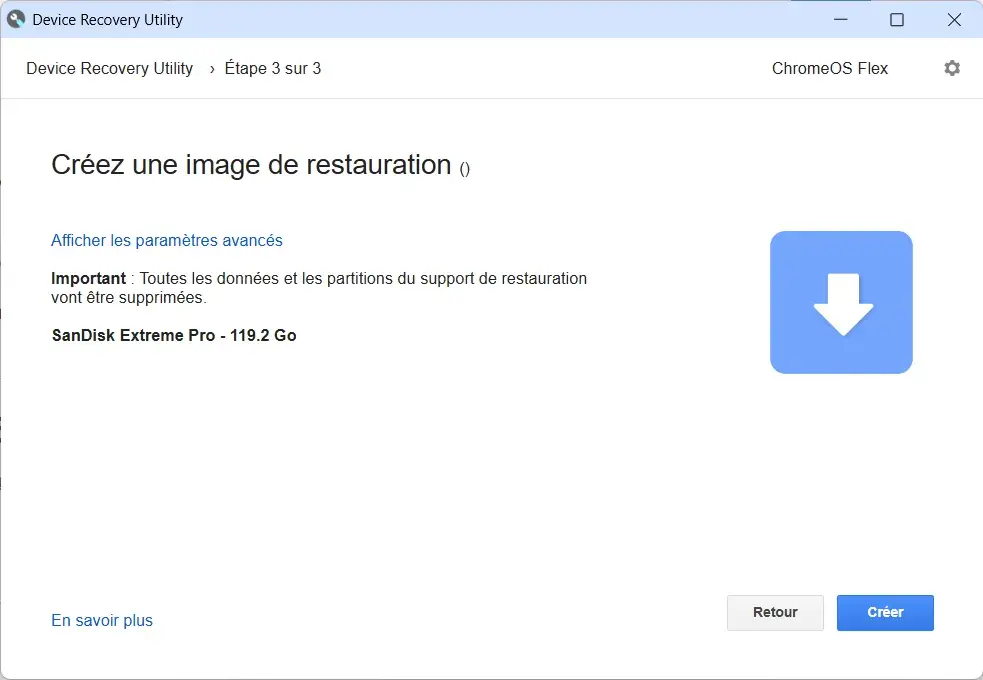
Device Recovery Utility descarga los archivos necesarios, prepara las particiones y comprueba la unidad creada. El proceso tarda varios minutos, según la conexión a Internet y la velocidad de la memoria USB.
Cuando la utilidad confirme que el medio de recuperación está listo, puedes retirar la memoria USB. Hasta ese momento solo se ha borrado su contenido. Windows sigue instalado en el ordenador.
Ahora puedes usar la memoria USB para iniciar el PC con ChromeOS Flex.
Iniciar el antiguo PC con Windows desde la memoria USB
Para arrancar ChromeOS Flex, apaga por completo el ordenador donde quieres instalarlo y conecta la memoria USB que acabas de preparar.
Al encender el equipo, abre el menú de selección del dispositivo de arranque. La tecla depende del fabricante y del modelo. En muchos PC Dell y Lenovo es F12; en algunos HP, F9; y en otros equipos se usa Esc u otra tecla de función.

 assistouest.fr
Pulsa varias veces la tecla correspondiente nada más encender el PC y selecciona la memoria USB en la lista de dispositivos disponibles.
Si la memoria USB no aparece, abre la configuración del BIOS o UEFI y comprueba que esté permitido arrancar desde un dispositivo USB. Google recomienda mantener activado Secure Boot en los ordenadores compatibles. No hace falta desactivar esta protección para instalar ChromeOS Flex.
Cuando el PC arranque correctamente desde la memoria USB, aparecerá el logotipo de ChromeOS Flex y después la pantalla de bienvenida.
Probar ChromeOS Flex antes de eliminar Windows
Una ventaja de ChromeOS Flex es que puedes probarlo directamente desde la memoria USB sin instalar nada en el disco interno.
En la pantalla de bienvenida, pulsa Empezar y luego elige Probar primero. ChromeOS Flex se inicia en un entorno temporal que conserva intactos Windows y los archivos del disco.
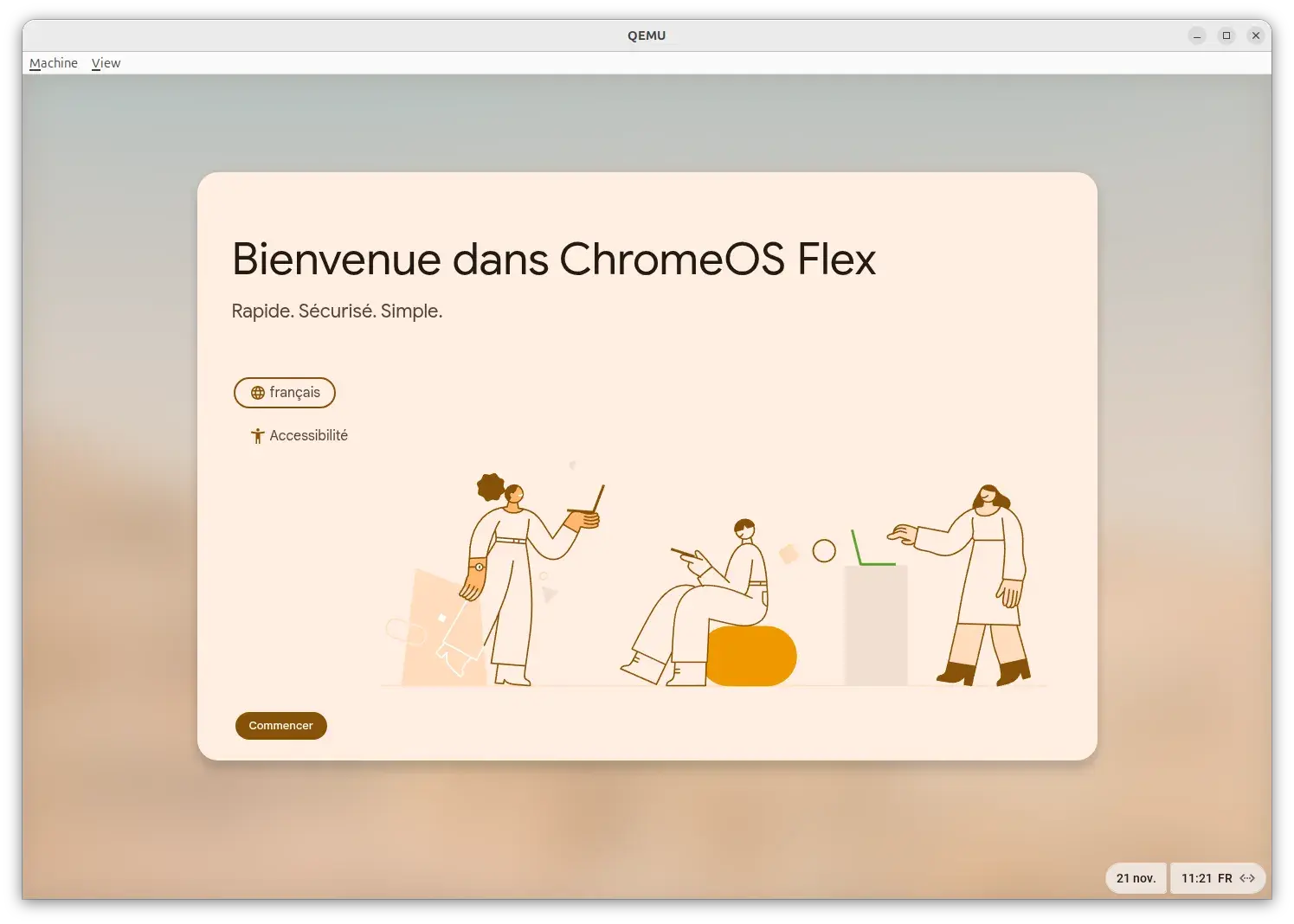
Explora el escritorio, abre Google Chrome, conéctate a Internet y comprueba que funcionan los dispositivos principales. Presta especial atención al Wi-Fi, el sonido, el teclado, el panel táctil y la cámara web si usas un portátil.
Comprueba también la suspensión, la resolución de pantalla y la salida de vídeo si utilizas un monitor externo. Iniciar desde una memoria USB tiene algunas limitaciones: el rendimiento puede ser inferior al de una instalación en SSD, el almacenamiento es limitado y las actualizaciones automáticas no están disponibles en esta sesión temporal.
Aun así, es la mejor manera de detectar incompatibilidades de hardware antes de borrar Windows. Si el ordenador funciona bien y ChromeOS Flex se adapta a tus necesidades, puedes continuar con la instalación definitiva.
Instalar ChromeOS Flex en lugar de Windows
Cuando termines las comprobaciones, cierra la sesión de ChromeOS Flex. En la pantalla de inicio de sesión, selecciona Instalar ChromeOS Flex.
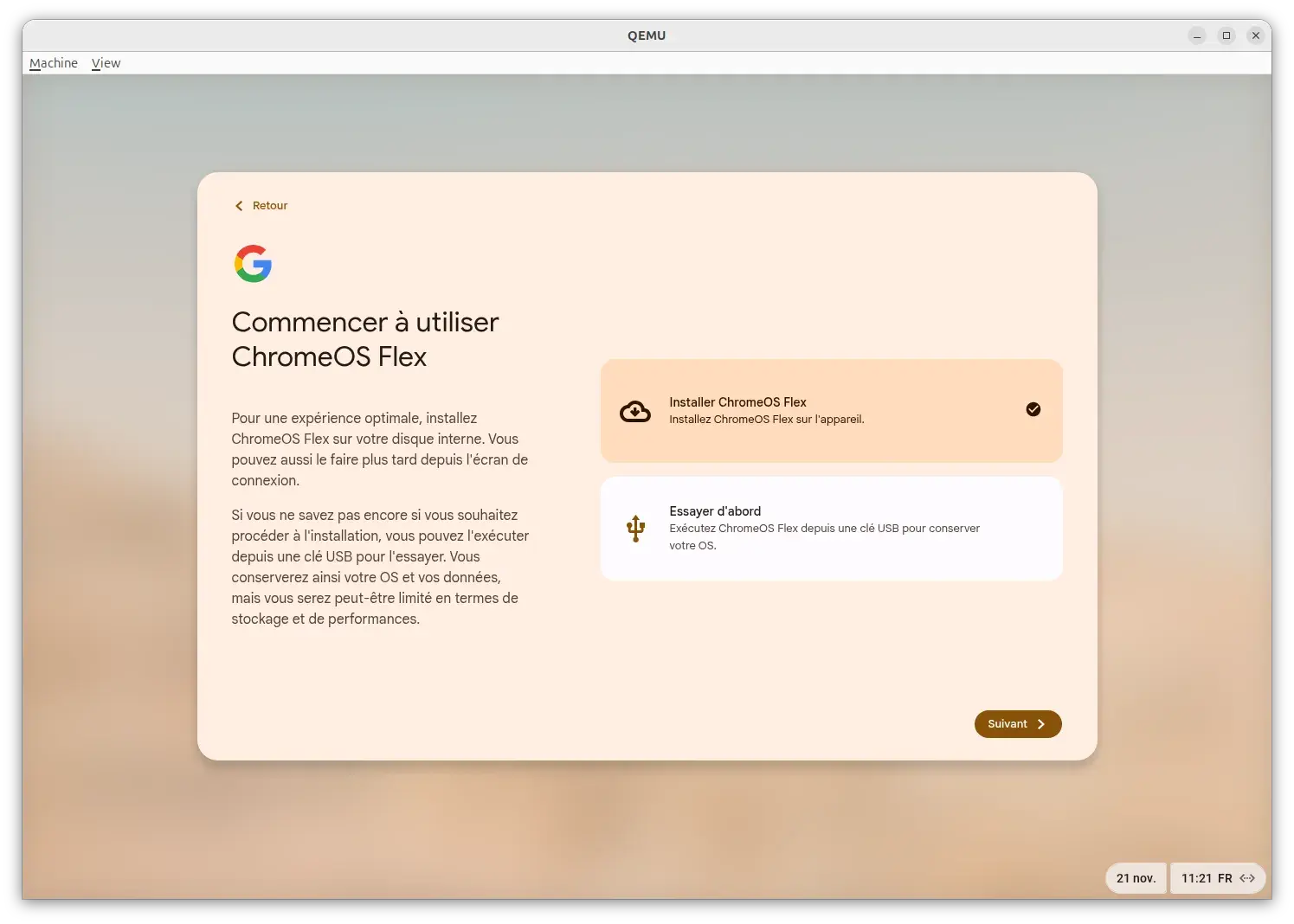
Si todavía no has iniciado la sesión de prueba, también puedes elegir la instalación directamente desde la pantalla de bienvenida.
La utilidad mostrará un aviso sobre el borrado de los datos del ordenador. La operación sustituye Windows y elimina los datos del almacenamiento interno. ChromeOS Flex no ofrece compatibilidad oficial con el arranque dual de Windows y ChromeOS Flex en el mismo disco.
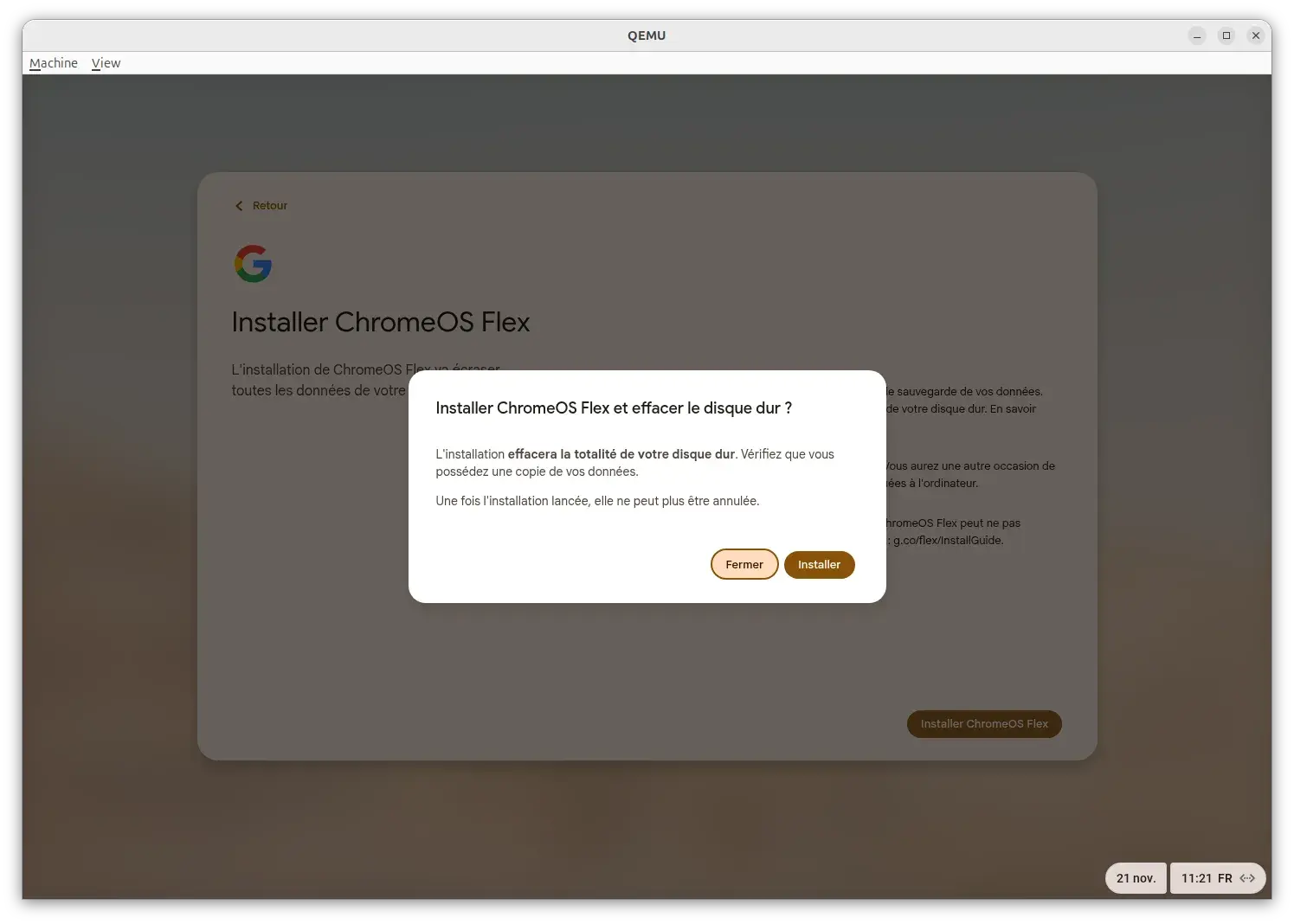
Asegúrate de haber terminado las copias de seguridad y desconecta los discos externos que no sean necesarios. Después, pulsa Instalar ChromeOS Flex para confirmar.
El sistema prepara el disco interno y copia los archivos necesarios. Al terminar la instalación, el ordenador se apaga automáticamente.
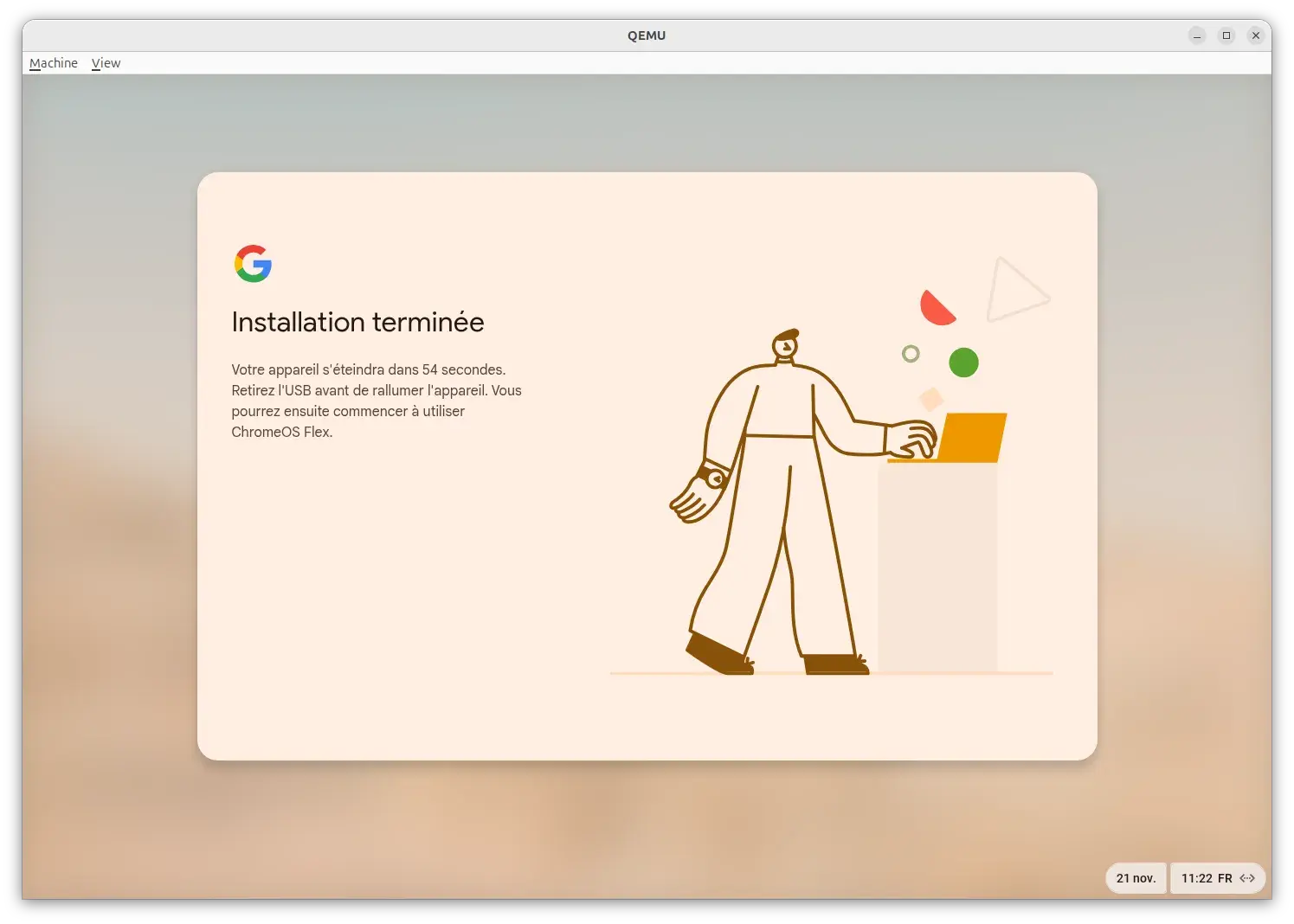
Retira la memoria USB y vuelve a encender el ordenador. ChromeOS Flex arrancará desde el almacenamiento interno, sin necesitar el instalador.
Configurar ChromeOS Flex después de la instalación
Al iniciar por primera vez, ChromeOS Flex te guía durante la configuración. Elige el idioma, comprueba la distribución del teclado y conecta el ordenador a Internet.
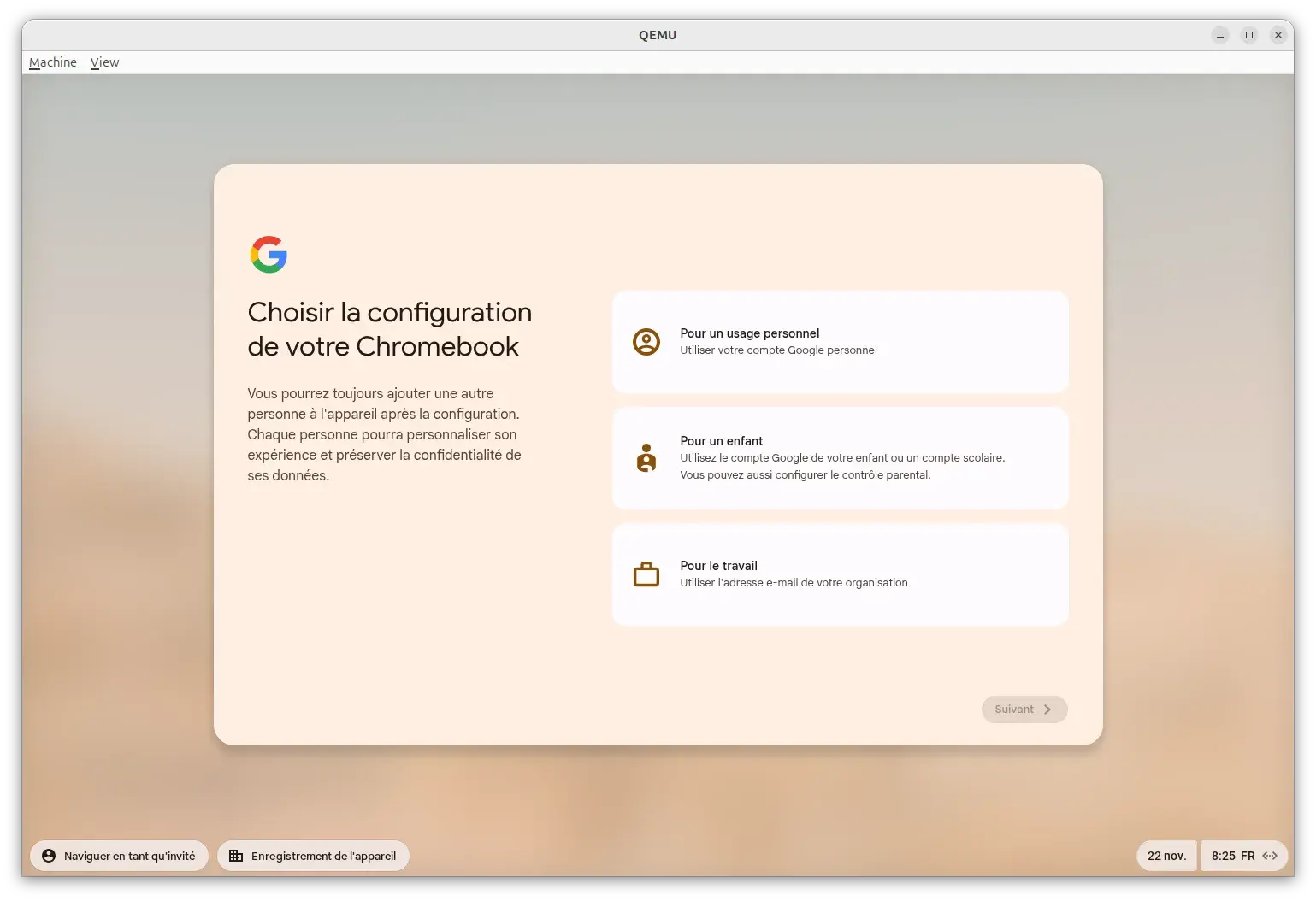
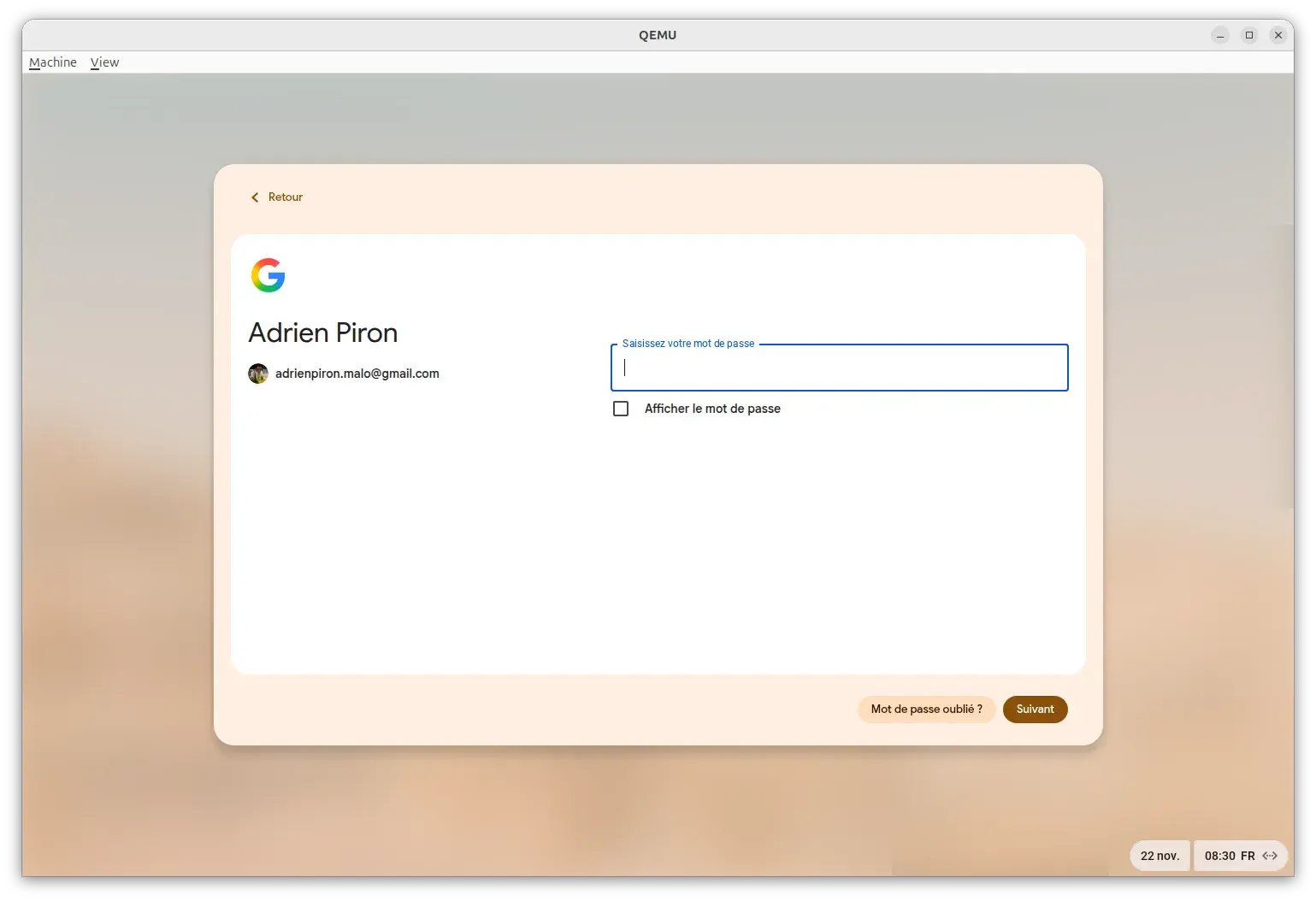
Después puedes iniciar sesión con tu cuenta de Google para recuperar los marcadores de Chrome, las contraseñas sincronizadas y los archivos de Google Drive. ChromeOS Flex también tiene un modo Invitado para usar temporalmente el ordenador sin una cuenta de Google, pero los datos de navegación no se conservan al cerrar sesión.
Cuando termines la configuración, accederás al escritorio de ChromeOS Flex, con su lanzador de aplicaciones, la barra de tareas y el navegador Google Chrome. Las actualizaciones del sistema se gestionan automáticamente cuando el ordenador está conectado a Internet.
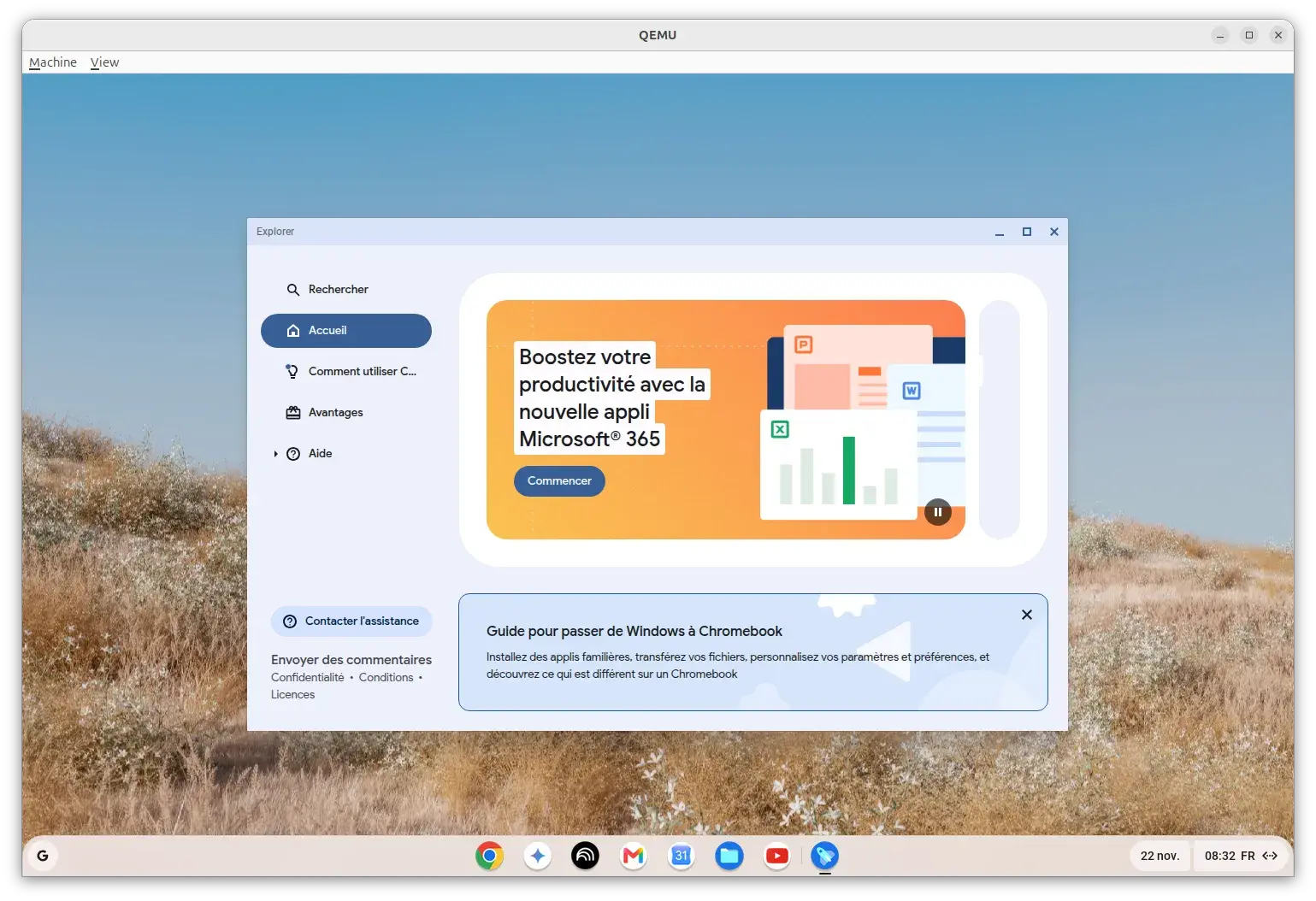
Para consultar la versión instalada y buscar actualizaciones manualmente, abre los ajustes de ChromeOS y ve a Acerca de ChromeOS.
El PC ya está listo para navegar por Internet, utilizar aplicaciones web y realizar tareas ofimáticas habituales. Aún hay otra opción si quieres seguir instalando programas completos fuera del navegador.
Instalar aplicaciones de Linux en ChromeOS Flex
ChromeOS Flex incluye un entorno Linux que permite ejecutar aplicaciones como LibreOffice, GIMP, VLC y Visual Studio Code. Estos programas funcionan en Debian y se abren en ventanas normales dentro del escritorio de ChromeOS.
En las versiones recientes de ChromeOS, Google también ha actualizado este entorno con la arquitectura Baguette, introducida para las nuevas instalaciones de Linux a partir de ChromeOS 147. Debian se ejecuta directamente en una máquina virtual, sin la capa de contenedores de la antigua arquitectura Crostini.
Si el hardware es compatible, puedes activar Linux en los ajustes de ChromeOS e instalar programas con APT o añadir una tienda gráfica de aplicaciones.
ChromeOS Flex da una segunda vida a los PC antiguos
ChromeOS Flex es una opción interesante si el ordenador todavía funciona bien, pero ya no cumple los requisitos de Windows 11. Es gratuito, no exige TPM 2.0 y se puede probar desde una memoria USB, por lo que resulta accesible para el uso cotidiano.
En mi mini PC con procesador Intel N100, 4 GB de RAM y un SSD NVMe, ChromeOS Flex funcionó con gran fluidez después de sustituir Windows. El rendimiento depende del hardware, pero el resultado demuestra que un ordenador modesto puede ofrecer una experiencia cómoda con un sistema adecuado.
Si utilizas el PC principalmente para Internet, documentos y correo, merece la pena probar ChromeOS Flex antes de cambiar el equipo. Si el ordenador no funciona bien con este sistema, también puedes elegir una distribución de Linux adecuada para PC antiguos.