
Vous avez déjà éteint votre ordinateur pour résoudre un problème, sans aucun résultat, alors qu’un simple redémarrage a suffi ? Sur Windows 11, arrêter son ordinateur puis le rallumer ne produit pas le même résultat que le redémarrer. Cette différence s’explique par le démarrage rapide qui permet à Windows de conserver une partie de son état pour accélérer le prochain allumage.
Au programme de cet article
- Windows ne s’arrête pas complètement lorsqu’on l’arrête
- Comment savoir si Windows a complètement redémarré ?
- Arrêter complètement Windows sans désactiver le démarrage rapide
- Comment désactiver le démarrage rapide de Windows ?
- Le démarrage rapide du BIOS est différent du démarrage rapide de Windows
- Faut-il désactiver le démarrage rapide de Windows ?
Windows ne s’arrête pas complètement lorsqu’on l’arrête
Depuis Windows 8, Microsoft intègre la fonctionnalité démarrage rapide activée par défaut sur les ordinateurs compatibles pour réduire le temps nécessaire au chargement de Windows lorsque vous allumez l’ordinateur.
Lorsque vous cliquez sur Arrêter, Windows ferme vos applications et votre session, mais il enregistre l’état du noyau Windows et des pilotes dans un fichier d’hibernation hiberfil.sys aussi utilisé pour la veille prolongée de Windows.
hiberfil.sys
Au prochain allumage, Windows restaure ces informations plutôt que de charger entièrement son noyau et ses pilotes depuis le début. Cette technique d’arrêt hybride associe un arrêt de l’ordinateur et un mécanisme de veille prolongée. Votre ordinateur est bien éteint, mais Windows dispose d’un état système sauvegardé pour accélérer son prochain démarrage.
Redémarrer Windows permet de recharger le système
Contrairement à l’arrêt classique avec démarrage rapide, la fonction Redémarrer impose un nouveau cycle de démarrage complet de Windows. Le noyau est arrêté, puis chargé à nouveau avec les pilotes et les services nécessaires au fonctionnement du système.
Avec le démarrage rapide, Windows restaure une partie de son état précédent, ainsi que les conditions à l’origine de certains dysfonctionnements. C’est pourquoi il est préférable de redémarrer son ordinateur, plutôt que de l’éteindre puis l’arrêter pour corriger certains bugs.
Par ailleurs, certaines modifications du système ne peuvent être appliquées qu’après un nouveau chargement de Windows et le démarrage rapide peut retarder la finalisation de certaines mises à jour. Lorsque Windows vous demande de redémarrer, mieux vaut donc utiliser directement cette fonction.
Comment savoir si Windows a complètement redémarré ?
Windows permet de constater facilement cette différence grâce au Gestionnaire des tâches. Vous pouvez l’ouvrir avec le raccourci Ctrl + Maj + Échap, puis accéder à la rubrique « Performances » et sélectionner « Processeur ».
En bas de cette fenêtre, vous trouverez le Temps d’activité depuis l’initialisation du noyau. Elle indique depuis combien de temps le système fonctionne depuis son dernier démarrage complet. Si le démarrage rapide est activé, cette durée continue à s’accumuler malgré plusieurs arrêts et rallumages de votre ordinateur.
En revanche, lorsque vous choisissez de redémarrer, le compteur est réinitialisé. Vous pouvez comparer son comportement après un arrêt classique et après un redémarrage pour observer la différence.
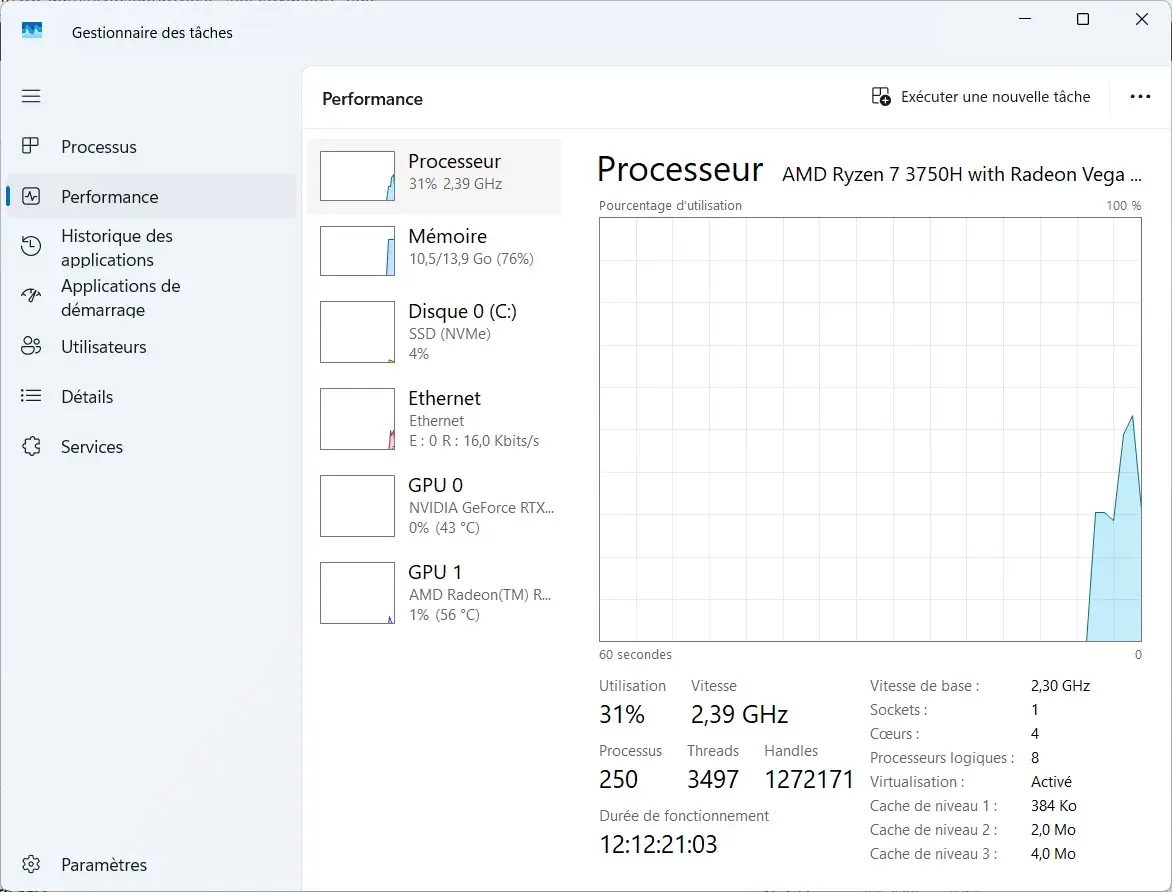
Si votre compteur revient déjà à zéro après chaque arrêt suivi d’un allumage, il est possible que le démarrage rapide soit désactivé ou indisponible sur votre ordinateur.
Arrêter complètement Windows sans désactiver le démarrage rapide
Si vous souhaitez simplement effectuer un arrêt complet ponctuel, vous pouvez utiliser une commande Windows sans modifier les paramètres d’alimentation de votre ordinateur.
Ouvrez le Terminal Windows ou l’Invite de commandes, puis saisissez la commande suivante après avoir enregistré votre travail.
shutdown /s /t 0Cette commande demande à Windows de s’arrêter immédiatement, sans utiliser le mécanisme d’arrêt hybride et permet de fermer complètement la session du noyau avant le prochain allumage.
Vous pouvez également maintenir la touche Maj de votre clavier pendant que vous sélectionnez « Arrêter » dans le menu d’alimentation pour demander un arrêt complet ponctuel.
Si vous utilisez régulièrement cette commande, vous pouvez également créer un raccourci sur le Bureau pour éteindre votre ordinateur sans ouvrir le Terminal à chaque fois.
Comment désactiver le démarrage rapide de Windows ?
Si vous préférez que Windows effectue un arrêt complet à chaque extinction, vous pouvez désactiver définitivement le démarrage rapide depuis les options d’alimentation.
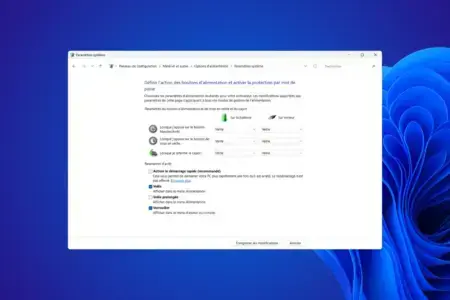
Pour cela, ouvrez le Panneau de configuration, puis accédez à « Matériel et audio » et « Options d’alimentation ». Dans le menu de gauche, cliquez sur « Choisir l’action des boutons d’alimentation ».
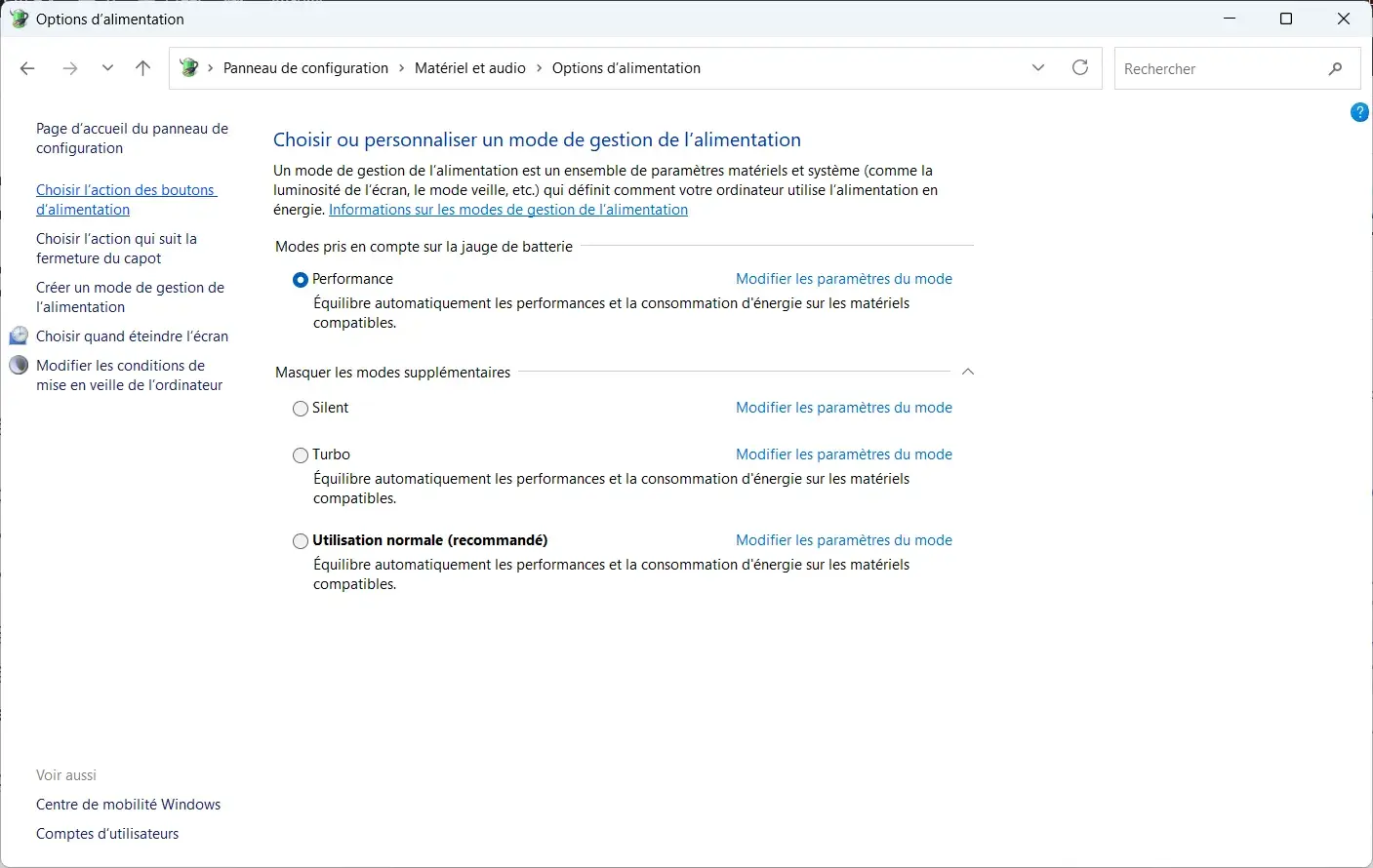
Sélectionnez ensuite « Modifier des paramètres actuellement non disponibles » afin de déverrouiller les options d’arrêt. Vous pourrez alors décocher « Activer le démarrage rapide (recommandé) », puis cliquer sur « Enregistrer les modifications ».
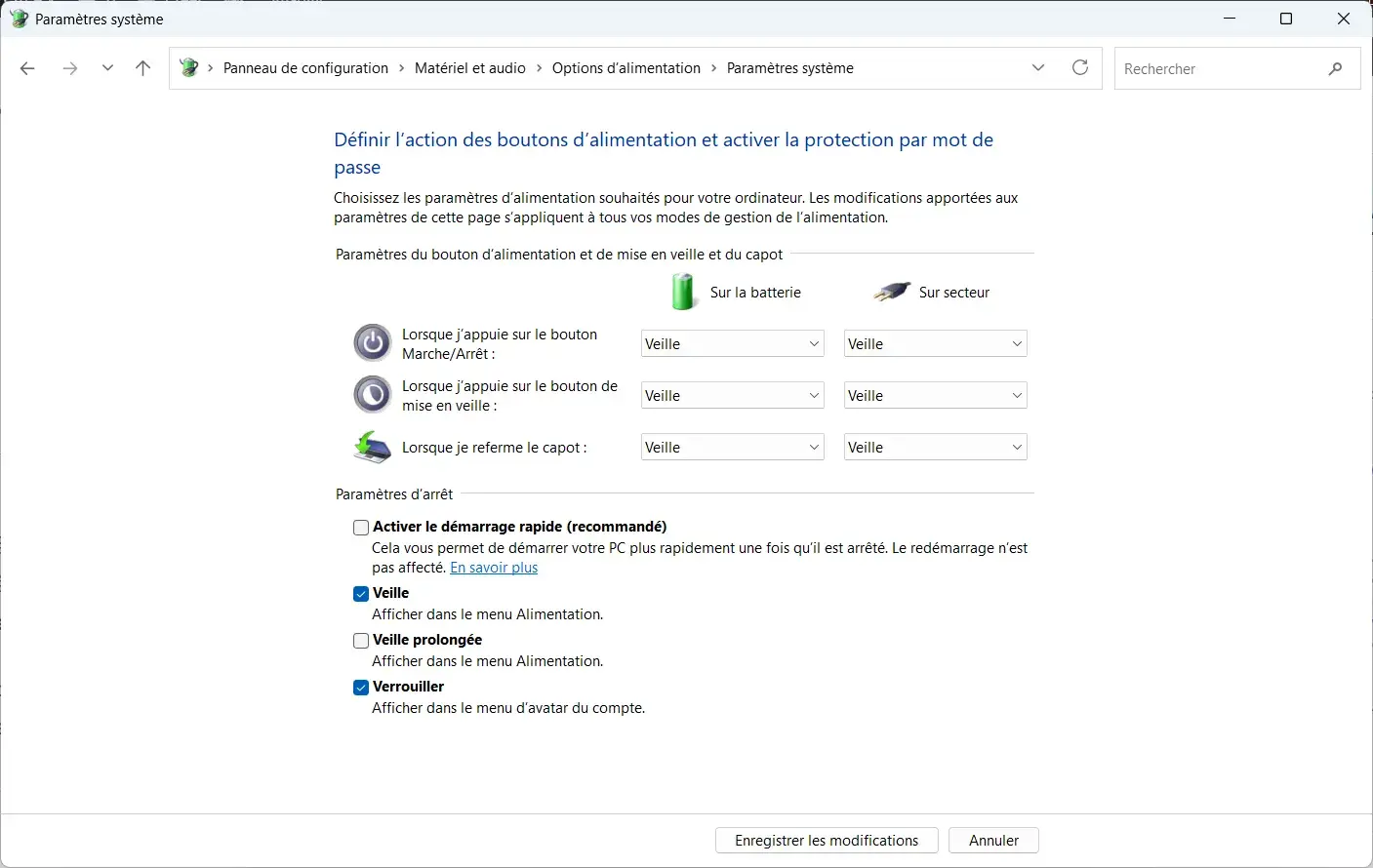
À partir de ce moment, Windows effectuera un arrêt complet lorsque vous éteindrez votre ordinateur. Le prochain allumage pourra prendre un peu plus de temps, puisque le système devra charger son noyau et ses pilotes au lieu de restaurer leur état enregistré.
Le démarrage rapide du BIOS est différent du démarrage rapide de Windows
Certains ordinateurs disposent également d’une option Fast Boot dans leur BIOS / UEFI. Malgré leur nom similaire, ces deux fonctionnalités ne remplissent pas le même rôle.
Fast Boot UEFI permet d’accélérer les premières étapes du démarrage de l’ordinateur, avant même le chargement de Windows. Le BIOS ou l’UEFI initialise les composants matériels, puis transmet le contrôle au système d’exploitation.
Cette option peut compliquer l’accès au BIOS ou empêcher certains périphériques USB d’être disponibles avant le chargement du système.
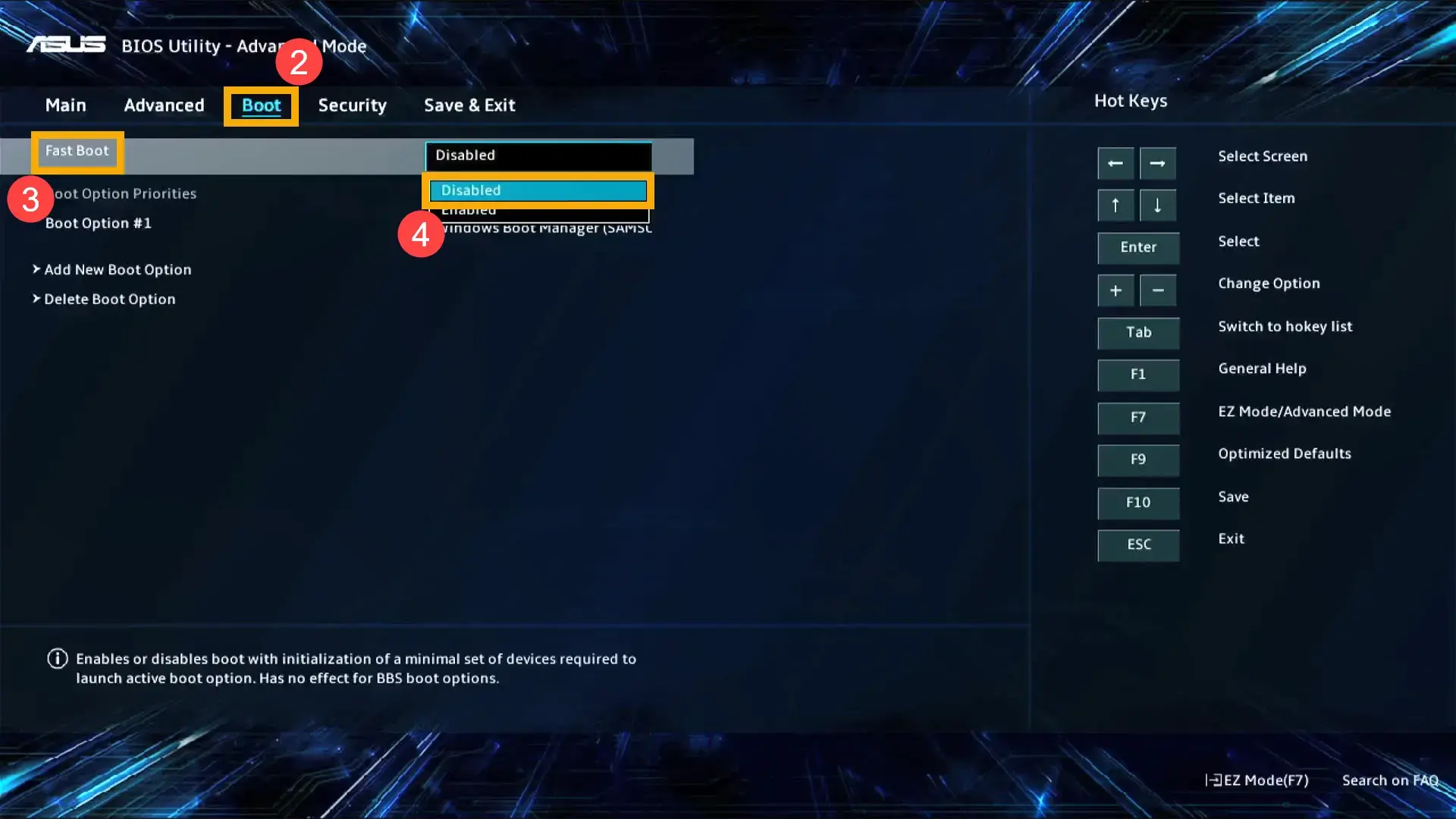
Désactiver le Fast Boot du BIOS ne désactive pas le démarrage rapide de Windows, et inversement. Pour modifier le comportement de l’arrêt hybride, ce sont les options d’alimentation de Windows qu’il faut utiliser.
Faut-il désactiver le démarrage rapide de Windows ?
Le démarrage rapide présente un intérêt sur les ordinateurs équipés d’un disque dur mécanique, où le chargement complet de Windows peut prendre davantage de temps. Sur les PC récents équipées d’un SSD, le gain est moins perceptible, même s’il dépend de la configuration.
Il n’est pas indispensable de désactiver cette fonctionnalité sur un ordinateur qui fonctionne correctement. En revanche, si vous rencontrez régulièrement des problèmes de pilotes, de périphériques ou de démarrage, désactiver temporairement cette option peut être utile pour déterminer si elle intervient dans le dysfonctionnement. Cela peut également présenter un intérêt sur certaines configurations utilisant plusieurs systèmes d’exploitation. Lorsque Windows est arrêté avec le démarrage rapide, ses partitions NTFS sont verrouillées pour la reprise, ce qui peut provoquer une corruption de données ou des partitions en lecture seule si un autre OS (comme Linux) écrit dessus.
Dans la plupart des situations, le plus simple est de redémarrer lorsque vous cherchez à résoudre un problème Windows. Vous bénéficierez ainsi d’un nouveau chargement du système sans avoir besoin de désactiver une fonctionnalité qui peut vous faire gagner du temps au quotidien.