
¿Alguna vez has apagado el ordenador para resolver un problema sin conseguirlo, pero un simple reinicio sí lo ha solucionado? En Windows 11, apagar el ordenador y volver a encenderlo no tiene el mismo efecto que reiniciarlo. Esta diferencia se debe al inicio rápido, que permite a Windows guardar parte de su estado para acelerar el siguiente arranque.
En este artículo
- Windows no se apaga por completo al apagarlo
- ¿Cómo saber si Windows se ha reiniciado por completo?
- Apagar Windows por completo sin desactivar el inicio rápido
- ¿Cómo desactivar el inicio rápido de Windows?
- El arranque rápido del BIOS es distinto del inicio rápido de Windows
- ¿Conviene desactivar el inicio rápido de Windows?
Windows no se apaga por completo al apagarlo
Desde Windows 8, Microsoft incluye la función de inicio rápido, activada de forma predeterminada en los equipos compatibles para reducir el tiempo que tarda Windows en cargarse al encender el ordenador.
Al elegir Apagar, Windows cierra las aplicaciones y la sesión, pero guarda el estado del núcleo de Windows y los controladores en un archivo de hibernación hiberfil.sys, también utilizado para la hibernación de Windows.
hiberfil.sys
En el siguiente encendido, Windows restaura esta información en lugar de cargar desde cero el núcleo y los controladores. Esta técnica de apagado híbrido combina el apagado del ordenador con la hibernación. El ordenador está apagado, pero Windows conserva un estado del sistema para acelerar el siguiente arranque.
Reiniciar Windows vuelve a cargar el sistema
A diferencia del apagado normal con el inicio rápido activado, el comando Reiniciar obliga a Windows a completar un nuevo ciclo de arranque. El núcleo se detiene y vuelve a cargarse junto con los controladores y servicios que necesita el sistema.
Con el inicio rápido, Windows restaura parte de su estado anterior, así como las condiciones que pueden estar causando algunos fallos. Por eso, para corregir algunos fallos es mejor reiniciar el ordenador que apagarlo y volver a encenderlo.
Además, algunos cambios del sistema solo se aplican después de que Windows vuelva a cargarse, y el inicio rápido puede retrasar la finalización de algunas actualizaciones. Por eso, cuando Windows te pida reiniciar, utiliza directamente esa opción.
¿Cómo saber si Windows se ha reiniciado por completo?
Windows permite comprobar fácilmente esta diferencia en el Administrador de tareas. Puedes abrirlo con el atajo Ctrl + Mayús + Esc; después, ve a Rendimiento y selecciona Procesador.
En la parte inferior de esta ventana encontrarás Tiempo de actividad desde que se inicializó el núcleo. Indica cuánto tiempo lleva funcionando el sistema desde su último arranque completo. Si el inicio rápido está activado, el contador sigue avanzando aunque apagues y vuelvas a encender el ordenador varias veces.
En cambio, al elegir Reiniciar, el contador vuelve a cero. Compara lo que ocurre después de un apagado normal y de un reinicio para observar la diferencia.
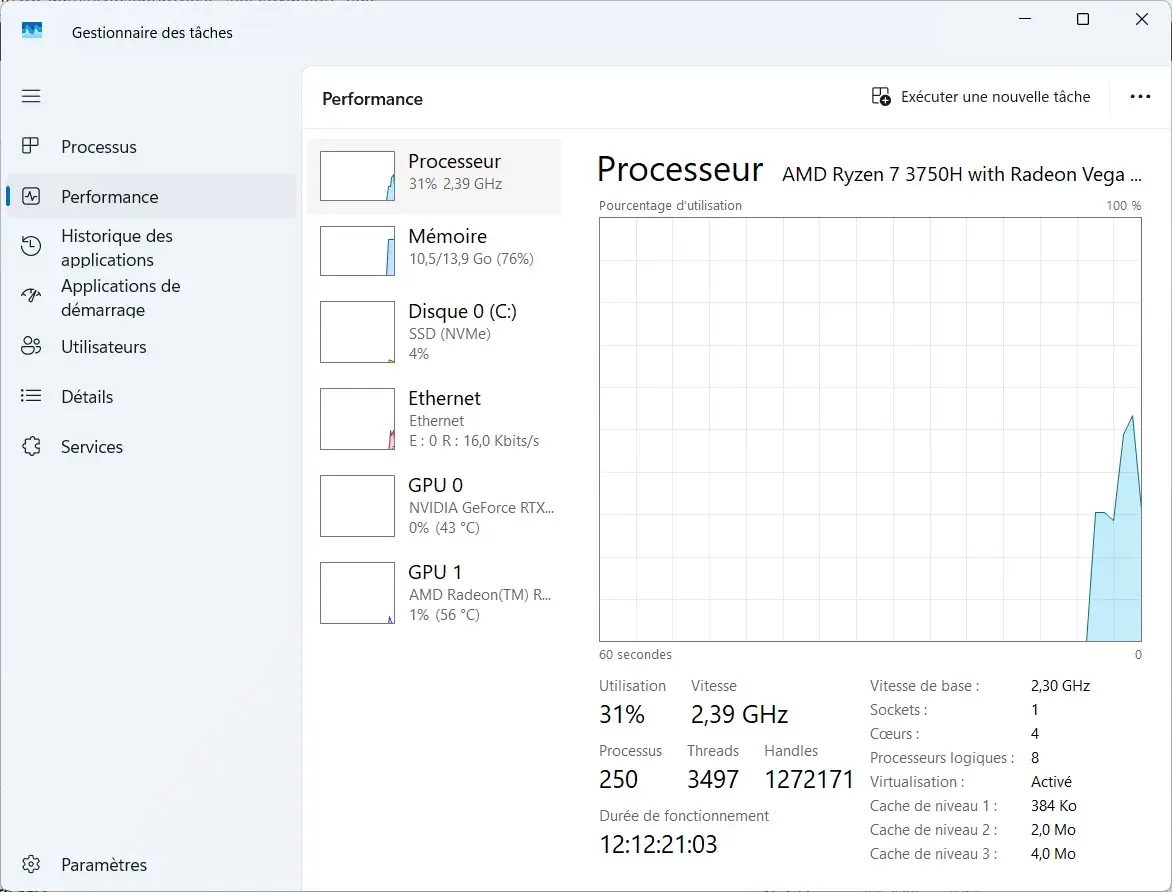
Si el contador ya vuelve a cero después de cada apagado y encendido, es posible que el inicio rápido esté desactivado o no esté disponible en el ordenador.
Apagar Windows por completo sin desactivar el inicio rápido
Si solo necesitas apagar el equipo por completo una vez, puedes usar un comando de Windows sin cambiar la configuración de energía.
Abre el Terminal de Windows o el Símbolo del sistema y, después de guardar el trabajo, escribe este comando.
shutdown /s /t 0Este comando indica a Windows que se apague inmediatamente sin usar el apagado híbrido y cierra por completo la sesión del núcleo antes del siguiente encendido.
También puedes mantener pulsada la tecla Mayús mientras seleccionas «Apagar» en el menú de energía para apagar el equipo por completo esa vez.
Si utilizas este comando con frecuencia, también puedes crear un acceso directo en el escritorio para apagar el ordenador sin tener que abrir el Terminal cada vez.
¿Cómo desactivar el inicio rápido de Windows?
Si prefieres que Windows se apague por completo cada vez, puedes desactivar el inicio rápido de forma permanente desde las opciones de energía.
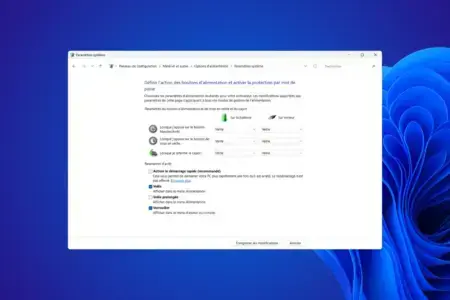
Para ello, abre el Panel de control; después, ve a Hardware y sonido y a Opciones de energía. En el menú de la izquierda, haz clic en Elegir el comportamiento de los botones de inicio/apagado.
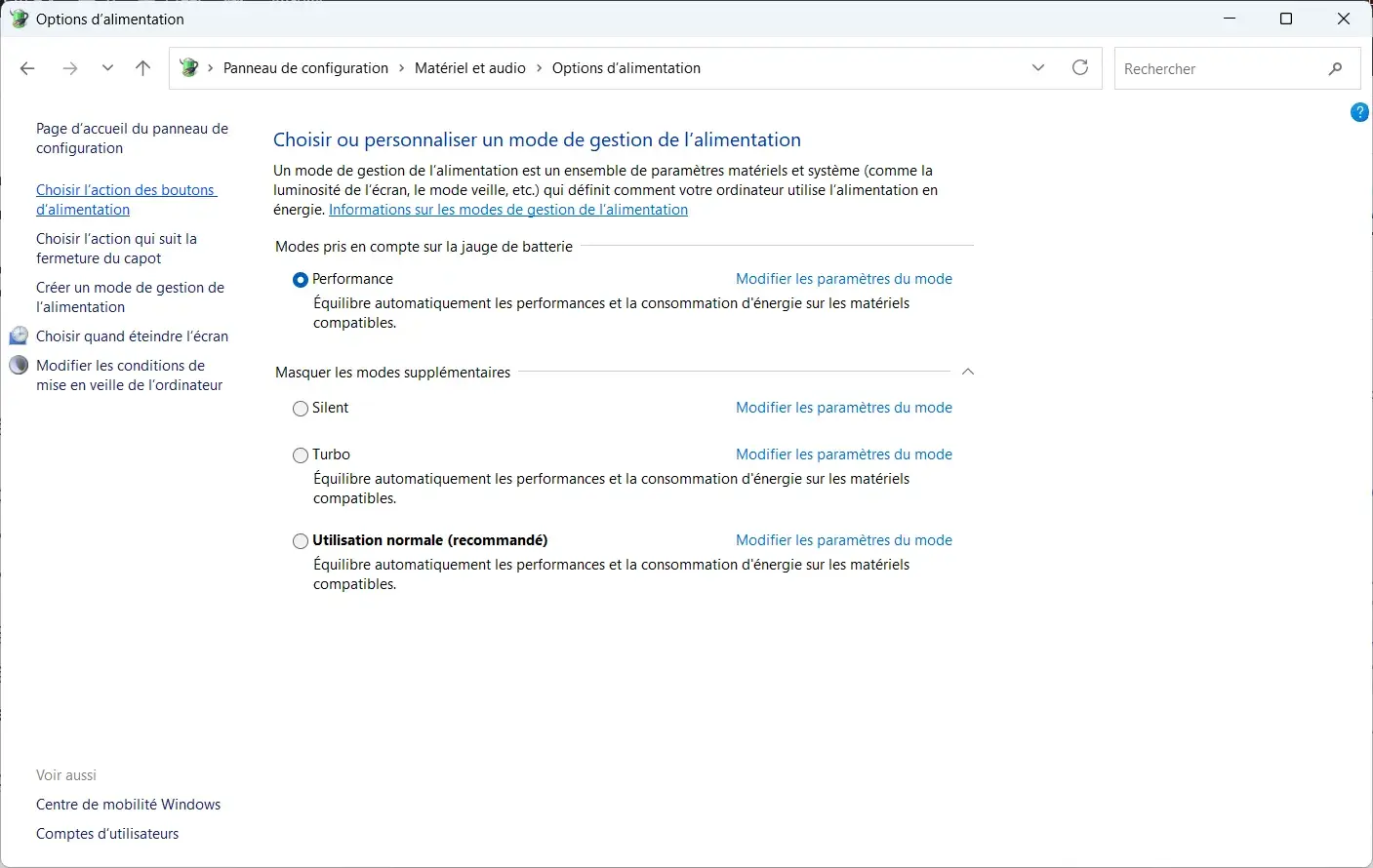
A continuación, selecciona Cambiar la configuración actualmente no disponible para desbloquear las opciones de apagado. Después, desmarca “Activar inicio rápido (recomendado)” y haz clic en Guardar cambios.
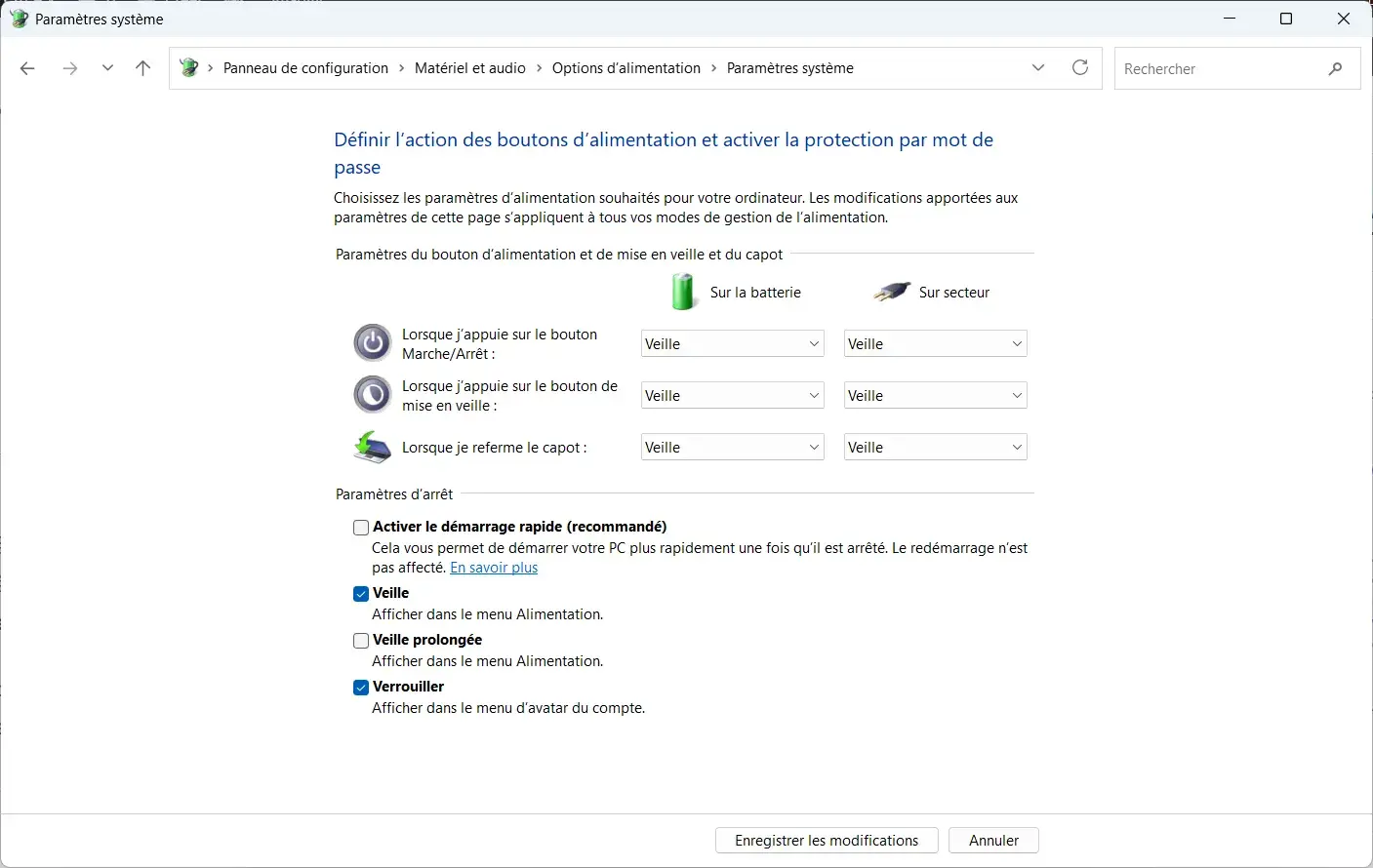
A partir de ese momento, Windows realizará un apagado completo cuando apagues el ordenador. El siguiente arranque puede tardar un poco más, ya que el sistema tendrá que cargar el núcleo y los controladores en lugar de restaurar el estado guardado.
El arranque rápido del BIOS es distinto del inicio rápido de Windows
Algunos ordenadores también tienen una opción llamada Fast Boot en la BIOS/UEFI. Aunque sus nombres se parecen, estas dos funciones no hacen lo mismo.
El arranque rápido UEFI acelera las primeras fases del encendido del ordenador, antes de que se cargue Windows. El BIOS o la UEFI inicializa los componentes de hardware y después cede el control al sistema operativo.
Esta opción puede dificultar el acceso a la BIOS o impedir que algunos dispositivos USB estén disponibles antes de que se cargue el sistema.
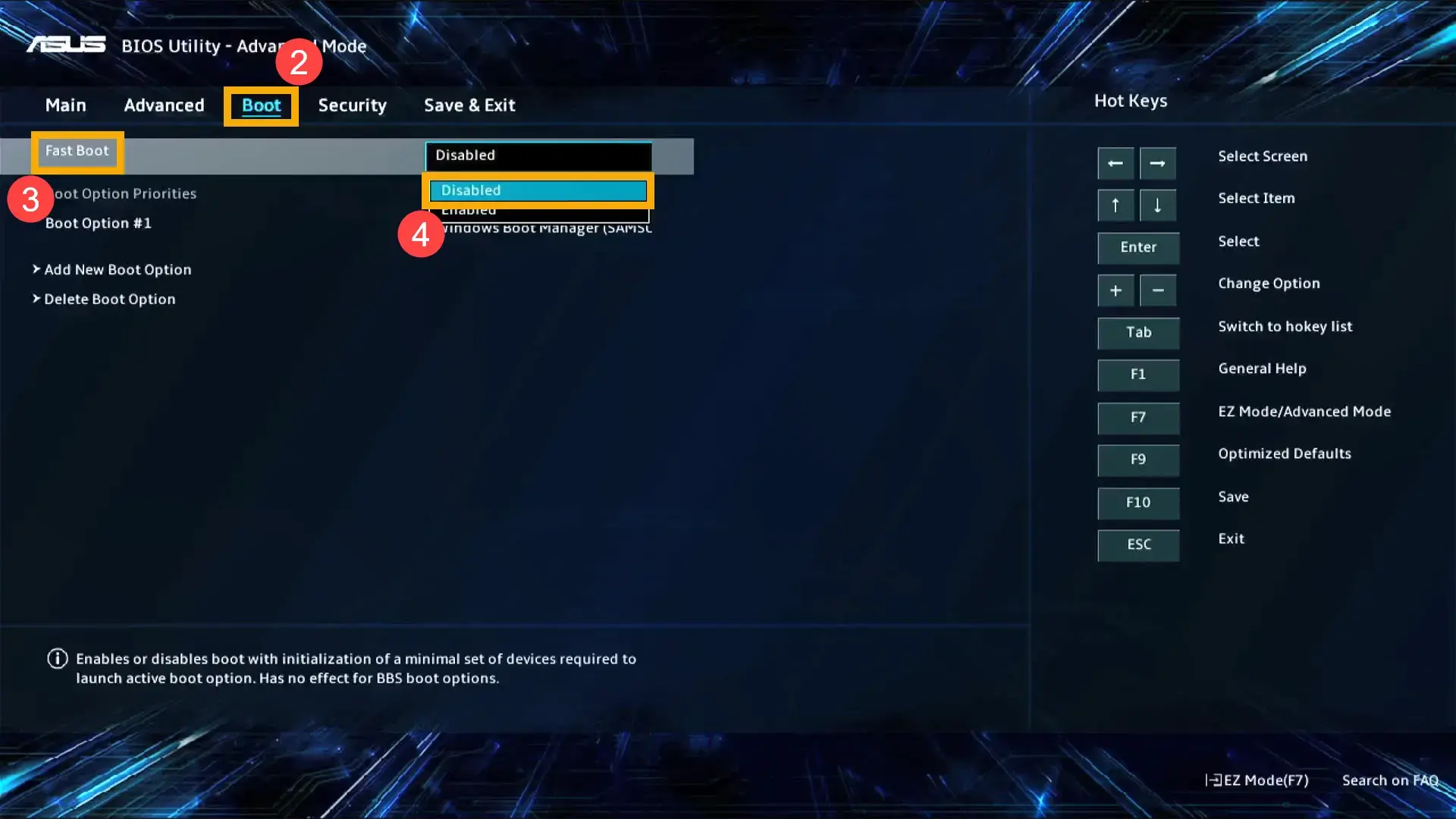
Desactivar Fast Boot en la BIOS no desactiva el inicio rápido de Windows, ni al contrario. Para cambiar el comportamiento del apagado híbrido, hay que usar las opciones de energía de Windows.
¿Conviene desactivar el inicio rápido de Windows?
El inicio rápido puede ser útil en ordenadores con un disco duro mecánico, donde el arranque completo de Windows puede tardar más. En los PC más recientes con SSD, la mejora se nota menos, aunque depende de la configuración.
No es necesario desactivar esta función si el ordenador funciona correctamente. Sin embargo, si tienes problemas frecuentes con los controladores, los dispositivos o el arranque, desactivar temporalmente esta opción puede ayudarte a averiguar si está causando el fallo. También puede ser útil en algunos equipos con varios sistemas operativos. Cuando Windows se apaga con el inicio rápido activado, sus particiones NTFS quedan bloqueadas para reanudar la sesión. Si otro sistema operativo, como Linux, escribe en ellas, pueden dañarse los datos o las particiones quedar en modo de solo lectura.
En la mayoría de los casos, lo más sencillo para resolver un problema de Windows es reiniciarlo. Así se vuelve a cargar el sistema sin tener que desactivar una función que puede ahorrarte tiempo a diario.