

Vous êtes en pleine partie, prêt à décrocher la victoire… mais voilà que votre écran freeze, votre jeu ralentit et vos FPS s’effondrent au pire moment. Impossible de jouer correctement sans subir ces saccades insupportables ! Pourquoi mon PC rame ? Comment augmenter mes FPS sans forcément changer de matériel ? Bonne nouvelle : il existe des solutions simples et efficaces pour optimiser votre ordinateur et booster ses performances en jeu. Dans cet article, on vous donne les meilleures astuces pour gagner des FPS, que ce soit grâce à un logiciel d’optimisation automatique ou en effectuant quelques réglages essentiels.
Au programme de cet article
- Tout savoir sur les FPS (Frames per Second) en jeu
- Razer Cortex, le logiciel d’optimisation pour plus de FPS
- Tout ce que peux faire Razer Cortex
- L’overclocking : La solution pour dépasser les limites
- Les réglages manuels pour obtenir plus de FPS en jeu
- 1. Activer le mode jeu sur Windows
- 2. Augmenter la quantité de mémoire virtuelle
- 3. Mettre à jour les pilotes de votre carte graphique (et tous les autres pilotes)
- 4. Vérifier la température de votre CPU, GPU pour éviter la surchauffe
- 5. Parking Core : Activer le mode haute performance pour débloquer la puissance du CPU
- 6. Activer l’optimisations pour les jeux fenêtrés
- Upgrader les composants de votre PC si les optimisations ne suffisent plus
Tout savoir sur les FPS (Frames per Second) en jeu
Les FPS (Frames Per Second ou images par seconde en français) représentent le nombre d’images affichées chaque seconde par votre écran lorsqu’un jeu tourne. Plus ce chiffre est élevé, plus l’animation est réactive. À l’inverse, un faible taux de FPS provoque des saccades et rend l’expérience de jeu désagréable, voire injouable dans certains cas. Les jeux rapides comme les FPS (Jeu de tir à la première personne) ou les Battle Royale nécessitent un taux d’images élevé pour permettre des actions précises et réactives.
La stabilité des FPS en jeu influencent directement la performance du joueur. Un taux d’images stable et élevé réduit le flou de mouvement et améliore la perception des détails dans les jeux compétitifs où chaque milliseconde compte. Lorsque le taux de FPS est synchronisé avec le taux de rafraîchissement de l’écran (comme 144 Hz pour 144 FPS), l’expérience devient encore plus fluide et réduit les effets indésirables.
Razer Cortex, le logiciel d’optimisation pour plus de FPS
Razer Cortex est un logiciel gratuit conçu pour optimiser les performances des PC en jeu en libérant des ressources système. Il fonctionne en fermant automatiquement les processus inutiles en arrière-plan en allouant plus de puissance CPU et RAM aux jeux et en optimisant la gestion des ressources. Cette optimisation peut se traduire par une augmentation des FPS et une meilleure fluidité en particulier sur les configurations modestes. En plus de ses fonctions de Game Booster, Razer Cortex propose un mode d’optimisation du système, une défragmentation des jeux et une recherche des meilleures offres sur les jeux PC.
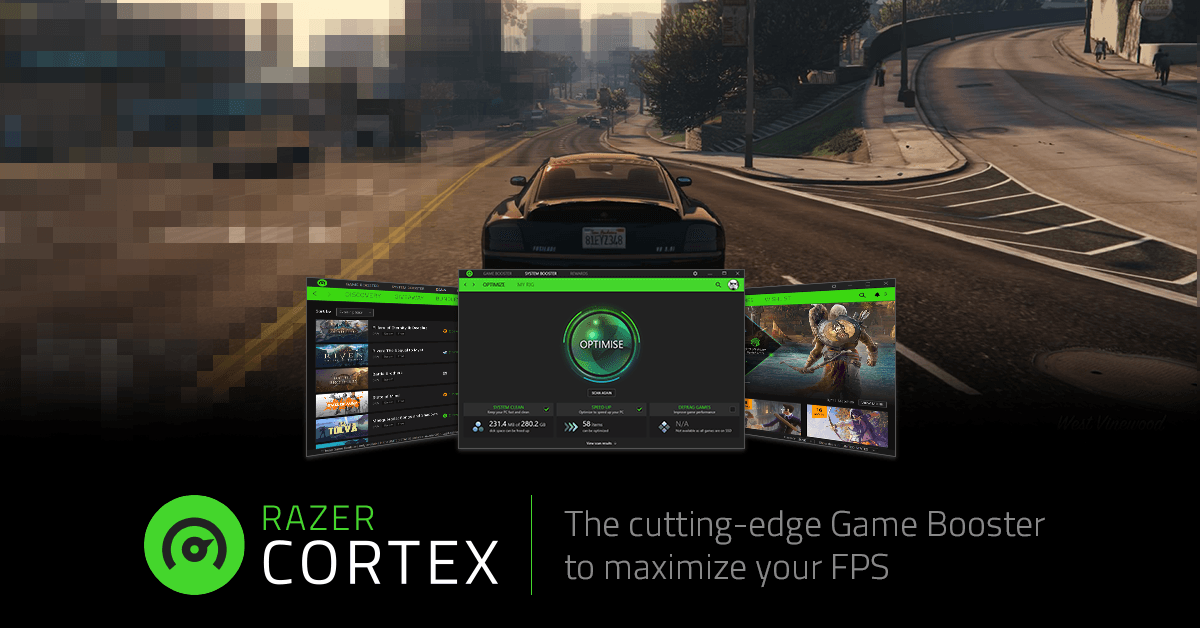
Bien que Razer Cortex soit efficace pour libérer des ressources son impact dépend de la configuration de chaque PC. Sur les machines haut de gamme, où les ressources sont abondantes, les gains de performances peuvent être limités. En Ppour les joueurs disposant d’un PC plus ancien ou avec une quantité de RAM limitée, le logiciel peut offrir un réel boost en réduisant les temps de chargement. Son utilisation reste simple et intuitive, ce qui en fait une solution accessible à ceux qui souhaitent optimiser leur PC sans avoir à effectuer de réglages manuels complexes.
Tout ce que peux faire Razer Cortex
- Fermeture des processus en arrière-plan : Arrête les applications et services non essentiels pour libérer de la RAM et réduire l’utilisation du CPU.
- Désactivation des services Windows inutiles : Comme certains services de télémétrie, d’indexation de fichiers ou des tâches planifiées non essentielles.
- Priorisation du jeu en cours : Modifie l’affectation des ressources CPU pour qu’elles soient principalement utilisées par le jeu.
- Vidage de la mémoire RAM : Supprime les données temporaires stockées inutilement en mémoire pour éviter les ralentissements.
- Gestion avancée de la mémoire virtuelle : Peut ajuster dynamiquement la taille du fichier d’échange (pagefile.sys) pour améliorer les performances.
- Défragmentation des fichiers de jeu (pour les HDD) : Réorganise les fichiers du jeu pour accélérer les temps de chargement.
- Suppression des fichiers temporaires et inutiles : Nettoie les fichiers de cache, logs et autres éléments pouvant ralentir le système.
- Désactivation des effets visuels de Windows : Peut réduire les animations et effets graphiques de l’interface (ombres, transparence, etc.) pour allouer plus de ressources aux jeux.
- Réglage automatique des paramètres graphiques des jeux (Booster Prime) : Ajuste la résolution, la synchronisation verticale et d’autres paramètres pour équilibrer qualité et performances.
- Désactivation des processus de mise à jour automatique : Empêche Windows Update et d’autres logiciels de télécharger des fichiers en arrière-plan pendant que vous jouez.
L’overclocking : La solution pour dépasser les limites
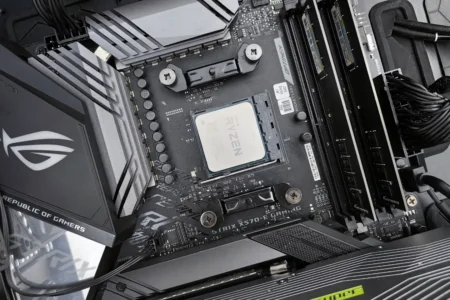
Lorsqu’un PC atteint ses limites et que les FPS stagnent, il n’existe qu’une seule vraie solution pour aller au-delà des capacités d’origine du matériel : l’overclocking. Contrairement aux logiciels miracles qui promettent des gains de performances sans réelle efficacité, l’overclocking permet d’augmenter directement la fréquence du processeur (CPU) et de la carte graphique (GPU). Cette manipulation peut apporter un véritable boost de FPS et repousser les limites de vos composants surtout si votre matériel est bridé par des réglages par défaut trop conservateurs.
 assistouest.fr
Mais attention cette solution n’est pas sans danger. En forçant un composant à fonctionner au-delà de ses spécifications, on augmente la consommation d’énergie, la chaleur dégagée et les risques d’instabilité. Sans un refroidissement adéquat et une gestion rigoureuse des tensions, le système peut devenir instable, subir des crashs répétés, voire endommager irrémédiablement le matériel. L’overclocking est donc une arme à double tranchant : c’est la seule vraie méthode pour dépasser les limitations physiques de votre PC mais elle exige une maîtrise technique et une grande prudence pour éviter d’en payer le prix.
Les réglages manuels pour obtenir plus de FPS en jeu
Si Razer Cortex reste le logiciel ultime pour optimiser automatiquement les performances en jeu, il est possible d’aller encore plus loin avec des réglages manuels. Ces ajustements permettent d’optimiser Windows, le matériel et les paramètres graphiques des jeux pour maximiser les FPS sans avoir à investir dans du nouveau matériel.
1. Activer le mode jeu sur Windows
Cela peut paraître banal, mais activer le Mode Jeu de Windows est une optimisation essentielle et pourtant souvent négligée. Cette fonctionnalité intégrée directement à Windows permet d’optimiser l’utilisation des ressources du système lorsque vous lancez un jeu. Elle priorise l’allocation du CPU et de la RAM au processus du jeu, réduit l’impact des tâches en arrière-plan, limite temporairement certaines fonctionnalités gourmandes comme les mises à jour automatiques de Windows et permet d’être plus serein en désactivant les notifications système intempestives de Windows et d’autres logiciels.
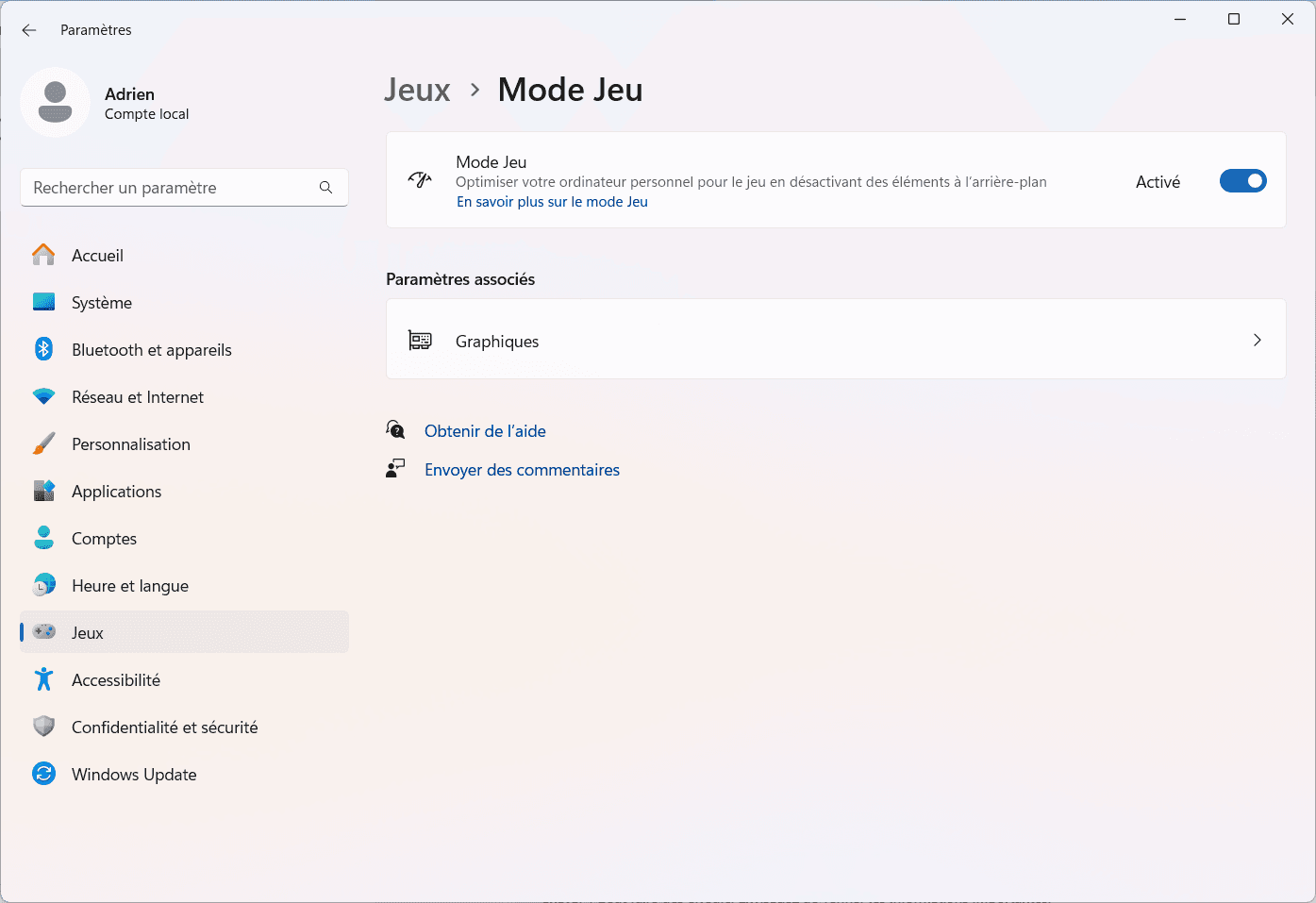
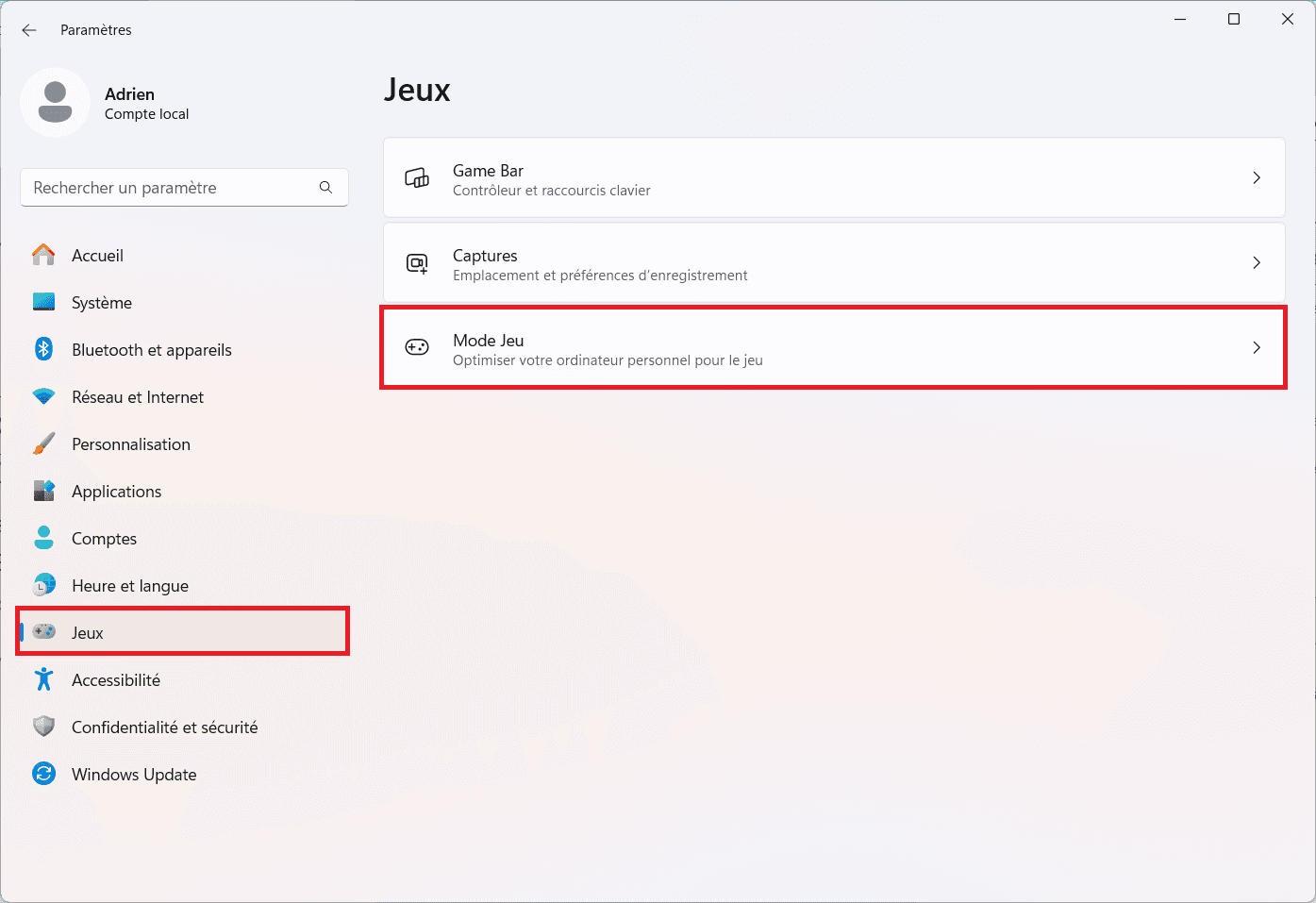
Bien que cet ajustement ne transforme pas radicalement les performances, il permet d’assurer une stabilité accrue des FPS et d’éviter les ralentissements causés par des processus parasites. Pour l’activer, il suffit d’aller dans Paramètres > Jeux > Mode Jeu et de s’assurer que l’option est bien activée.
En complément d’un logiciel comme Razer Cortex, qui va encore plus loin dans l’optimisation des ressources, le Mode Jeu de Windows est un réglage simple, gratuit et sans risque, à activer systématiquement pour tirer le meilleur parti de votre configuration.
2. Augmenter la quantité de mémoire virtuelle
Si votre PC manque de mémoire vive (RAM) et que vos jeux ont tendance à ralentir ou à se fermer brutalement, augmenter la mémoire virtuelle peut être une solution efficace pour améliorer la fluidité. La mémoire virtuelle est une extension de la RAM utilisant un espace sur le disque de stockage pour compenser un manque de mémoire physique. Bien qu’elle soit plus lente que de la véritable RAM, elle permet d’éviter des plantages et de réduire certains ralentissements lorsque votre système atteint ses limites.
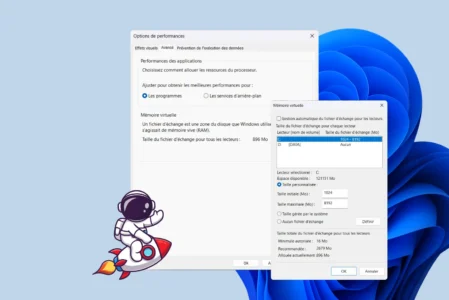
Si vous possédez un SSD NVMe M.2, vous avez un avantage considérable, ces disques offrent des vitesses bien plus élevées qu’un HDD ou un SSD SATA 2,5 pouces classique et rendent l’utilisation de la mémoire virtuelle beaucoup plus performante. Pour optimiser votre PC, vous pouvez augmenter manuellement la taille du fichier d’échange ( pagefile.sys), il est conseillé de définir une valeur correspondant à 1,5 à 3 fois la taille de votre RAM pour un bon équilibre entre performance et stabilité. Cet ajustement peut améliorer l’expérience en jeu, surtout sur les PC avec une RAM limitée.
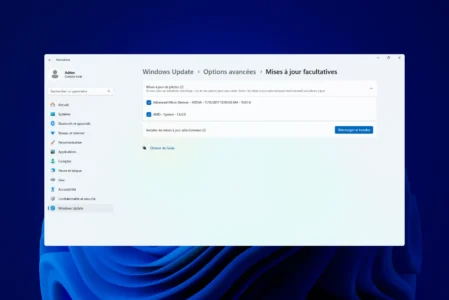
3. Mettre à jour les pilotes de votre carte graphique (et tous les autres pilotes)
Mettre à jour les pilotes de votre carte graphique est l’une des optimisations les plus simples mais aussi les plus efficaces pour améliorer les performances en jeu. Les fabricants comme Nvidia, AMD et Intel publient régulièrement des mises à jour optimisées pour les derniers jeux, apportant des gains de FPS, une meilleure stabilité et des corrections de bugs. Certaines mises à jour peuvent même intégrer de nouvelles technologies comme le DLSS (Deep Learning Super Sampling) chez Nvidia ou le FSR (FidelityFX Super Resolution) chez AMD qui permettent d’augmenter les performances sans sacrifier la qualité graphique.
⚠️ La carte graphique n’est pas le seul élément à prendre en compte.
Tous les autres pilotes du PC (chipset, audio, réseau, stockage) jouent aussi un rôle important. Un pilote de chipset à jour garantit une meilleure communication entre le processeur et la carte mère. Un pilote réseau optimisé réduit la latence réseau et améliore la stabilité en ligne. Même un pilote de stockage récent peut accélérer les temps de chargement dans les jeux.
Pour maximiser vos performances, il est recommandé d’utiliser NVIDIA App ( anciennement GeForce Experience), AMD Adrenalin ou Intel Arc Control pour mettre à jour votre GPU et un outil comme Driver Booster pour vérifier et mettre à jour tous les autres pilotes du système. Une configuration à jour, combinée à des optimisations comme Razer Cortex, permet de tirer le maximum de votre matériel et d’obtenir des FPS plus stables et plus élevés.
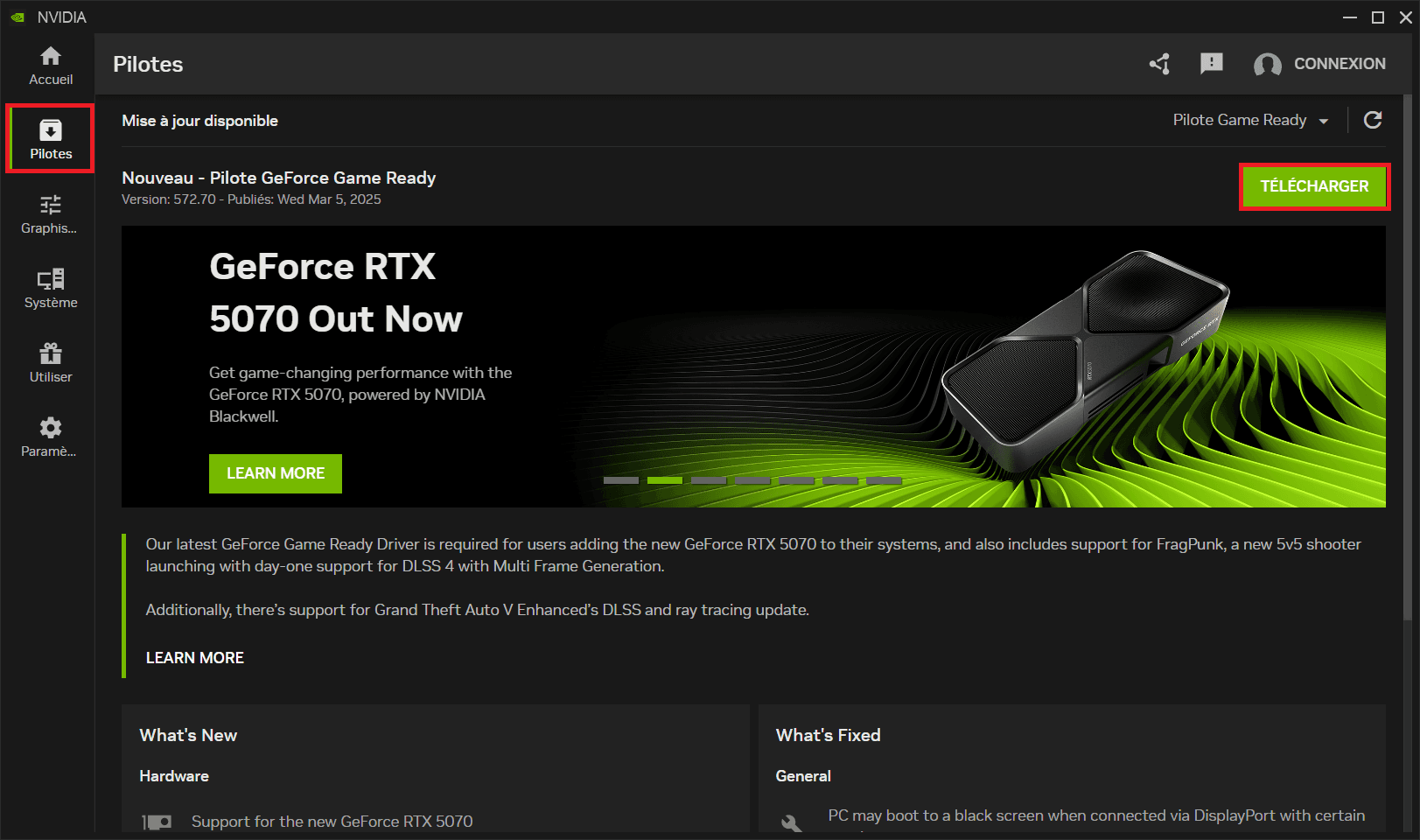
En plus de fournir les derniers pilotes, GeForce Experience (Nvidia), possède un réglage automatique des paramètres graphiques en fonction de la puissance de votre PC et du jeu. Cela permet d’obtenir un équilibre optimal entre qualité et performances sans avoir à ajuster manuellement chaque option.
4. Vérifier la température de votre CPU, GPU pour éviter la surchauffe
Un PC qui chauffe trop, c’est un PC qui ralentit. Lorsque votre CPU (processeur) ou votre GPU (carte graphique) dépasse une certaine température, il active automatiquement un mécanisme de protection appelé throttling thermique. Ce phénomène réduit la fréquence du composant pour éviter d’endommager le matériel, ce qui entraîne une baisse des performances et des FPS en jeu. En clair, plus votre PC chauffe, plus il perd en puissance, et cela peut provoquer des saccades, des freezes et des ralentissements dans vos jeux.
Pour éviter ce problème, il faut surveiller la température de votre CPU et de votre GPU en temps réel avec un logiciels gratuit pour contrôler ces températures pendant vos sessions de jeu. En général, un CPU ne doit pas dépasser 85°C et un GPU doit rester sous les 90°C pour garantir des meilleures performances. Si vos composants atteignent des températures excessives, plusieurs solutions s’offrent à vous :
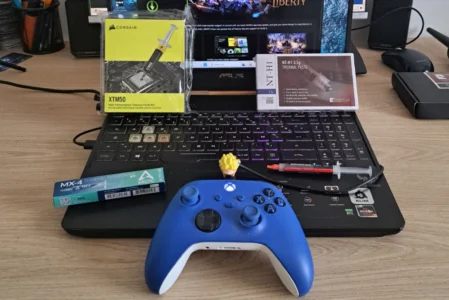
- Remplacer la pâte thermique : Une pâte thermique usée ou de mauvaise qualité peut entraîner une mauvaise dissipation de la chaleur. Utiliser une pâte thermique haut de gamme (comme de la pâte à base de métal liquide ou à haute conductivité thermique) est prioritaire pour les configurations gaming.
- Améliorer la ventilation : Ajouter des ventilateurs supplémentaires dans votre boîtier, optimiser le flux d’air (entrée d’air frais à l’avant, extraction à l’arrière) ou même passer à un système de refroidissement liquide si nécessaire.
- Nettoyer régulièrement le PC : La poussière obstrue les ventilateurs et les dissipateurs thermiques, réduisant l’efficacité du refroidissement. Un nettoyage régulier prolonge la durée de vie de votre matériel et maintient des températures basses.
? Le saviez-vous ? Une tour d’ordinateur ouverte accumule plus de poussière qu’une tour fermée ! Mieux vaut garder son boîtier fermé et bien ventilé pour un PC propre et performant !
5. Parking Core : Activer le mode haute performance pour débloquer la puissance du CPU
Par défaut, Windows limite l’utilisation des cœurs de votre processeur en activant le Core Parking, un mécanisme conçu pour économiser de l’énergie en désactivant certains cœurs lorsqu’ils ne sont pas sollicités. Si cette fonction est utile pour les ordinateurs portables pour prolonger l’autonomie, elle peut brider les performances en jeu en ralentissant la réactivité du CPU lorsque de la puissance est soudainement requise.
En activant le mode Haute Performance dans Windows, vous désactivez automatiquement le Core Parking et permet ainsi à tous les cœurs et threads de fonctionner à pleine capacité en permanence. Cela réduit les latences du processeur, évite les micro-saccades et améliore la stabilité des FPS, surtout dans les jeux exigeants en puissance CPU.
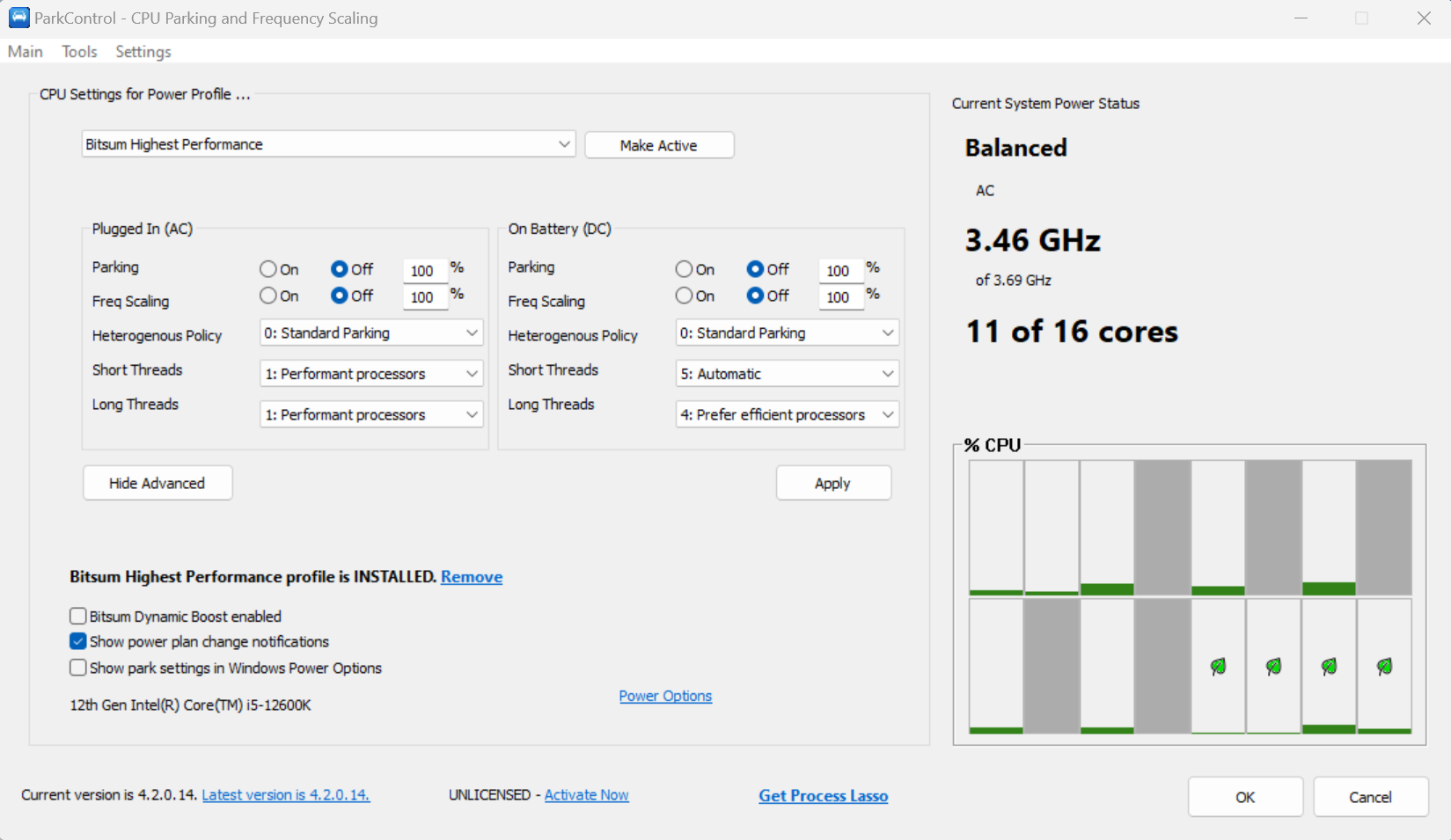
Pour aller plus loin, il est possible d’utiliser ParkControl, un logiciel permettant de désactiver manuellement le Core Parking tout en gardant un contrôle précis sur la gestion de l’énergie. Avec ce réglage, votre processeur est libéré de toute restriction.
6. Activer l’optimisations pour les jeux fenêtrés
Jouer en mode fenêtré ou en plein écran fenêtré peut parfois entraîner une latence plus élevée et une perte de FPS par rapport au mode plein écran exclusif. Cela est dû au fait que Windows gère différemment l’affichage des fenêtres en intégrant le rendu du jeu dans le compositeur de bureau (DWM). Pour éviter ces ralentissements, Windows 11 propose une option d’optimisation dédiée aux jeux en mode fenêtré qui permet de réduire la latence et d’améliorer les performances graphiques.
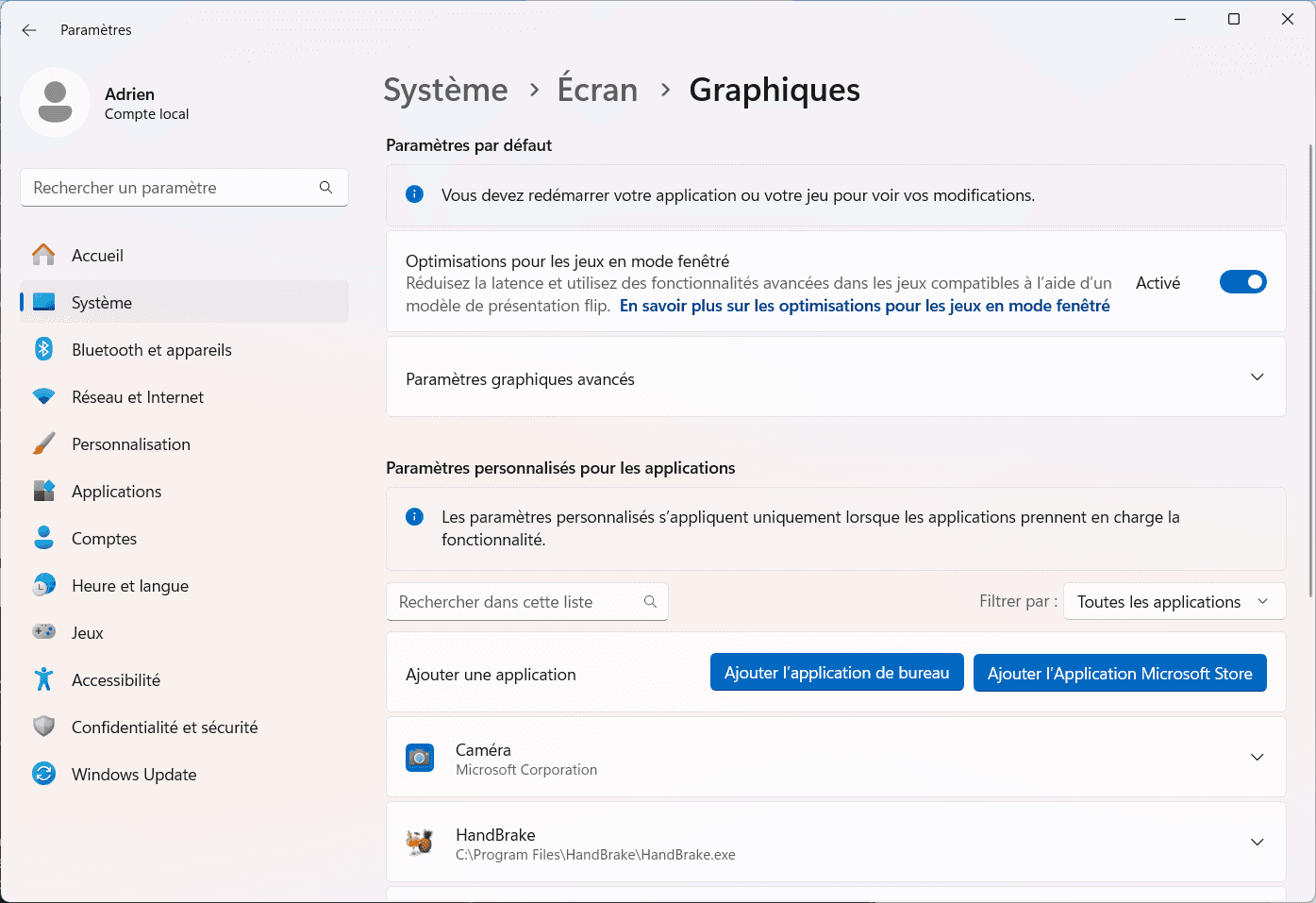
En activant cette option dans Paramètres > Système > Écran > Graphiques, vous bénéficiez d’une meilleure fluidité et d’un temps de réponse plus rapide pour les jeux compatibles. Cette fonctionnalité utilise, un nouveau modèle de rendu (Flip Model) qui améliore la gestion des ressources GPU et réduit les problèmes de latence d’affichage. Elle est particulièrement utile pour les joueurs qui aiment multitâcher (streaming, discussions Discord, navigation en parallèle, etc.) tout en gardant une expérience fluide en jeu.
Upgrader les composants de votre PC si les optimisations ne suffisent plus
Si après toutes ces optimisations, votre PC rame toujours, c’est qu’il a atteint ses limites. Vous pouvez bidouiller tous les réglages possibles, activer le mode haute performance, désactiver le Core Parking, booster la mémoire virtuelle… mais à un moment, le hardware ne suit plus. Aucun logiciel magique ne pourra transformer un vieux GPU en monstre de puissance ou faire tourner un jeu ultra-demandant sur un processeur dépassé.
- Carte graphique (GPU) : C’est le cœur de l’expérience visuelle. Si vos jeux affichent des graphismes saccadés ou si vous constatez des baisses importantes de FPS lors des scènes intenses, votre carte graphique est probablement dépassée.
- Processeur (CPU) : Le CPU gère la logique de vos jeux et l’ensemble des calculs non graphiques. Si vous observez que votre CPU Gaming atteint souvent 100% d’utilisation, il se peut qu’il limite les performances globales même si le GPU est performant.
- Mémoire vive (RAM) : La RAM est important pour le multitâche et pour charger rapidement les données des jeux. Si vous avez seulement 8 Go de RAM, vous pourriez rencontrer des ralentissements avec des jeux modernes qui demandent beaucoup de mémoire. Passer à 16 Go ou même 32 Go (si vous faites du streaming ou du multitâche intensif).
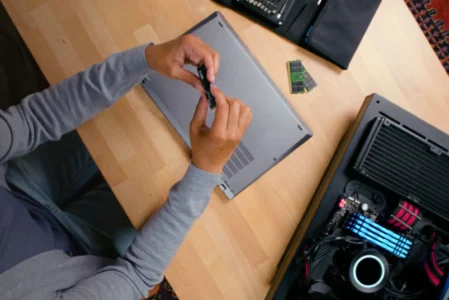
- Stockage (SSD NVMe) : Un disque dur traditionnel (HDD) peut ralentir le chargement des niveaux et l’accès aux données du jeu. Un SSD et plus particulièrement un SSD NVMe M.2 offre des vitesses de lecture et d’écriture beaucoup plus rapides.
Si avec toutes ces optimisations logicielles cela ne suffit plus à offrir l’expérience de jeu que vous souhaitez, il est temps de vous pencher sur une mise à niveau de votre ordinateur. Chacun de ces composants est un maillon essentiel de la chaîne de performance de votre PC. En les adaptant à vos besoins et aux exigences des jeux modernes, vous pourrez enfin profiter d’un gameplay sans compromis.
Pour aller plus loin que ces réglages FPS, notre service de boost de PC à Nantes ajuste l’ensemble du système, ou vous guide via un dépannage informatique en ligne.
Le contenu se débloquera automatiquement après vérification.