
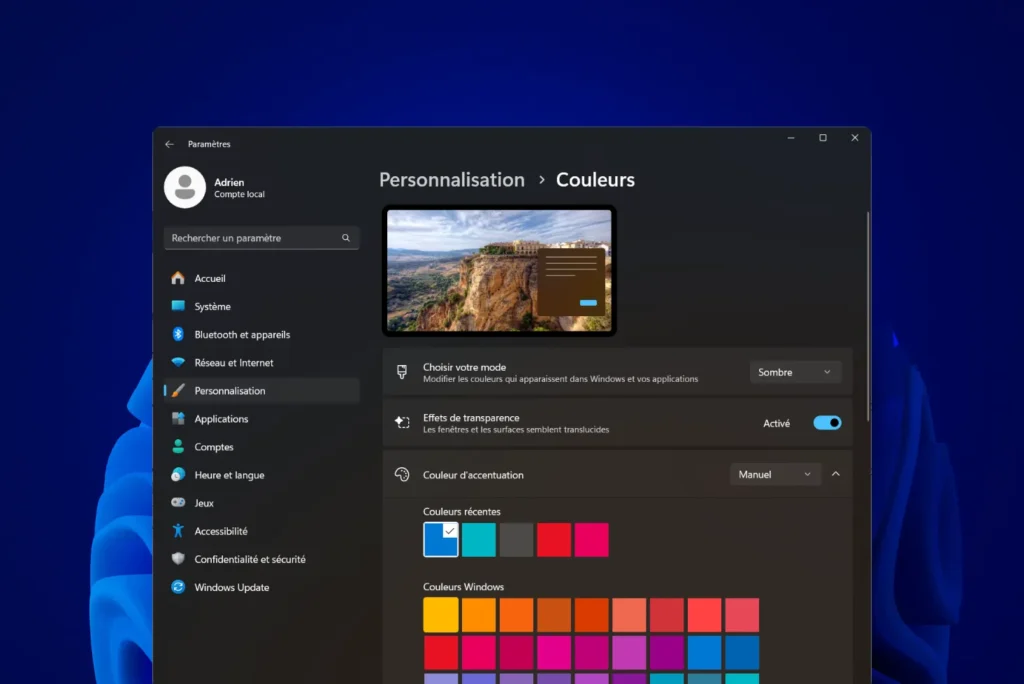
Le mode sombre de Windows 11 n’est pas qu’une question de style, il s’agit d’une fonctionnalité conçue pour améliorer votre confort visuel lors d’une utilisation prolongée ou dans des environnements peu éclairés. Que vous cherchiez à réduire l’éblouissement de votre écran ou à donner une touche élégante à votre bureau, ce guide vous expliquera pas à pas comment activer et configurer le mode sombre tout en tirant parti de ses options de personnalisation.
Dark Mode : Comment activer le Mode sombre sur Windows 11 ?
- Activer le mode sombre dans les paramètres de Windows 11
- Activer le mode sombre via le registre de Windows 11
Activer le mode sombre dans les paramètres de Windows 11
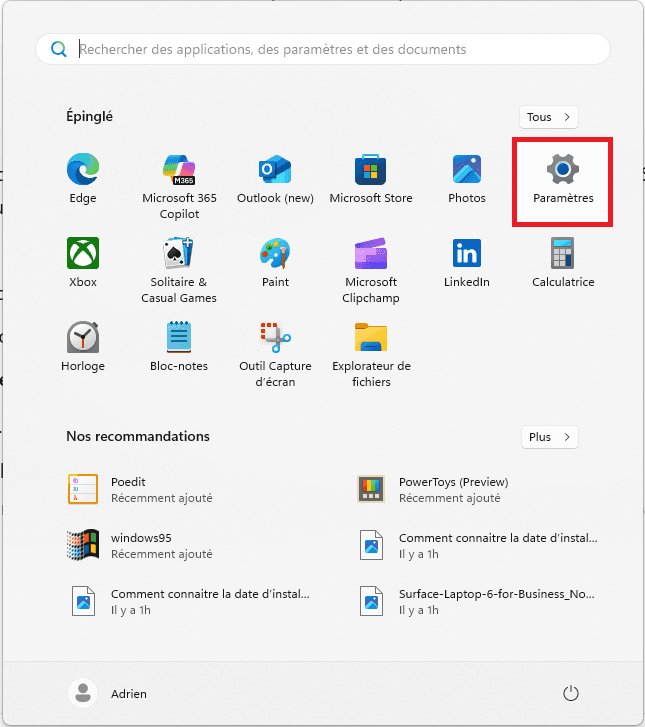
Ouvrez le menu Démarrer et cliquez sur l’icône Paramètres (en forme d’engrenage). Pour une méthode rapide, utilisez le raccourci clavier Windows + I.
Dans la fenêtre des paramètres, sélectionnez la section Personnalisation située dans le menu latéral gauche.
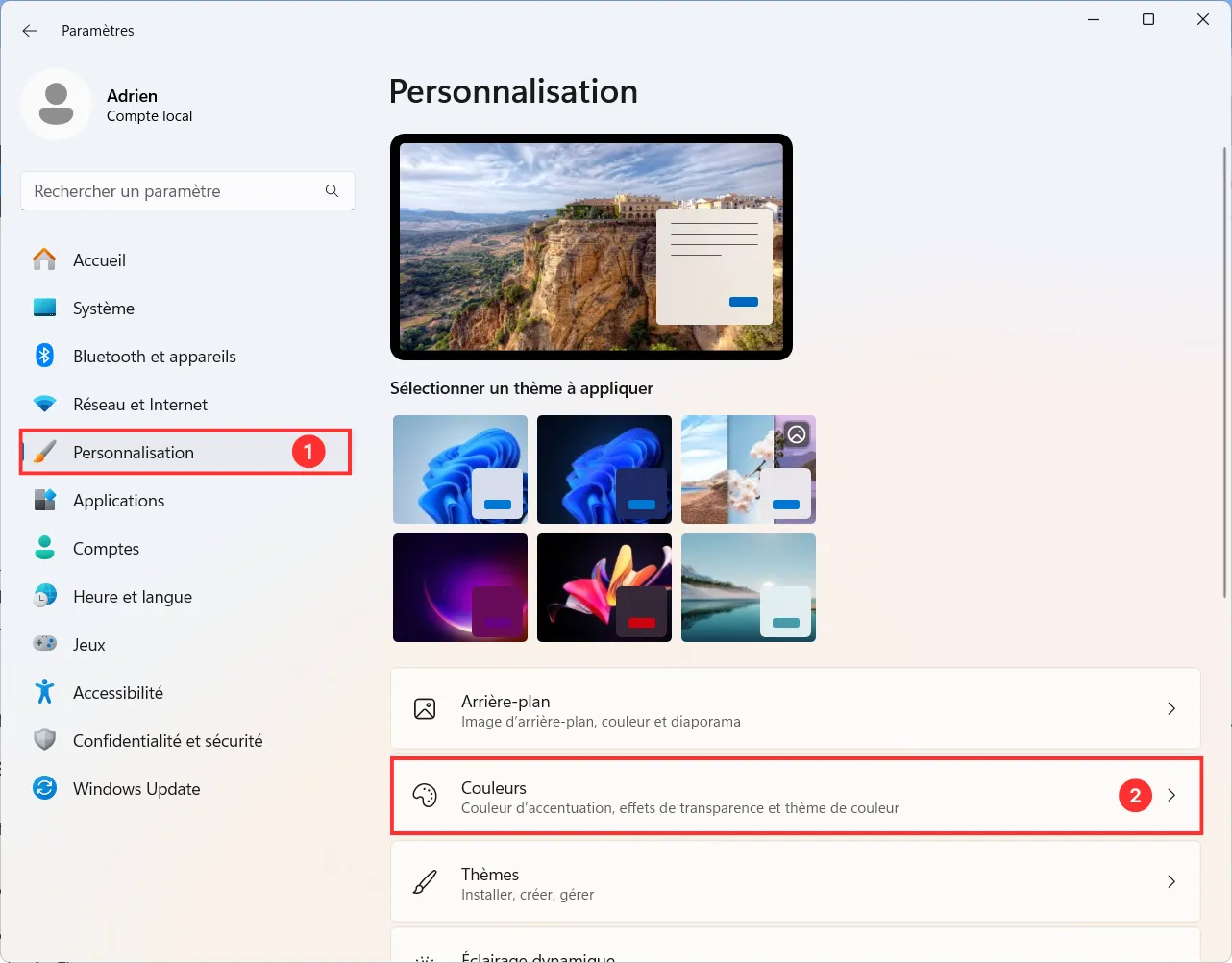
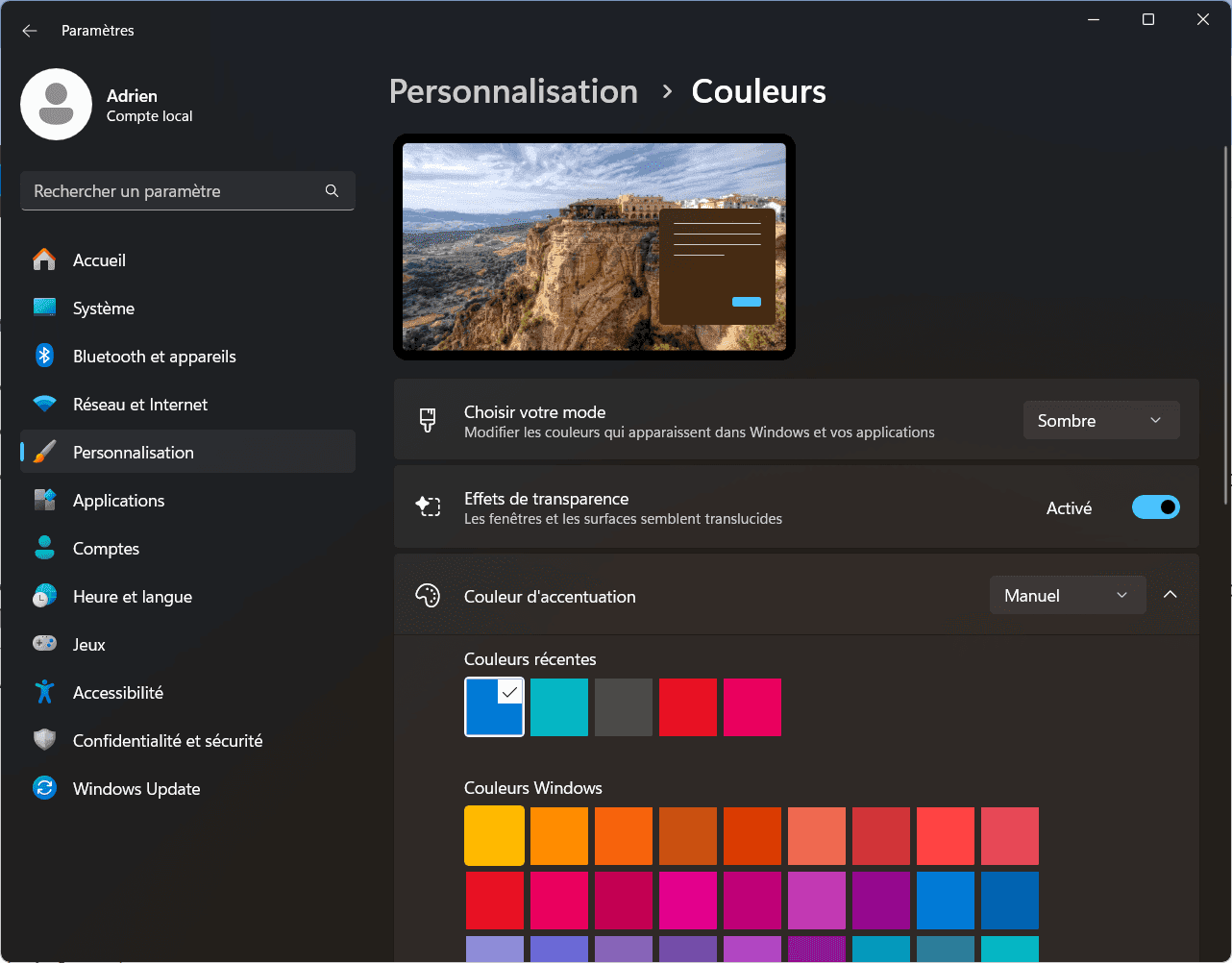
Dans le menu Personnalisation, cliquez sur l’option Couleurs pour accéder aux réglages liés à l’apparence de l’interface.
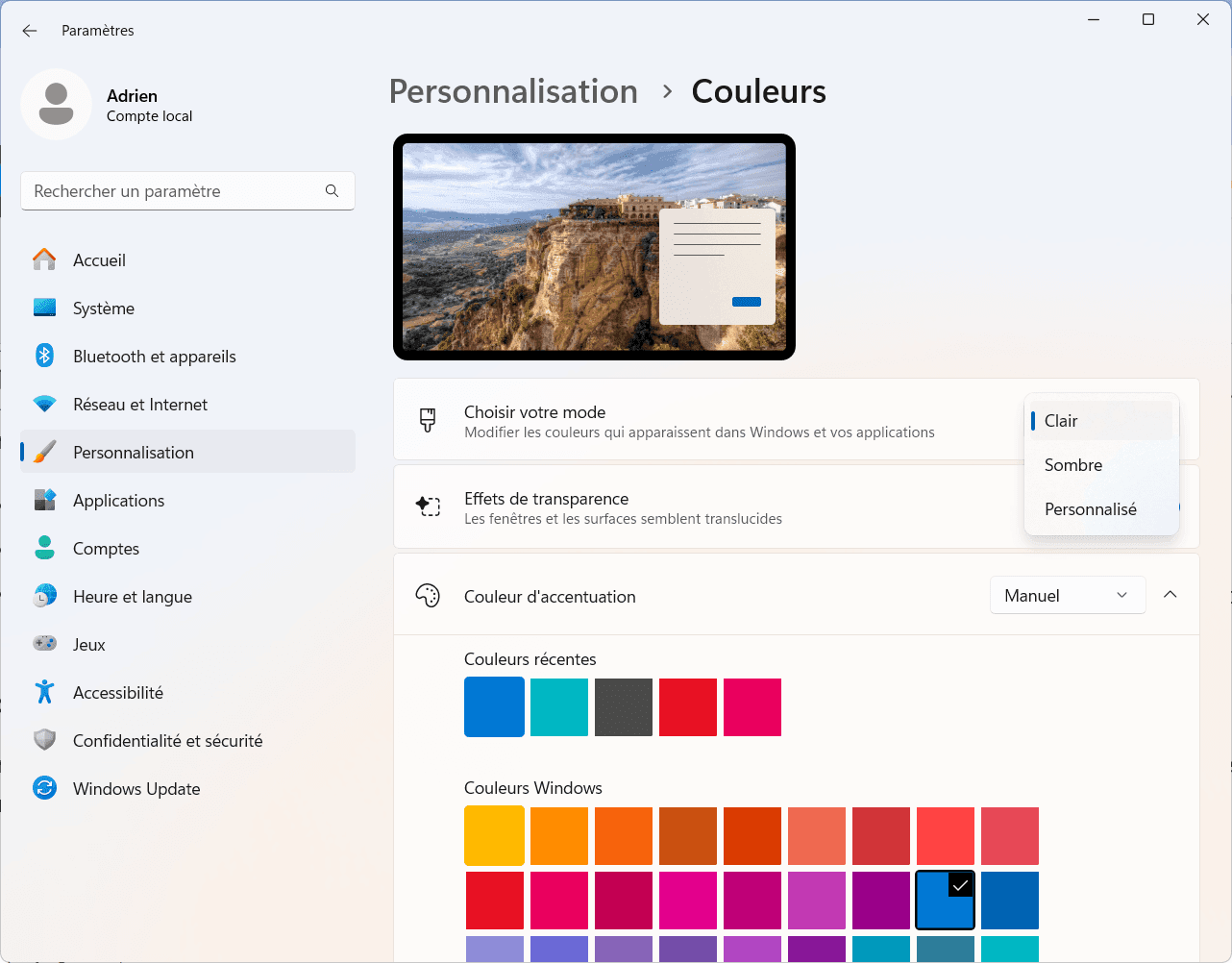
Dans la section Couleurs, repérez le menu déroulant intitulé Choisir votre mode. Vous avez trois choix :
- Sombre : applique le mode sombre sur l’ensemble de l’interface et des applications compatibles.
- Clair : rétablit le mode clair par défaut.
- Personnalisé : permet de définir séparément le mode pour l’interface système et les applications (par exemple, mode sombre pour les applications et mode clair pour les fenêtres).
Dans cette même section, vous pouvez également activer ou désactiver les effets de transparence ou encore définir une couleur d’accentuation pour personnaliser davantage l’apparence de Windows 11.
Et voici le résultat :
Découvrez notre article : Le mode sombre réduit-il vraiment la fatigue oculaire ?
Activer le mode sombre via le registre de Windows 11
En plus des paramètres classiques, Windows 11 vous permet de gérer le mode sombre en modifiant directement les entrées de son registre. Cette méthode avancée offre un contrôle précis pour activer ou désactiver le thème sombre, que ce soit pour le système ou uniquement pour les applications.
Cette méthode est déconseillée aux utilisateurs non avertis car elle implique des modifications directes dans le registre de Windows. Toute erreur dans l’édition du registre peut entraîner des dysfonctionnements critiques et rendre le système instable.
Ouvrez la boîte de dialogue Exécuter en appuyant sur Windows + R.
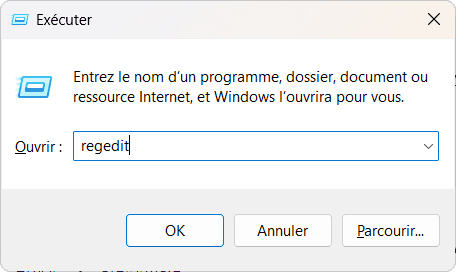
Dans le champ de saisie, entrez regedit et cliquez sur OK pour ouvrir l’éditeur du registre de Windows.
Dans l’éditeur du registre, accédez au chemin suivant :
Ordinateur\HKEY_CURRENT_USER\Software\Microsoft\Windows\CurrentVersion\Themes\Personalize
Localisez l’entrée de registre appelée SystemUsesLightTheme dans le panneau de droite.
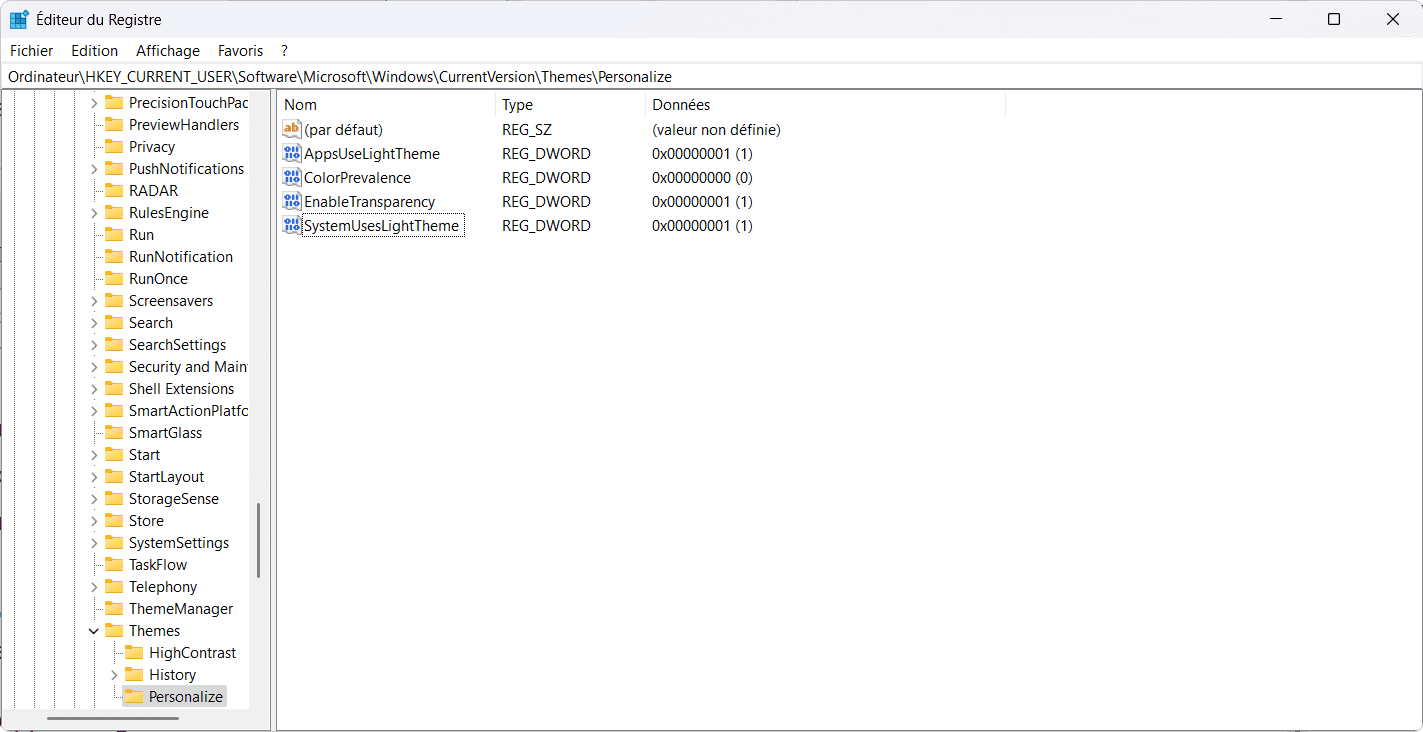
Double-cliquez sur cette entrée pour l’éditer.
Pour activer le mode sombre, entrez 0 comme valeur et confirmez en cliquant sur OK.
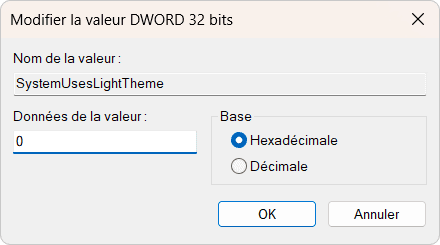
Pour réactiver le mode clair, remplacez cette valeur par 1.
Si vous souhaitez gérer séparément le thème sombre pour les applications :
Repérez l’entrée AppsUseLightTheme dans la même section.
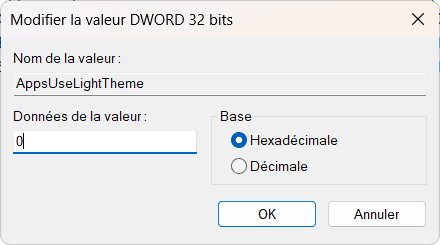
Double-cliquez dessus et attribuez la valeur 0 pour activer le mode sombre ou 1 pour le désactiver.
Bravo, le mode sombre n’a plus de secrets pour vous !
Le mode sombre peut réduire la consommation d’énergie mais uniquement sur votre appareil est équipé d’un écran OLED. Ces écrans éteignent les pixels noirs au lieu d’afficher un pixel noir, ce qui diminue la consommation énergétique. En revanche sur les écrans LCD, le rétroéclairage reste constant et rend l’impact du mode sombre négligeable.
Ainsi, l’économie dépend du type d’écran utilisé. Quoi qu’il en soit, le mode sombre reste un choix apprécié pour son confort visuel et son aspect moderne.
Vous avez trouvé cet article utile ?
Partagez-le pour en faire profiter d'autres.
En savoir plus sur l'auteur
