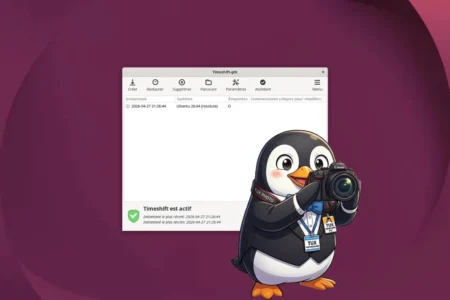
Una actualización del sistema dañada, un conflicto entre paquetes o un error en la terminal pueden volver inestable una instalación de Linux o incluso impedir que arranque. Timeshift es una herramienta de código abierto muy utilizada para reducir ese riesgo mediante instantáneas del sistema de archivos. A diferencia de una copia de seguridad de datos, registra el estado de la distribución Linux para que puedas volver a un punto funcional en pocos minutos. En esta guía veremos la instalación, las copias automáticas y la restauración.
En este artículo
¿Qué es Timeshift?
Timeshift es una herramienta de copia de seguridad del sistema para Linux. Crea instantáneas, parecidas a Restaurar sistema de Windows o a las copias de Time Machine en macOS. Su función principal es capturar el estado general de la distribución en un momento determinado, incluidos los archivos del sistema y la configuración del software. Así puedes volver rápidamente a un estado funcional tras una actualización defectuosa, un conflicto entre paquetes o un error grave en la terminal.
A diferencia de las herramientas de copia tradicionales, centradas en los archivos personales, Timeshift se dedica a proteger el sistema operativo. Utiliza tecnologías como rsync o BTRFS para crear copias incrementales rápidas que ocupan relativamente poco espacio.
Ten en cuenta que Timeshift no es una solución completa para proteger tus datos personales. No protege documentos, fotos o vídeos si falla el disco. Para los archivos importantes, combina Timeshift con otra copia de seguridad en un disco externo o en la nube, para poder recuperar tus archivos tras una avería de hardware.
Instalar Timeshift en tu distribución Linux
Instalar Timeshift es sencillo porque está disponible en los repositorios oficiales de la mayoría de las distribuciones actuales. El comando depende del gestor de paquetes que utilice tu sistema.
Ubuntu, Linux Mint y distribuciones basadas en Debian
En sistemas basados en Debian, como Ubuntu o Linux Mint, utiliza el gestor de paquetes apt. Este comando actualiza la lista de paquetes e instala la aplicación:
sudo apt update && sudo apt install timeshift -yFedora y distribuciones basadas en RPM
Si utilizas Fedora u otra distribución que emplea paquetes RPM, instala Timeshift con dnf:
sudo dnf install timeshiftArch Linux, Manjaro y derivados
En Arch Linux, Manjaro y sus derivados, utiliza el gestor de paquetes pacman:
sudo pacman -S timeshiftAl terminar la instalación, abre la interfaz gráfica buscando Timeshift en el menú de aplicaciones o ejecutando timeshift-gtk en una terminal. La primera vez, la aplicación solicitará permisos de administrador para configurar el sistema.
Configurar las primeras instantáneas con Timeshift
La primera vez que inicies Timeshift, un asistente te ayudará a definir cómo se crearán las instantáneas. Esta configuración inicial es importante para que los puntos de restauración sean fiables.
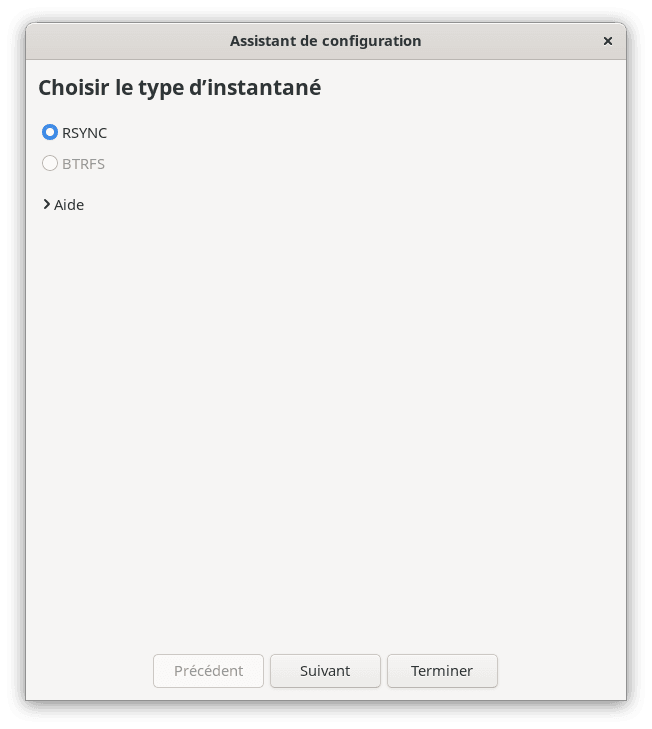
Elige entre los modos RSYNC y BTRFS:
| Característica | Modo RSYNC | Modo BTRFS |
|---|---|---|
| Compatibilidad | Sistemas de archivos estándar, como ext4 y XFS | Solo el sistema de archivos BTRFS |
| Tecnología | Enlaces físicos | Copy-on-write (COW) nativo |
| Velocidad de creación | Moderada; calcula los cambios | Casi instantánea |
El modo RSYNC utiliza enlaces físicos para crear copias incrementales en sistemas de archivos estándar, como ext4 o XFS. El modo BTRFS aprovecha la tecnología Copy-on-Write nativa para crear instantáneas casi al instante y con poco espacio. Este modo solo está disponible en particiones BTRFS.
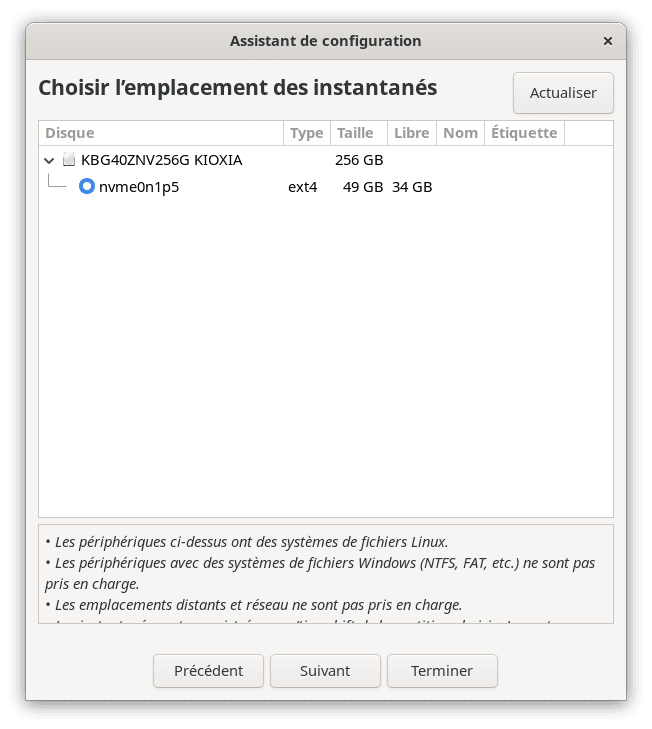
A continuación, elige dónde guardar las instantáneas. Se recomienda seleccionar un disco o una partición distinta de la del sistema operativo para facilitar la recuperación en caso de avería. El destino debe utilizar un sistema de archivos nativo de Linux, como ext4, XFS o BTRFS; no se admiten formatos de Windows como NTFS o FAT32.
Después, elige una programación para crear puntos de restauración automáticamente. Para uso doméstico o profesional, las copias diarias y conservar las dos a cinco instantáneas más recientes ofrecen un buen equilibrio entre protección y espacio en disco.
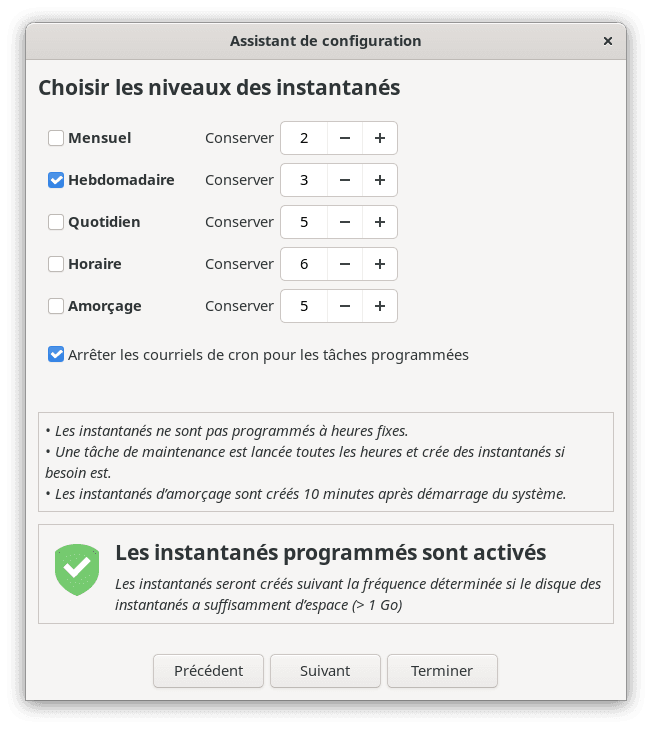
Por último, el asistente permite excluir algunos directorios. Aunque técnicamente puedes modificar estos filtros, se recomienda conservar la configuración predeterminada para evitar llenar el almacenamiento sin necesidad.
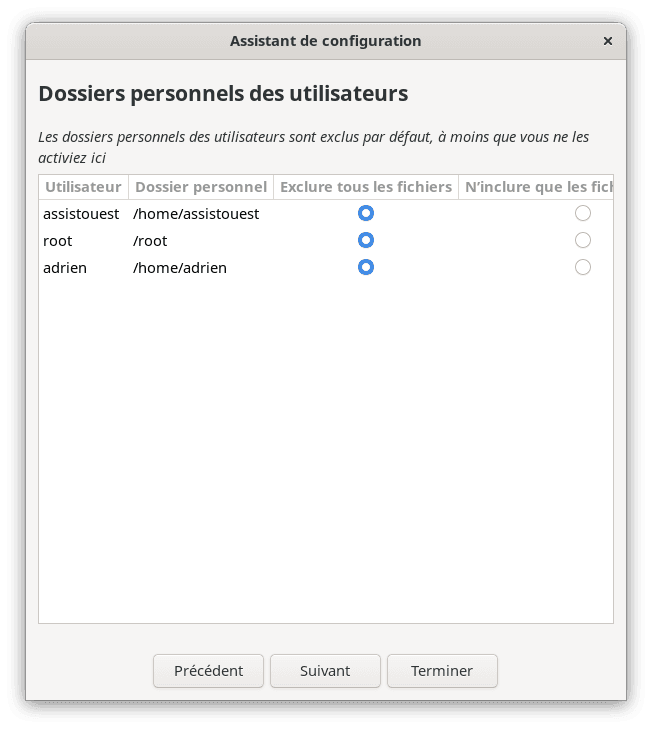
Cuando termines, Timeshift estará listo para crear instantáneas periódicas del sistema. Esta configuración básica permite recuperar una instalación estable después de una actualización defectuosa o un error de configuración.
Crear una instantánea manualmente
Además de las instantáneas programadas, crea un punto de restauración antes de realizar una operación delicada. Es recomendable hacerlo antes de actualizar a una nueva versión principal de la distribución o de instalar un controlador gráfico propietario, ya que ambas acciones pueden volver inestable el sistema.
- Abre la interfaz gráfica de Timeshift.
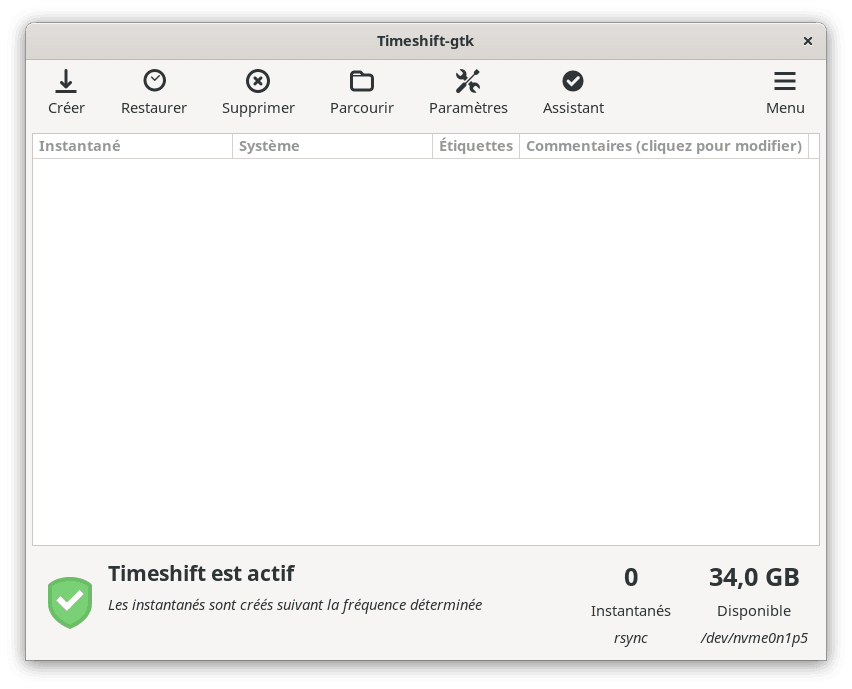
- Haz clic en Crear en la barra de herramientas principal.
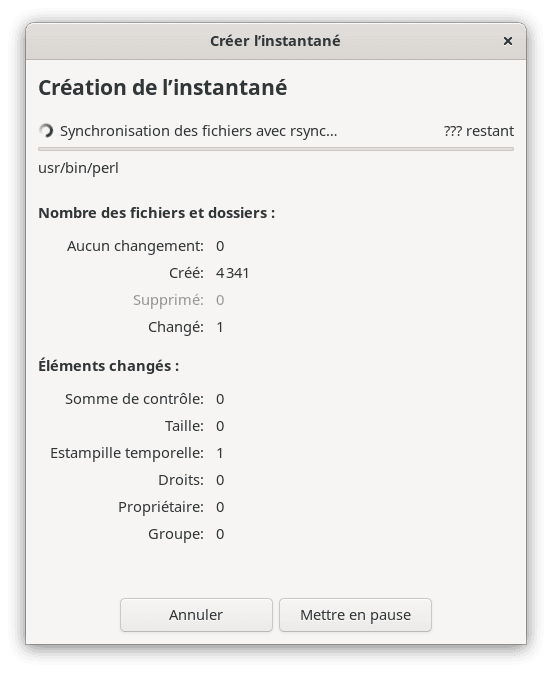
- Timeshift compara el estado actual con la última instantánea y copia únicamente los archivos que han cambiado.
La duración depende de cuántos archivos del sistema hayan cambiado. Al terminar, el nuevo punto de restauración aparece en la lista principal con la fecha y la hora de creación.
Restaurar el sistema desde una instantánea
Si el sistema se vuelve inestable, puedes recuperar una configuración anterior que funcionaba. El procedimiento cambia según puedas iniciar sesión o el sistema haya dejado de arrancar.
Volver fácilmente a un estado anterior
Si aún puedes abrir tu sesión, restaura el sistema desde la interfaz gráfica.
- Inicia Timeshift, selecciona el punto de restauración en la lista y haz clic en Restaurar.
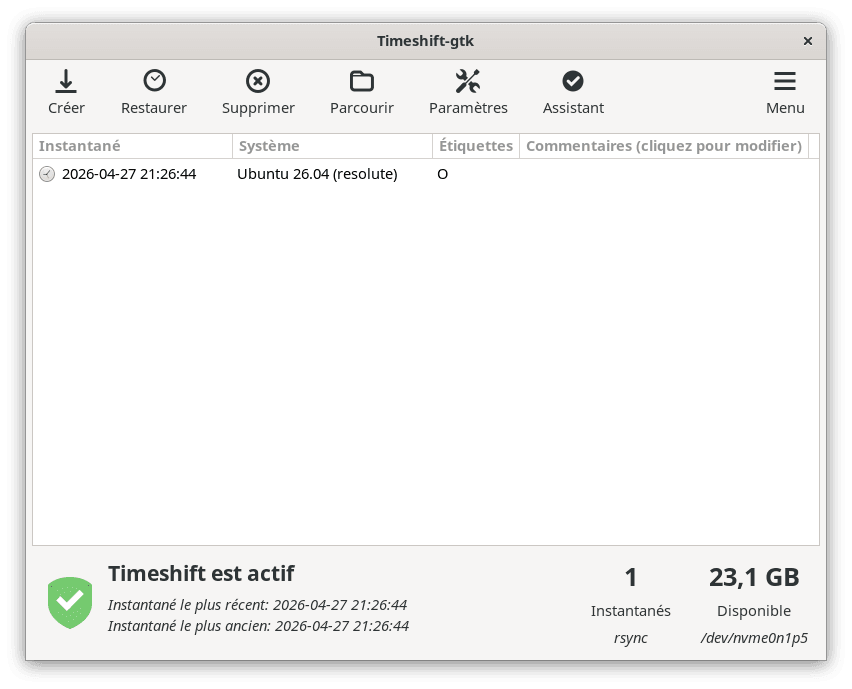
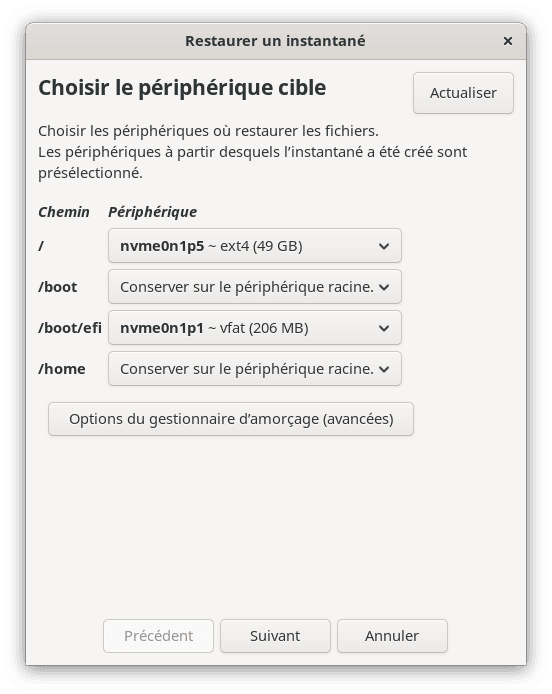
- El asistente te pedirá que elijas la partición de destino. En la mayoría de los casos, puedes conservar el ajuste predeterminado para una restauración normal del sistema.
- Timeshift simula la operación para comprobar los cambios antes de escribir los archivos.
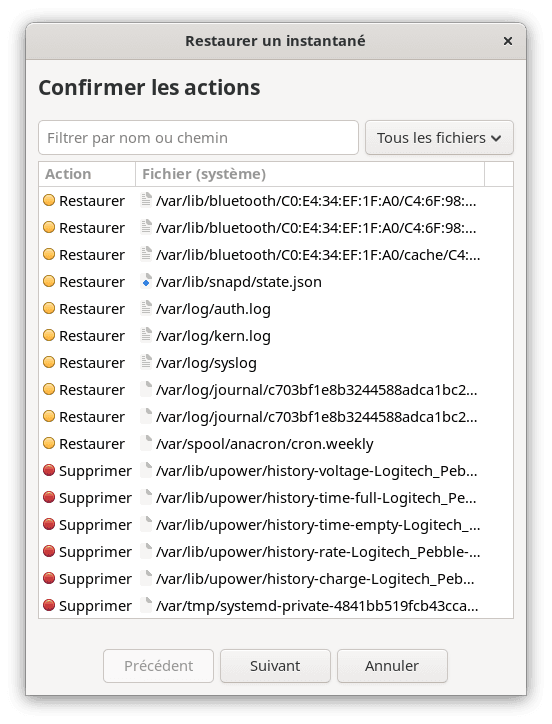
Confirma la operación para reiniciar el ordenador en el estado anterior seleccionado.
Restaurar el sistema desde una memoria USB Live
Si el sistema está bloqueado y no arranca, tendrás que usar un medio de recuperación. Inicia el equipo desde una memoria USB Live de Linux.
- Cuando se abra la sesión Live, instala Timeshift con este comando:
sudo apt install timeshift- Abre la herramienta y selecciona el disco de destino donde se guardan las instantáneas.
- Elige el punto de restauración, restáuralo en el disco del sistema y reinicia el ordenador.
El sistema volverá al estado registrado en la instantánea seleccionada y se desharán los problemas de software que aparecieron.
Controlar Timeshift desde la línea de comandos
Los administradores y usuarios avanzados pueden utilizar Timeshift desde la terminal e incluir las copias en scripts personalizados. Así gestionan las instantáneas sin abrir la interfaz gráfica.
- Crea un punto de restauración con un comentario:
sudo timeshift --create --comments "Actualización del kernel"- Consulta todos los puntos de restauración guardados:
sudo timeshift --list- Restaura el sistema a una instantánea mediante su identificador único:
sudo timeshift --restore --snapshot '2026-04-27_10-00-00'- Elimina una instantánea obsoleta para liberar espacio:
sudo timeshift --delete --snapshot '2026-04-27_10-00-00'
¿Cómo liberar espacio si Timeshift está lleno?
sudo timeshift --delete --snapshot 'ID_DE_LA_INSTANTANEA'. Para evitar que vuelva a ocurrir, abre Configuración, ve a la pestaña Programación y ajusta cuántas instantáneas se conservan. Permitimos que parte de nuestros lectores consulte nuestros artículos gratis con un bloqueador de anuncios. Sin embargo, su número es actualmente demasiado alto para mantener este acceso para todo el mundo.
Puedes desactivar tu bloqueador para seguir leyendo de inmediato, suscribirte para disfrutar de todo nuestro contenido sin anuncios o volver un poco más tarde, cuando la presión haya disminuido.
El acceso se restablecerá automáticamente en cuanto la situación lo permita.