Vous avez enfin réussi à monter ce PC capable de faire tourner n’importe quel jeu en 4K, ou vous venez de déballer une console de nouvelle génération. Le moment est venu de brancher le câble. HDMI ou DisplayPort ?
Les fabricants d’écrans et de consoles adorent multiplier les standards, les versions et les acronymes complexes. Derrière ces prises aux formes étrangement proches se cachent des capacités de transfert très différentes. Le bon câble ne fait pas tout, encore faut-il bien choisir son moniteur PC. Choisir le mauvais câble, c’est brider votre matériel, subir des saccades inutiles ou sacrifier la fluidité que vous avez payée au prix fort.
Le connecteur que vous insérez derrière votre machine change tout. Voici comment arrêter de jouer à la loterie des câbles.
Au programme de cet article
Les différences physiques fondamentales de l’HDMI et du DisplayPort
En connectique et audiovisuelle, HDMI (High-Definition Multimedia Interface) et DisplayPort sont les deux principaux standards utilisés pour la transmission d’images et de sons. Bien qu’ils aient des fonctionnalités techniques différentes, ils se distinguent également par leur apparence physique.
La première distinction notable concerne la forme des connecteurs
HDMI adopte une structure en forme de trapèze avec deux angles biseautés sur la partie inférieure. Ce design facilite l’insertion du câble tout en réduisant les risques d’inversion, bien qu’aucun système de verrouillage ne soit prévu.
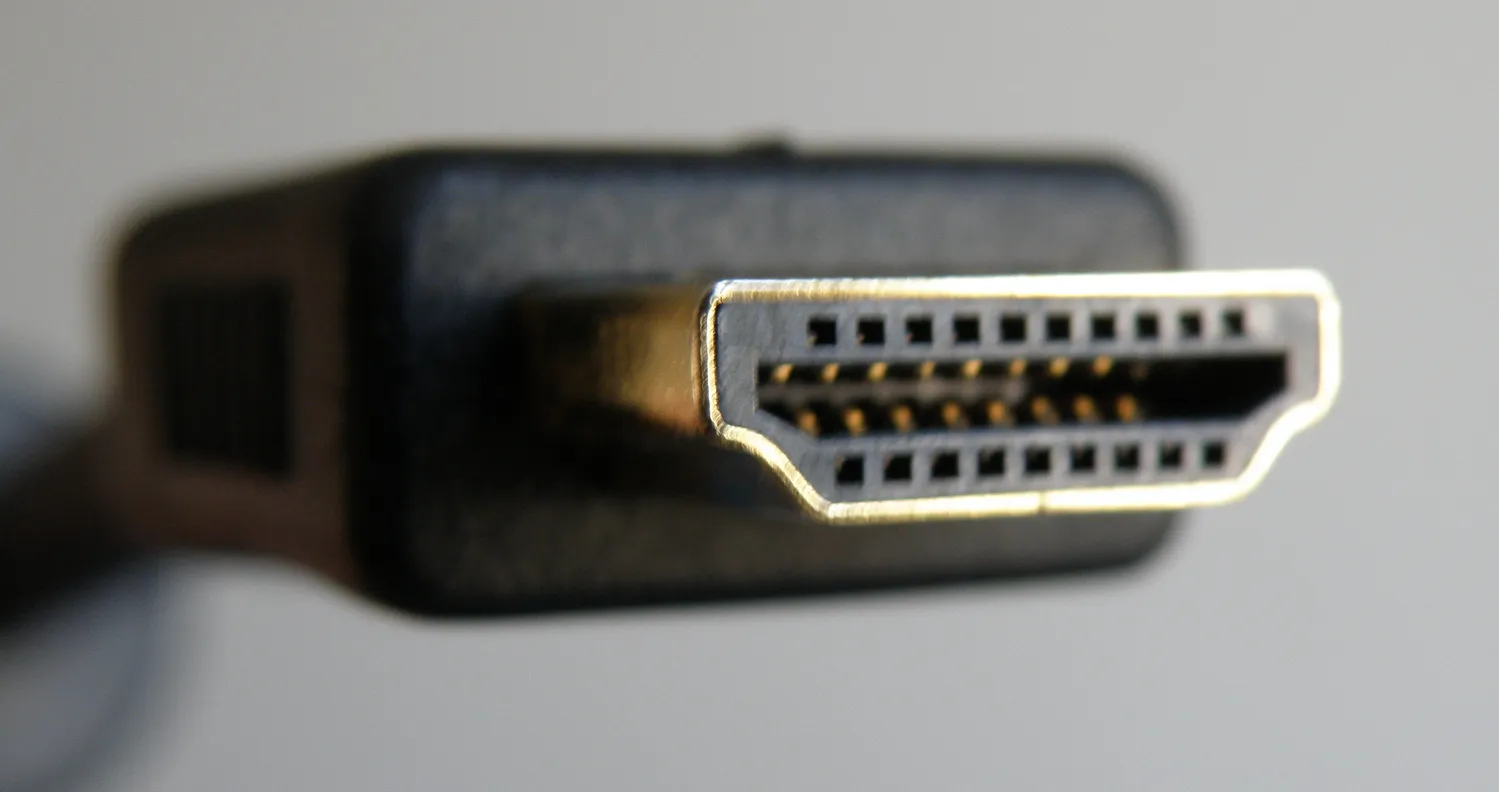
En revanche, DisplayPort présente une forme rectangulaire avec un seul angle en forme de trapèze et permet seulement un branchement unidirectionnel. Cette conception est complétée par un système de clips qui sécurise la connexion et empêche tout débranchement accidentel.
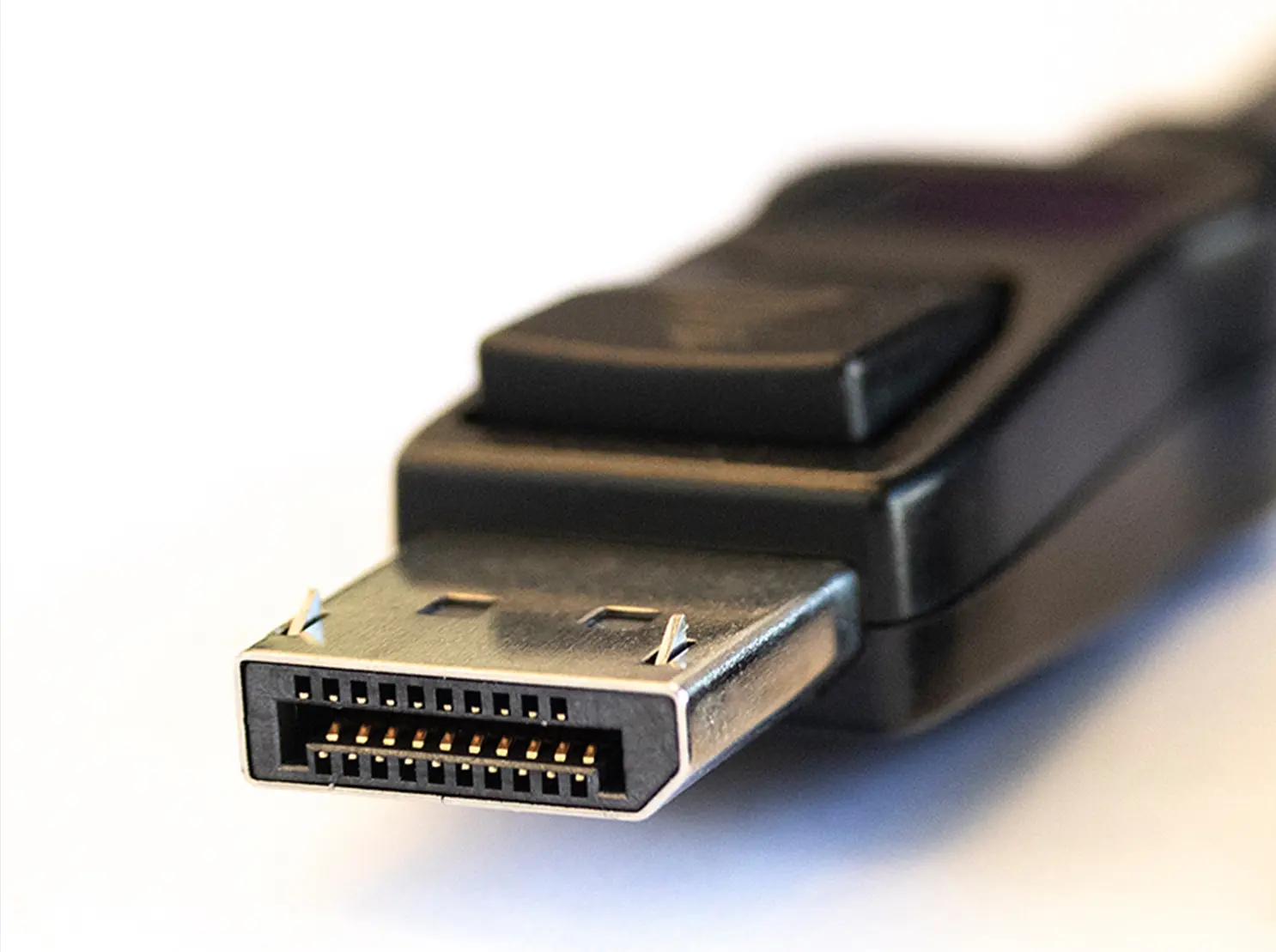
HDMI et DisplayPort, c’est quoi ?
HDMI et DisplayPort sont les deux interfaces les plus courantes pour connecter un écran à un ordinateur, une console de jeu ou tout autre périphérique audiovisuel. Ces deux technologies permettent la transmission de signaux vidéo et audio en haute définition.
| Critère | HDMI | DisplayPort |
|---|---|---|
| Compatibilité | Grand public (TV, consoles, home cinéma) | PC, écrans professionnels et gaming |
| Qualité d’image | Très bonne, mais dépend de la version | Excellente, surtout pour les hautes résolutions |
| Multi-écran | Un seul écran par port | Supporte plusieurs écrans (Daisy Chaining) |
| Gaming | Très bon avec HDMI 2.1 | Supérieur avec DisplayPort (meilleur VRR) |
| Son | Supporte Dolby Atmos, DTS:X | Support audio limité selon les configurations |
| Adoption | Standard universel | Surtout présent sur PC et moniteurs avancés |
HDMI : Un standard universel
L’interface HDMI a été introduite en 2003 et s’est rapidement imposée comme la norme incontournable pour les téléviseurs, les consoles de jeux et les lecteurs multimédias. Il existe plusieurs versions du HDMI, chacune apportant des améliorations en termes de bande passante, de résolution et de fonctionnalités :
- HDMI 1.4 : Supporte la résolution 1080p et une compatibilité limitée avec la 4K (30 Hz).
- HDMI 2.0 : Permet l’affichage en 4K à 60 Hz et introduit un support élargi du HDR.
- HDMI 2.1 : Une bande passante de 48 Gbps prenant en charge la 8K à 60 Hz et la 4K jusqu’à 120 Hz avec des améliorations comme le VRR (Variable Refresh Rate) et le ALLM (Auto Low Latency Mode) pour le gaming.
Les différents formats de connecteurs HDMI
HDMI est disponible en trois formats physiques adaptés aux différents types d’appareils :
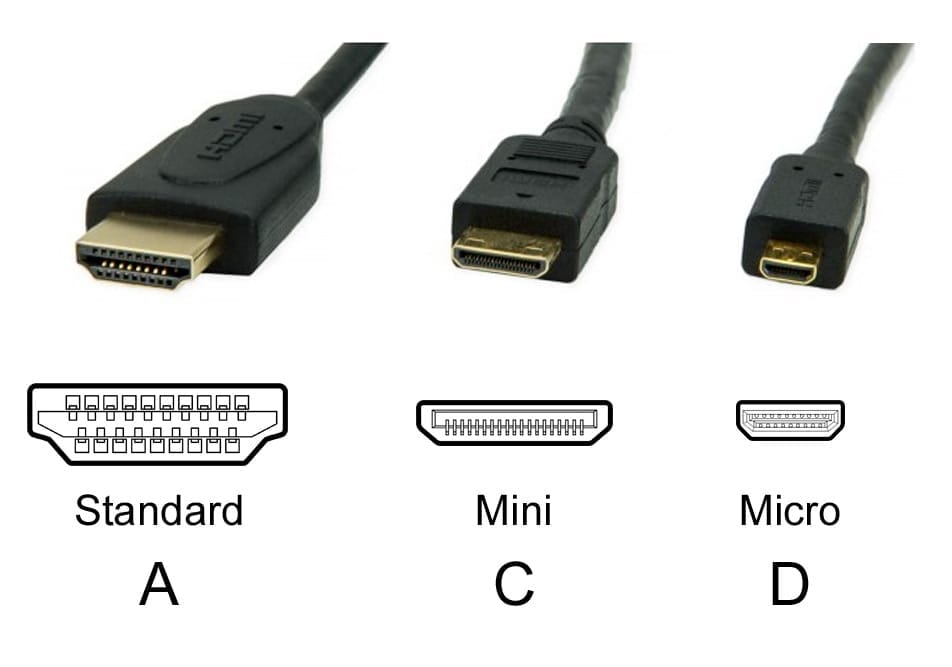
- HDMI Standard (Type A) : Le format le plus courant, utilisé sur les téléviseurs, PC, consoles et lecteurs Blu-ray.
- Mini HDMI (Type C) : Un connecteur plus compact, principalement utilisé sur les appareils photo et caméras.
- Micro HDMI (Type D) : Encore plus petit, conçu pour les tablettes et certains smartphones.
Tous ces formats supportent les mêmes versions de HDMI, mais nécessitent parfois des adaptateurs pour être connectés à un port HDMI standard.
DisplayPort : Une interface orientée performance
Développé par VESA (Video Electronics Standards Association), le DisplayPort est conçu avant tout pour les ordinateurs et les écrans professionnels. Il offre une bande passante plus élevée et une plus grande flexibilité pour les utilisateurs exigeants notamment en matière de jeux vidéo et de productivité multi-écrans :
- DisplayPort 1.2 : Prend en charge la 4K à 60 Hz avec un débit de 17,28 Gbps.
- DisplayPort 1.4 : Monte à 32,4 Gbps, permettant la 8K à 60 Hz et la 4K à 120 Hz avec le HDR (comparable au HDMI 2.1).
- DisplayPort 2.0 / 2.1 : Une bande passante massive de 80 Gbps et supporte la 16K à 60 Hz ou plusieurs écrans 4K à haute fréquence de rafraîchissement.
DisplayPort 2.1 atteint 80 Gbps et la prise en charge de la 16K à 60 Hz ou de la 4K à 240 Hz, ce qui en fait le meilleur choix pour les moniteurs PC et le gaming haute fréquence.
De son côté, HDMI 2.1 propose 48 Gbps et l’affichage en 8K à 60 Hz et en 4K à 120 Hz, un standard bien adapté aux téléviseurs et consoles de jeu.
Nous autorisons une partie de nos lecteurs à consulter gratuitement nos articles avec un bloqueur de publicités. Cependant, leur nombre est actuellement trop élevé pour que nous puissions maintenir cet accès pour tout le monde.
Vous pouvez désactiver votre bloqueur pour continuer à lire immédiatement, vous abonner pour profiter de tous nos contenus sans publicité ou revenir un peu plus tard lorsque la pression sera retombée.
L’accès sera rétabli automatiquement dès que la situation le permettra.