

Pour sélectionner les meilleurs launchers, nous avons pris en compte les critères de performances, la fluidité des animations, la légèreté (faible consommation de mémoire et de CPU), la vitesse de chargement des applications, l’impact sur l’autonomie de la batterie ainsi que la compatibilité avec différents appareils (des anciens smartphones aux plus récents). Ces critères déterminent à quel point un lanceur d’applications peut rafraîchir l’expérience utilisateur sans ralentir le téléphone. Des témoignages d’utilisateurs confirment d’ailleurs qu’un bon launcher peut rendre un smartphone plus rapide et mieux organisé au quotidien.
Les 5 meilleurs launchers d’applications Android pour booster votre smartphone
- 1. Apex Launcher : un lanceur léger pour Android
- 2. Nova Launcher : un lanceur performant pour tous les smartphones
- 3. Lawnchair : un lanceur Android open source inspiré de Pixel
- 4. Microsoft Launcher : un lanceur Android orienté productivité
- 5. KISS Launcher : un lanceur Android ultra-léger orienté efficacité
- Comment définir un lanceur d’applications par défaut sur Android ?
1. Apex Launcher : un lanceur léger pour Android
Apex Launcher est un lanceur d’applications Android qui remplace l’écran d’accueil d’origine pour offrir une interface plus personnalisable et plus efficace. Il permet de modifier l’apparence générale du téléphone en ajustant la grille, le dock, les icônes et les animations de transition. L’objectif est de donner un écran d’accueil plus rapide à utiliser et mieux adapté à vos habitudes.
Côté organisation, Apex propose un tiroir d’applications configurable avec différentes options de tri, la création de dossiers, ainsi que la possibilité de masquer certaines applications. Il inclut aussi des gestes pour lancer des actions rapidement, par exemple ouvrir le tiroir, rechercher une application ou déclencher une fonction au double tap. La sauvegarde et la restauration des réglages facilitent le passage d’un appareil à un autre ou le retour arrière après un test de configuration.
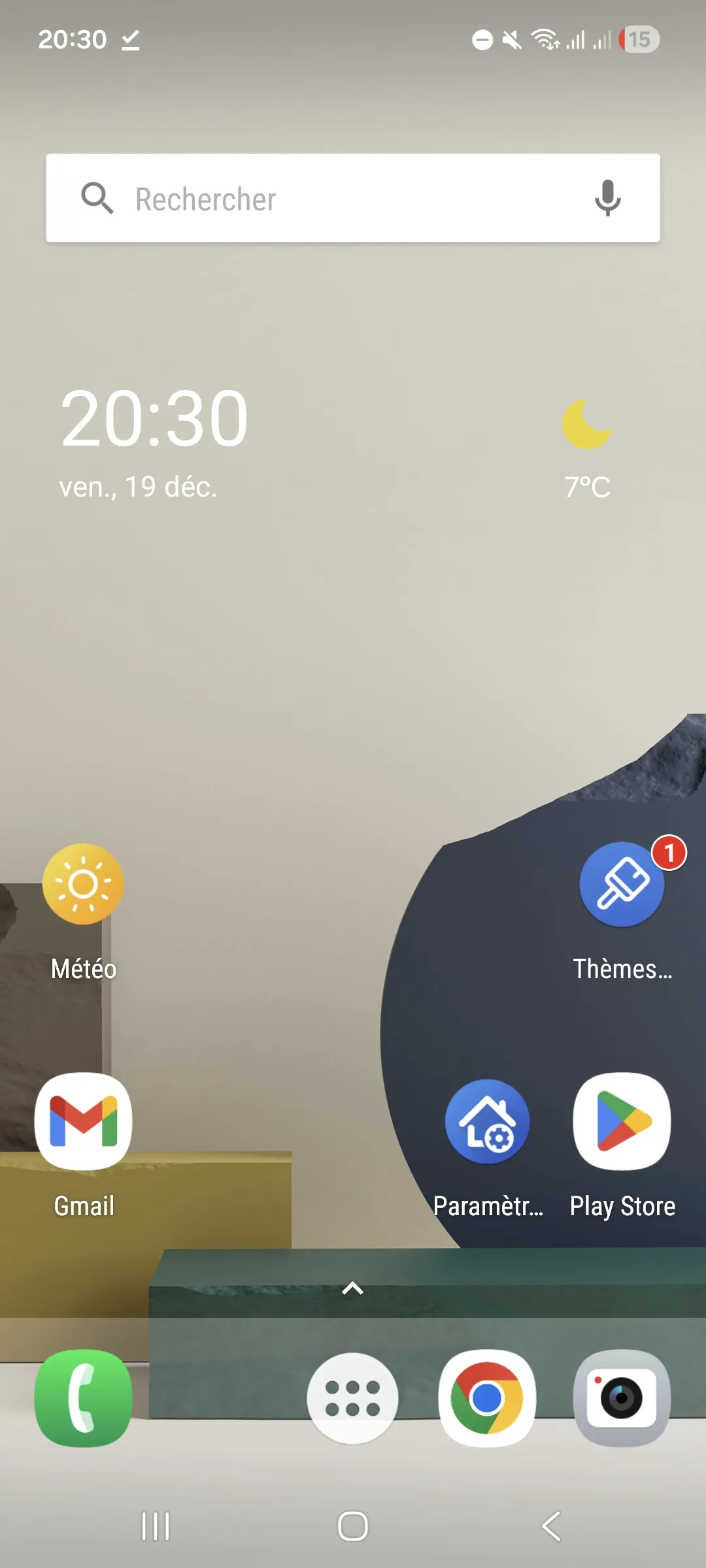
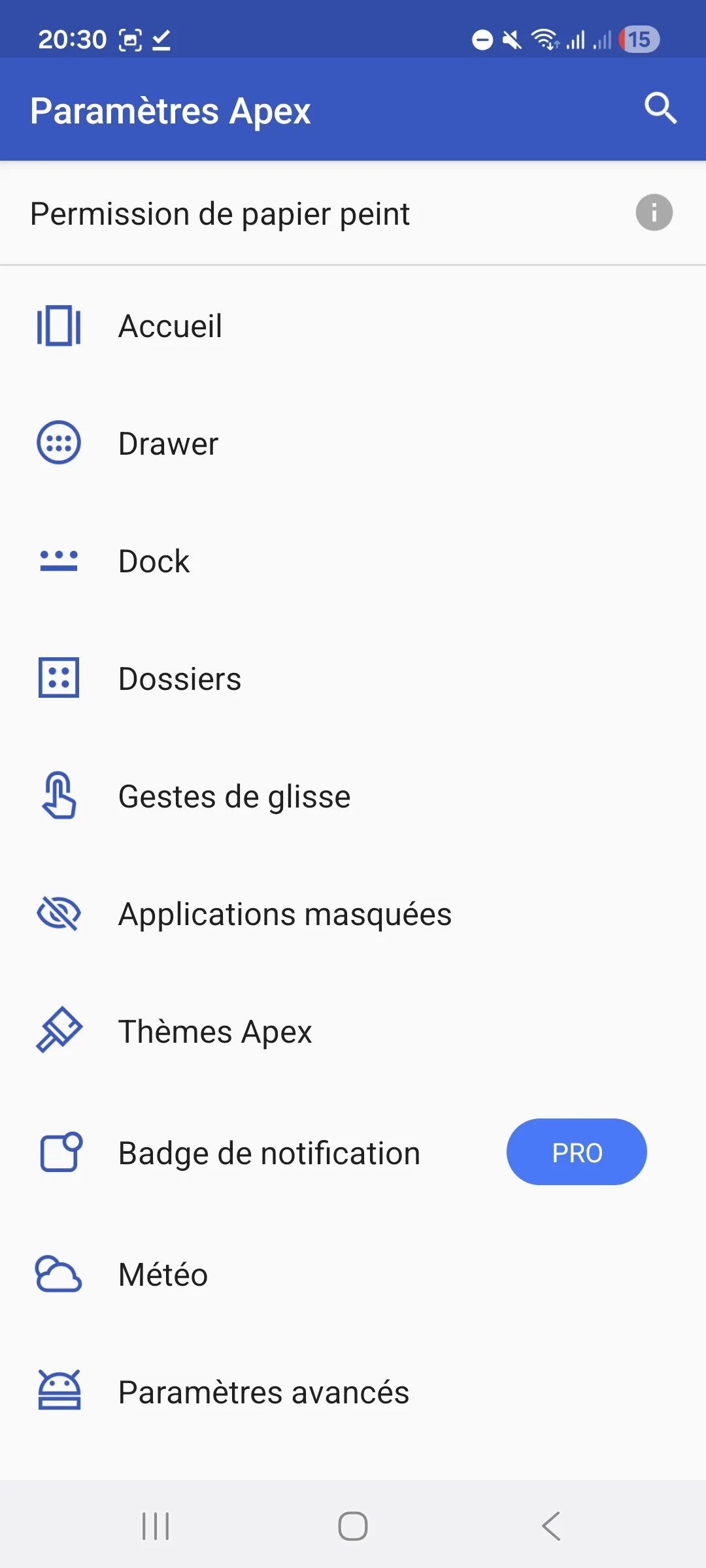
Apex existe en version gratuite et en version Pro qui débloque davantage d’options sur les gestes, l’organisation du tiroir et certaines fonctions de confort. Il est souvent choisi par ceux qui veulent un bon niveau de personnalisation sans aller vers une configuration trop complexe. Apex Launcher est le lanceur d’applications que j’utilisais par défaut avant de passer à Samsung, il offre une interface proche d’Android natif et une légèreté bienvenue sur un smartphone lent.
2. Nova Launcher : un lanceur performant pour tous les smartphones
Nova Launcher est un lanceur d’applications Android conçu pour remplacer l’écran d’accueil par défaut tout en conservant une expérience proche d’Android natif. Il permet de personnaliser en profondeur l’interface sans modifier le fonctionnement général du système. Vous pouvez ajuster la grille, le dock, les icônes, les dossiers et les animations afin d’obtenir un écran d’accueil adapté à vos habitudes.
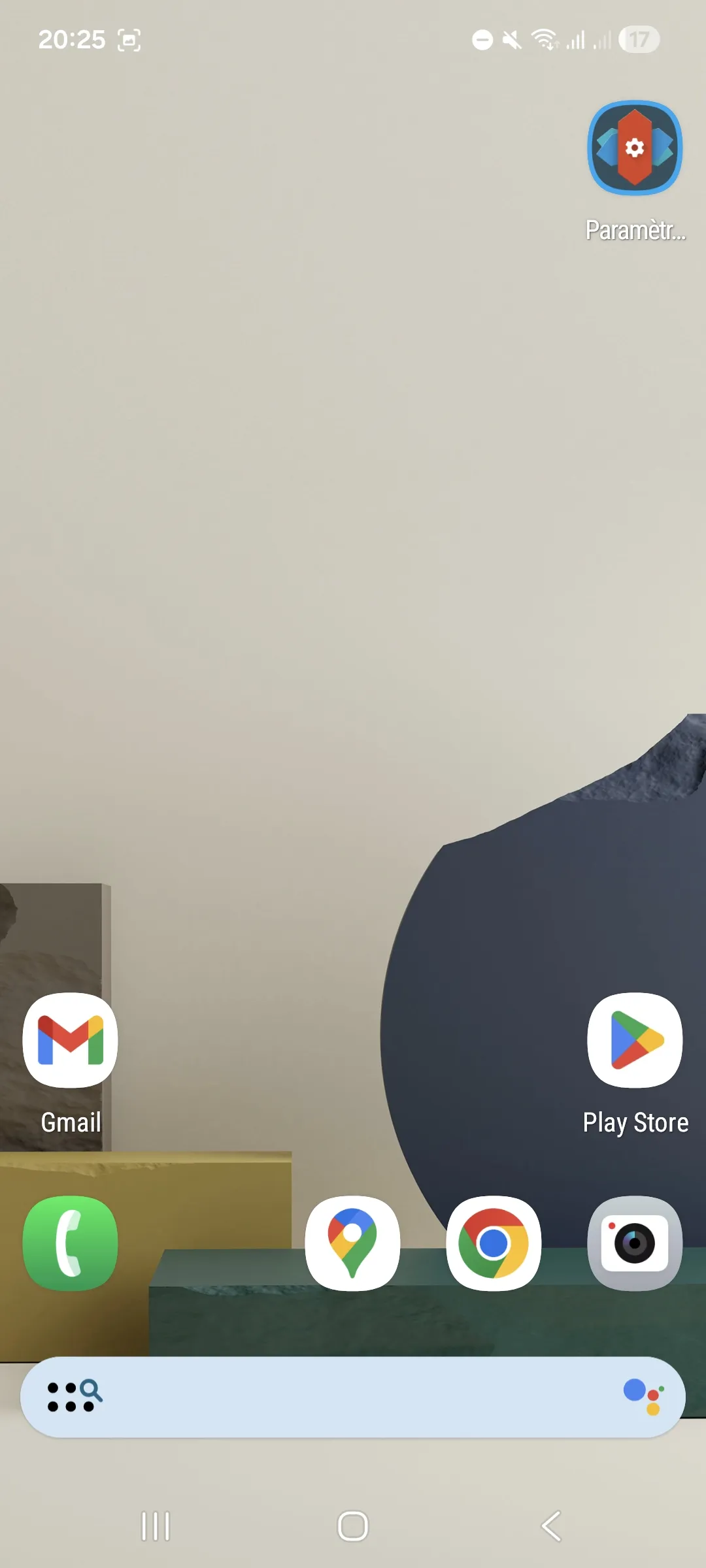
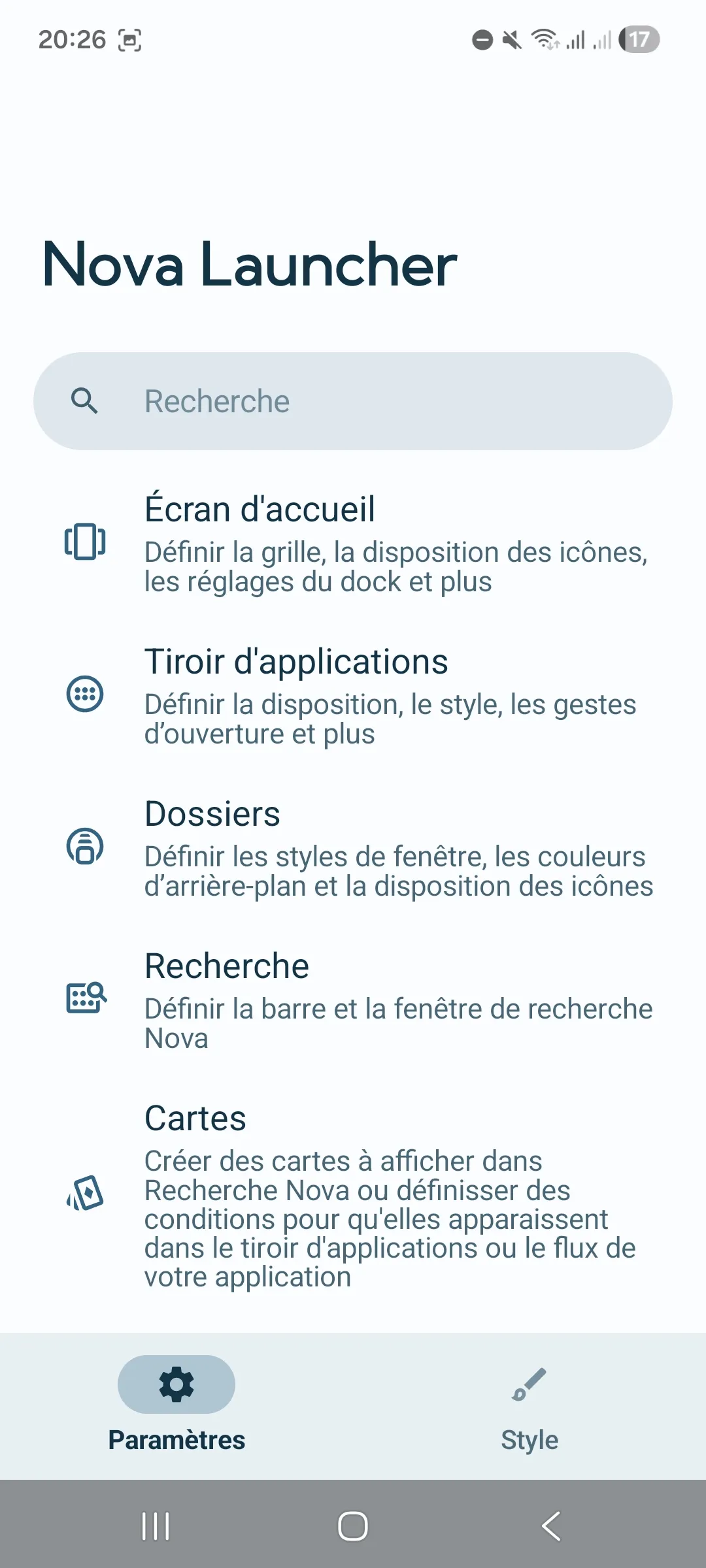
Sur le plan fonctionnel, Nova propose un tiroir d’applications configurable, la gestion avancée des dossiers, la prise en charge des packs d’icônes et des options de tri. La version Prime débloque les gestes personnalisés, les badges de notification et le masquage d’applications. La sauvegarde et la restauration des réglages facilitent la migration vers un nouvel appareil ou le test de différentes configurations.
Nova Launcher s’est fait connaître pour sa fluidité et sa légèreté sur des smartphones plus anciens ou moins puissants. Il a longtemps été une référence pour ceux qui cherchaient un bon équilibre entre personnalisation et performances. Nova Launcher est disponible directement sur le PlayStore.
3. Lawnchair : un lanceur Android open source inspiré de Pixel
Lawnchair est un lanceur Android open source qui s’inscrit dans la continuité de l’expérience Pixel, tout en offrant un niveau de personnalisation nettement supérieur. Basé sur le lanceur officiel d’Android, il conserve une interface familière, pensée pour rester lisible et cohérente quelles que soient les configurations.
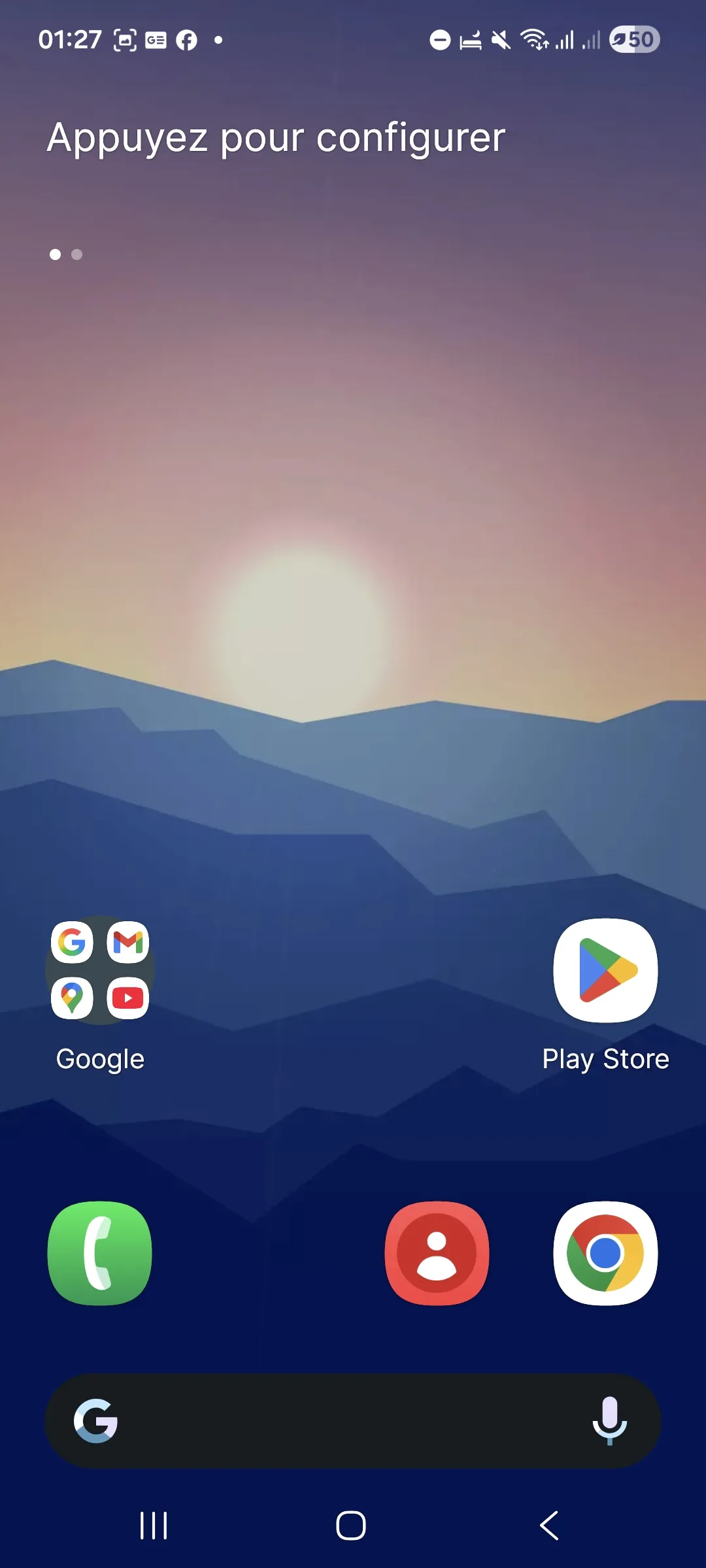
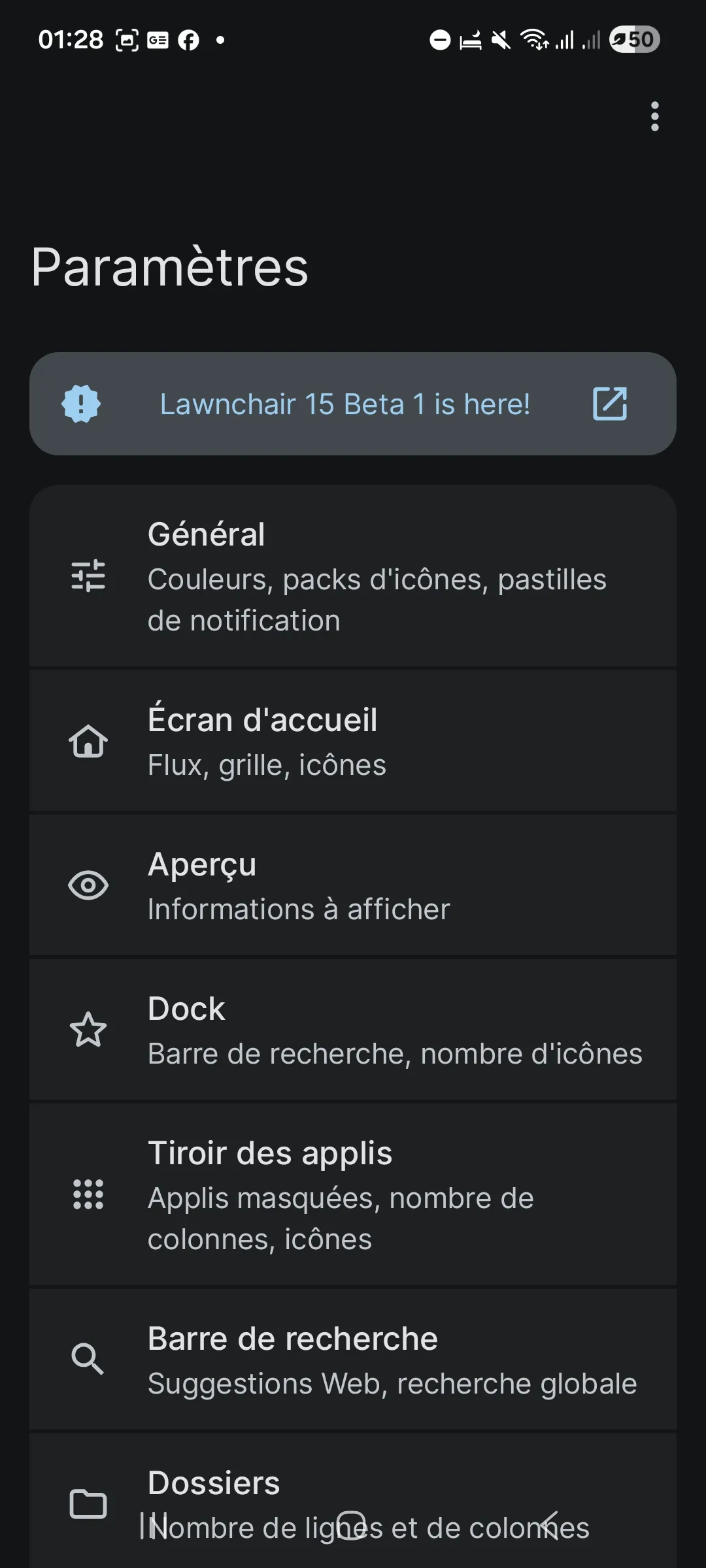
Lawnchair permet d’ajuster finement la grille d’icônes, les dossiers, le dock, les gestes ou encore la typographie, tout en intégrant les principes modernes de Material You et de thématisation dynamique. L’expérience reste fluide, même avec des réglages avancés, ce qui en fait un choix pertinent aussi bien pour les utilisateurs exigeants que pour ceux qui souhaitent simplement une interface propre et bien intégrée à Android.
Enfin, Lawnchair se distingue par une philosophie transparente et respectueuse. L’application est entièrement gratuite, sans publicité ni fonctionnalités verrouillées et son développement ouvert garantit une évolution alignée avec les standards du système. C’est un lanceur qui s’adresse à celles et ceux qui recherchent une expérience Android sans compromis entre esthétique, performances et configuration.
4. Microsoft Launcher : un lanceur Android orienté productivité
Microsoft Launcher est un lanceur Android développé par Microsoft pour remplacer l’écran d’accueil par défaut sans rompre avec les habitudes d’Android. L’interface est volontairement proche des standards du système avec une organisation des écrans, un dock classique et un tiroir d’applications.
Sa spécificité repose sur l’intégration des services Microsoft. Le panneau latéral regroupe agenda, tâches, notes et documents récents et permet d’accéder rapidement aux informations utiles au quotidien. Cette continuité entre le smartphone Android et l’environnement Windows apporte une vraie valeur ajoutée pour les utilisateurs d’Outlook, To Do ou OneDrive et transformant l’écran d’accueil en un espace de travail centralisé plutôt qu’un simple point de lancement d’applications.
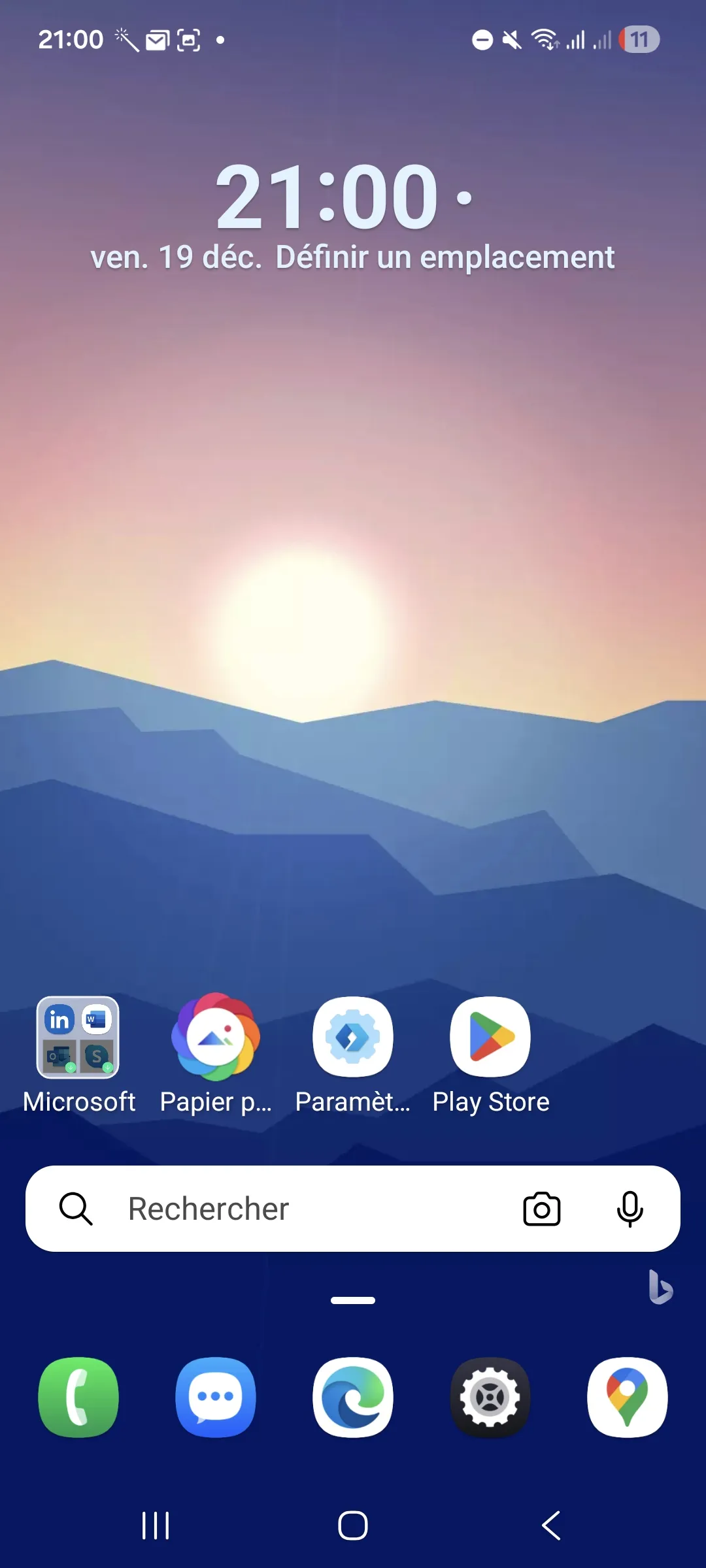
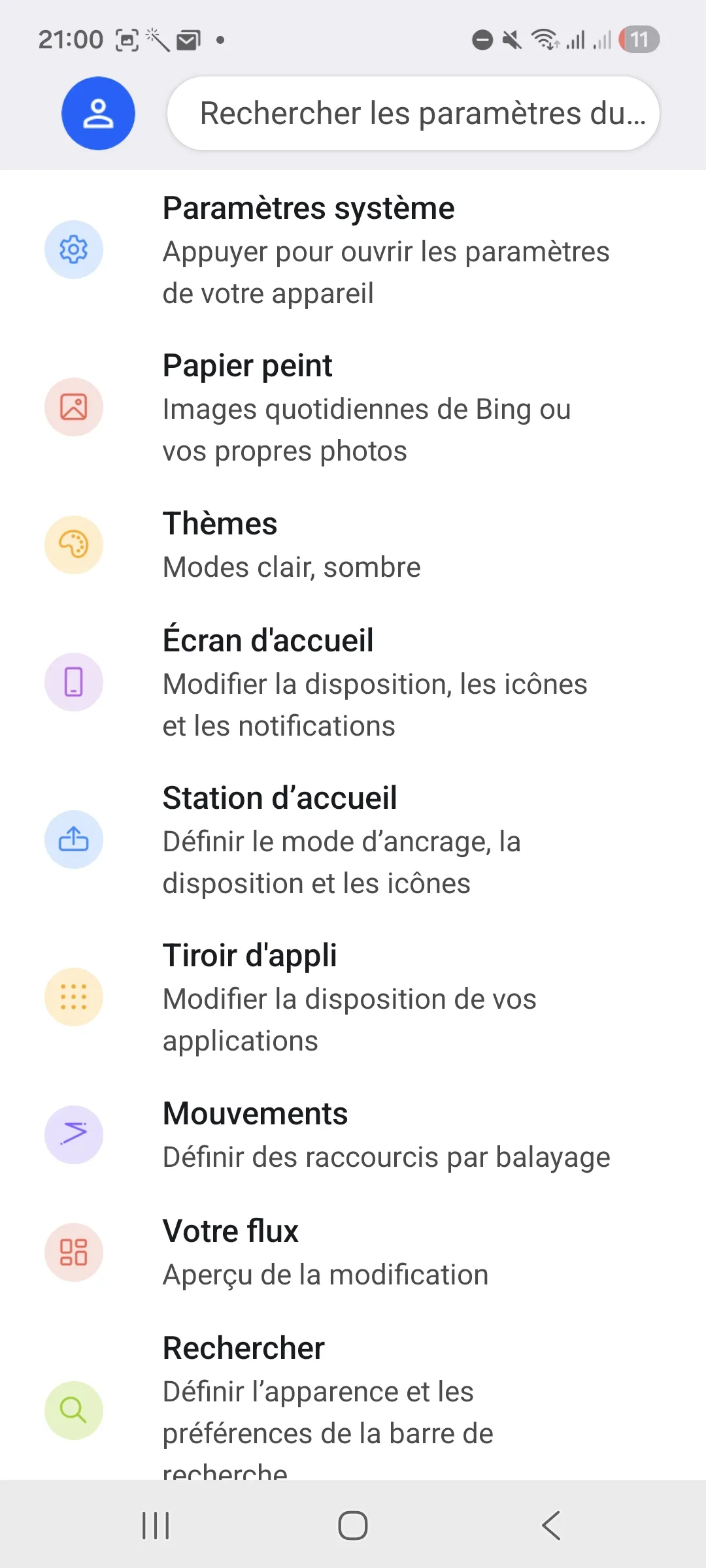
Sur le plan des performances, Microsoft Launcher se montre stable et rapide sur une large gamme d’appareils. Les animations sont sobres, la consommation de ressources est maîtrisée et l’ensemble ne pénalise pas l’autonomie. La personnalisation est suffisante pour ajuster l’apparence et les interactions sans surcharger les réglages. Il s’adresse avant tout à ceux qui recherchent un lanceur orienté organisation et usage quotidien, plutôt qu’une personnalisation graphique poussée.
Découvrez aussi les meilleurs smartphones Android à moins de 300€.
5. KISS Launcher : un lanceur Android ultra-léger orienté efficacité
KISS Launcher s’inscrit dans une approche volontairement épurée d’Android, pensée pour aller droit à l’essentiel. Fidèle à sa philosophie Keep It Simple, il abandonne les écrans d’accueil surchargés, les animations décoratives et la personnalisation excessive au profit d’une interface sobre, lisible et immédiate. L’écran devient un point d’accès fonctionnel, centré sur l’action et la rapidité d’exécution.
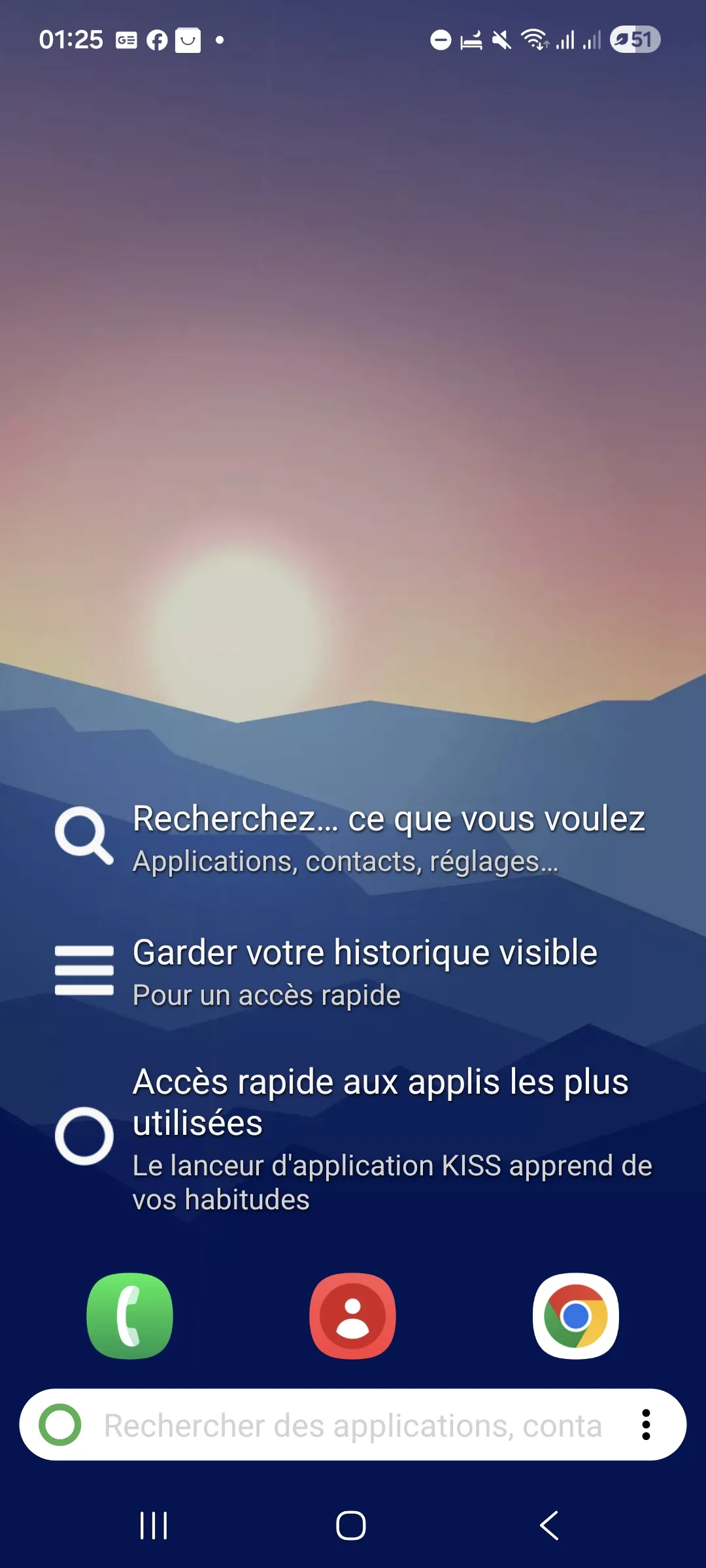
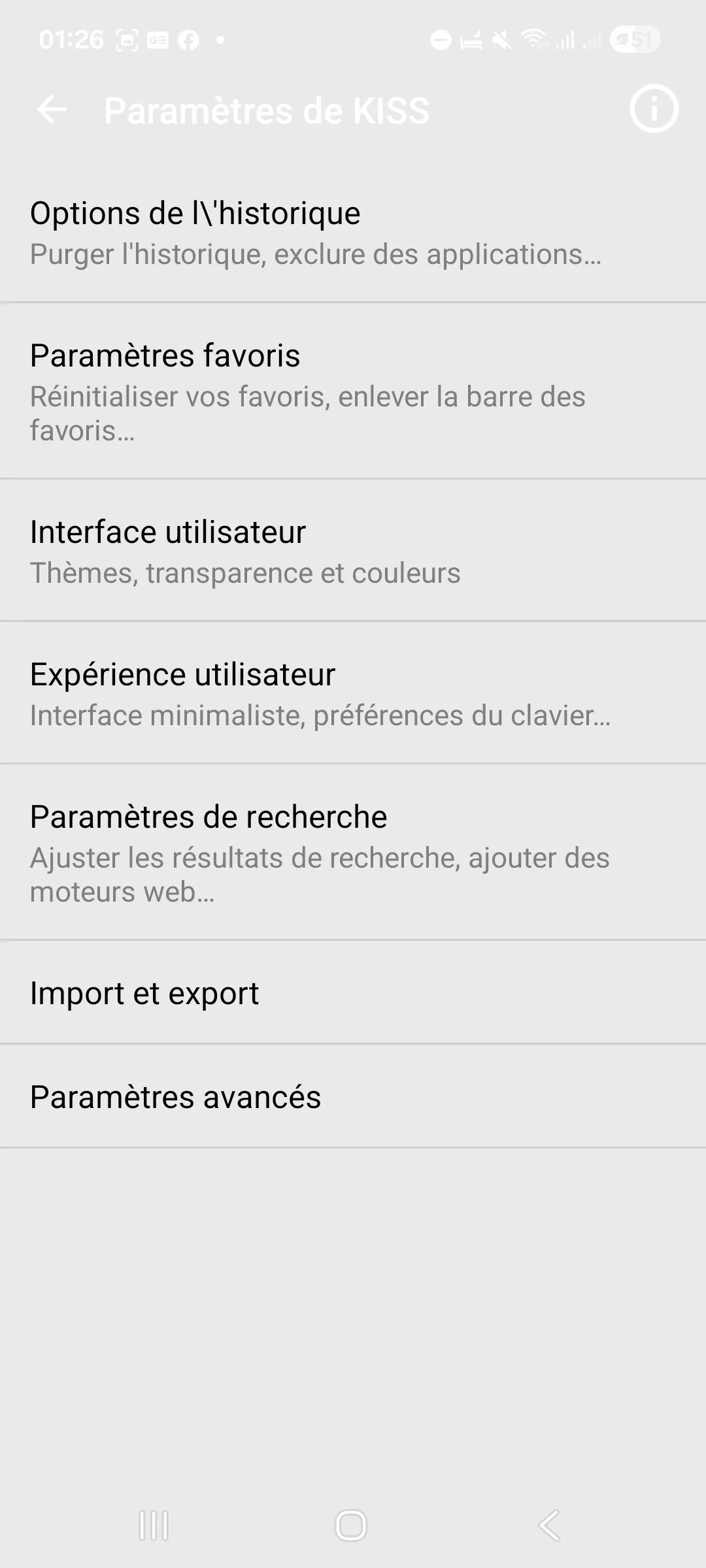
Son fonctionnement repose principalement sur une barre de recherche intelligente qui permet de lancer applications, contacts ou actions système en quelques frappes. Avec l’usage, KISS apprend les habitudes de l’utilisateur et affine l’ordre des résultats pour réduire encore le temps d’accès. Cette logique orientée efficacité s’accompagne d’une consommation de ressources extrêmement faible, ce qui en fait un choix particulièrement pertinent pour les appareils anciens, modestes ou simplement pour ceux qui recherchent une expérience fluide et stable sans compromis.
KISS Launcher se distingue par une approche respectueuse de l’utilisateur et de ses données. Entièrement open source et dépourvu de connexions réseau, il fonctionne exclusivement en local, sans collecte ni exploitation d’informations personnelles.
Comment définir un lanceur d’applications par défaut sur Android ?
Un lanceur d’applications sur Android est l’interface qui gère l’écran d’accueil, le tiroir d’applications et la navigation de base entre vos apps. Changer de lanceur permet de modifier l’apparence du téléphone, l’organisation des icônes et certaines interactions, sans toucher au système Android lui-même.
Pour définir un nouveau lanceur, commencez par installer le lanceur d’applications de votre choix depuis le Play Store. Une fois l’installation terminée, appuyez sur le bouton Accueil de votre smartphone. Android vous proposera alors de choisir le lanceur à utiliser. Il suffit de sélectionner celui que vous souhaitez et, si l’option est proposée, de le définir comme lanceur par défaut.
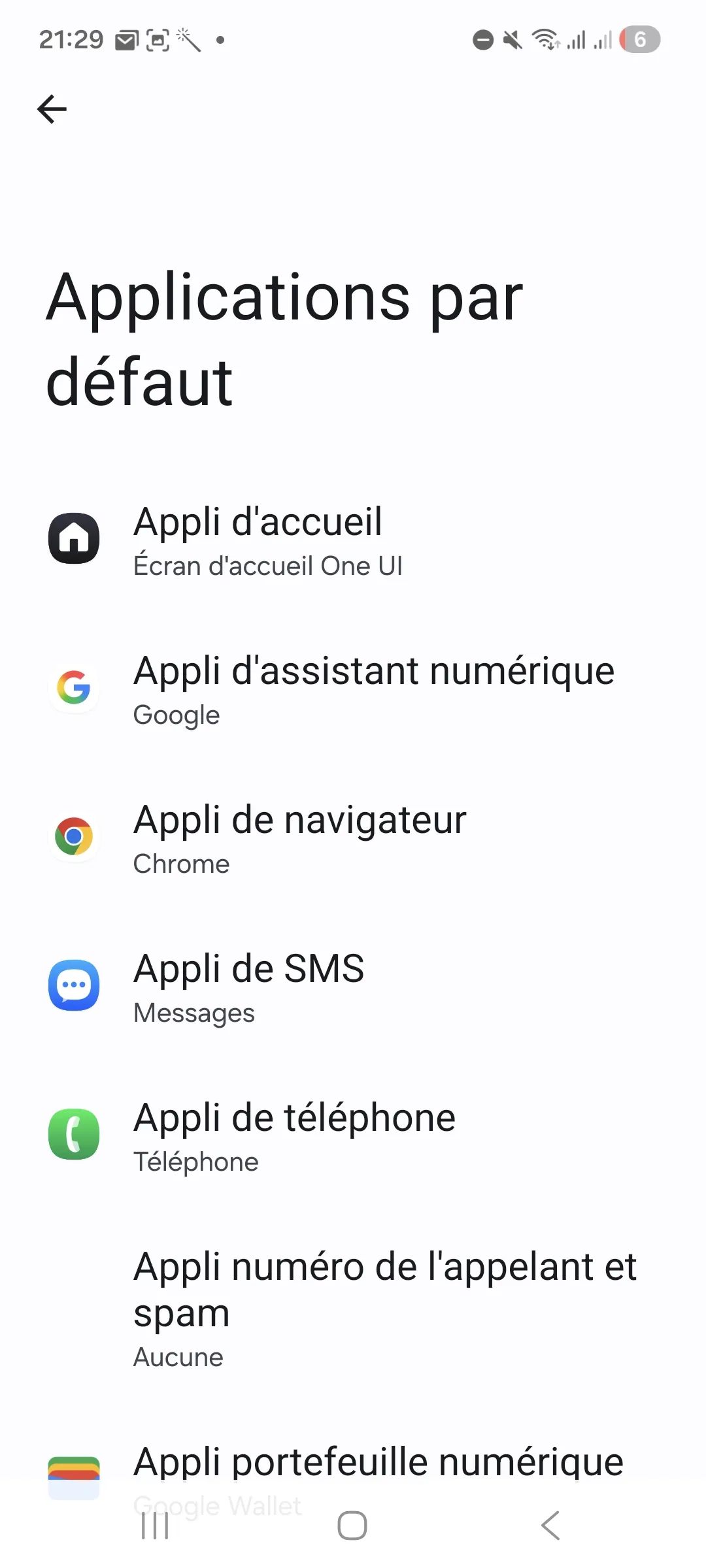
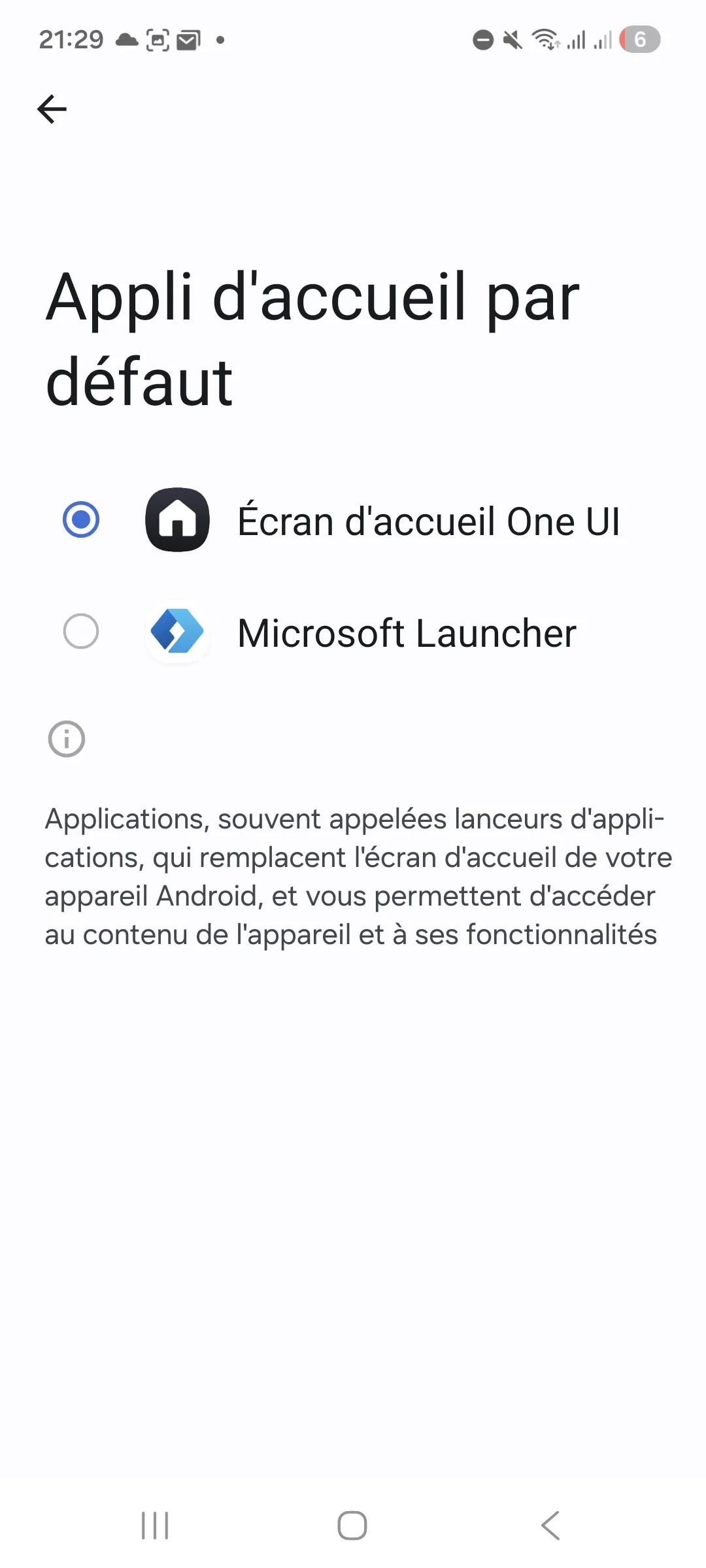
Sur certains smartphones et selon la surcouche du constructeur, cette demande ne s’affiche pas automatiquement. Dans ce cas, il faut passer par les réglages du téléphone. Ouvrez les paramètres, puis rendez-vous dans la section Applications, Applications par défaut. Vous pourrez alors choisir manuellement le lanceur d’applications à utiliser par défaut. Le changement est immédiat et réversible à tout moment.
Vous avez trouvé cet article utile ?
Partagez-le pour en faire profiter d'autres.
En savoir plus sur l'auteur
