
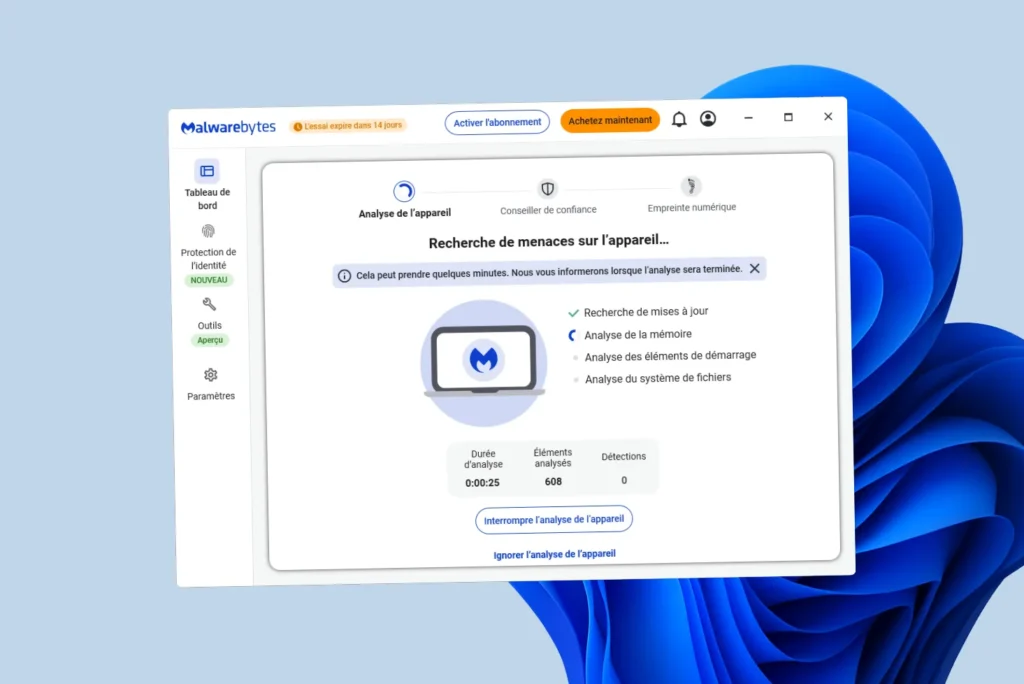
Même avec un bon antivirus, certains logiciels malveillants passent entre les mailles du filet. Les adwares, les programmes indésirables ou les trojans discrets s’installent parfois sans être détectés. Malwarebytes est conçu pour cibler ces menaces souvent ignorées, avec une précision sans pareil. Dans cet article, nous vous guidons pas à pas pour nettoyer votre PC Windows avec Malwarebytes et retrouver un environnement sécurisé.
Malwarebytes : le logiciel pour supprimer gratuitement les malwares sur un PC Windows
- Virus, spyware, adware, PUP : les menaces ciblées par Malwarebytes
- Tutoriel : Nettoyer un PC infecté avec Malwarebytes
Virus, spyware, adware, PUP : les menaces ciblées par Malwarebytes
Le terme malware désigne l’ensemble des logiciels malveillants : virus, adwares, spywares, chevaux de Troie, etc. Malwarebytes cible justement toutes ces formes hybrides de menaces souvent ignorées par les antivirus traditionnels :
- Virus : programme malveillant capable de se répliquer en infectant d’autres fichiers ou processus.
- Spyware : logiciel espion qui surveille vos activités, capture vos frappes clavier ou collecte des données personnelles à votre insu.
- Adware : programme qui affiche des publicités intempestives, souvent intégrées au navigateur ou au système.
- PUP (Programme Potentiellement Indésirable) : s’installe en parallèle d’un logiciel légitime, modifie votre moteur de recherche, affiche de fausses alertes ou ralentit le système.
Ces menaces passent sous le radar des antivirus standards, car elles ne sont pas toujours classées comme dangereuses. Leur comportement est jugé tolérable ou légalement borderline, surtout quand l’utilisateur a (par mégarde) accepté leur installation. Malwarebytes scrute les comportements suspects plutôt que de se fier uniquement aux signatures connues, ce qui lui permet de détecter et supprimer des infections négligées.
Tutoriel : Nettoyer un PC infecté avec Malwarebytes
Quand un PC commence à ralentir, à afficher des publicités inhabituelles ou à se comporter de manière étrange, il y a de fortes chances qu’il soit infecté par un malware. Pour reprendre le contrôle sans formater ni perdre vos données, l’un des outils les plus efficaces reste Malwarebytes. Gratuit et réputé pour sa capacité à détecter les menaces souvent ignorées par les antivirus classiques, il permet de nettoyer un système en quelques clics. Suivez ce tutoriel pour éliminer toutes les menaces de votre PC Windows, même les plus tenaces.
Télécharger Malwarebytes depuis le site officiel
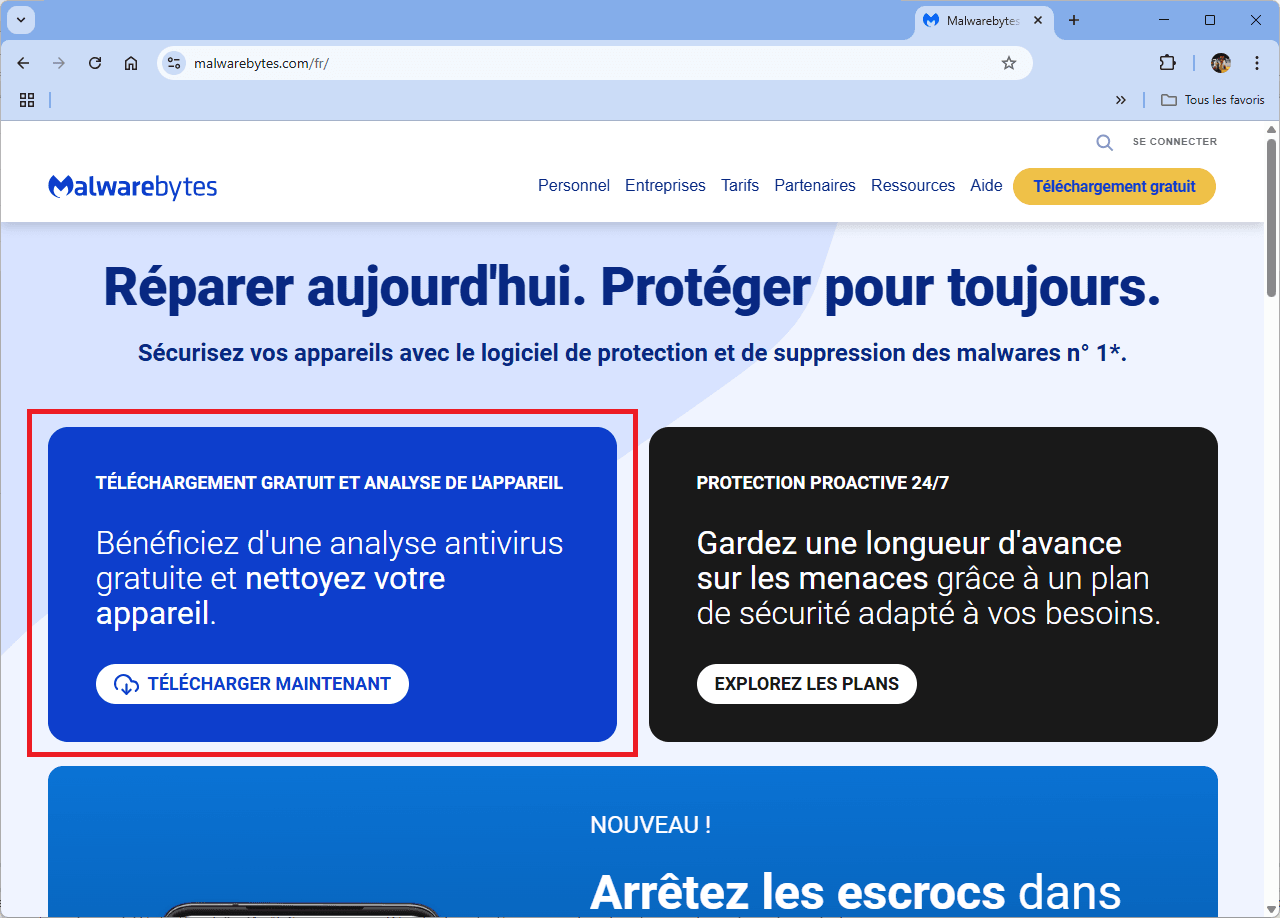
Commencez par vous rendre sur le site officiel de Malwarebytes et téléchargez la dernière version du logiciel. Le logiciel est gratuit pour une analyse ponctuelle et compatible avec Windows, macOS, Android, iOS et même ChromeOS. Assurez-vous de toujours télécharger depuis le site officiel pour éviter les versions modifiées ou piégées.
Installer Malwarebytes sur votre PC Windows
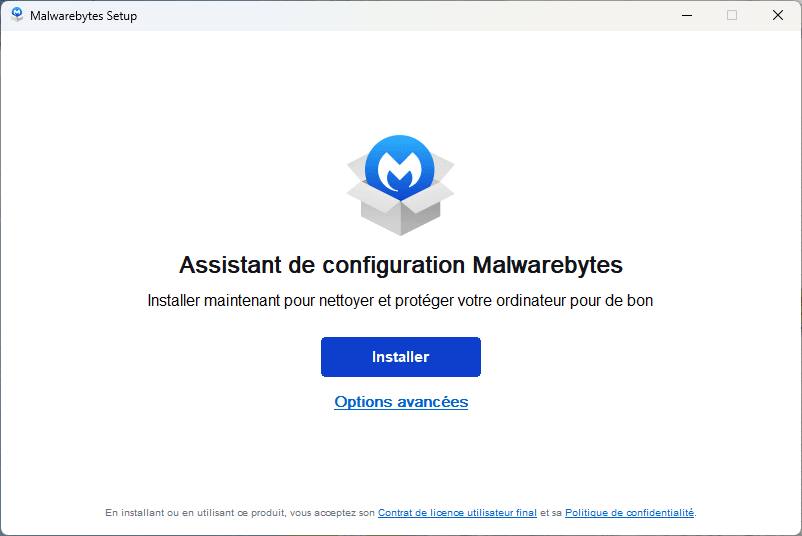
Une fois le fichier d’installation téléchargé, ouvrez-le pour démarrer la configuration de Malwarebytes. Cliquez sur Installer pour une installation rapide et automatique. Les utilisateurs avancés peuvent accéder aux Options avancées, mais dans la majorité des cas, cette étape n’est pas nécessaire pour effectuer un nettoyage standard.
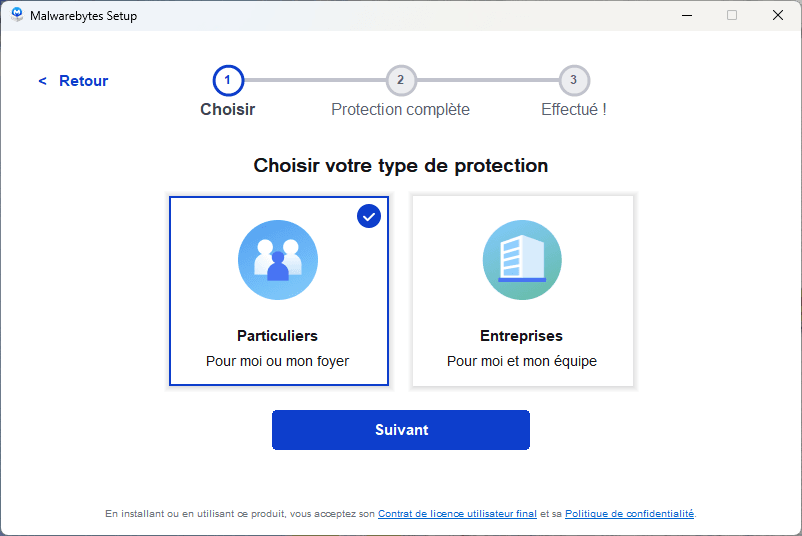
Malwarebytes vous demande ensuite de choisir le type d’utilisation. Sélectionnez Particuliers si vous installez le logiciel pour vous-même ou votre foyer, puis cliquez sur Suivant. Ce choix permet d’optimiser les paramètres de protection selon un usage domestique.
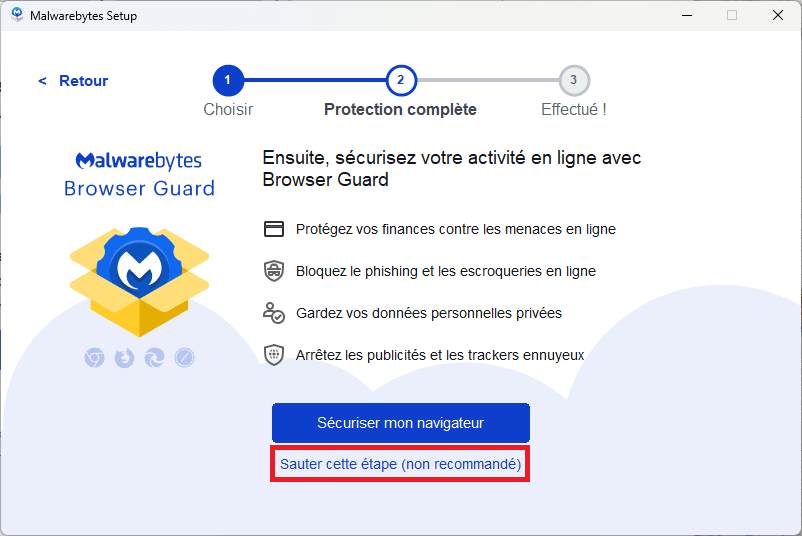
Avant de finaliser, l’assistant vous propose d’ajouter Browser Guard, une extension de sécurité conçue pour bloquer les publicités, le phishing et les trackers en ligne. Vous pouvez choisir de l’activer immédiatement ou cliquer sur Sauter cette étape si vous préférez seulement analyser votre système.
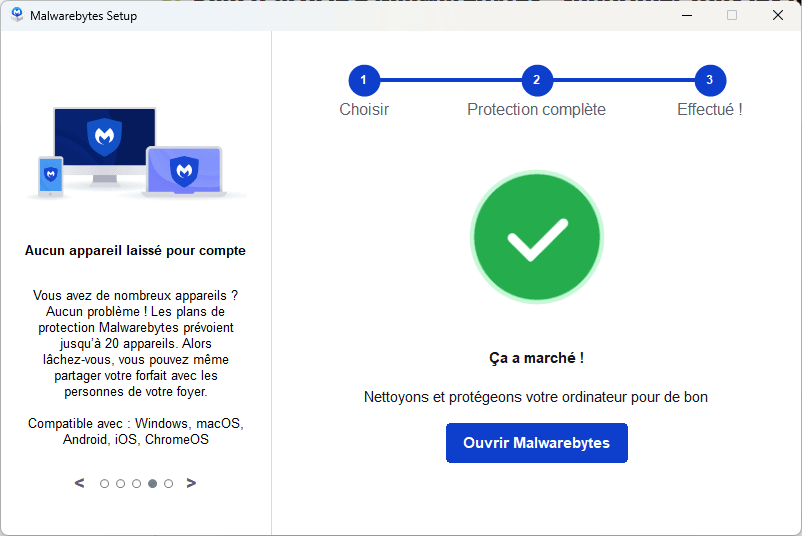
L’installation se poursuit automatiquement. En quelques secondes, le logiciel est prêt à l’emploi. Dès que l’installation est terminée, cliquez sur Ouvrir Malwarebytes pour accéder à l’interface principale et commencer le nettoyage de votre PC.
Lancer une analyse complète avec Malwarebytes sur Windows 11
Sur le tableau de bord, cliquez sur Lancer une analyse complète. Ce scan va inspecter la mémoire, les fichiers système, les programmes au démarrage et les emplacements critiques où les malwares se dissimulent. Cette étape est essentielle pour détecter les menaces actives.
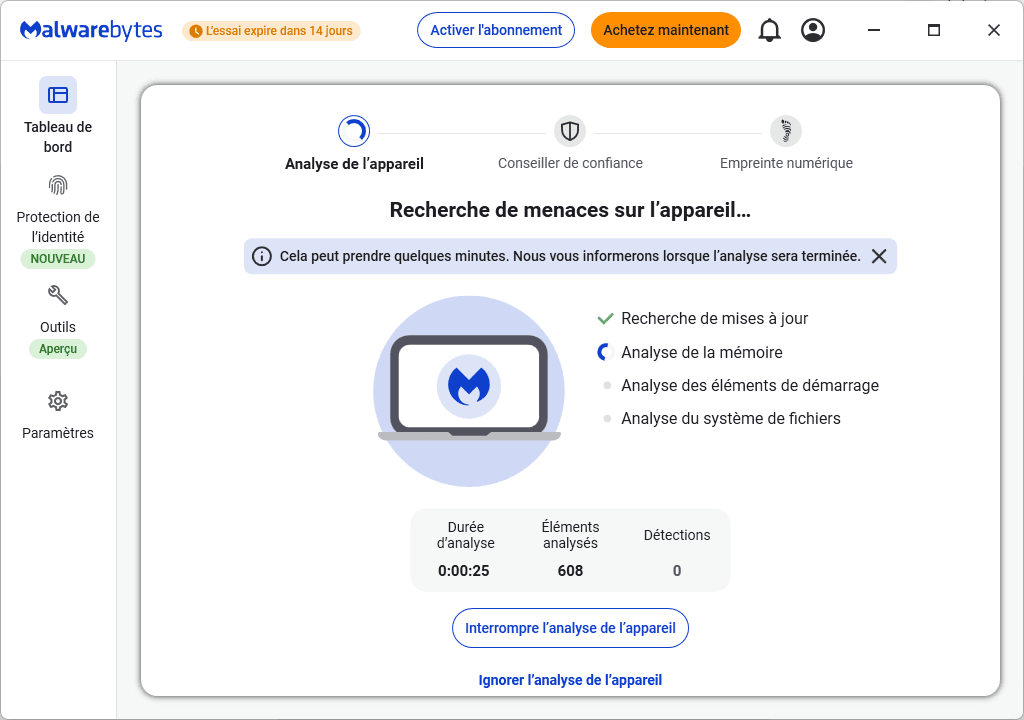
Pendant l’analyse, Malwarebytes affiche en temps réel la progression du scan : durée, nombre de fichiers analysés et détections potentielles. Si une menace est identifiée, vous pourrez à la fin choisir de la supprimer ou de la mettre en quarantaine.
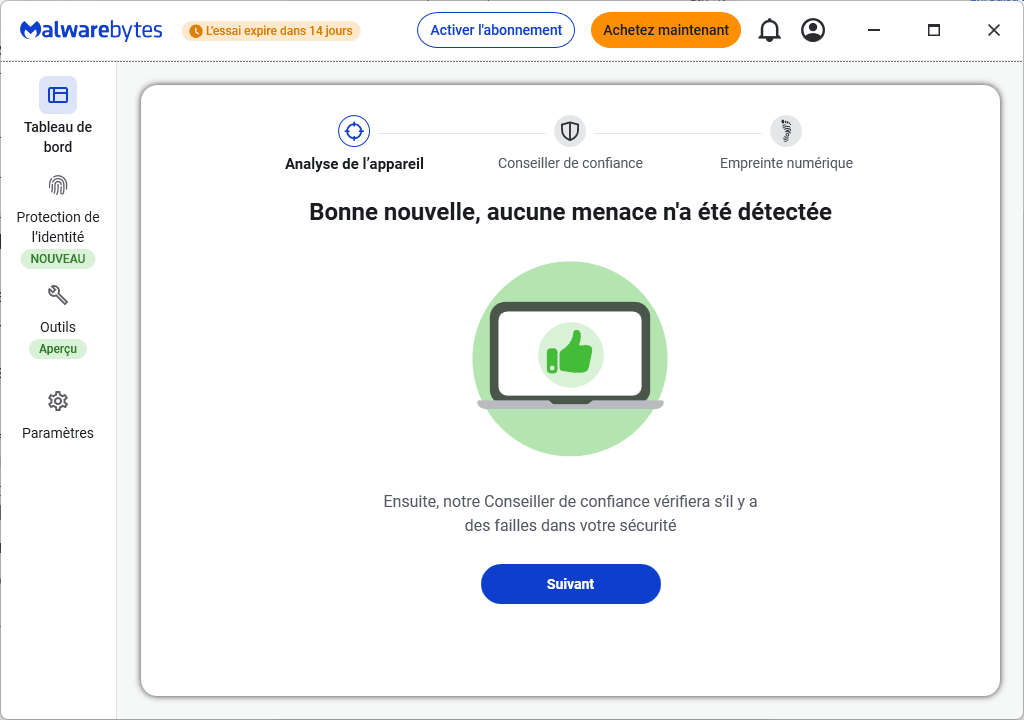
Dans notre exemple, aucune menace n’a été détectée. Si votre PC est réellement infecté, les résultats indiqueront précisément les fichiers ou programmes malveillants, accompagnés de recommandations pour les neutraliser.
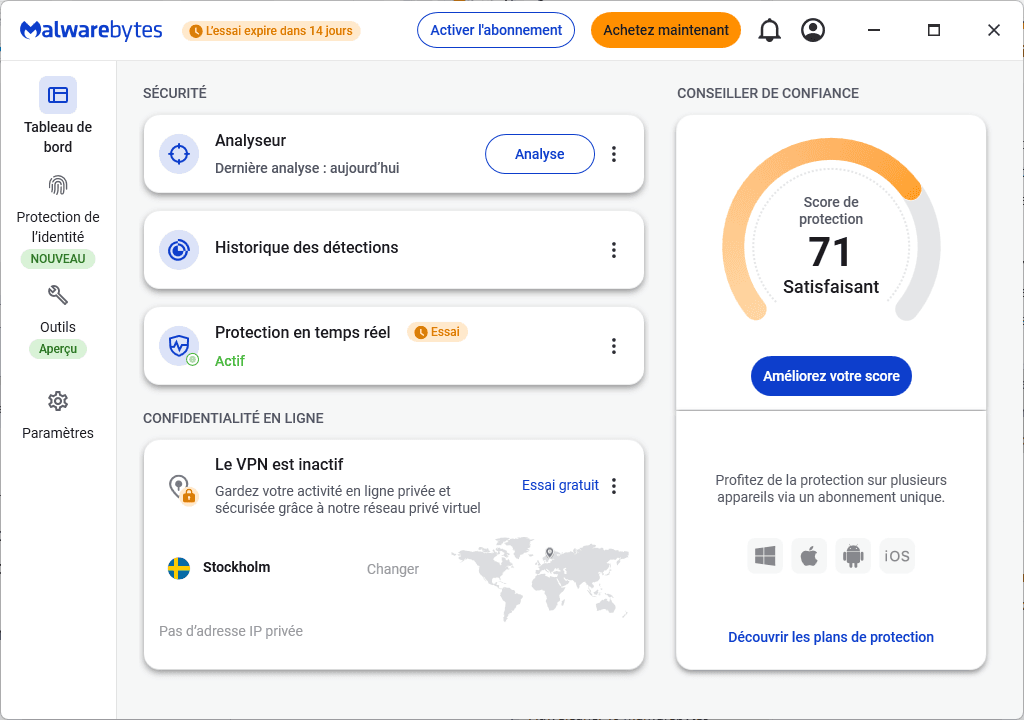
La version gratuite de Malwarebytes permet d’effectuer des analyses manuelles à la demande. Pour une protection continue en temps réel, vous pouvez activer l’essai gratuit de 14 jours de la version Premium. Celle-ci bloque les menaces avant qu’elles n’aient une chance d’agir.
Découvrez les aussi meilleurs logiciels pour supprimer les virus et malwares sur Windows.
Vous avez trouvé cet article utile ?
Partagez-le pour en faire profiter d'autres.
En savoir plus sur l'auteur
