
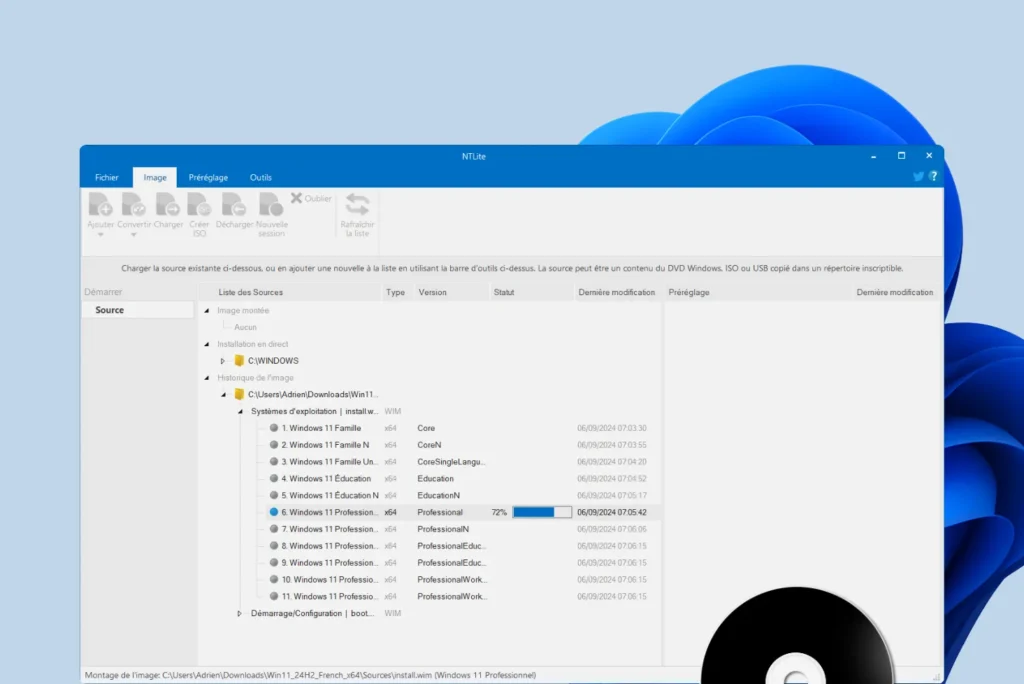
Windows 11 est un système complet, mais aussi lourd et rempli de composants dont la plupart des utilisateurs n’ont pas besoin. Et si vous pouviez créer votre propre version de Windows, allégée, adaptée à votre matériel et déjà configurée selon vos préférences ? Avec NTLite, c’est possible. Ce logiciel permet de modifier un ISO officiel de Windows 11 avant même l’installation : suppression d’éléments inutiles, ajout de pilotes, désactivation des options superflues, automatisation de l’installation, etc. Un Windows taillé sur mesure pour vous.
NTLite : créer un ISO personnalisé de Windows 11 pour votre PC
- Qu’est-ce que NTLite ?
- Préparer votre ISO Windows avant de le personnaliser avec NTLite
- Les principaux onglets de NTLite et ce qu’on peut en faire
- Créer et sauvegarder votre ISO Windows 11 modifié avec NTLite
- NTLite, la solution pour un Windows 11 plus rapide
Qu’est-ce que NTLite ?
NTLite est un logiciel spécialisé qui permet de modifier et de personnaliser les images ISO de Windows (Windows 7, 8.1, 10 et 11). Contrairement à une installation classique qui impose les réglages et composants choisis par Microsoft, NTLite vous donne la possibilité de préparer un système sur mesure, adapté à vos besoins et à votre matériel.
Avec cet outil, vous pouvez supprimer des fonctionnalités inutiles, ajouter vos propres pilotes, intégrer les dernières mises à jour, automatiser l’installation et même appliquer des optimisations de performances ou de confidentialité dès la création de l’ISO.
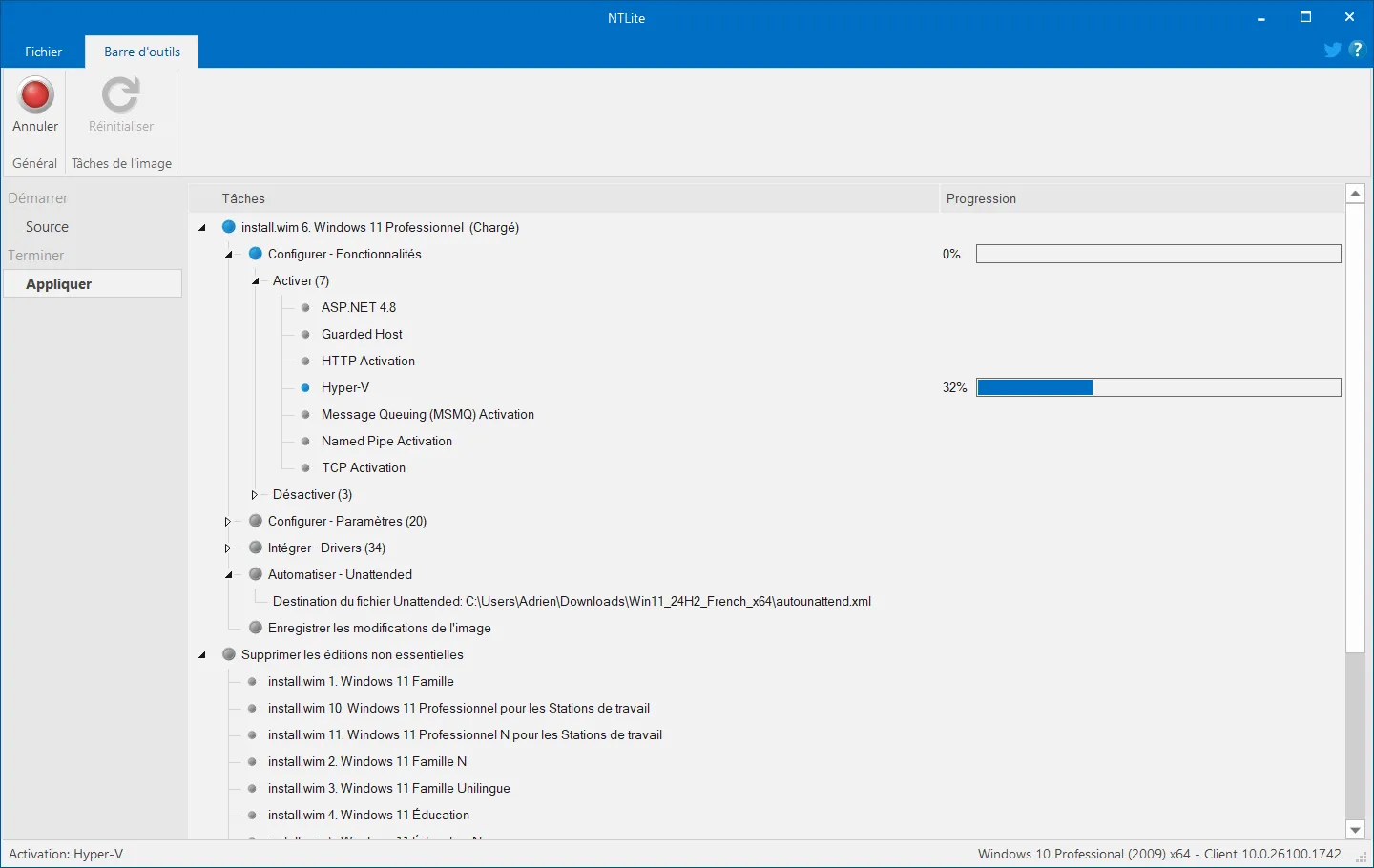
NTLite est particulièrement apprécié des techniciens et administrateurs systèmes, mais il reste accessible aux passionnés qui souhaitent un Windows plus léger, plus rapide et débarrassé des options superflues. C’est une véritable boîte à outils pour transformer un ISO officiel en un Windows personnalisé prêt à l’emploi.
Préparer votre ISO Windows avant de le personnaliser avec NTLite
Avant de pouvoir personnaliser Windows 11, il faut réunir les éléments de base. La première étape consiste à télécharger l’ISO officiel de Windows 11, directement depuis le site de Microsoft. Ce fichier contient l’intégralité du système d’exploitation tel qu’il est proposé par défaut.
Installez ensuite NTLite sur un PC de travail. Ce logiciel sera votre outil principal pour ouvrir, modifier et reconstruire l’image de Windows.
Extrayez le contenu de l’ISO téléchargé dans un dossier facilement accessible (par exemple C:\Win11_Custom). C’est dans ce répertoire que NTLite ira chercher les fichiers nécessaires comme install.wim qui contient toutes les éditions de Windows.
Une fois l’ISO de Windows préparé, ouvrez NTLite et ajoutez-le au logiciel. Pour cela, cliquez sur Ajouter puis choisissez Répertoire de l’image comme montré sur l’image ci-dessous.
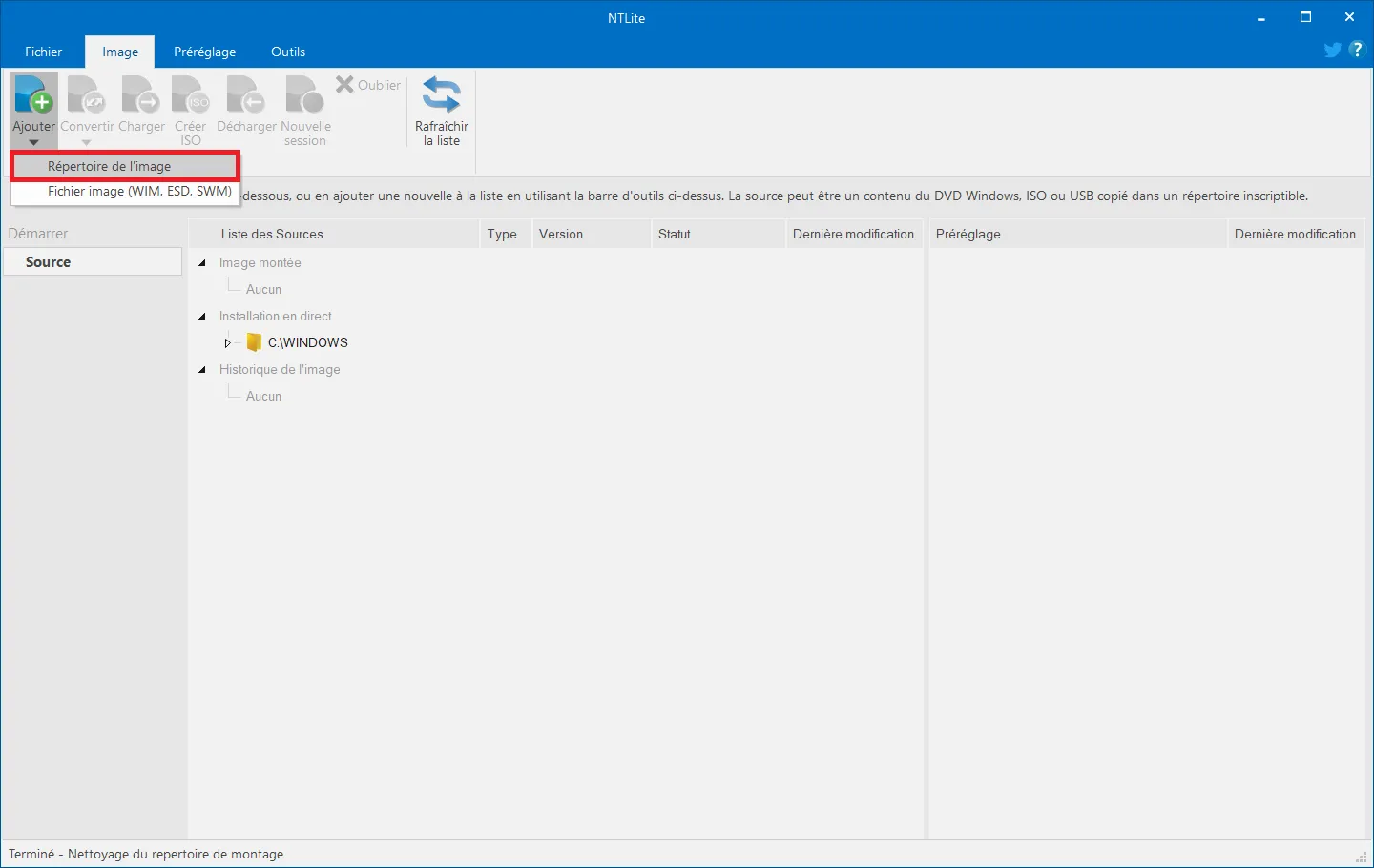
Sélectionnez ensuite le dossier où vous avez extrait l’ISO officiel de Windows 11.
NTLite va alors analyser le fichier install.wim et afficher toutes les éditions disponibles : Windows 11 Famille, Famille N, Éducation, Professionnel, etc. Comme le montre la capture, vous pouvez parcourir la liste et choisir l’édition que vous souhaitez personnaliser.
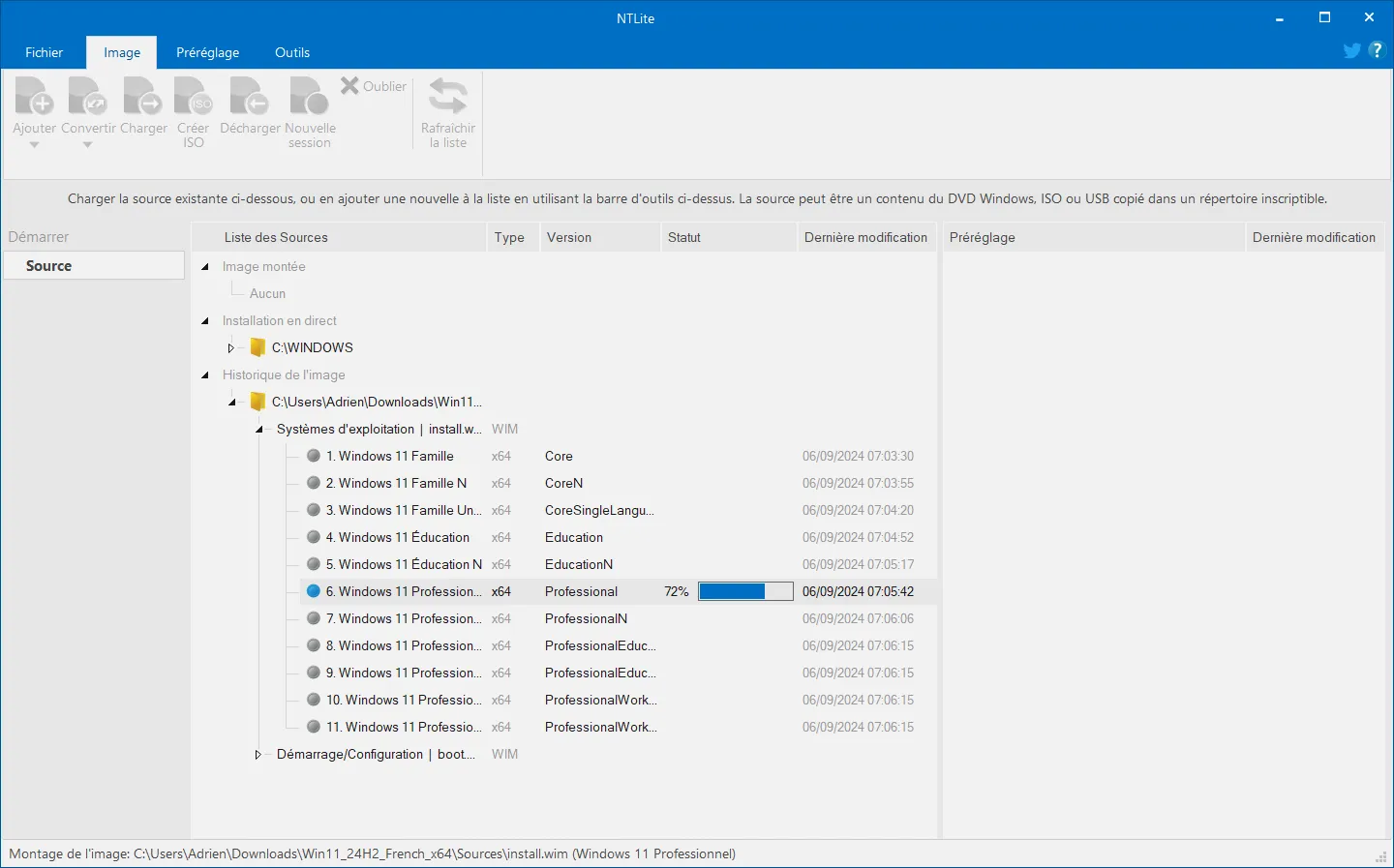
Dès que vous cliquez sur une édition (par exemple Windows 11 Professionnel), le processus d’extraction démarre. Cette étape peut prendre un certain temps, car NTLite doit décompresser et préparer tous les fichiers nécessaires à la modification. Patientez jusqu’à la fin de l’opération avant de passer à l’étape suivante.
Les principaux onglets de NTLite et ce qu’on peut en faire
L’interface de NTLite est organisée en plusieurs onglets, chacun correspondant à une étape de personnalisation de l’image Windows. L’idée n’est pas de détailler chaque option une par une, mais de comprendre à quoi servent ces sections et ce que vous pouvez y modifier.
Supprimer (Composants) : retirer les fonctions inutiles de Windows
Cet onglet permet d’alléger Windows en retirant tout ce qui n’est pas nécessaire à votre usage. Vous pouvez par exemple supprimer les applications préinstallées (Xbox, Cortana, etc.), les pilotes matériels obsolètes ou encore les langues que vous n’utiliserez jamais.
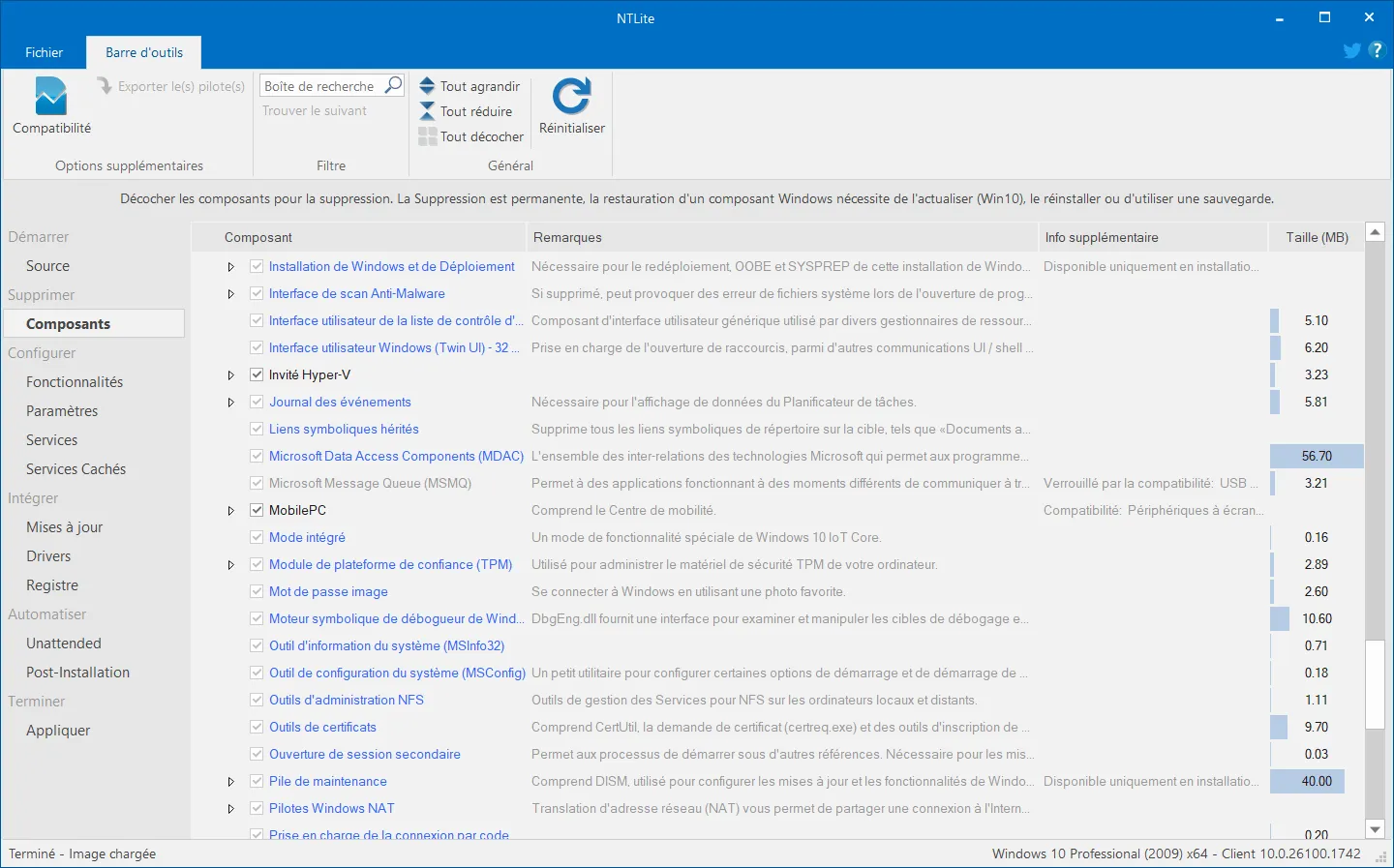
Le but est de réduire le poids de l’ISO et de rendre le système plus rapide. Attention toutefois à ne pas retirer des composants essentiels, sous peine d’avoir un système instable.
Configurer (Fonctionnalités, Paramètres, Services) avant installation de Windows
Ici, vous pouvez adapter Windows à vos préférences dès l’installation. Cela inclut la désactivation de la télémétrie, la configuration de la confidentialité, mais aussi des réglages de performance comme la gestion de la mémoire virtuelle (swap) ou la désactivation des services automatiques inutiles.
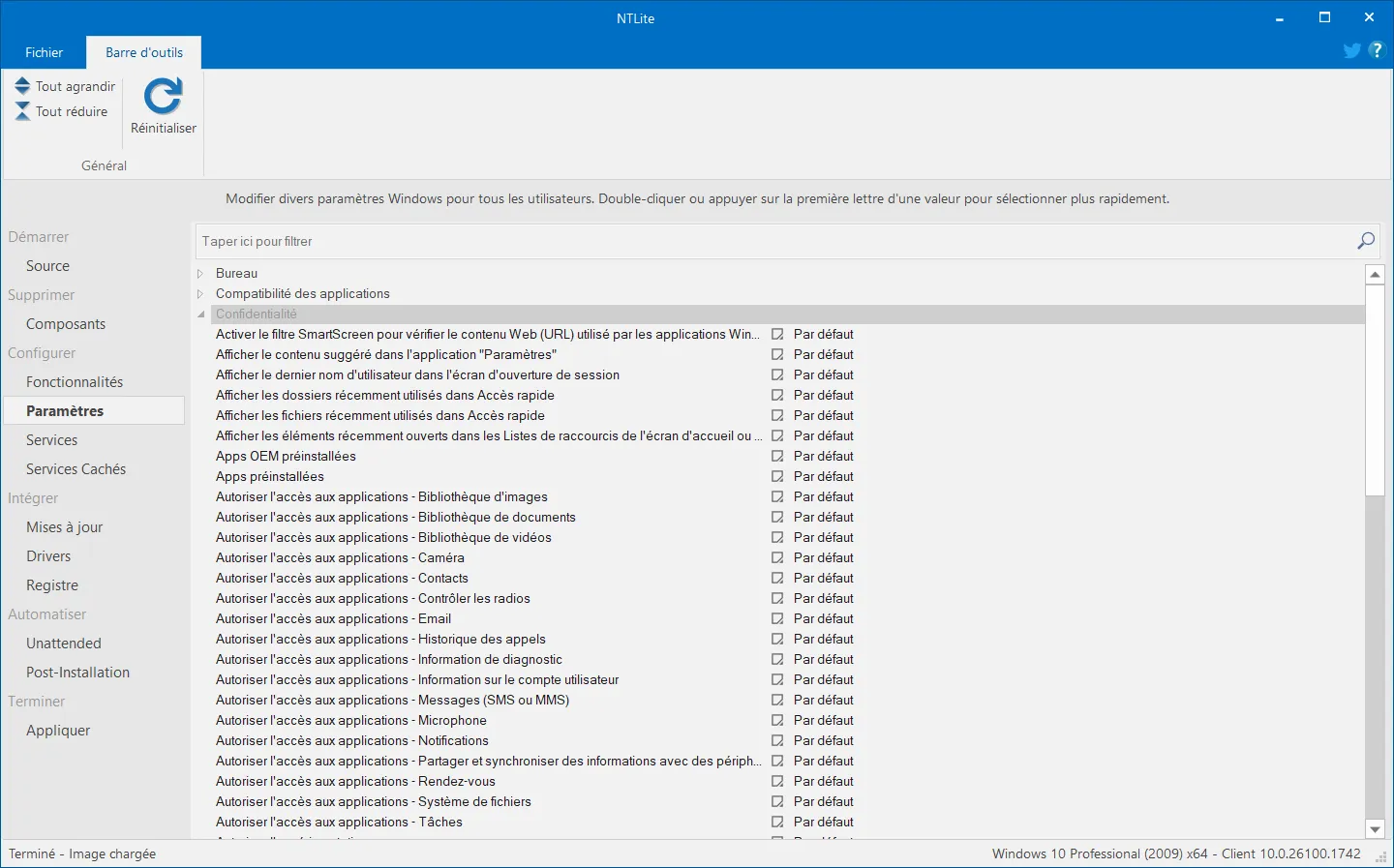
Vous pouvez préparez un Windows optimisé et déjà réglé à votre goût.
Intégrer (Mises à jour, Drivers, Registre) directement dans l’ISO Windows
Cet onglet sert à enrichir l’ISO avec vos propres ajouts. Vous pouvez y intégrer les mises à jour de sécurité les plus récentes, vos pilotes matériels (chipset, carte réseau, GPU) pour éviter les problèmes après installation ou encore appliquer des clés de registre.
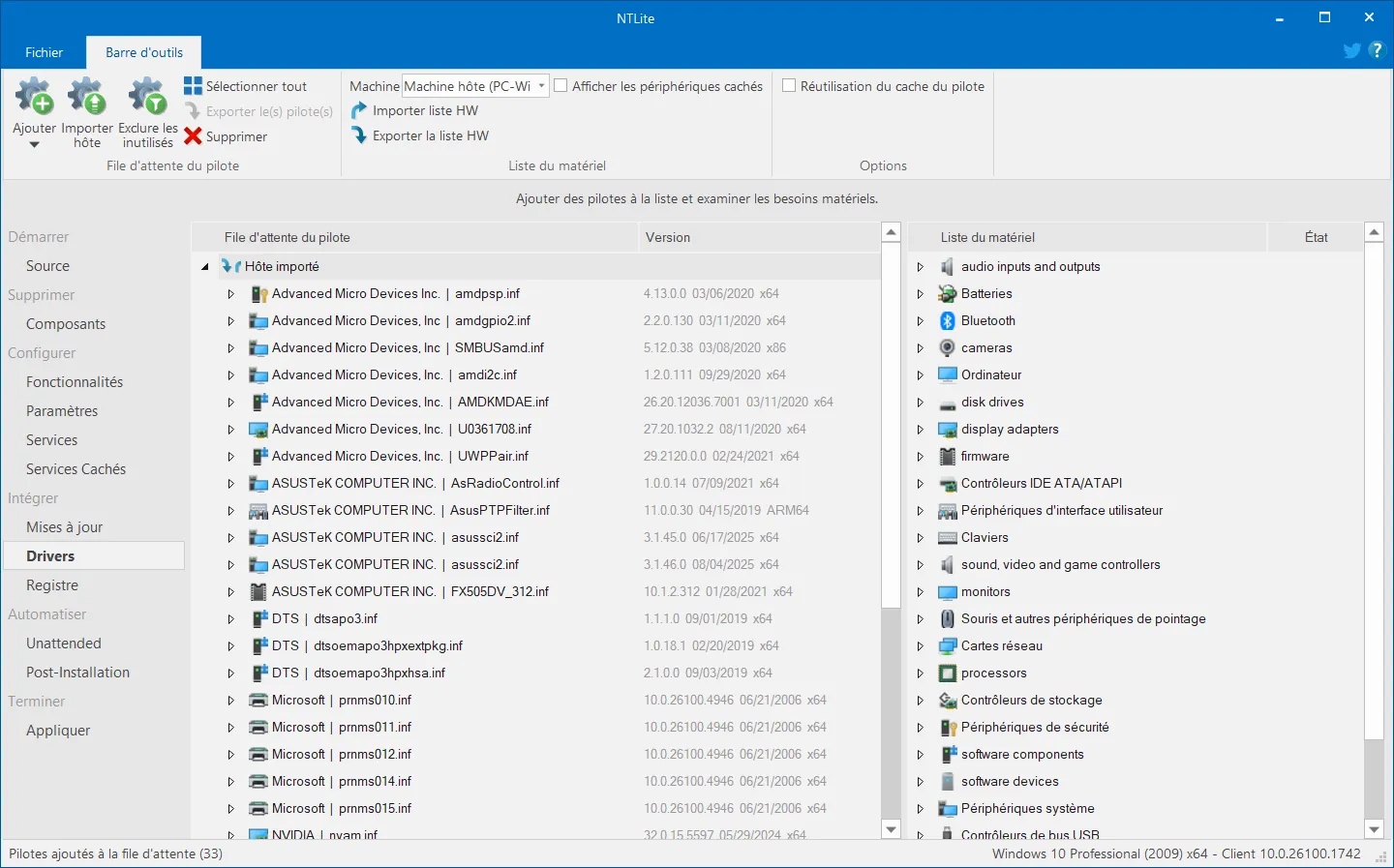
Une fois installé, Windows est déjà prêt à l’emploi sans avoir besoin de télécharger quoi que ce soit.
Automatiser (Unattended, Post-Installation) pour simplifier l’installation de Windows
Cette section est idéale pour gagner du temps lors de l’installation. Elle permet de renseigner à l’avance la clé produit, le nom de l’ordinateur, le fuseau horaire ou encore de forcer la création d’un compte local au lieu d’un compte Microsoft.
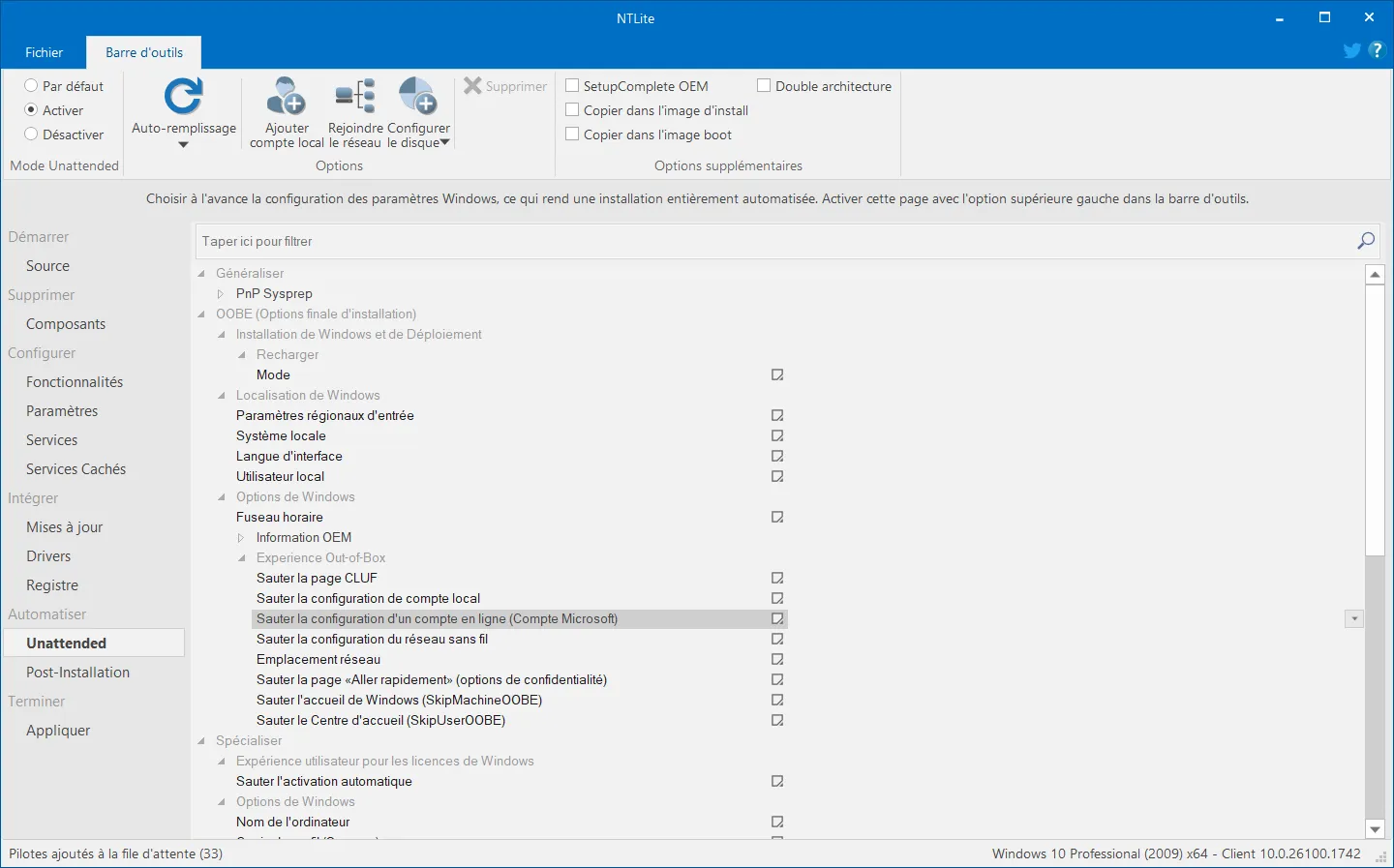
Vous pouvez aussi y ajouter des scripts ou logiciels qui seront exécutés automatiquement une fois Windows installé.
Créer et sauvegarder votre ISO Windows 11 modifié avec NTLite
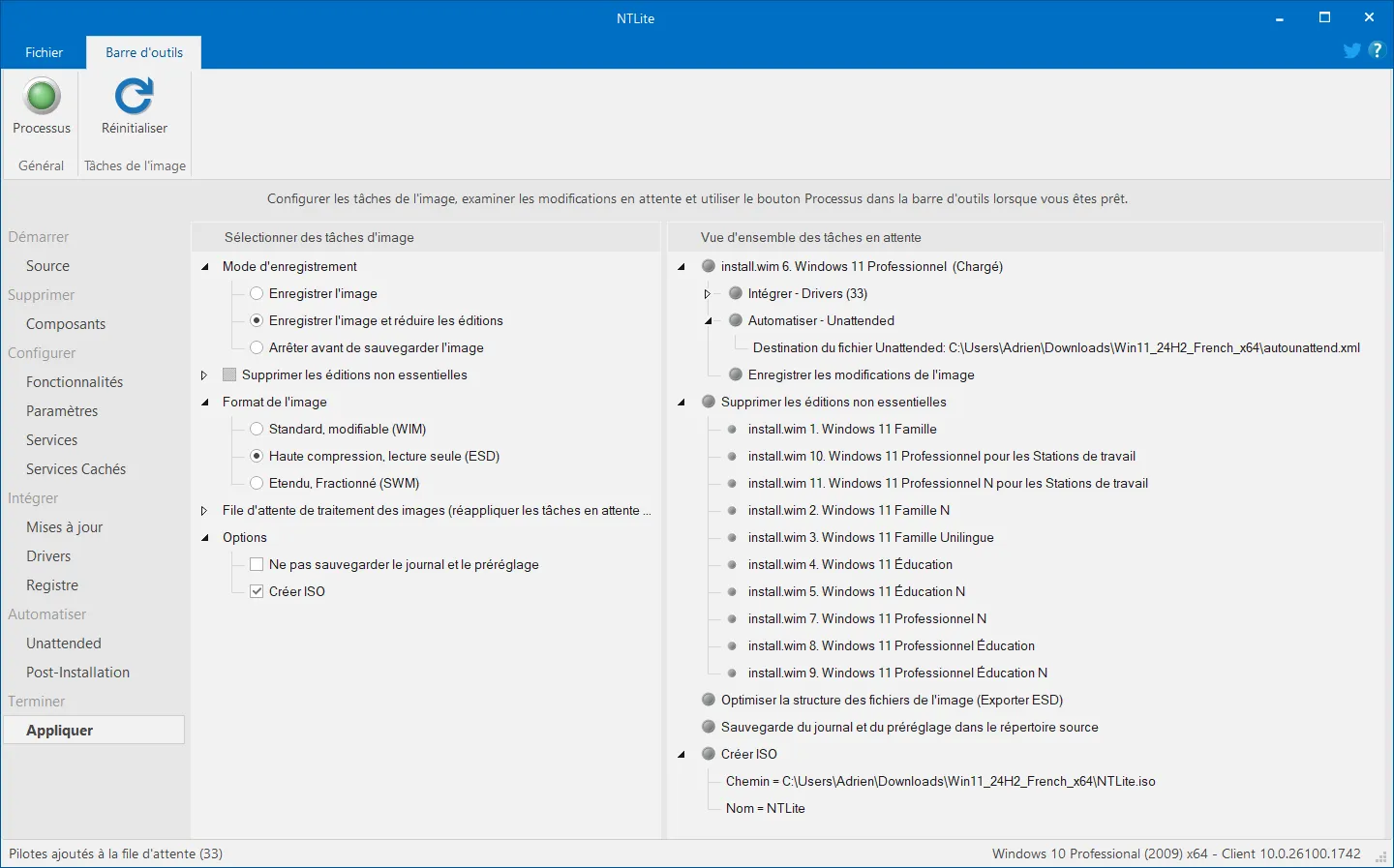
Une fois toutes vos modifications appliquées (suppression de composants, ajout de pilotes, configuration des paramètres), il est temps de créer votre propre image d’installation. Dans l’onglet Appliquer, NTLite propose plusieurs options de sauvegarde. Vous pouvez choisir le format de sortie :
- WIM (modulable) : plus flexible, permet de rouvrir et modifier l’image ultérieurement.
- ESD (haute compression, lecture seule) : réduit la taille du fichier ISO, idéal si vous souhaitez un support plus léger, mais moins pratique à modifier ensuite.
Cochez ensuite l’option Créer ISO et indiquez l’emplacement où le fichier sera enregistré. NTLite générera alors un ISO bootable, prêt à être gravé sur une clé USB ou utilisé directement dans un logiciel comme Rufus ou Ventoy.
Avant toute installation sur votre PC principal, il est fortement conseillé de tester l’image dans une machine virtuelle (VirtualBox, VMware ou Hyper-V) afin de vérifier que tout fonctionne correctement et que vous n’avez pas retiré un composant critique. Cela vous évitera de mauvaises surprises lors d’un déploiement réel.
NTLite, la solution pour un Windows 11 plus rapide
Avec NTLite, il devient possible de transformer l’ISO officiel de Windows 11 en un système d’exploitation entièrement personnalisé. En retirant les composants inutiles, en intégrant vos pilotes et en configurant vos préférences à l’avance, vous obtenez un Windows taillé sur mesure, plus rapide et plus pratique dès la première installation.
Il est toutefois recommandé de conserver un ISO officiel et intact de Windows en secours, afin de toujours disposer d’une version propre en cas de problème.
NTLite ne se limite pas à Windows 11, l’outil peut également être utilisé pour créer des ISO personnalisés de Windows 10 et très probablement pour les futures versions du système. De quoi envisager un Windows vraiment adapté à vos besoins, aujourd’hui comme demain.
Vous avez trouvé cet article utile ?
Partagez-le pour en faire profiter d'autres.
En savoir plus sur l'auteur
