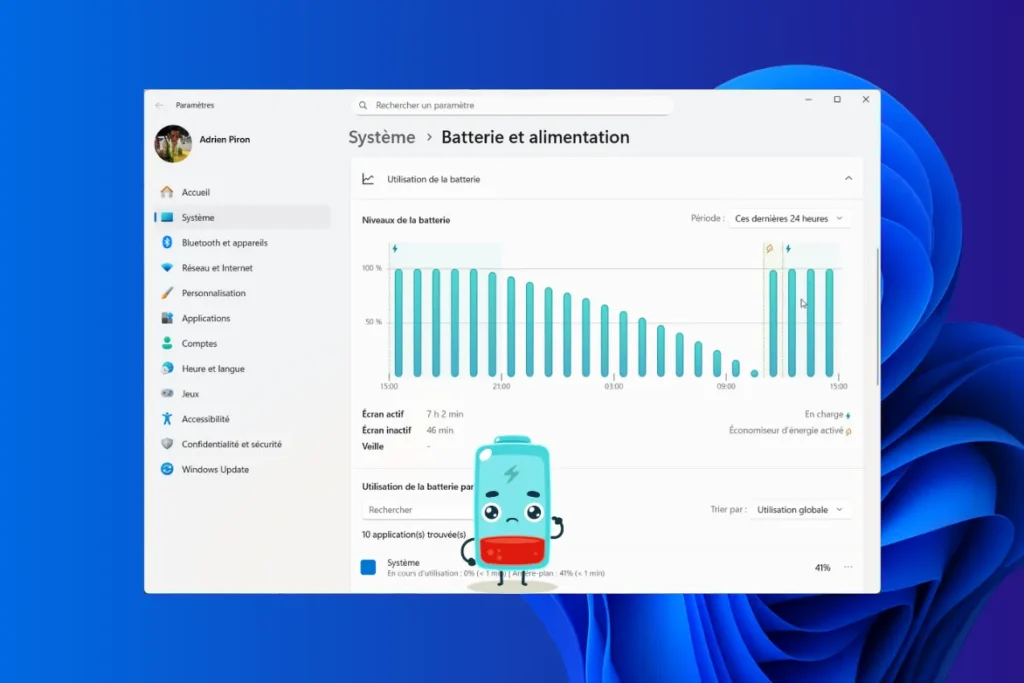
Avec le temps, la batterie d’un PC portable finit toujours par perdre en autonomie. Mais saviez-vous qu’elle ne sert pas seulement à alimenter votre ordinateur en déplacement ? Sur certains modèles, la batterie agit aussi comme un tampon électrique, sans elle, le PC peut refuser de démarrer même branché sur secteur. Dans cet article, découvrez comment tester l’état de votre batterie sous Windows et savoir s’il est temps d’envisager le remplacement de la batterie de votre PC portable.
Comment tester l’état de la batterie d’un PC portable sous Windows ?
- Vérifier l’état de la batterie avec l’outil intégré de Windows
- Comment lire les informations importantes du rapport ?
- Quand faut-il envisager de remplacer la batterie ?
- Conseils pour prolonger la durée de vie d’une batterie
- Comment tester l’état de la batterie d’un PC portable sous Windows ?
Vérifier l’état de la batterie avec l’outil intégré de Windows
Windows intègre un outil simple et efficace pour générer un rapport détaillé sur l’état de la batterie. Voici la marche à suivre :
Faites un clic droit sur le menu Démarrer puis choisissez Invite de commandes (admin) ou Windows PowerShell (admin).
Dans la fenêtre qui s’affiche, tapez la commande suivante puis validez avec Entrée :
powercfg /batteryreport
Par défaut, Windows enregistre le fichier généré dans le dossier système. Pour l’ouvrir, il suffit de taper l’adresse suivante dans la barre d’URL de votre navigateur :
C:/Windows/System32/battery-report.html
Vous accéderez ainsi à un rapport complet indiquant la capacité d’origine de la batterie, sa capacité actuelle, le nombre de cycles de charge et une estimation de l’autonomie restante.
Comment lire les informations importantes du rapport ?
Une fois le rapport ouvert dans votre navigateur, plusieurs données clés permettent de savoir rapidement si votre batterie est encore en bon état ou si elle montre des signes d’usure avancée.
Le plus parlant, c’est la comparaison entre la capacité d’origine (Design Capacity) et la capacité réelle actuelle (Full Charge Capacity). Si la seconde est nettement inférieure à la première, c’est le signe que votre batterie a perdu une partie de son souffle.
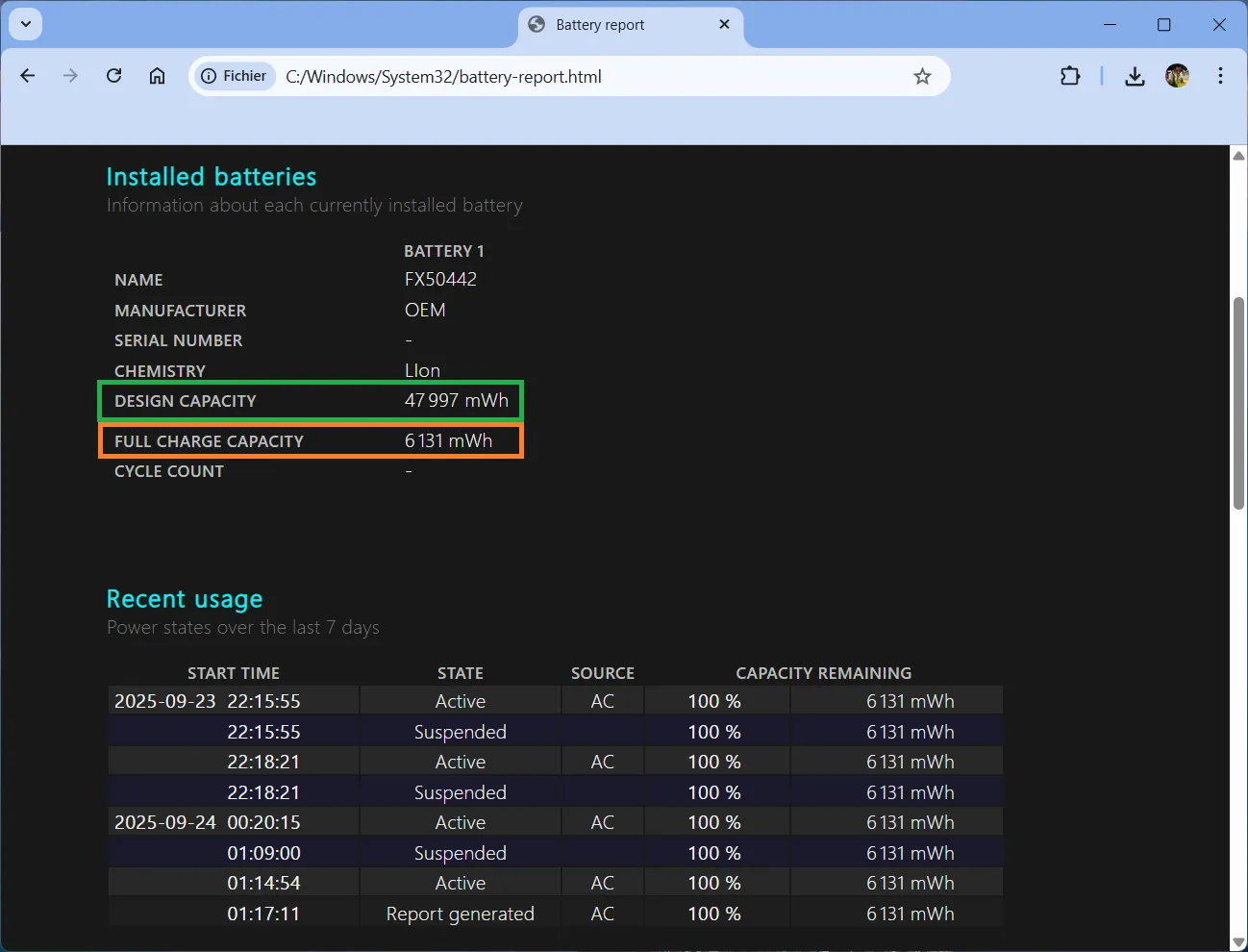
Plus l’écart entre ces deux valeurs est important, plus la batterie est dégradée.
Dans notre exemple, la batterie, prévue pour 47 997 mWh à l’origine, ne fournit plus que 6 131 mWh, elle a donc perdu près de 87 % de sa capacité.
Le rapport mentionne également le nombre de cycles de charge. Chaque cycle correspond à une décharge complète suivie d’une recharge. En moyenne, une batterie supporte entre 300 et 1 000 cycles avant de voir ses performances chuter. Ce chiffre donne donc une idée de son âge d’utilisation.
En pratique, si votre capacité réelle descend en dessous de 50 % de la capacité d’origine ou si le nombre de cycles est particulièrement élevé, il est recommandé d’anticiper un remplacement afin d’éviter les mauvaises surprises.
Quand faut-il envisager de remplacer la batterie ?
Toutes les batteries finissent par s’user, mais certains signes ne trompent pas. Si la capacité réelle est tombée sous la barre des 50 % de la capacité d’origine et que votre PC s’éteint brutalement alors que Windows affiche encore plusieurs dizaines de pourcents restants ou que l’autonomie ne dépasse plus une heure, il est temps de se poser la question du remplacement.
Continuer à utiliser une batterie trop dégradée n’est pas sans risques, outre l’inconfort d’une autonomie ridicule, vous vous exposez à des coupures soudaines pouvant entraîner la perte de données non sauvegardées. Dans certains cas extrêmes, une batterie défectueuse peut même gonfler et endommager le châssis de l’ordinateur.
Si vous êtes à l’aise avec le matériel et l’informatique, vous pouvez remplacer la batterie vous-même sur les modèles à batterie amovible ou accessibles via quelques vis. Pour les PC plus récents où la batterie est intégrée au châssis, mieux vaut confier l’opération à un centre agréé ou à un réparateur informatique.
Conseils pour prolonger la durée de vie d’une batterie
Même si l’usure d’une batterie est inévitable, quelques bonnes habitudes permettent de ralentir le processus et de conserver une autonomie correcte plus longtemps.
Si votre PC le permet, activez ou installez un bloqueur de charge. Cette fonction arrête la recharge lorsque la batterie atteint un certain seuil (souvent 60% ou 80 %) et évite ainsi une exposition permanente à la charge maximale, qui fatigue inutilement les cellules.
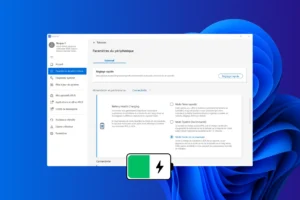
Sinon, évitez d’enchaîner trop souvent des cycles complets de charge ( de 0 % à 100 %). Contrairement aux anciennes batteries, celles d’aujourd’hui préfèrent rester dans une zone intermédiaire. Idéalement, gardez la charge entre 20 % et 80 %.
Ensuite, surveillez aussi la température de votre PC. La chaleur est l’ennemie numéro un des batteries et un PC qui chauffe excessivement (jeu, logiciel lourd, mauvaise ventilation) accélère leur vieillissement.
Adopter ces réflexes simples peut prolonger sensiblement la durée de vie de votre batterie et retarder le moment où il faudra en acheter une nouvelle.
Comment tester l’état de la batterie d’un PC portable sous Windows ?
Sous Windows, inutile de multiplier les outils pour savoir si une batterie est encore en bon état. La commande powercfg /batteryreport suffit largement pour obtenir un rapport détaillé et fiable. En quelques clics, vous pouvez comparer la capacité d’origine à la capacité actuelle, consulter le nombre de cycles de charge et estimer l’autonomie réelle.
Si le rapport révèle une perte trop importante ou une autonomie devenue dérisoire, la seule vraie solution est de remplacer la batterie. C’est le meilleur moyen de redonner à votre PC portable la mobilité qu’il avait lorsqu’il était neuf.
Vous avez trouvé cet article utile ?
Partagez-le pour en faire profiter d'autres.
En savoir plus sur l'auteur