
Un matin, votre PC met 10 minutes à démarrer. Le lendemain, un simple transfert de photos se fige sans raison au milieu du processus. Avant de paniquer, de formater Windows ou d’accuser un virus, le premier réflexe devrait être regarder l’état de votre disque dur.
Anticiper la panne permet d’éviter la perte soudaine de vos documents et les plantages à répétition. Pour obtenir un diagnostic, Windows possède ses propres outils de vérification et quelques utilitaires gratuits permettent d’obtenir un bilan de santé en moins de deux minutes.
Les trois points à vérifier sur vos disques :
Les débits réels : Les vitesses de lecture et d’écriture pour vérifier si votre SSD a perdu ses performances d’origine.
Les données S.M.A.R.T. : Les rapports d’auto-évaluation internes du disque qui prédisent les défaillances.
Les secteurs défectueux : Les zones physiques corrompues (un problème fréquent sur les HDD).
Au programme de cet article
- AS SSD Benchmark : un outil conçu pour tester les performances des disques SSD et HDD
- Installation et configuration d’AS SSD Benchmark pour tester la vitesse de votre disque dur
- Comparer les résultat avec les données des fabricants
- Aller plus loin et tester l’usure du disque SSD
- Aller encore plus en analysant chaque secteur du disque
- Comment optimiser votre disque dur pour améliorer sa durée de vie ?
AS SSD Benchmark : un outil conçu pour tester les performances des disques SSD et HDD
AS SSD Benchmark mesure la vitesse des disques SSD et HDD sous Windows. Développé pour évaluer les performances des SSD, il s’appuie sur des tests de lecture et d’écriture approfondis pour fournir des résultats fiables et reproductibles. Son interface simple, combinée à une analyse détaillée des vitesses séquentielles et aléatoires, en fait un outil utilisé par les techniciens comme par les passionnés d’informatique.
Contrairement aux benchmarks génériques, AS SSD Benchmark simule des scénarios d’usage réel. Il propose plusieurs types de tests :
- Lecture et écriture séquentielle : mesure la vitesse de transfert de gros fichiers, utile pour évaluer les performances en stockage massif.
- Lecture et écriture aléatoire (4K) : évalue la capacité du disque à gérer de petites écritures, crucial pour les temps de chargement d’applications et du système.
- Test multithread (4K-64Thrd) : analyse les performances en multitâche, en sollicitant plusieurs files d’attente d’entrée/sortie simultanément.
- Temps d’accès : mesure le délai nécessaire pour que le disque commence à lire ou écrire une donnée, un critère clé pour la réactivité du système.
- Score global : AS SSD Benchmark attribue une note permettant de comparer les performances d’un disque par rapport à d’autres modèles.
L’outil dispose d’un test de copie qui simule le déplacement de fichiers réels et d’un test de compression, utile pour analyser la gestion des données compressibles et incompressibles par le contrôleur du SSD.
Gratuit et léger, AS SSD Benchmark détecte les baisses de performance dues à une mauvaise configuration, une usure prématurée ou l’absence d’optimisations comme TRIM.
Installation et configuration d’AS SSD Benchmark pour tester la vitesse de votre disque dur
AS SSD Benchmark est gratuit. Téléchargez-le depuis le site officiel de l’éditeur (Alex Intelligent Software) pour éviter tout risque lié aux logiciels malveillants ou aux versions modifiées.
AS SSD Benchmark ne nécessite aucune installation. Après avoir téléchargé l’archive, ouvrez-la directement pour lancer le logiciel.
- Faites un clic droit sur le fichier ZIP et sélectionnez Extraire tout ou utilisez un logiciel comme WinRAR ou 7-Zip.
- Vous obtiendrez un dossier contenant l’exécutable AS SSD Benchmark.exe.
Aucun fichier d’installation n’est requis.
- Il suffit de double-cliquer sur AS SSD Benchmark.exe pour lancer l’application.
AS SSD Benchmark détecte automatiquement les disques installés sur votre PC.
Vérifiez que le bon disque est sélectionné dans la liste déroulante en haut à gauche de l’interface.
Par défaut, AS SSD Benchmark effectue une analyse complète du disque, incluant les tests de lecture et d’écriture séquentielle et aléatoire.
Pour un test rapide, vous pouvez limiter l’analyse en décochant certaines options, bien que cela réduise la précision des résultats.
- Cliquez sur Start pour débuter le test de performance.
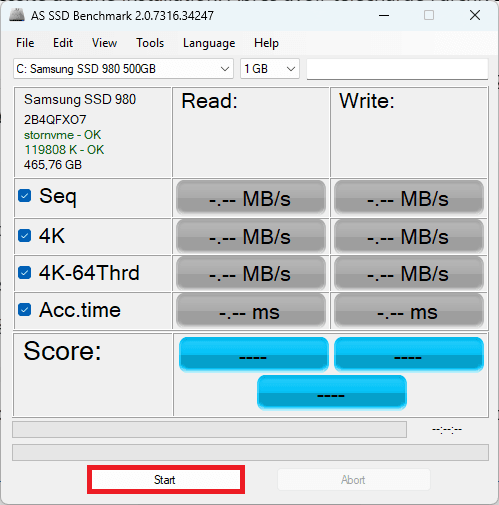
Patientez quelques minutes : les tests peuvent prendre du temps en fonction de la vitesse de votre disque.
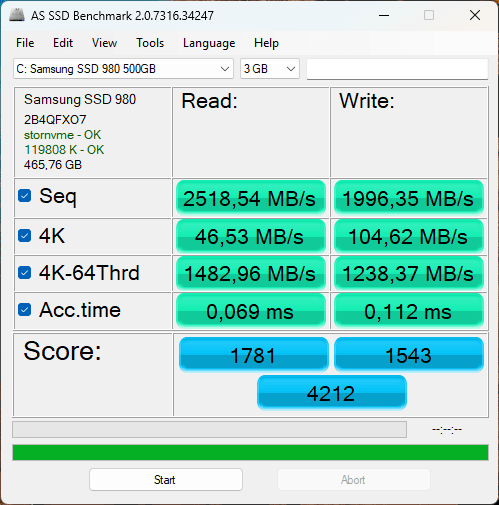
Une fois le benchmark terminé, AS SSD Benchmark affiche les performances du disque : vitesses en Mo/s, temps d’accès et score global. Ces résultats permettent d’évaluer si votre SSD ou HDD fonctionne à ses capacités nominales.
Comment interpréter les résultats d’AS SSD Benchmark ?
Lorsque vous testez un disque avec AS SSD Benchmark, trois indicateurs permettent d’évaluer les performances générales de votre stockage : lecture/écriture séquentielle (Seq), temps d’accès (Acc.time) et score global du disque.
La vitesse de lecture et d’écriture séquentielle (Seq)
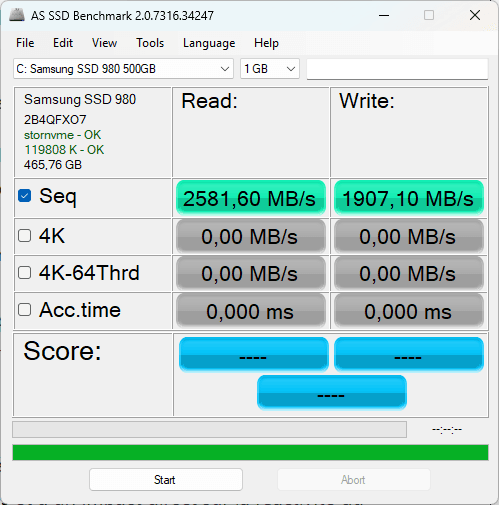
La vitesse de lecture et d’écriture séquentielle (Seq) correspond à la capacité d’un disque à transférer de grandes quantités de données en continu. Elle est particulièrement importante pour les tâches impliquant des fichiers volumineux, comme la copie de films, l’installation de logiciels ou le chargement de jeux. Un disque dur classique atteint une vitesse entre 80 et 160 Mo/s en fonction de sa vitesse de rotation et de son cache, tandis qu’un SSD SATA peut monter jusqu’à 600 Mo/s.
Si vous utilisez un disque dur externe via USB, la vitesse peut être limitée par l’interface.
- Un HDD connecté en USB 2.0 ne dépassera pas 40 Mo/s, ce qui ralentit fortement les transferts.
- En USB 3.0 ou 3.1, un disque dur HDD pourra exploiter toute sa vitesse mais il restera toujours bien inférieur à un SSD.
- Un SSD SATA en USB 3.0 offrira des performances similaires à celles d’un SSD interne tant que l’interface est au minimum de 5 Gbit/s.
- Un SSD NVMe connecté en USB 3.2 ou Thunderbolt pourra atteindre plusieurs gigaoctets par seconde mais seulement si l’interface et le contrôleur USB sont suffisamment rapides.
Le temps d’accès (Acc.time)
Le temps d’accès (Acc.time) ou latence représente le délai nécessaire pour que le disque commence à lire ou écrire une donnée. Il est mesuré en millisecondes et a un impact direct sur la réactivité du système.
- Un disque dur classique a un temps d’accès moyen entre 10 et 20 millisecondes en raison du déplacement mécanique de la tête de lecture.
- Un SSD SATA, grâce à l’absence de pièces mobiles, réduit ce temps à environ 0,50 milliseconde, rendant l’ouverture des fichiers et des programmes beaucoup plus rapide.
- Un SSD NVMe descend encore plus bas, avec des valeurs proches de 0,05 milliseconde.
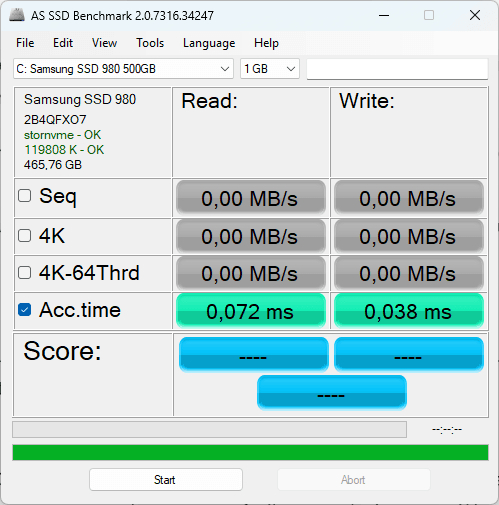
Lorsqu’un disque est utilisé en externe, le temps d’accès peut être légèrement allongé en raison de la latence introduite par l’interface USB, notamment si le contrôleur de l’adaptateur ou du boîtier est de mauvaise qualité.
Le score global d’AS SSD Benchmark
Le score global est une note attribuée par AS SSD Benchmark pour comparer rapidement les performances de plusieurs disques. Il est calculé à partir des résultats des différents tests.
Un disque dur classique obtient un score inférieur à 300 points, un SSD SATA se situe entre 700 et 1 500 points, tandis qu’un SSD NVMe performant peut dépasser les 5 000 points. Un disque branché en USB peut voir son score réduit s’il est limité par l’interface ou un contrôleur médiocre.
Une chute significative du score par rapport aux valeurs normales peut être un signe de défaillance matérielle, d’un mauvais paramétrage ou d’un problème de connexion.
Comparer les résultat avec les données des fabricants
Comparer les résultats d’AS SSD Benchmark avec les spécifications du fabricant permet de vérifier si le disque fonctionne toujours à ses capacités d’origine ou s’il commence à montrer des signes d’usure.
Le Samsung SSD 980 est un SSD NVMe PCIe 3.0 qui selon les données officielles de Samsung affiche des vitesses de lecture et d’écriture séquentielle théoriques allant jusqu’à 3 500 Mo/s en lecture et 3 000 Mo/s en écriture.
Or, dans les résultats du benchmark, les vitesses mesurées sont de 2 518 Mo/s en lecture et 1 996 Mo/s en écriture. Cela représente une baisse d’environ 28 % en lecture et 33 % en écriture par rapport aux performances maximales annoncées.
Le temps d’accès reste cependant dans des valeurs acceptables, avec 0,069 ms en lecture et 0,112 ms en écriture, ce qui indique que la réactivité globale du SSD n’est pas encore totalement dégradée.
Enfin, le score global de 4 212 points est plus bas que celui d’un Samsung 980 neuf qui tourne autour des 5 000 à 5 500 points dans un test AS SSD Benchmark. Cette diminution confirme que le SSD ne fonctionne plus à ses pleines capacités.
Ces résultats signalent une usure progressive du SSD due à un nombre élevé d’écritures effectuées au fil du temps. Il est pertinent de vérifier l’état du SSD avec Samsung Magician pour examiner son pourcentage d’usure et le volume de données écrites. Si l’usure est avancée, une baisse continue des performances est à prévoir.
Aller plus loin et tester l’usure du disque SSD
Pour approfondir l’analyse des performances et de l’état de santé d’un SSD, utilisez CrystalDiskInfo. Ce logiciel accède aux données S.M.A.R.T., qui fournissent des informations précises sur l’usure, le nombre d’heures de fonctionnement et le volume de données écrites.
Après avoir installé et lancé CrystalDiskInfo, on obtient un état de santé de 93 %, ce qui indique un SSD légèrement usé mais encore fonctionnel. En croisant cette donnée avec les performances relevées dans AS SSD Benchmark, le disque a subi une dégradation plus marquée qu’il n’y paraît.
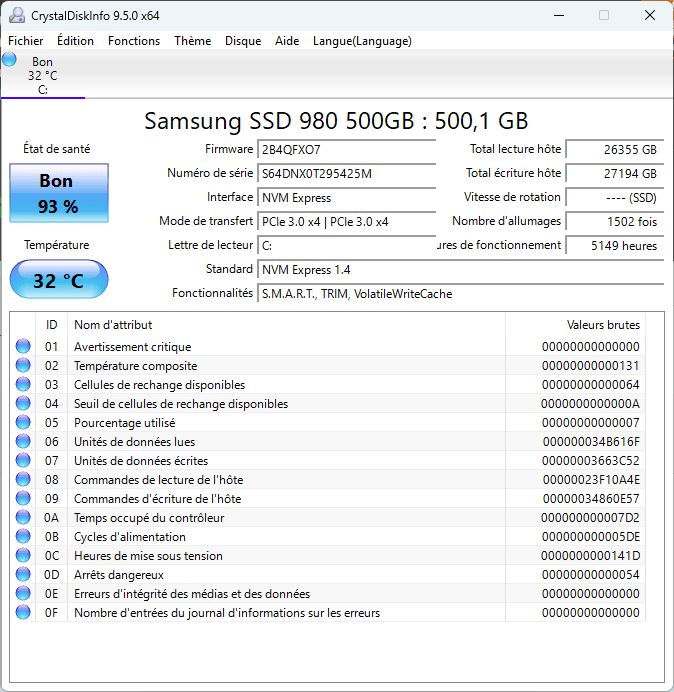
Le SSD affiche un total de 27 194 Go écrits, ce qui est raisonnable pour un disque de 500 Go. Les performances mesurées dans AS SSD Benchmark montrent une baisse notable par rapport aux valeurs d’un SSD neuf, notamment en écriture où l’on observe une perte d’environ 33 %. Les cellules NAND commencent à perdre en efficacité, ce qui entraîne une diminution des débits.
Si la tendance se poursuit, le SSD perdra davantage de vitesse dans les mois à venir. Pour prolonger sa durée de vie, vérifiez que le TRIM est bien activé et évitez de remplir le disque à plus de 70 % de sa capacité.
Aller encore plus en analysant chaque secteur du disque
Lorsque les tests de performances montrent une baisse de vitesse ou une usure d’un SSD, analysez chaque secteur du disque. Cette approche détecte les blocs NAND dégradés, les secteurs lents ou les erreurs irrécupérables qui pourraient entraîner une détérioration progressive des performances et une perte de données.
L’outil HDDScan est idéal pour ce type d’analyse approfondie grâce à son test de lecture qui évalue la capacité du SSD à lire et vérifier l’intégrité des données stockées.
HDDScan est un logiciel gratuit et portable qui ne nécessite aucune installation. Vous pouvez le télécharger depuis son site officiel.
Après avoir téléchargé l’archive, il suffit de l’extraire et de lancer le fichier HDDScan.exe.
Ouvrez HDDScan et choisissez votre disque NVMe M.2 ou autre dans la liste des disques détectés.
Cliquez sur le bouton Tests et choisissez Verify (test en lecture seul).
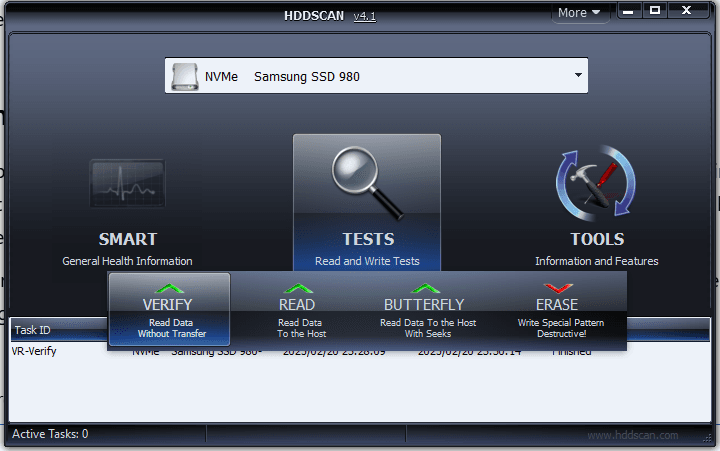
Lancez le test et patientez pendant qu’HDDScan scanne chaque secteur.
Dans notre cas, l’intégralité des blocs analysés est en parfait état, tous (ou presque) répondent en moins de 5 ms. Aucun secteur lent, instable ou endommagé n’a été détecté.
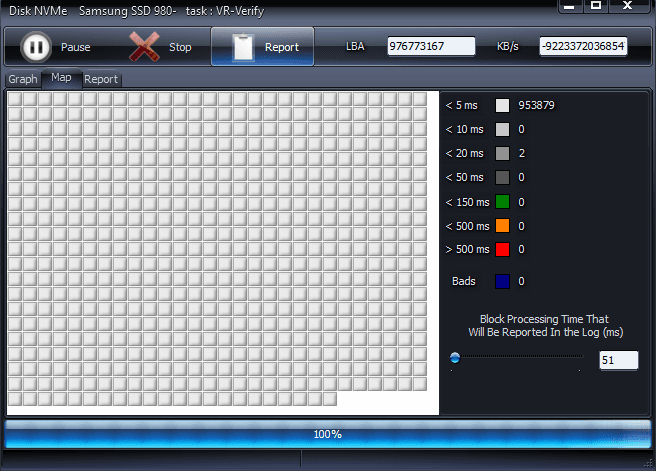
Malgré une baisse des performances observée dans AS SSD Benchmark, l’analyse secteur par secteur ne révèle pas de détérioration physique notable du SSD.
Les meilleurs outils d’analyse d’usure de votre disque
Samsung propose son propre logiciel de diagnostic, Samsung Magician, qui analyse un SSD secteur par secteur pour détecter d’éventuelles erreurs de lecture ou des blocs défectueux. L’outil surveille l’état du disque, optimise ses performances et applique des mises à jour de firmware spécifiques aux modèles Samsung. L’analyse est utile pour vérifier la fiabilité des cellules NAND et s’assurer que le SSD fonctionne sans erreurs critiques.
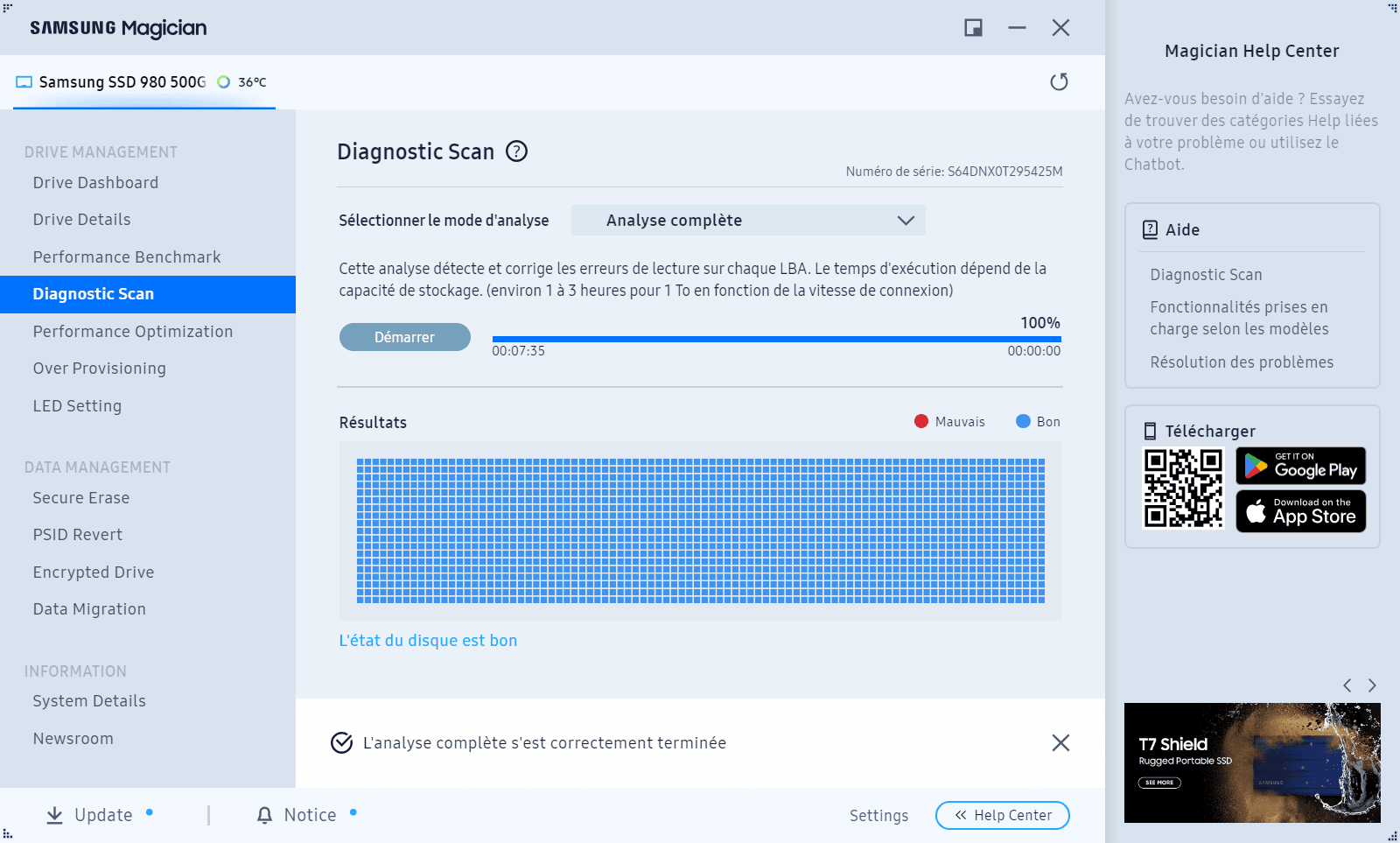
Cette solution est exclusivement réservée aux SSD Samsung. Pour une approche universelle, HDDScan est la meilleure option : il fonctionne avec tous les types de disques, SSD SATA/NVMe, HDD, clés USB et disques durs externes. Son test de surface avancé fournit un diagnostic précis sur n’importe quel support, quel que soit le fabricant.
D’autres constructeurs comme Crucial proposent également leur propre logiciel de gestion de SSD, Crucial Storage Executive qui inclut des fonctionnalités similaires à celles de Samsung Magician, notamment des outils d’optimisation et de surveillance SMART.
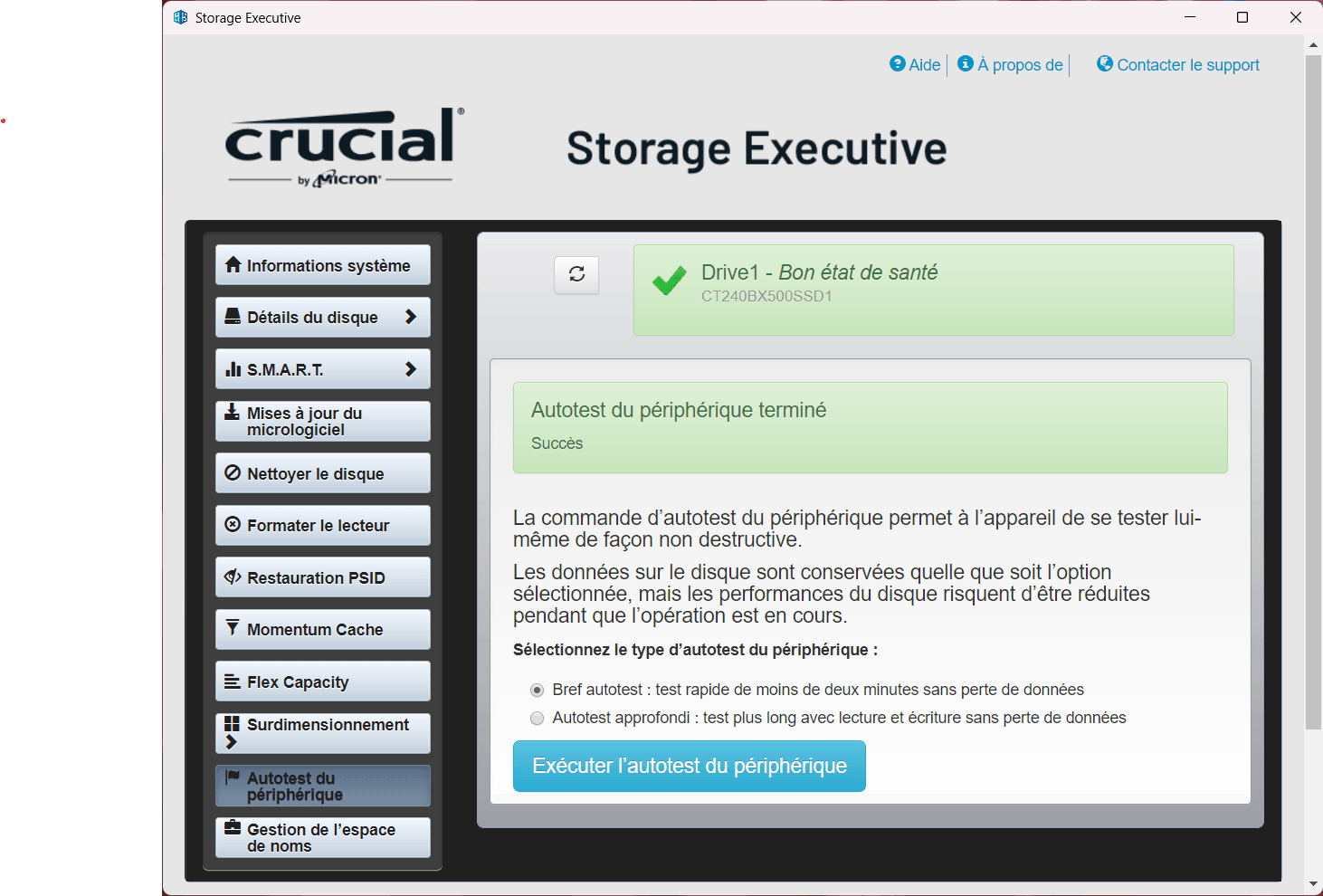
Comme pour Samsung, ces logiciels sont conçus uniquement pour les SSD de la marque.
Comment optimiser votre disque dur pour améliorer sa durée de vie ?
Un HDD mécanique et un SSD ne s’entretiennent pas de la même façon.
- Un HDD (disque dur classique) repose sur des plateaux magnétiques et une tête de lecture mécanique. Son principal problème est la fragmentation des fichiers qui ralentit l’accès aux données et augmente l’usure mécanique du disque.
- Un SSD (Solid State Drive) stocke les données dans des cellules électroniques et ne souffre pas de fragmentation. Cependant, il a une limite de cycles d’écriture, ce qui implique une gestion spécifique pour éviter une usure prématurée.
Optimiser un HDD : la défragmentation
Avec le temps, les fichiers stockés sur un disque dur peuvent se fragmenter, c’est-à-dire être répartis en plusieurs morceaux à différents endroits du disque. Cela ralentit les performances car la tête de lecture doit parcourir plusieurs zones avant d’accéder à un fichier complet.
Pour optimiser un HDD sous Windows :
- Ouvrez l’outil de défragmentation en tapant Défragmenter et optimiser les lecteurs dans la barre de recherche Windows.
- Sélectionnez votre HDD dans la liste.
- Cliquez sur Optimiser pour lancer la défragmentation.
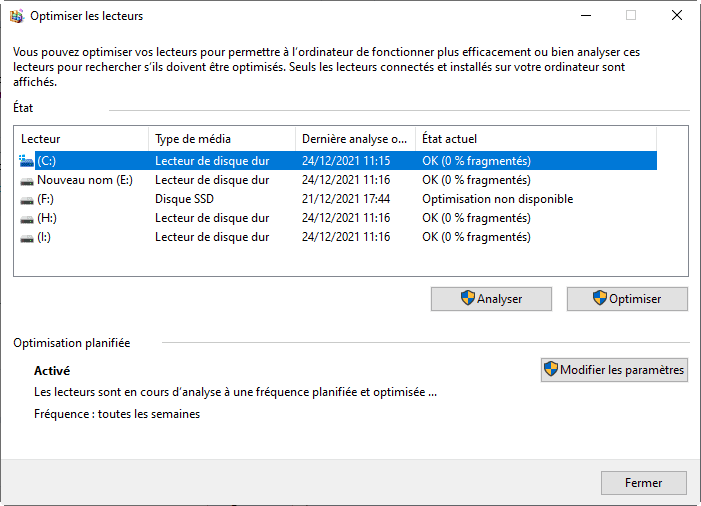
Exécutez cette opération une fois par mois sur un disque dur classique pour maintenir ses performances.
Optimiser un SSD : activer et vérifier TRIM
Contrairement aux HDD, les SSD ne doivent jamais être défragmentés, car cela entraînerait des écritures inutiles et accélérerait l’usure des cellules mémoire. À la place, Windows gère l’effacement des blocs inutilisés grâce à la commande TRIM, qui permet au SSD d’effacer les cellules inutiles en arrière-plan pour accélérer les futures écritures.
Pour vérifier si TRIM est activé sur Windows :
- Ouvrez l’invite de commande (tapez
cmdet exécutez en mode administrateur). - Tapez la commande suivante et appuyez sur Entrée :
fsutil behavior query DisableDeleteNotify
- Si la réponse est 0, TRIM est activé et fonctionne correctement. Si la réponse est 1, il est désactivé et doit être activé avec cette commande : s
fsutil behavior set DisableDeleteNotify 0
Windows exécute automatiquement l’optimisation des SSD via son outil de maintenance intégré :
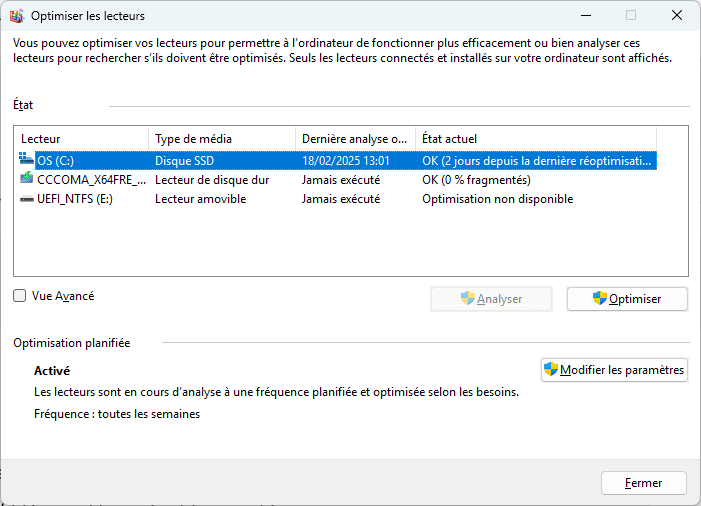
- Tapez Défragmenter et optimiser les lecteurs dans la barre de recherche Windows.
- Sélectionnez votre SSD et cliquez sur Optimiser.
- Windows enverra alors la commande TRIM au SSD pour libérer les blocs inutilisés.
Autres conseils pour prolonger la durée de vie de votre disque
Gardez votre disque à une température raisonnable : un HDD doit rester sous 50°C, un SSD sous 70°C pour éviter l’usure prématurée.
Évitez de remplir votre disque à plus de 80 % : un espace libre est nécessaire pour que le disque gère efficacement les fichiers et les opérations en arrière-plan.
Vous savez maintenant tout ce qu’il faut pour tester intégralement un disque dur
AS SSD Benchmark mesure les débits réels. CrystalDiskInfo lit les données S.M.A.R.T. et quantifie l’usure. HDDScan analyse chaque secteur et détecte les blocs défectueux. Ces trois outils, combinés, donnent un état de santé complet de votre stockage.
Les chiffres des fabricants reflètent des conditions de test idéales. Les performances réelles varient selon l’usure des cellules NAND, le taux de remplissage, la gestion du cache SLC et les limitations des interfaces de connexion. Un écart de 30 % entre les valeurs constructeur et les résultats benchmark est un signal d’alerte, pas une anomalie à ignorer.
Si le test révèle un disque fatigué qui ralentit tout, notre boost de PC à Nantes propose le remplacement adapté, ou un dépannage informatique en ligne pour vous conseiller.
Nous autorisons une partie de nos lecteurs à consulter gratuitement nos articles avec un bloqueur de publicités. Cependant, leur nombre est actuellement trop élevé pour que nous puissions maintenir cet accès pour tout le monde.
Vous pouvez désactiver votre bloqueur pour continuer à lire immédiatement, vous abonner pour profiter de tous nos contenus sans publicité ou revenir un peu plus tard lorsque la pression sera retombée.
L’accès sera rétabli automatiquement dès que la situation le permettra.