
Et si vous pouviez exécuter vos tâches sur Windows deux fois plus vite ? Les raccourcis clavier sont une mine d’or pour gagner en productivité et simplifier vos actions. Découvrez dans cet article les 10 raccourcis les plus pratiques que vous devriez absolument maîtriser pour naviguer dans Windows.
10 raccourcis clavier Windows que vous devez connaître
- CTRL + P : Imprimer rapidement dans vos applications
- Windows + D : Afficher ou masquer le bureau
- Windows + V : Accéder à l’historique du presse-papiers
- Windows + ; (point-virgule) : Ouvrir l’emoji picker
- Windows + H : Parlez, Windows écrit pour vous
- Windows + Shift + S : Capturez l’essentiel, rien de plus
- F2 : Renommer un fichier ou dossier
- Shift + Suppr : Supprimez sans détour
- Windows + Alt + R : Enregistrer votre écran avec Xbox Game Bar
- Windows + P : Configurer un deuxième écran
CTRL + P : Imprimer rapidement dans vos applications
Le raccourci clavier CTRL + P est un incontournable pour gagner du temps lorsqu’il s’agit d’imprimer des documents ou des contenus depuis une application.
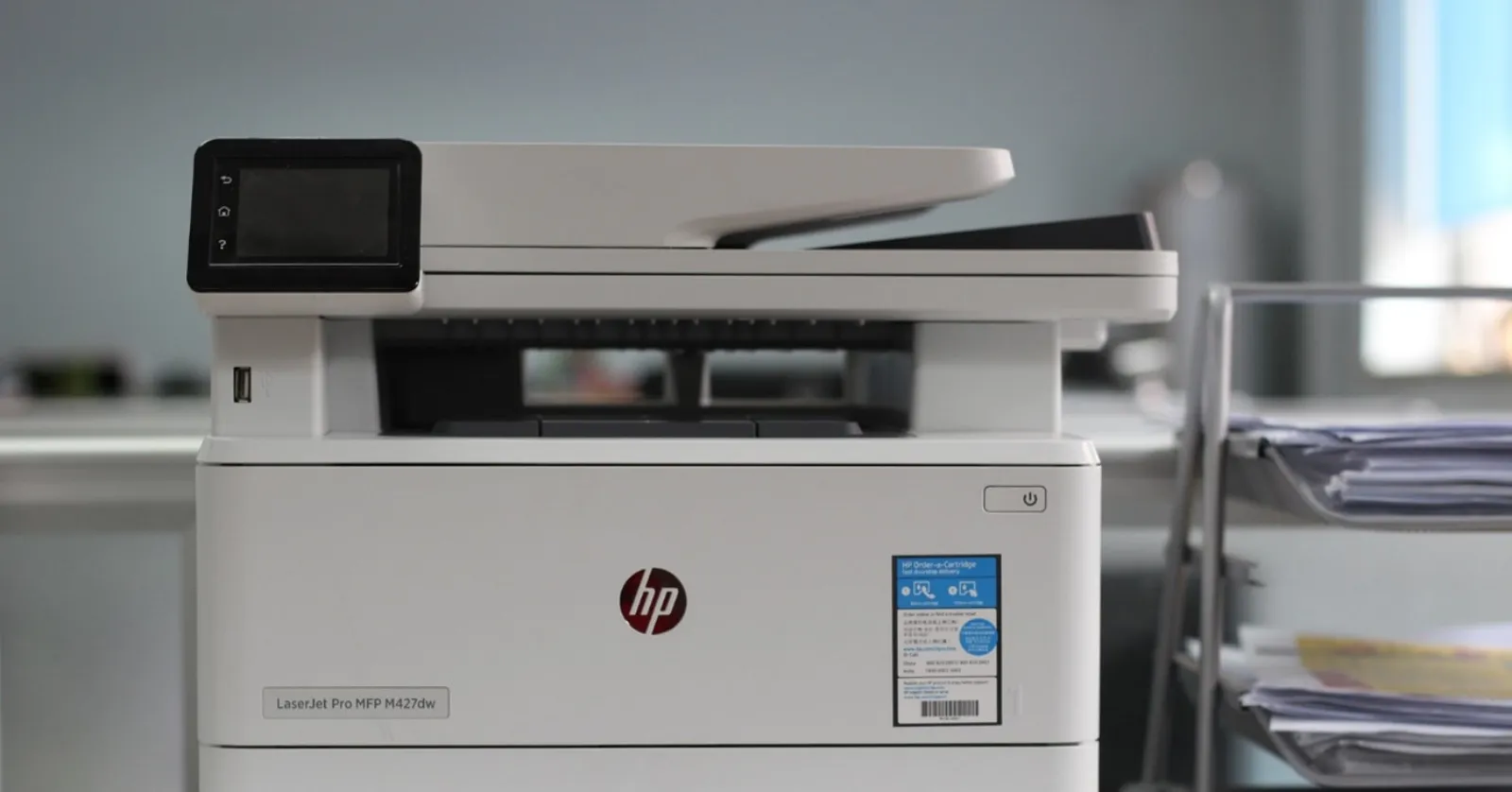
Que vous soyez en train de consulter un fichier Word, une page web ou même un PDF, ce raccourci vous permet d’accéder instantanément à l’interface d’impression, sans avoir à parcourir les menus.
Windows + D : Afficher ou masquer le bureau
Ce raccourci minimise instantanément toutes les fenêtres ouvertes pour afficher le bureau. Pratique pour accéder rapidement à vos fichiers ou applications épinglées.
Windows + V : Accéder à l’historique du presse-papiers
Si vous avez copié plusieurs éléments, ce raccourci vous permet de consulter l’historique et de coller l’élément de votre choix (fonctionne si activé dans les paramètres).
Windows + ; (point-virgule) : Ouvrir l’emoji picker
Boostez vos e-mails, discussions ou documents avec des emojis grâce à ce raccourci méconnu. En appuyant sur Windows + ;, une fenêtre dédiée s’ouvre pour insérer rapidement des 😍, 🎉 ou 🤔.
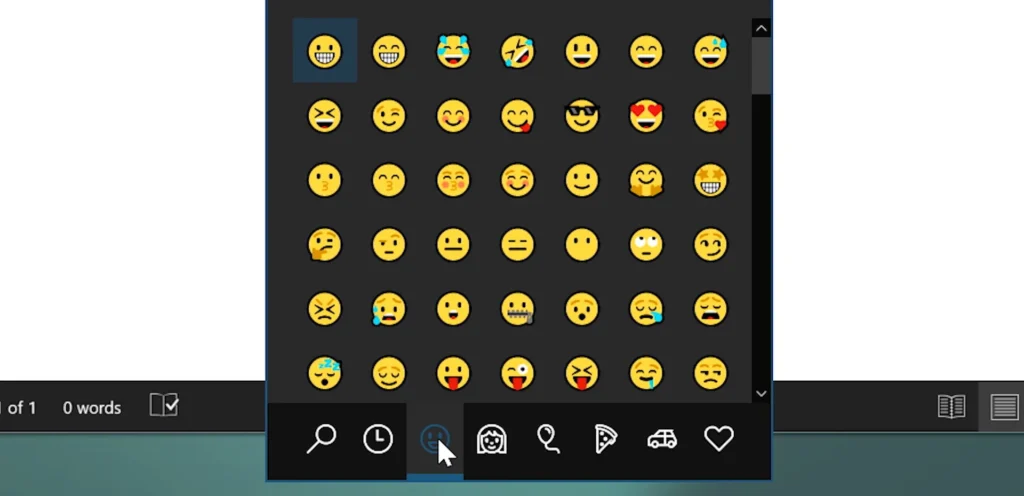
Simple, rapide et pratique, pour personnaliser vos contenus en quelques secondes !
Windows + H : Parlez, Windows écrit pour vous
Fatigué de taper ? Avec Windows + H, activez instantanément la dictée vocale et laissez Windows transformer vos mots en texte. Idéal pour rédiger des e-mails, des documents ou des messages, sans lever les doigts du clavier. Rapide, intuitif et incroyablement pratique !
Windows + Shift + S : Capturez l’essentiel, rien de plus
Besoin de faire une capture d’écran sous Windows ? Avec Windows + Shift + S, sélectionnez uniquement la zone qui vous intéresse sur votre écran. Finies les captures encombrantes ! Idéal pour partager une image ou un détail sans effort.
F2 : Renommer un fichier ou dossier
En sélectionnant un fichier ou un dossier, appuyez sur F2 pour entrer directement en mode de modification du nom.
Shift + Suppr : Supprimez sans détour
Plus besoin de passer par la corbeille ! Avec Shift + Suppr, éliminez définitivement un fichier en un instant. Attention, cette action est irréversible, alors utilisez-la avec prudence.
Windows + Alt + R : Enregistrer votre écran avec Xbox Game Bar
Avec Windows + Alt + R, enregistrez votre écran en un clin d’œil grâce à la Xbox Game Bar intégrée. Parfait pour les tutoriels, les sessions de gaming ou tout moment à immortaliser en vidéo.
Windows + P : Configurer un deuxième écran
Besoin d’un deuxième écran ? Avec Windows + P, configurez en un instant l’affichage : dupliquez, étendez ou basculez facilement entre vos moniteurs. Idéal pour le multitâche et les présentations.
Découvrez toutes nos astuces Windows
Ces raccourcis clavier transforment votre manière de travailler. Vous en voulez plus ? Découvrez d’autres astuces Windows et décuplez votre maîtrise du système. Votre clavier peut faire bien plus que vous ne l’imaginez !
Vous avez trouvé cet article utile ?
Partagez-le pour en faire profiter d'autres.
En savoir plus sur l'auteur
