

Un ordinateur portable n’est pas conçu pour durer éternellement. En moyenne, la durée de vie d’un ordinateur portable se situe entre trois et cinq ans, avant que la batterie ne s’essouffle, que le stockage ne montre des signes de faiblesse ou que le système de refroidissement ne perde en efficacité. Pourtant, avec quelques gestes simples et une maintenance régulière, il est tout à fait possible de prolonger son utilisation jusqu’à sept ans, voire davantage. Voyons ensemble les meilleures pratiques pour entretenir votre PC et retarder son obsolescence.
Préserver la batterie de son PC portable et prolonger sa durée de vie
La batterie est souvent la première pièce qui montre des signes de faiblesse sur un ordinateur portable. Sa durée de vie dépend directement de la façon dont elle est utilisée au quotidien. Pour la préserver, il est conseillé de maintenir le niveau de charge entre 20 et 80 %, plutôt que de la laisser osciller entre 0 et 100 %.
De nombreux constructeurs proposent d’ailleurs des outils de limitation de charge permettant de fixer un seuil maximal (par exemple 80 %), idéal lorsque le PC reste branché longtemps sur secteur.
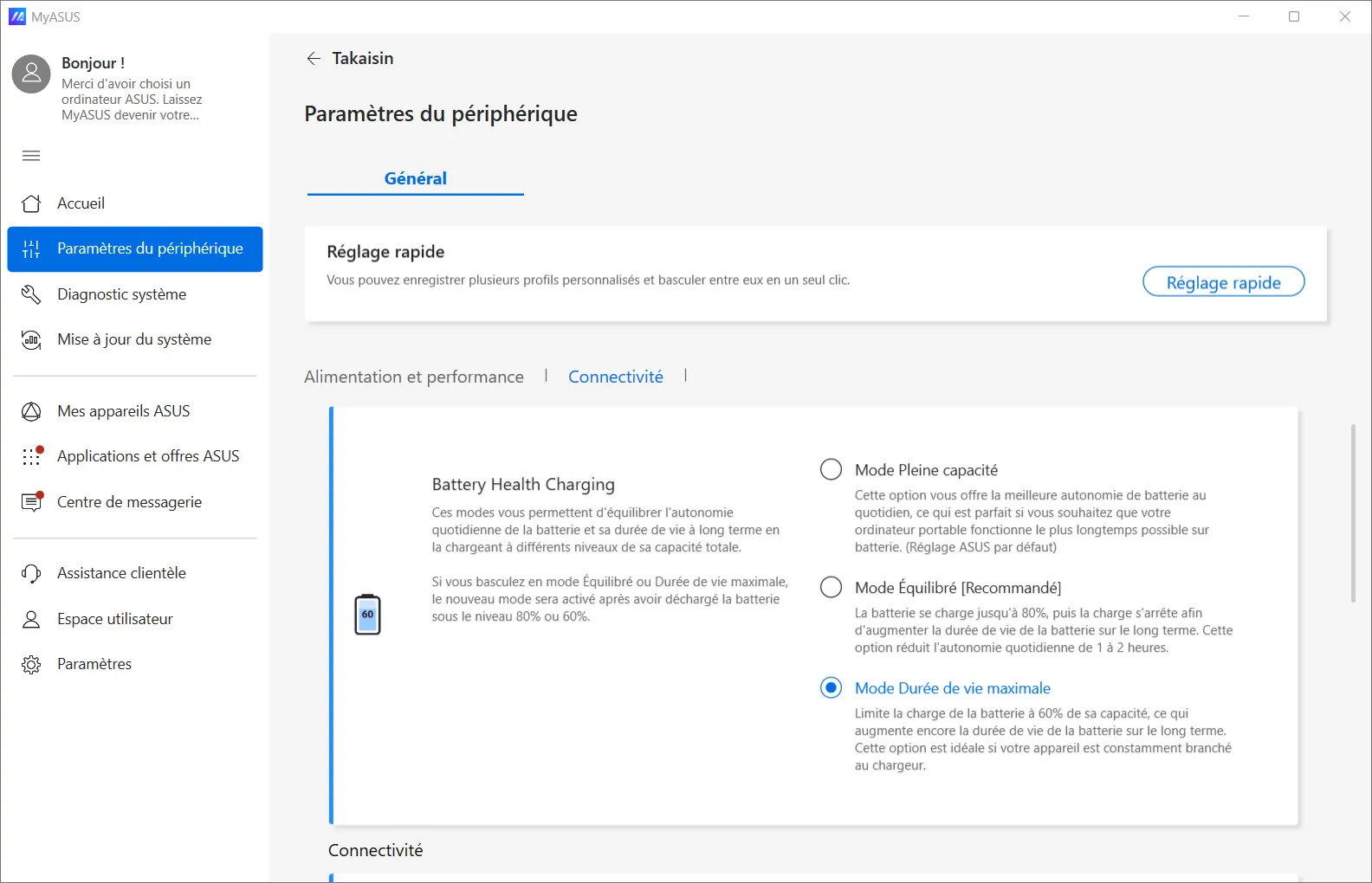
Il faut également éviter les surchauffes (ordinateur posé sur un lit ou exposition au soleil) ainsi que les décharges profondes, qui accélèrent l’usure chimique. Enfin, si vous devez ranger votre ordinateur pendant plusieurs semaines, stockez la batterie autour de 40 à 60 % de charge, dans un endroit frais et sec, pour limiter son vieillissement prématuré.
| Situation | Bonne pratique |
|---|---|
| Recharge quotidienne | Maintenir la charge entre 20 et 80 % |
| PC branché souvent | Activer une limite de charge (70 à 80 %) |
| Température | Utiliser sur une surface dure et ventilée |
| Stockage longue durée | Charger à 40 à 60 %, conserver au frais et au sec |
| Cycles de recharge | Recharger avant 20 %, éviter les décharges profondes |
Maîtriser les températures : 5 gestes pour éviter la surchauffe
La chaleur est l’ennemi numéro 2 des composants électroniques (juste après l’eau). Un ordinateur portable trop souvent exposé à des températures élevées verra ses performances chuter et sa durée de vie drastiquement écourtée. Voici cinq bonnes pratiques à adopter pour garder votre machine au frais et préserver ses composants.
1. Utiliser son PC sur une surface plane et dure
Un PC portable a besoin de respirer. Ses ventilateurs aspirent et expulsent l’air par des grilles situées en dessous ou sur les côtés. Posé sur un lit, un canapé ou un coussin, le système de refroidissement se retrouve étouffé, ce qui entraîne une montée rapide en température.
Utilisez donc toujours votre ordinateur sur une table, un bureau ou tout support rigide et plat pour laisser l’air circuler librement et si vous souhaitez continuer à l’utiliser dans votre lit, mettez un support rigide dessous (un plateau, un livre épais, etc.).
2. Nettoyer régulièrement l’intérieur et les grilles pour éviter la poussière
Avec le temps, la poussière s’accumule dans les ventilateurs et les conduits d’air. L’ordinateur chauffe plus vite et fait plus de bruit. Pour prévenir ce phénomène, un nettoyage tous les six mois à 1 an est recommandé. Un souffleur pour PC portable est l’outil idéal : il permet d’évacuer les impuretés sans démonter l’appareil, contrairement aux bombes à air comprimé qui peuvent projeter de l’humidité. Cet entretien redonne de l’efficacité au refroidissement et retarde l’usure des composants.

On aime :
On aime moins :
En ce moment sur Amazon :
3. Remplacer la pâte thermique tous les 2 à 3 ans
La pâte thermique se trouve entre le processeur et le système de refroidissement. Son rôle de combler les micro aspérités des surfaces pour améliorer le contact et faciliter le transfert de chaleur vers le radiateur. Avec le temps, elle peut se dessécher, se craqueler ou perdre en efficacité. La température du processeur monte alors plus vite, le ventilateur tourne davantage et les performances peuvent devenir moins stables lors des tâches exigeantes. Sur une machine sollicitée régulièrement, un remplacement tous les 2 à 3 ans est une bonne fréquence.

 assistouest.fr
Le changement peut être réalisé en atelier ou par un utilisateur expérimenté, à condition de nettoyer correctement l’ancienne pâte et d’appliquer la nouvelle en quantité adaptée. Une pâte bien posée peut réduire la température de plusieurs degrés et limiter la baisse automatique de performances liée à la surchauffe, quand le processeur se protège en ralentissant temporairement.
4. Surveiller régulièrement les températures
Beaucoup d’utilisateurs utilisent leur ordinateur sans jamais savoir à quelles températures il fonctionne réellement. Pourtant, un simple contrôle permet de repérer rapidement un problème de refroidissement comme un ventilateur encrassé, une pâte thermique usée ou une circulation d’air insuffisante dans le boîtier. Plus une surchauffe est détectée tôt, plus il est facile d’y remédier sans impact sur le matériel.
Il existe plusieurs logiciels gratuits capables d’afficher en temps réel la température du processeur et de la carte graphique. En usage intensif, ces composants devraient rester sous la barre des 85 à 90 °C. Si ces seuils sont régulièrement dépassés, cela indique qu’un nettoyage, un réglage du flux d’air ou un entretien plus approfondi devient nécessaire pour préserver les performances et la stabilité du PC.
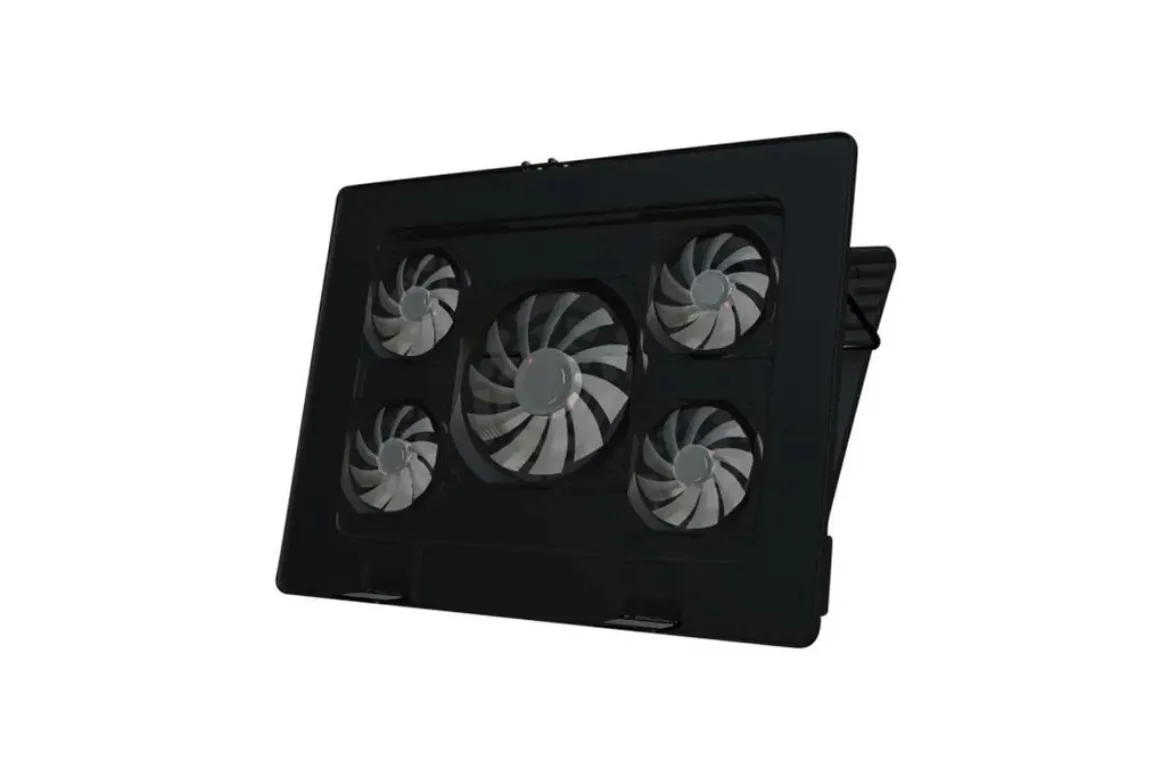
5. Investir dans un support ventilé si nécessaire
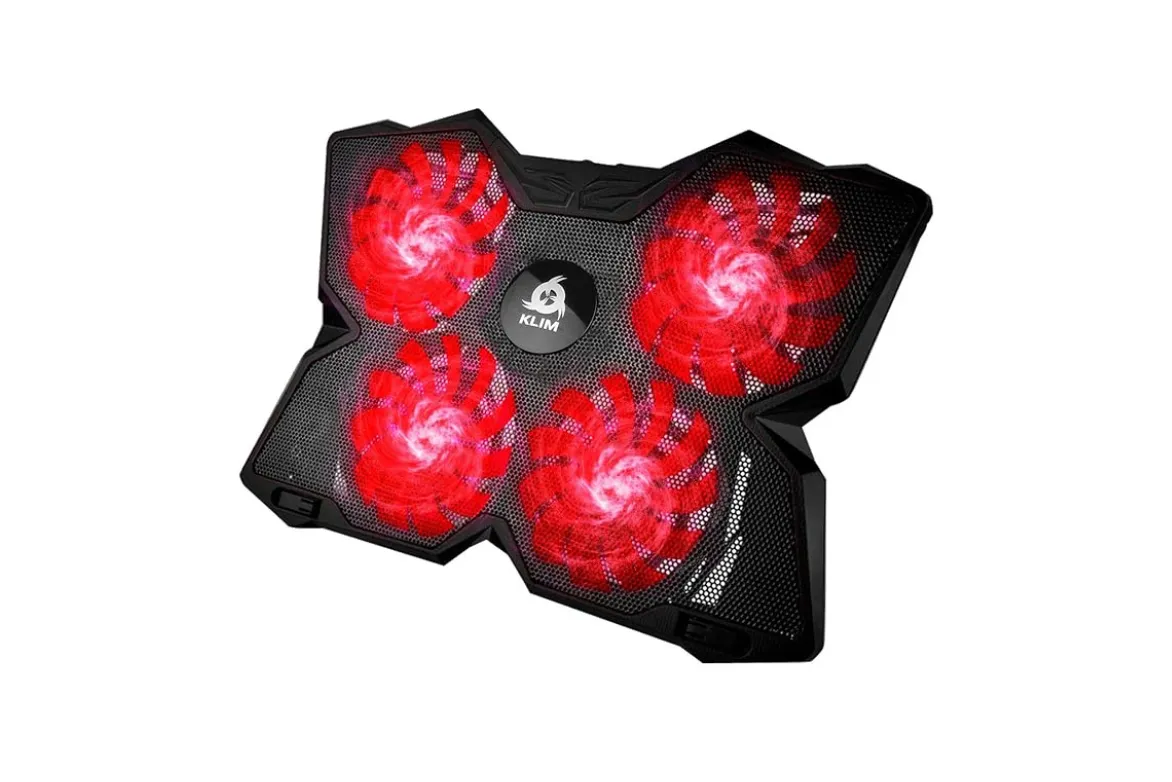
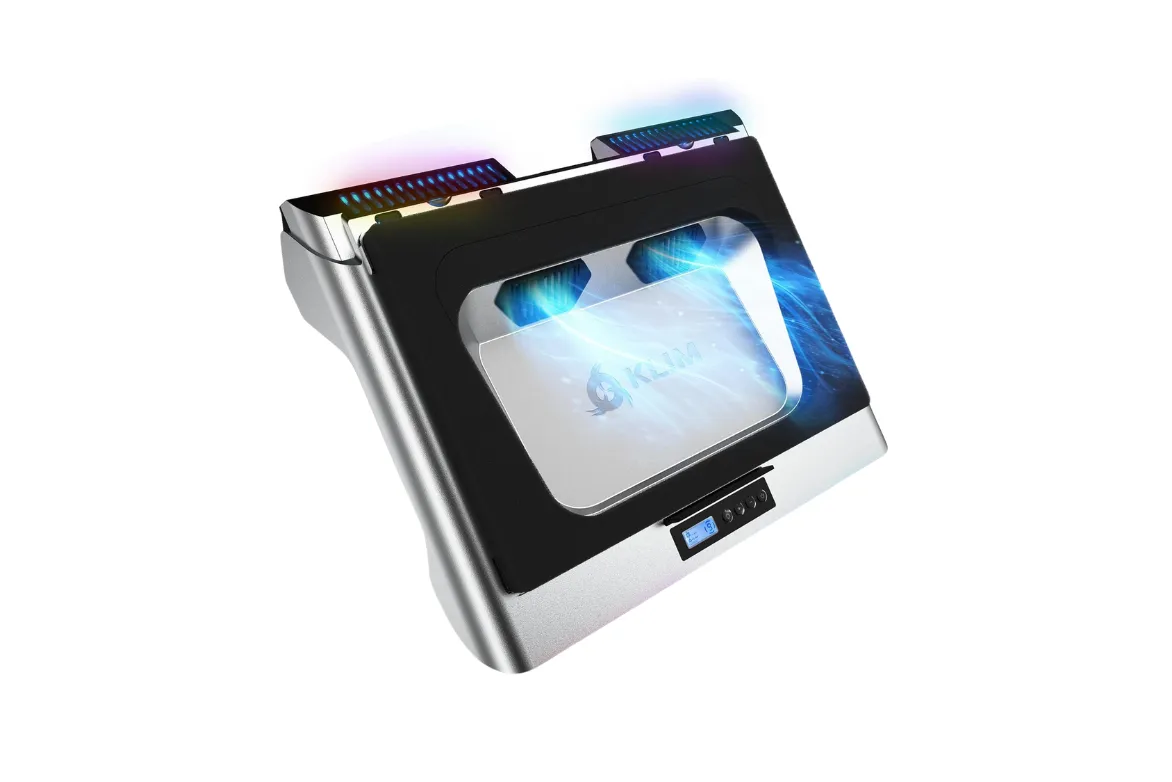
Les ordinateurs portables fins et puissants utilisés pour le gaming, la 3D ou le montage vidéo ont tendance à chauffer davantage. Dans ces cas-là, un support ventilé peut être une solution efficace. Il s’agit d’un accessoire pas cher qui, grâce à des ventilateurs intégrés, aide le flux d’air sous la machine. Le gain est de plusieurs dizaines de degrés et suffit à soulager les composants et à prolonger leur durée de vie.
Optimiser le stockage et le système de votre PC portable
Un ordinateur portable peut vieillir prématurément à cause de son matériel, mais aussi par manque d’entretien logiciel. Un système saturé ou mal configuré perd rapidement en rapidité, ce qui donne l’impression d’une machine obsolète alors que ses composants sont encore en bon état. Pour prolonger sa durée de vie, deux bonnes pratiques s’imposent.
Garder toujours de l’espace libre sur le disque
Les disques SSD modernes nécessitent une marge de manœuvre pour gérer correctement l’écriture et l’effacement des données. Lorsqu’un SSD approche de la saturation, ses performances chutent et son usure s’accélère. Il est donc conseillé de conserver 15 à 25 % d’espace libre sur le disque principal. Cette précaution simple permet de maintenir des vitesses de lecture et d’écriture stables, tout en retardant l’usure des cellules de mémoire.
Maintenir les pilotes et le BIOS à jour
Un PC à jour est un PC plus sûr et plus stable. Les pilotes sont nécessaires pour que chaque composant (graphique, Wi-Fi, audio, chipset) fonctionne correctement. Des versions obsolètes peuvent provoquer bugs, instabilités ou surconsommation d’énergie, alors que des pilotes à jour améliorent compatibilité et performances.
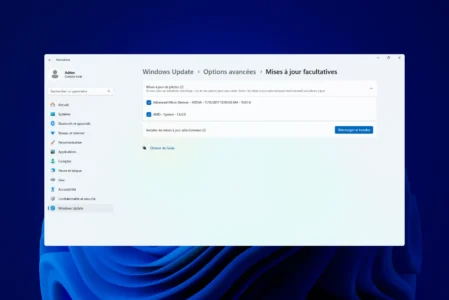
Le BIOS (ou UEFI) joue aussi un rôle clé dans la gestion de l’alimentation et de la température. Ses mises à jour, proposées par le constructeur, corrigent des problèmes de stabilité et prolongent la durée de vie du matériel.
Alléger le démarrage et réduire la charge inutile
Au fil des installations, de nombreux logiciels s’ajoutent automatiquement au démarrage de Windows. L’ordinateur met plusieurs minutes à s’allumer et consomme de la mémoire inutilement. Désactiver les programmes non essentiels au démarrage de Windows permet de gagner en réactivité et de réduire la charge globale sur le processeur et le SSD. Un PC moins sollicité en continu chauffe moins et vieillit mieux.
Enfin, si la batterie ne tient plus la charge malgré ces précautions, son remplacement par un technicien à Nantes suffit souvent à redonner plusieurs heures d’autonomie à un portable encore parfaitement fonctionnel.

