Vous installez un watercooling et vous hésitez entre les connecteurs CPU_FAN et AIO_PUMP de votre carte mère ? Ces deux prises permettent d’alimenter un système de refroidissement, mais elles utilisent des réglages de vitesse différents.
Sur certaines cartes mères, AIO_PUMP fonctionne à pleine vitesse par défaut, tandis que CPU_FAN adapte automatiquement la ventilation à la température du processeur. C’est pourquoi un watercooling peut devenir particulièrement bruyant s’il est branché sur le mauvais connecteur.
Certains modèles utilisent un seul câble pour commander la pompe et les ventilateurs, tandis que d’autres permettent de les contrôler séparément.
Au programme de cet article
Quelle différence entre CPU_FAN, CPU_OPT et AIO_PUMP ?
Un watercooling utilise une pompe pour faire circuler le liquide de refroidissement et des ventilateurs pour évacuer la chaleur accumulée dans le radiateur. Ces deux éléments ont des fonctions différentes et leur vitesse doit être adaptée à leur rôle.
Les ventilateurs du radiateur accélèrent lorsque le processeur chauffe davantage. La pompe, quant à elle, doit maintenir une circulation suffisante du liquide et peut fonctionner à un régime constant. C’est pour cette raison que les fabricants de cartes mères proposent plusieurs connecteurs dédiés au refroidissement.
| Connecteur | Fonction | Régulation |
|---|---|---|
CPU_FAN | Ventilateur du processeur ou ventilateurs du radiateur | Selon la température CPU |
CPU_OPT | Second ventilateur du refroidissement CPU | Souvent synchronisée avec CPU_FAN |
AIO_PUMP | Pompe d’un watercooling | Pleine vitesse par défaut sur certaines cartes mères |
Le connecteur CPU_OPT sert à brancher un second ventilateur sur un ventirad équipé de deux ventilateurs. Il permet de commander les deux ventilateurs depuis la carte mère, sans utiliser de câble répartiteur. Sur de nombreuses cartes mères, il partage la régulation de CPU_FAN.
Le connecteur AIO_PUMP est destiné à la pompe d’un watercooling, il applique un réglage indépendant de celui des ventilateurs du radiateur lorsque la pompe doit fonctionner à une vitesse constante.
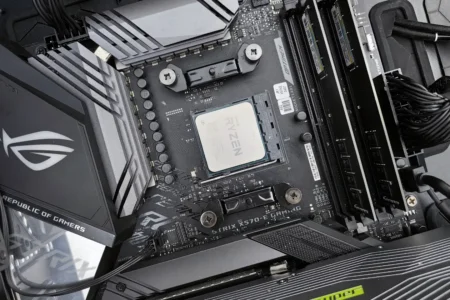
Par exemple, sur la carte mère ASUS ROG Strix B650-A Gaming WiFi. Les connecteurs CPU_FAN et CPU_OPT sont régulés par Q-Fan, tandis que AIO_PUMP est configuré à pleine vitesse par défaut.
Pour profiter de cette séparation, votre watercooling doit disposer de câbles de commande indépendants pour la pompe et les ventilateurs.
Où brancher un watercooling avec un seul câble PWM ?
Certains watercoolings utilisent un câble PWM pour commander simultanément la pompe et les ventilateurs du radiateur. Dans cette configuration, la carte mère transmet une même consigne de vitesse à l’ensemble du refroidissement.
Branchez ce câble sur CPU_FAN pour profiter de la régulation selon la température du processeur. Lorsque le CPU chauffe davantage, la commande PWM augmente et les éléments du watercooling accélèrent. À l’inverse, lorsque la température diminue, leur vitesse est réduite selon la courbe configurée dans le BIOS.
Sur une carte mère dont le connecteur AIO_PUMP fonctionne à pleine vitesse par défaut, ce même câble reçoit constamment une consigne maximale. Les ventilateurs tournent alors à plein régime, même lorsque le processeur est peu sollicité.
Où brancher un watercooling avec plusieurs câbles ?
Lorsque votre watercooling possède deux câbles indépendants, branchez les ventilateurs du radiateur sur CPU_FAN et la pompe sur AIO_PUMP.
Les ventilateurs suivent ainsi la température du processeur, tandis que la pompe conserve son propre réglage. Vous pouvez augmenter la vitesse des ventilateurs lorsque le CPU chauffe sans modifier celle de la pompe.
Certains modèles disposent même de trois commandes indépendantes, comme l’ARCTIC Liquid Freezer III avec son second faisceau de câbles. La pompe, les ventilateurs du radiateur et le ventilateur des VRM disposent alors chacun de leur propre connexion PWM.
Il existe également des watercoolings dont la pompe est alimentée directement par l’alimentation du PC avec un connecteur SATA et un contrôleur dédié. Sur ces modèles, le petit câble relié à la carte mère sert uniquement à transmettre la vitesse de rotation de la pompe. La régulation est alors assurée par le contrôleur ou le logiciel du fabricant.
Pourquoi votre watercooling fait-il autant de bruit sur AIO_PUMP ?
J’ai rencontré ce problème lors d’une intervention à domicile sur un ordinateur dont le refroidissement faisait énormément de bruit. Les vitesses du watercooling s’emballaient inutilement alors qu’il était branché sur le connecteur AIO de la carte mère. Après avoir déplacé le branchement sur CPU_FAN, la régulation était devenue beaucoup plus adaptée et le bruit avait disparu.
Cette différence de comportement s’explique par les réglages appliqués aux connecteurs. Lorsqu’un câble PWM unique commande les ventilateurs et la pompe, un connecteur AIO_PUMP réglé à 100 % impose une commande maximale à l’ensemble du refroidissement.
En utilisant CPU_FAN, les ventilateurs bénéficient directement de la courbe de régulation du processeur. Leur vitesse augmente lorsque la température monte et diminue lorsque le besoin de refroidissement devient moins important.
D’ailleurs, sur les cartes mères qui le permettent, vous pouvez également configurer AIO_PUMP pour suivre une courbe de température. Le branchement sur CPU_FAN est pratique parce qu’une courbe adaptée au refroidissement CPU est déjà configurée par default.
Après avoir corrigé le branchement, vous pouvez surveiller la température du processeur et la vitesse des ventilateurs avec un logiciel comme HWiNFO64 ou HWMonitor. Vous pourrez ainsi vérifier que la ventilation réagit correctement lorsque la température du CPU augmente.
Le BIOS affiche CPU FAN Error avec un watercooling ?
Sur de nombreuses cartes mères, le BIOS surveille la vitesse de rotation du ventilateur branché dessus pour vérifier la présence d’un refroidissement au démarrage.
Lorsque votre pompe est branchée sur AIO_PUMP et que les ventilateurs sont reliés à un contrôleur indépendant, aucun signal de vitesse n’arrive sur CPU_FAN. Le BIOS affiche alors le message CPU FAN Error, même si le watercooling fonctionne correctement.
Pour corriger ce problème, utilisez le câble tachymétrique prévu par votre watercooling ou raccordez les ventilateurs du radiateur à CPU_FAN. Vous permettrez ainsi à la carte mère de recevoir un signal de vitesse et d’effectuer sa vérification au démarrage.
Une fois le branchement corrigé, vous pouvez également effectuer un stress test du processeur avec OCCT pour contrôler les températures sous charge. Ce test permet de vérifier que le watercooling évacue correctement la chaleur et que les ventilateurs augmentent leur vitesse lorsque le processeur est sollicité.
Nous autorisons une partie de nos lecteurs à consulter gratuitement nos articles avec un bloqueur de publicités. Cependant, leur nombre est actuellement trop élevé pour que nous puissions maintenir cet accès pour tout le monde.
Vous pouvez désactiver votre bloqueur pour continuer à lire immédiatement, vous abonner pour profiter de tous nos contenus sans publicité ou revenir un peu plus tard lorsque la pression sera retombée.
L’accès sera rétabli automatiquement dès que la situation le permettra.