
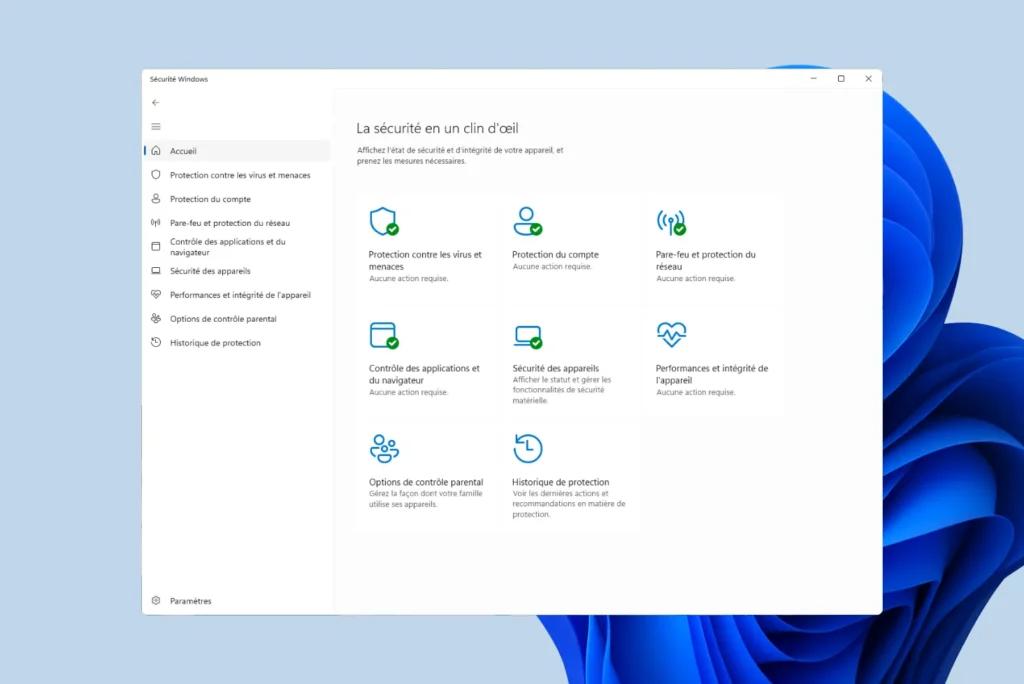
Votre PC est protégé en théorie. Microsoft Defender est activé par défaut sur Windows 10 et 11 mais sans une configuration adaptée sa protection reste partielle. Ce guide vous montre comment activer les options les plus puissantes comme la détection en temps réel, le blocage des ransomwares ou encore l’analyse planifiée pour transformer Microsoft Defender en véritable bouclier de cybersécurité.
Comment bien configurer Microsoft Defender sur mon PC Windows ?
- Vérifier que Microsoft Defender est bien activé sur votre PC
- Activer toutes les protections en temps réel de Microsoft Defender
- Activer la protection anti-ransomware de Microsoft Defender
- Activer le Contrôle intelligent des applications pour bloquer les logiciels non approuvés
Vérifier que Microsoft Defender est bien activé sur votre PC
Avant de configurer quoi que ce soit, il faut s’assurer que Microsoft Defender est activé et opérationnel. Cela peut sembler évident, mais sur de nombreux PC, Defender est désactivé automatiquement dès qu’un autre antivirus est (ou a été) installé, même si ce dernier n’est plus actif ou n’a plus de licence valide.
Accéder à la sécurité Windows depuis le menu démarrer
- Ouvrez le menu Démarrer et tape
Sécurité Windows, puis ouvre l’application.
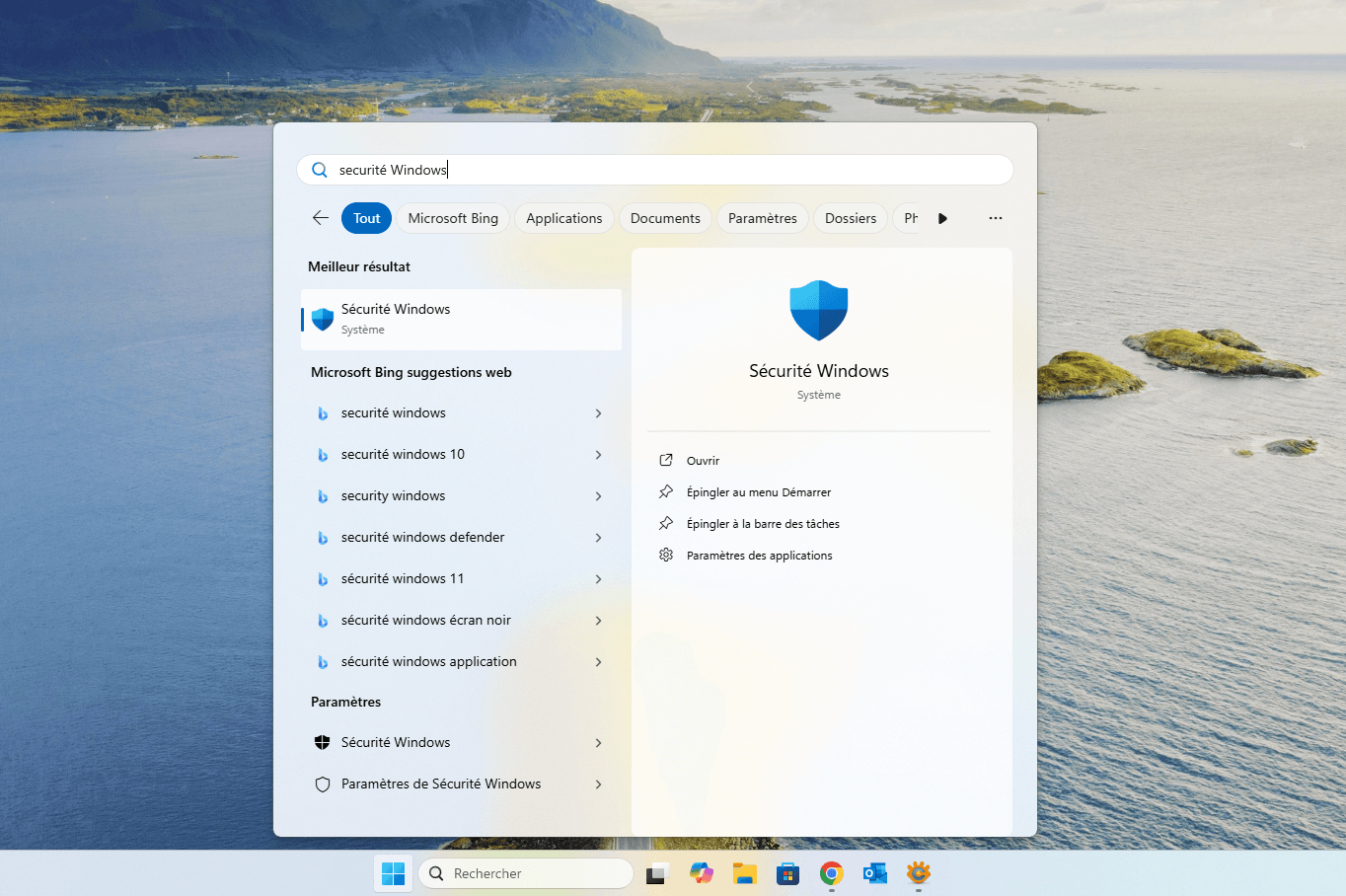
- Dans l’écran d’accueil, cliquez sur Protection contre les virus et menaces.
- Dans le panneau de droite, cliquez sur le lien Gérer les fournisseurs à côté de Qui me protège ?
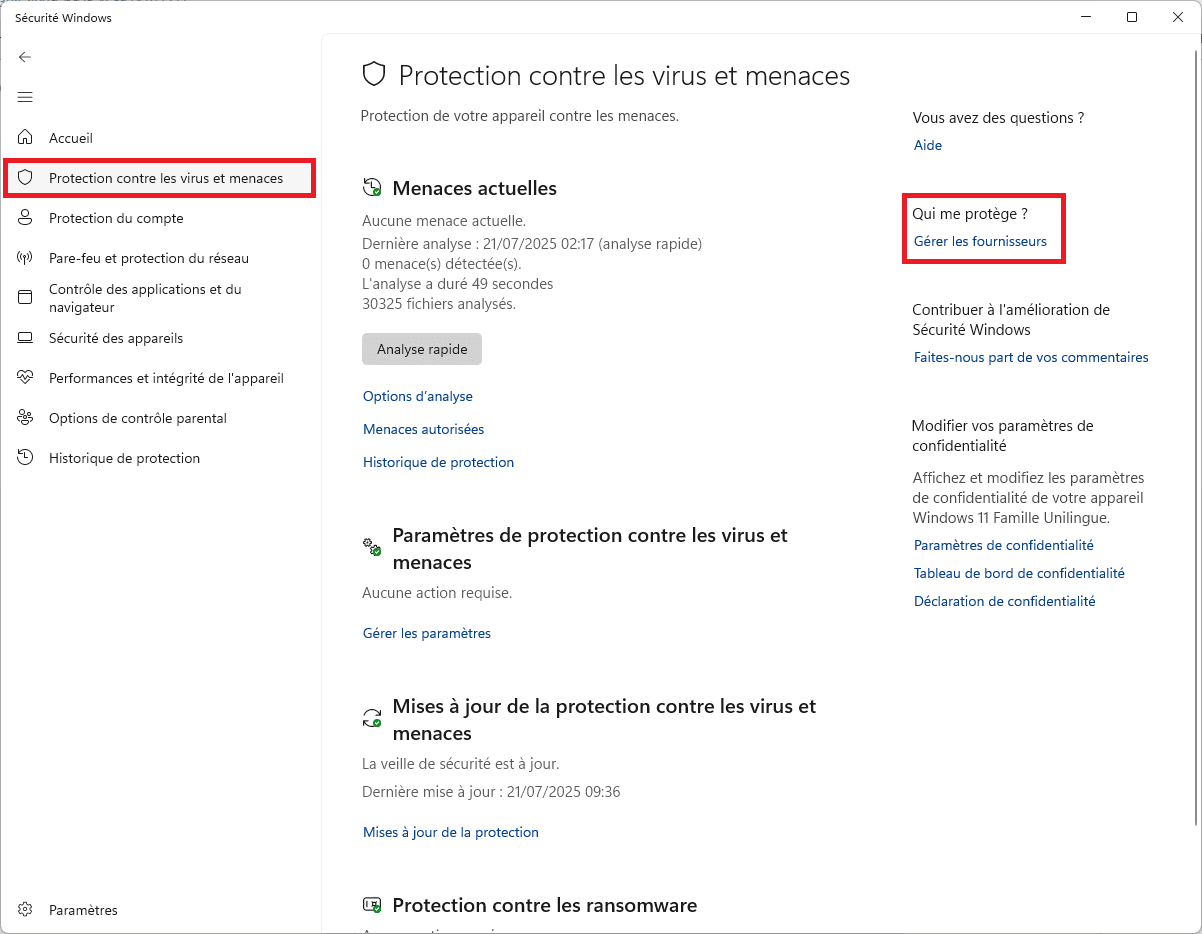
Cela permet d’accéder à la liste complète des solutions de sécurité actuellement reconnues par Windows.
Une nouvelle fenêtre s’ouvre : Fournisseurs de sécurité.
- Sous la section Antivirus, vous devez voir : Antivirus Microsoft Defender est activé.
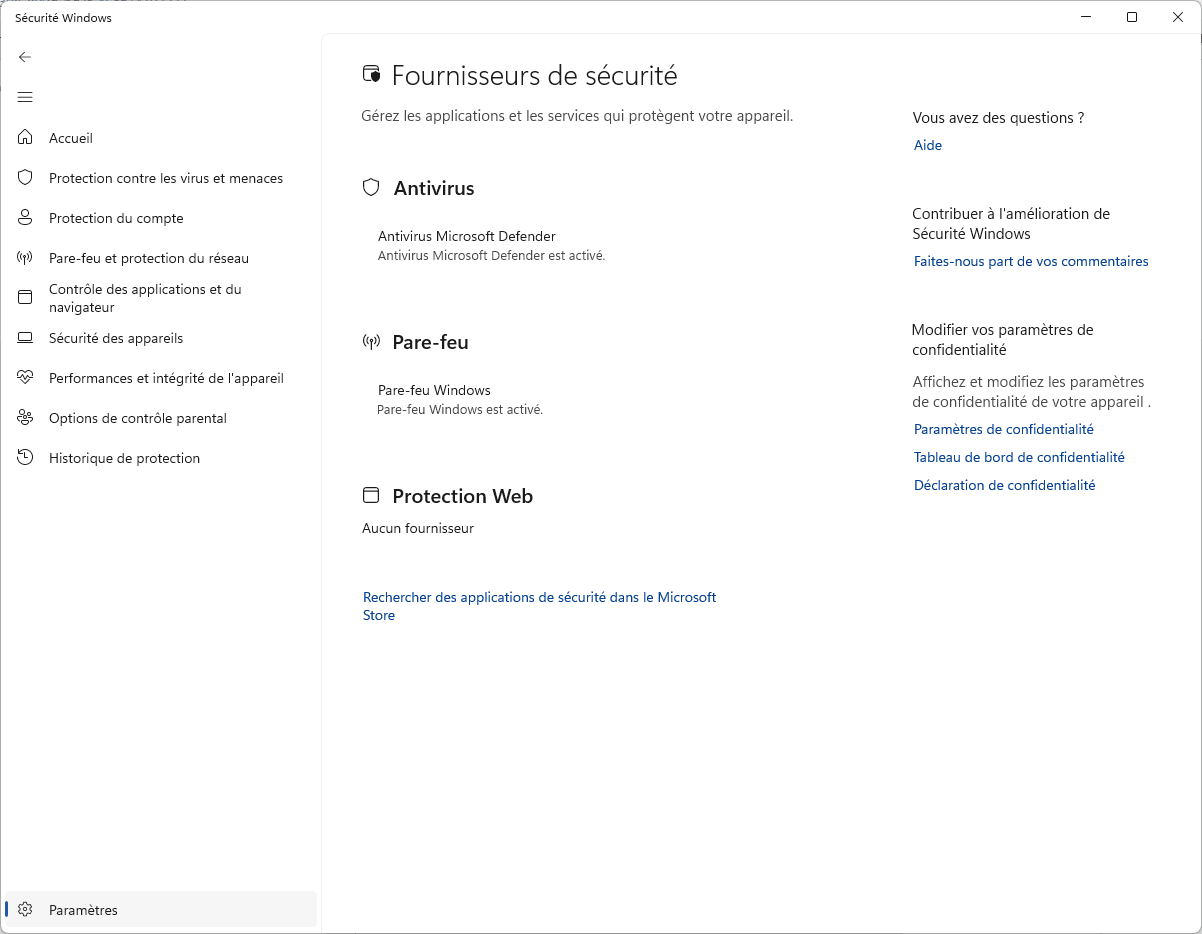
Cela confirme que Defender est bien le moteur antivirus en cours d’exécution sur le système.
Comment supprimer un antivirus tiers sous Windows
Si vous souhaitez activer Microsoft Defender, il est essentiel de désinstaller tout autre antivirus installé sur votre système. Windows ne permet pas à deux antivirus de fonctionner simultanément : si un autre outil est détecté, Defender restera automatiquement désactivé.
Voici la procédure standard pour désinstaller un antivirus :
- Clique sur le menu Démarrer > tape
Panneau de configuration, puis lance l’application. - Accéder à la liste des programmes dans Programmes > Programmes et fonctionnalités
- Dans la liste, repèrez l’antivirus installé (ex. : Avast Antivirus Gratuit
- Cliquez dessus une fois, puis sur le bouton Désinstaller en haut de la liste
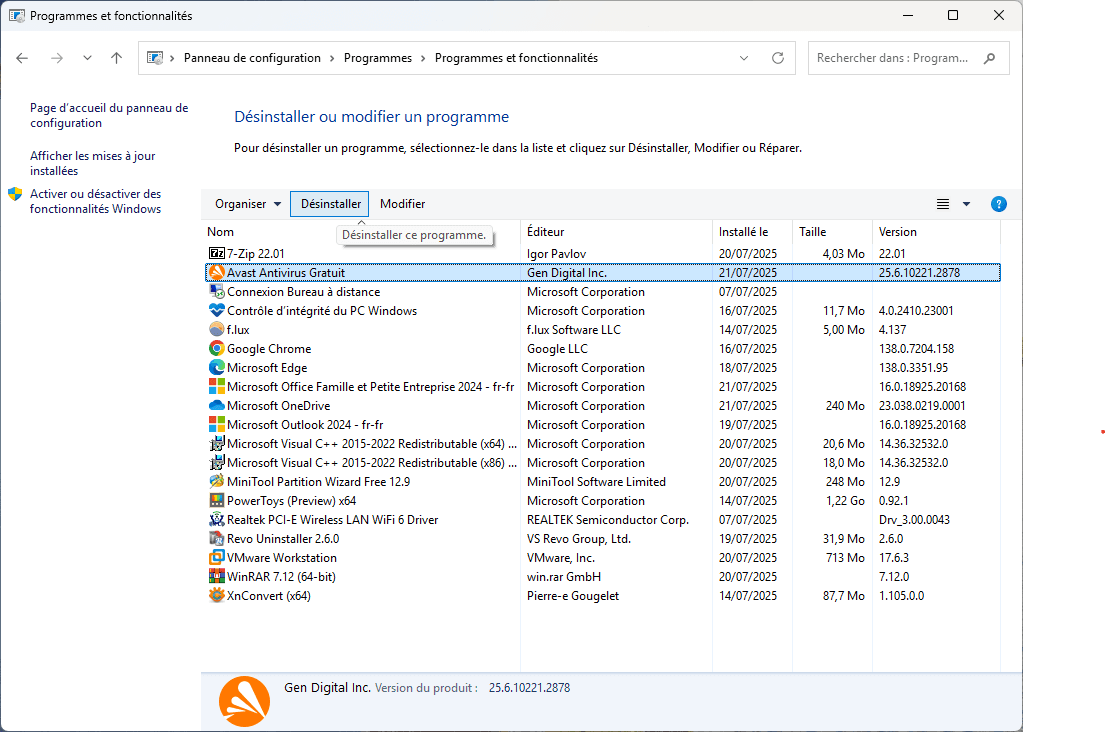
- Un assistant s’ouvre (celui de l’antivirus), choisissez Désinstaller complètement puis redémarrez votre ordinateur si cela est demandé.
Après redémarrage, Windows devrait réactiver automatiquement Microsoft Defender. Pour vérifier :
- Ouvrez Sécurité Windows > Protection contre les virus et menaces > Qui me protège ?
- Vérifiez que Microsoft Defender est bien activé.
Activer toutes les protections en temps réel de Microsoft Defender
Par défaut, Windows Defender offre une bonne base de sécurité. Mais pour garantir une protection complète, il est essentiel d’activer tous les modules de détection en temps réel liés au cloud, aux lecteurs de développement et à la résistance aux altérations. Voici comment procéder et à quoi servent ces paramètres.
Accéder aux paramètres de sécurité avancés
- Ouvrez Sécurité Windows via le menu Démarrer.
- Cliquez sur Protection contre les virus et menaces.
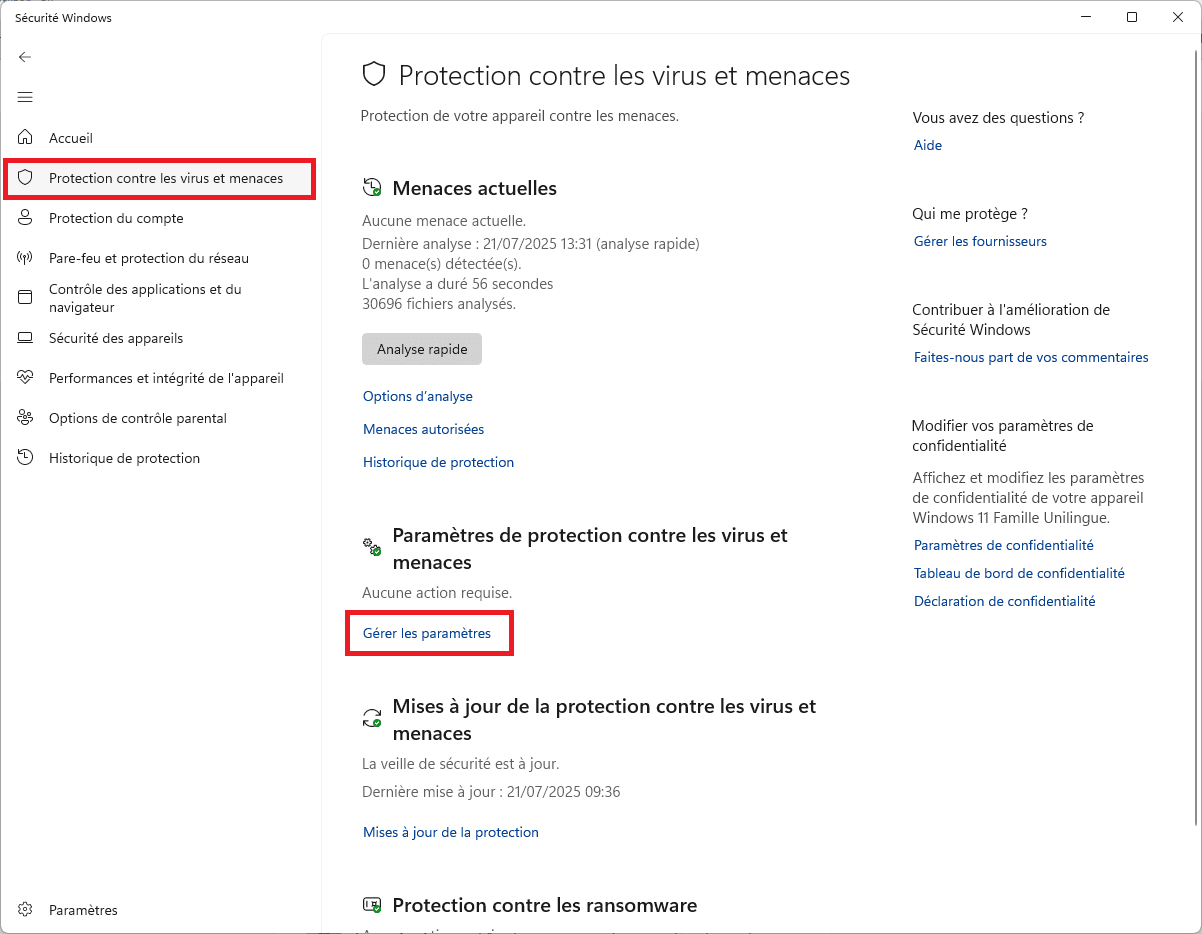
- Descendez jusqu’à Paramètres de protection contre les virus et menaces puis cliquez sur Gérer les paramètres.
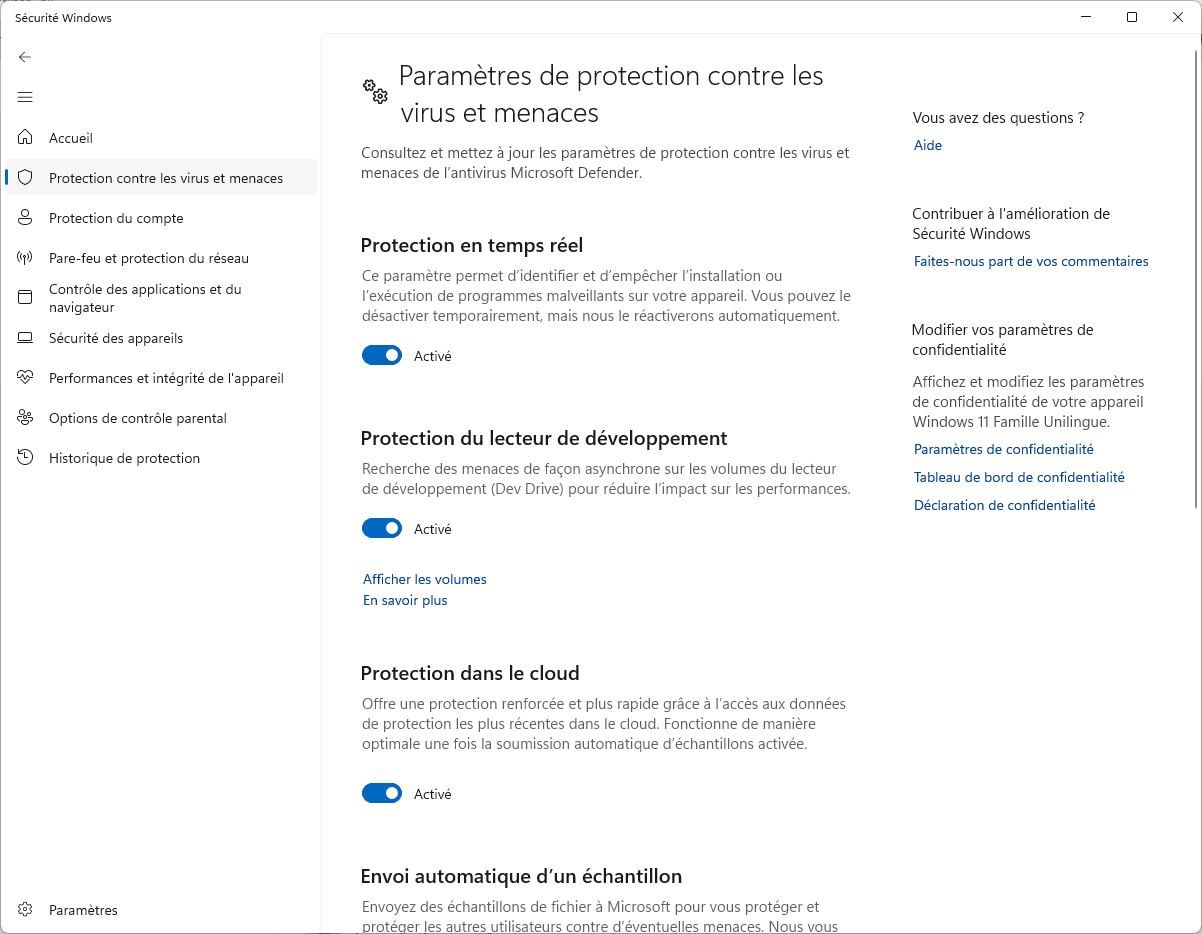
Une nouvelle page s’ouvre avec plusieurs interrupteurs. Voici ceux à activer, et leur rôle technique :
- Protection en temps réel : Analyse immédiatement tous les fichiers lancés, copiés ou modifiés sur le système. Elle bloque les malwares avant même leur exécution.
- Protection du lecteur de développement : Surveille les volumes Dev Drive et analyse les scripts ou exécutables utilisés dans des environnements de développement.
- Protection dans le cloud : Interroge la base de données Microsoft en temps réel pour détecter des fichiers suspects, même s’ils ne sont pas encore répertoriés localement.
- Envoi automatique d’un échantillon : Autorise l’envoi anonyme de fichiers suspects à Microsoft pour une analyse approfondie.
- Protection contre les falsifications : Verrouille les réglages critiques de Defender afin qu’aucun logiciel malveillant ne puisse désactiver l’antivirus ou altérer la configuration.
Activer la protection anti-ransomware de Microsoft Defender
Microsoft Defender propose une protection anti-ransomware appelée Accès contrôlé aux dossiers pour bloquer tout programme non autorisé qui tenterait de chiffrer ou modifier vos fichiers personnels. Il est possible d’ajouter d’autres emplacements à protéger, comme un dossier de travail ou une sauvegarde locale. En parallèle, certains logiciels légitimes peuvent être bloqués (Word, Photoshop, etc.) s’ils ne sont pas reconnus par Defender. Dans ce cas, vous pouvez les autoriser manuellement en sélectionnant leur exécutable.
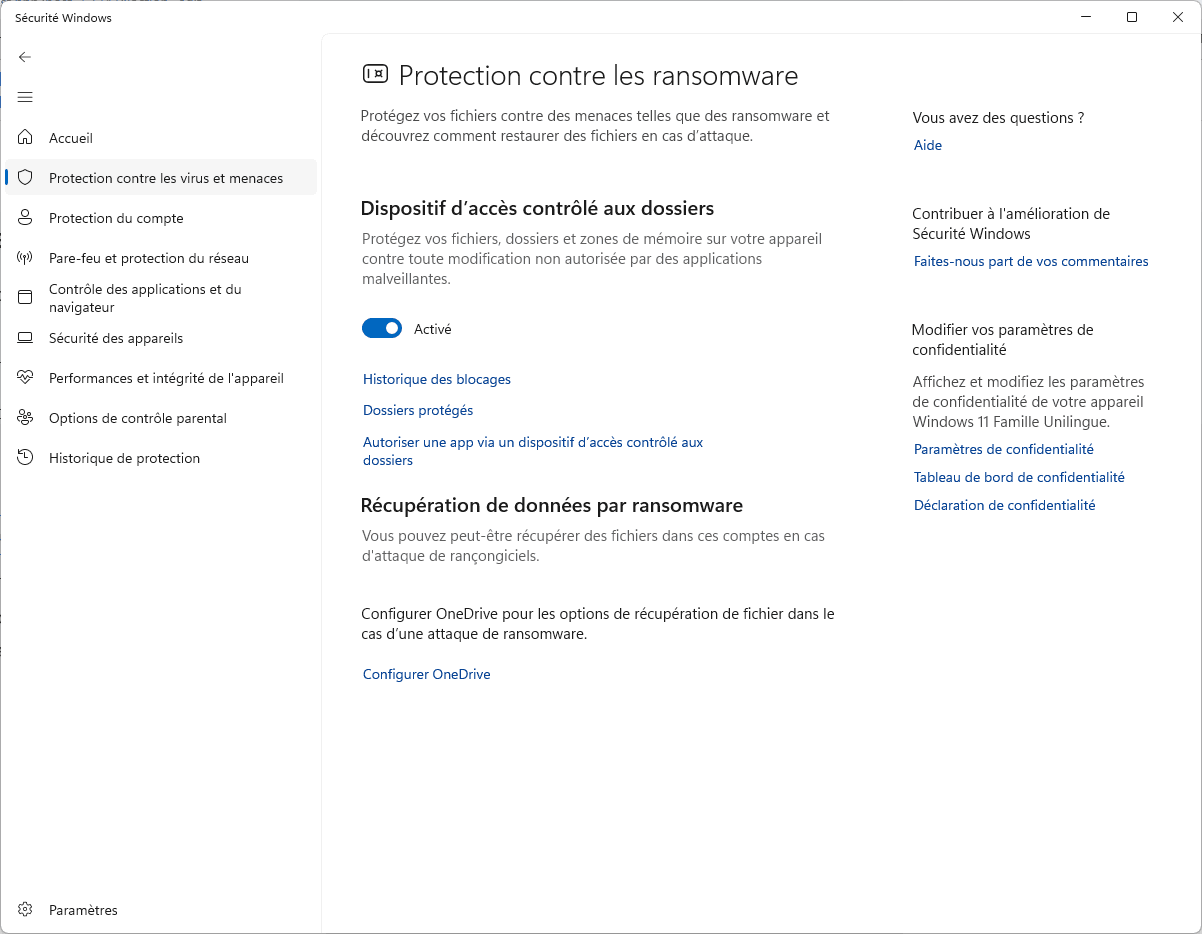
Ce système peut provoquer des blocages inattendus, mais ceux-ci sont toujours signalés dans l’historique de protection. En cas de faux positif, vous pouvez rétablir l’autorisation en un clic. Découvrez notre guide complet de configuration pour la protection anti-ransomware de Microsoft Defender.
Activer le Contrôle intelligent des applications pour bloquer les logiciels non approuvés
Windows 11 propose un module de sécurité avancé appelé Contrôle intelligent des applications. Il agit comme une barrière de filtrage pour bloquer les programmes non approuvés ou potentiellement dangereux avant qu’ils ne soient exécutés sur votre système.
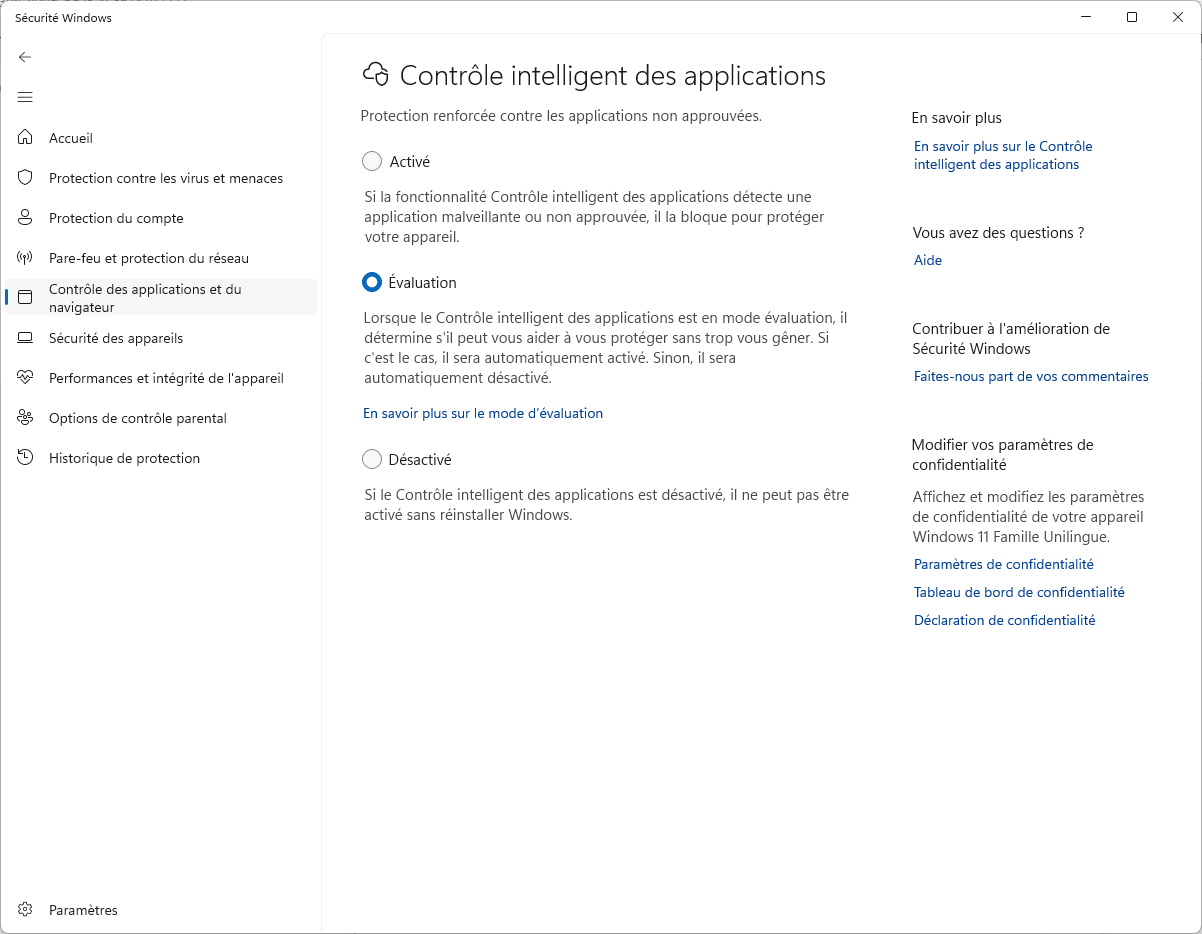
Accessible depuis Sécurité Windows > Contrôle des applications et du navigateur, cette fonctionnalité propose trois modes :
- Activé : bloque automatiquement toute application jugée douteuse par Microsoft. C’est le mode le plus restrictif, mais aussi le plus sécurisé.
- Évaluation (mode par défaut) : Windows observe vos habitudes. Si l’activation ne risque pas de bloquer des applications importantes, elle s’effectue automatiquement.
- Désactivé : empêche tout filtrage… mais une fois désactivé, le contrôle intelligent ne peut plus être réactivé sans réinstaller Windows.
💡 Pour bénéficier de cette protection, il faut que le système ait été installé proprement (installation fraîche de Windows 11) et non via une mise à jour depuis Windows 10. Sinon, l’option reste grisée ou inaccessible.
Cette couche de sécurité est particulièrement utile pour les utilisateurs non techniques ou les environnements sensibles (professionnels, éducatifs), car elle empêche l’exécution d’applications non signées même si l’utilisateur clique dessus par erreur.
Découvrez également si Windows Defender est utile dans votre cas.
Vous avez trouvé cet article utile ?
Partagez-le pour en faire profiter d'autres.
En savoir plus sur l'auteur
