
Depuis Windows 10, le comportement de la recherche système a profondément évolué. En apparence, tout semble respecter les préférences de l’utilisateur, navigateur par défaut, moteur de recherche choisi, paramètres enregistrés. Pourtant, dès qu’une recherche est lancée depuis le menu Démarrer, Cortana ou un raccourci clavier, Windows impose systématiquement Bing et Microsoft Edge. Ce fonctionnement repose sur un mécanisme interne volontairement fermé, qui contourne les réglages définis par l’utilisateur et limite toute personnalisation native. Une situation frustrante, mais pas irréversible, à condition de comprendre comment Windows procède et quels outils permettent réellement de reprendre la main.
Forcer Windows à utiliser Chrome au lieu de Edge pour ouvrir les liens Outlook
- Windows 11 ignore votre navigateur par défaut
- 1. Forcer la recherche Windows avec MSEdgeRedirect
- 2. Chrometana : une protection contre le retour forcé vers Bing
Windows 11 ignore votre navigateur par défaut
La recherche Windows ne fonctionne pas comme une navigation web classique. Lorsqu’un utilisateur saisit une requête dans la barre d’adresse de son navigateur, le système respecte le navigateur par défaut et le moteur de recherche configuré. En revanche, lorsqu’une recherche est effectuée depuis le menu Démarrer, Cortana ou un raccourci clavier, Windows active un circuit totalement différent.
Cette recherche système est gérée directement par Windows et non par le navigateur. Elle interroge des composants internes chargés d’afficher des résultats locaux, des applications installées et des réponses issues du web. C’est à ce stade que Microsoft reprend la main sur le flux de navigation.
Contrairement à une navigation classique, ces requêtes ne passent pas par le gestionnaire de liens standard du système. Elles sont traitées comme des appels internes et permettent à Windows d’ignorer volontairement les paramètres définis par l’utilisateur. Le navigateur par défaut et le moteur de recherche choisi sont contournés au profit d’un comportement imposé.
Le protocole Microsoft Edge au cœur du verrouillage Windows
Au cœur de ce verrouillage se trouve un protocole interne spécifique à Windows utilise microsoft-edge:// Contrairement aux protocoles standards utilisés sur le web, celui-ci n’est pas destiné à être configuré ou redirigé via les paramètres classiques du système.
Lorsqu’une recherche système déclenche l’ouverture d’un lien web, Windows ne génère pas une adresse classique. Il appelle ce protocole interne qui ordonne l’ouverture de Microsoft Edge. À aucun moment le système ne consulte le navigateur par défaut défini par l’utilisateur, puisque l’appel ne passe pas par le mécanisme standard de gestion des liens.
Ce protocole est également lié au moteur de recherche Bing. Toutes les requêtes transmises via ce canal sont automatiquement formatées pour utiliser Bing, indépendamment du moteur configuré dans le navigateur principal. Même si Google ou un autre moteur est défini par défaut, cette préférence est ignorée dans le contexte de la recherche Windows.
1. Forcer la recherche Windows avec MSEdgeRedirect
Par défaut, Windows impose l’utilisation de Microsoft Edge et du moteur Bing pour toutes les recherches effectuées depuis le menu Démarrer, la recherche système ou Cortana. Même si vous avez défini un autre navigateur comme Chrome ou Firefox, ces requêtes passent par un protocole spécifique (microsoft-edge://) qui contourne vos préférences.
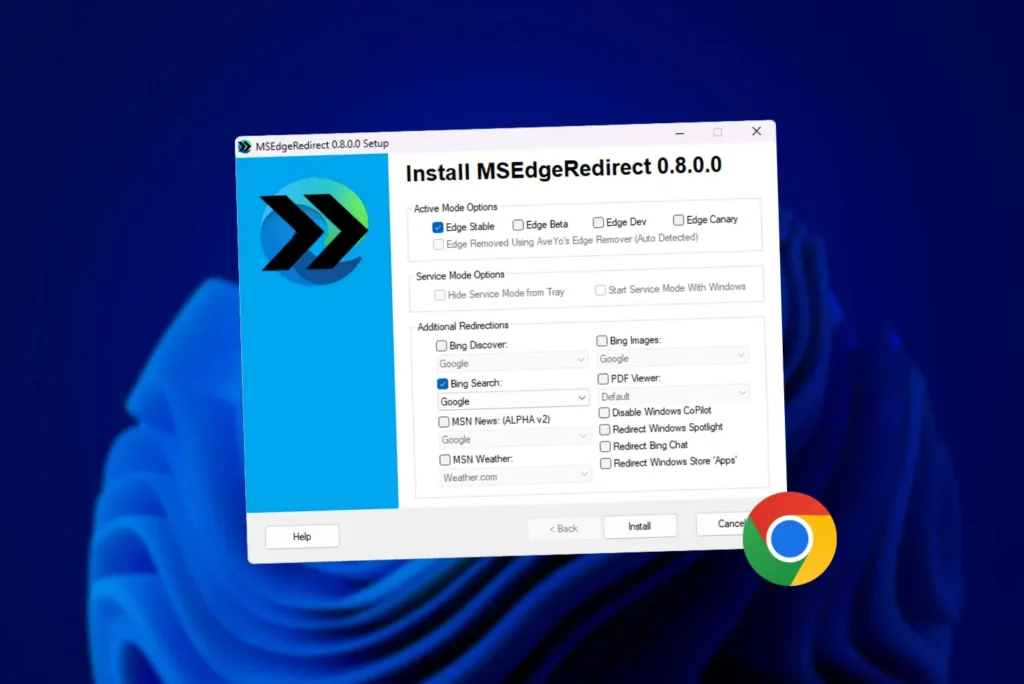
Bien sûr qu’il existe une solution de contournement avec l’outil MSEdgeRedirect. Ce logiciel gratuit permet d’intercepter les appels vers Edge et de les rediriger automatiquement vers votre navigateur par défaut (Google Chrome, Mozilla, Brave…).
1. Télécharger l’outil MSEdgeRedirect sur Windows 11
Commencez par vous rendre sur la page GitHub officielle du projet : https://github.com/rcmaehl/MSEdgeRedirect/releases
Téléchargez la dernière version stable disponible du fichier .msi, puis lancez l’installation.
2. Choisir le bon mode d’installation
Lors de l’installation, plusieurs modes vous seront proposés. Il est essentiel de sélectionner le mode adapté pour garantir la compatibilité et la stabilité du système.
Recommandation : choisissez l‘Active Mode.
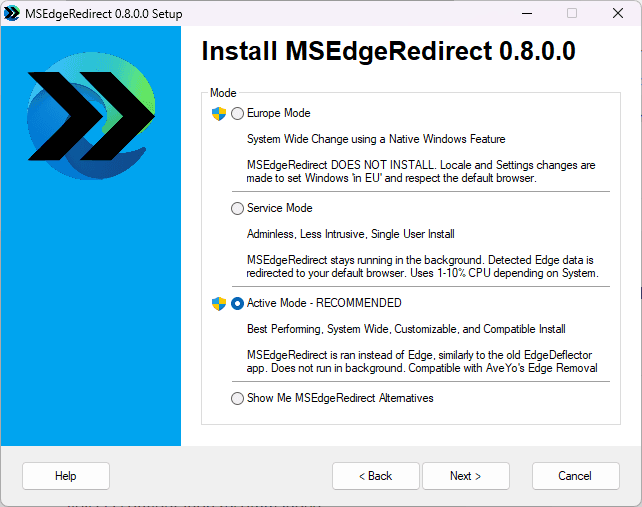
Ce mode offre les meilleures performances tout en assurant une redirection système complète, sans processus tournant en arrière-plan. Il remplace Edge au niveau du système de façon propre et silencieuse.
Évitez les modes « Europe » et « Service Mode » moins fiables ou limités en fonctionnalités. Une fois votre sélection faite, cliquez sur « Next ».
Les autres options de redirection (actualités MSN, Bing Images, Windows Spotlight, etc.) peuvent rester désactivées, sauf besoin spécifique.
Une fois la configuration terminée, cliquez sur « Next » pour finaliser l’installation.
3. Configurer les options avancées de MSEdgeRedirection sur Windows
L’écran suivant vous propose une série d’options de personnalisation.
Voici la configuration recommandée :
4. Active les options dans MSEdge Redirection
- Cochez uniquement « Edge Stable » si vous utilisez la version classique de Microsoft Edge.
Ne cochez pas les versions « Beta », « Dev » ou « Canary » sauf cas particulier.
Additional Redirections pour rediriger aussi le moteur de recherche
- Cocher l’option « Bing Search → Google » ou autre navigateur selon votre préférence.
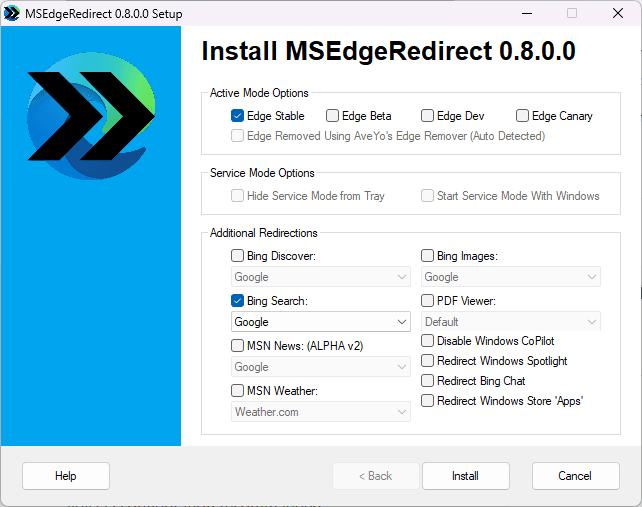
Les autres options de redirection (actualités MSN, Bing Images, Windows Spotlight, etc.) peuvent rester désactivées, sauf besoin spécifique.
Une fois la configuration terminée, cliquez sur « Next » pour finaliser l’installation.
5. Vérifier que la redirection fonctionne bien
Pour tester MSEdgeRedirect :
- Ouvrez le menu Démarrer de Windows.
- Tapez une requête, par exemple « météo à Nantes ».
- Validez avec Entrée.
Si l’installation a été correctement effectuée, la recherche devrait s’ouvrir dans Google Chrome (ou votre navigateur par défaut) et non plus dans Microsoft Edge.
2. Chrometana : une protection contre le retour forcé vers Bing
Même après avoir mis en place MSEdgeRedirect pour forcer l’ouverture des recherches Windows dans Google Chrome certaines requêtes peuvent encore passer entre les mailles du filet. Microsoft continue d’imposer ponctuellement l’ouverture de certaines recherches dans Edge après des mises à jour système ou via des appels internes. C’est dans ce contexte que Chrometana Pro prend tout son sens.
Bien qu’elle ne soit pas indispensable pour le fonctionnement de base, Chrometana joue un rôle complémentaire lorsqu’une requête Bing s’ouvre malgré tout dans Microsoft Edge, l’extension intercepte l’URL et la redirige automatiquement vers un moteur de recherche de votre choix (Google, DuckDuckGo, Startpage, etc.).
MSEdgeRedirect gère la redirection du navigateur, mais ne modifie pas le moteur de recherche utilisé. Et surtout, si Windows trouve un moyen de forcer l’ouverture d’une requête dans Edge, Chrometana agit en filet de sécurité pour maintenir la redirection vers votre moteur de recherche préféré même dans Microsoft edge.
⚠️ Chrometana Pro doit être installée directement dans Microsoft Edge même si vous n’utilisez jamais ce navigateur pour naviguer. Son rôle est d’intervenir uniquement lorsqu’une page Bing s’ouvre dans Edge sans intervention manuelle.
Ouvrir les liens Outlook dans Google Chrome : c’est possible grâce à MSEdgeRedirect
La redirection forcée vers Microsoft Edge ne concerne pas uniquement la recherche Windows ou Cortana. Elle touche aussi d’autres applications du système, notamment Outlook, qu’il s’agisse de la version web intégrée à Windows ou du client Microsoft 365. Par défaut, lorsqu’un lien est cliqué depuis un e-mail dans Outlook, Windows tente de l’ouvrir via le protocole microsoft-edge://, ignorant complètement le navigateur défini par l’utilisateur.
Bonne nouvelle : la solution que nous avons mise en place pour Cortana s’applique également à Outlook.
Grâce à MSEdgeRedirect, tous les liens ouverts via ce protocole — y compris ceux provenant d’Outlook — sont interceptés et automatiquement redirigés vers Google Chrome (ou un autre navigateur de votre choix).
Concrètement, cela signifie que :
- Les liens dans vos e-mails s’ouvriront dans Chrome même si Outlook essaie de les lancer dans Edge.
- Vous n’avez aucune manipulation à faire à chaque clic, la redirection est automatique et silencieuse.
- Le comportement est uniforme sur l’ensemble du système.
Cette compatibilité élargie renforce l’intérêt d’utiliser MSEdgeRedirect pour les recherches système.
Ouvrir les recherches Cortana dans Google Chrome avec MSEdgeRedirect
Depuis Windows 10, toute recherche effectuée via Cortana est systématiquement redirigée vers Bing et ouverte dans Microsoft Edge peu importe le navigateur que vous avez défini comme valeur par défaut. Ce comportement est dicté par un protocole interne (microsoft-edge://) que Windows impose pour verrouiller son écosystème.
Cortana ne fait donc pas exception : dès que vous lui posez une question, la réponse web est automatiquement affichée via Bing dans Edge sans possibilité de personnalisation dans les paramètres système.
Avec à MSEdgeRedirect toutes les requêtes déclenchées vocalement ou au clavier via Cortana sont interceptées avant d’atteindre Microsoft Edge et redirigées vers Google Chrome. Concrètement, cela signifie que :
- Les résultats web de Cortana s’ouvrent dans Chrome au lieu de Microsoft Edge.
- L’expérience devient cohérente avec vos préférences.
Cette prise en charge de Cortana renforce l’intérêt d’utiliser MSEdgeRedirect pour contourner les limites imposées par Windows et pour reprendre le contrôle sur tous les points d’entrée du système même ceux verrouillés par défaut.
Vous avez trouvé cet article utile ?
Partagez-le pour en faire profiter d'autres.
En savoir plus sur l'auteur
