
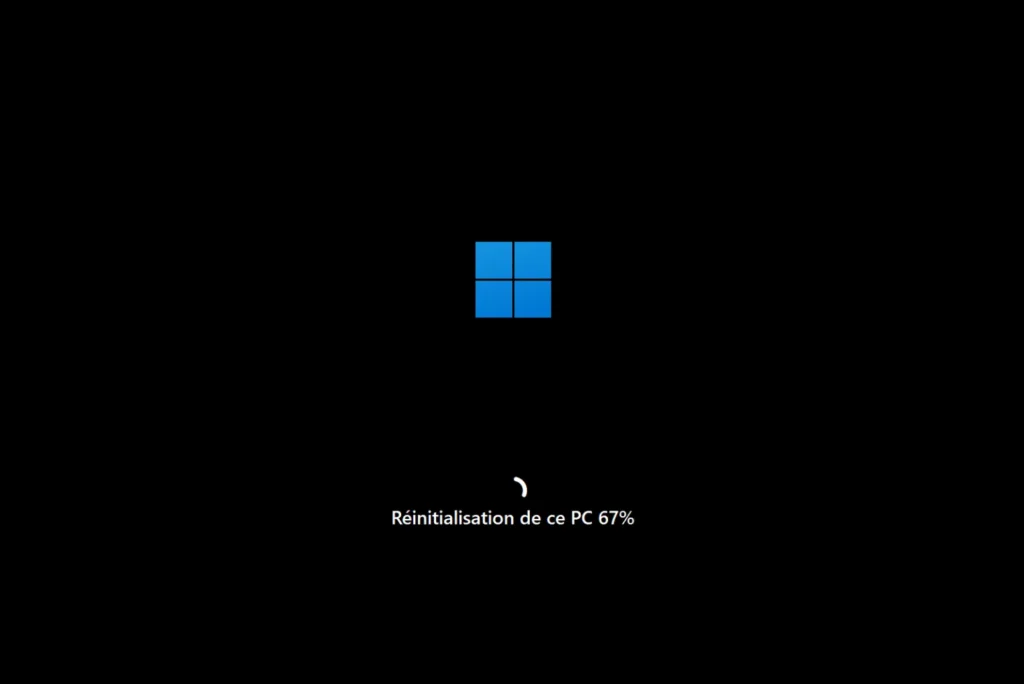
Vous pensez devoir tout effacer pour réparer votre PC ? Pas si vite. Windows intègre une fonction de réinitialisation capable de remettre le système à neuf sans toucher à vos documents personnels. Que votre ordinateur soit lent, instable ou infecté, cette méthode vous permet de repartir sur de bonnes bases sans perdre vos fichiers. Voici une explication claire, pas à pas, accessible à tous. Dans ce guide, on vous montre comment utiliser l’option « Conserver mes fichiers » pour réparer votre système en quelques clics.
Remettre à zéro un PC sans supprimer Windows et sans perte de données
- Réinitialisation Windows : une solution rapide sans perte de données
- Ouvrir les paramètres de mise à jour
- Après la réinitialisation de Windows : comment retrouver vos logiciels supprimés ?
- Supprimer le dossier Windows.old après la réinitialisation
Réinitialisation Windows : une solution rapide sans perte de données
La fonction « Réinitialiser ce PC » avec l’option « Conserver mes fichiers » permet de réinstaller Windows sans supprimer vos documents personnels. Elle efface les applications et rétablit les paramètres d’usine, tout en conservant les fichiers présents dans les dossiers utilisateur (Documents, Bureau, Images…). C’est une solution simple et rapide pour repartir sur une base propre en cas de lenteurs, de bugs ou d’erreurs système, sans avoir à tout sauvegarder ni utiliser de support d’installation externe.
Pour fonctionner correctement, cette réinitialisation nécessite un espace disque suffisant. Elle peut s’effectuer localement ou en téléchargeant une image de Windows depuis le cloud. À la fin du processus, un rapport liste les logiciels supprimés pour faciliter leur réinstallation.
Caractéristiques techniques et configuration requise pour réinitialiser Windows sans perdre vos fichiers :
- Microsoft exige au minimum 64 Go d’espace total disponible
- Le PC doit être branché sur secteur ou disposer d’une batterie bien chargée, une réinitialisation interrompue par une coupure de courant peut corrompre votre système.
- Cette méthode ne réinstalle pas les logiciels propriétaires.
Ouvrir les paramètres de mise à jour
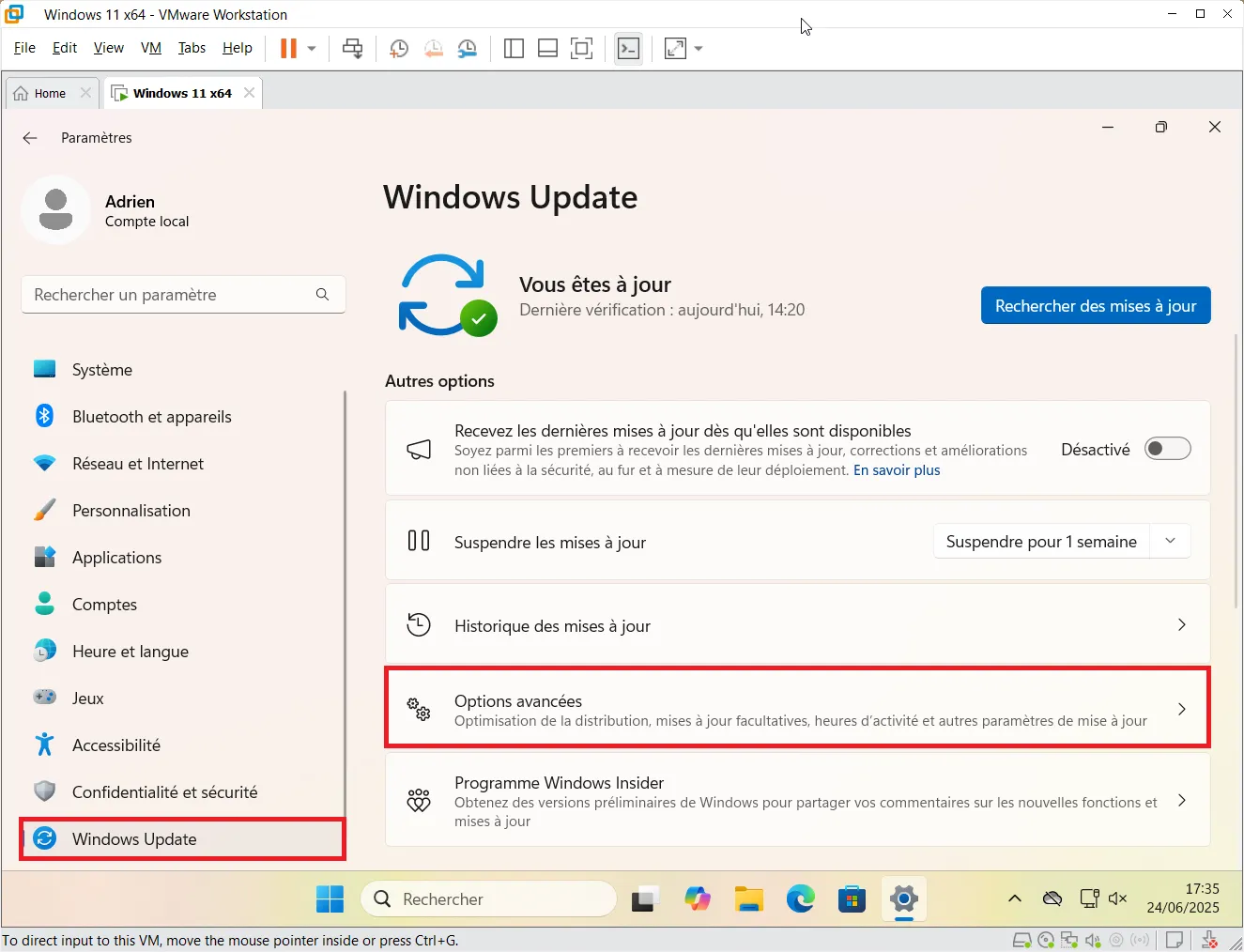
- Commencez par ouvrir le menu Paramètres (Windows + I), puis cliquez sur Windows Update tout en bas de la colonne de gauche.
- Dans cette section, cliquez ensuite sur Options avancées.
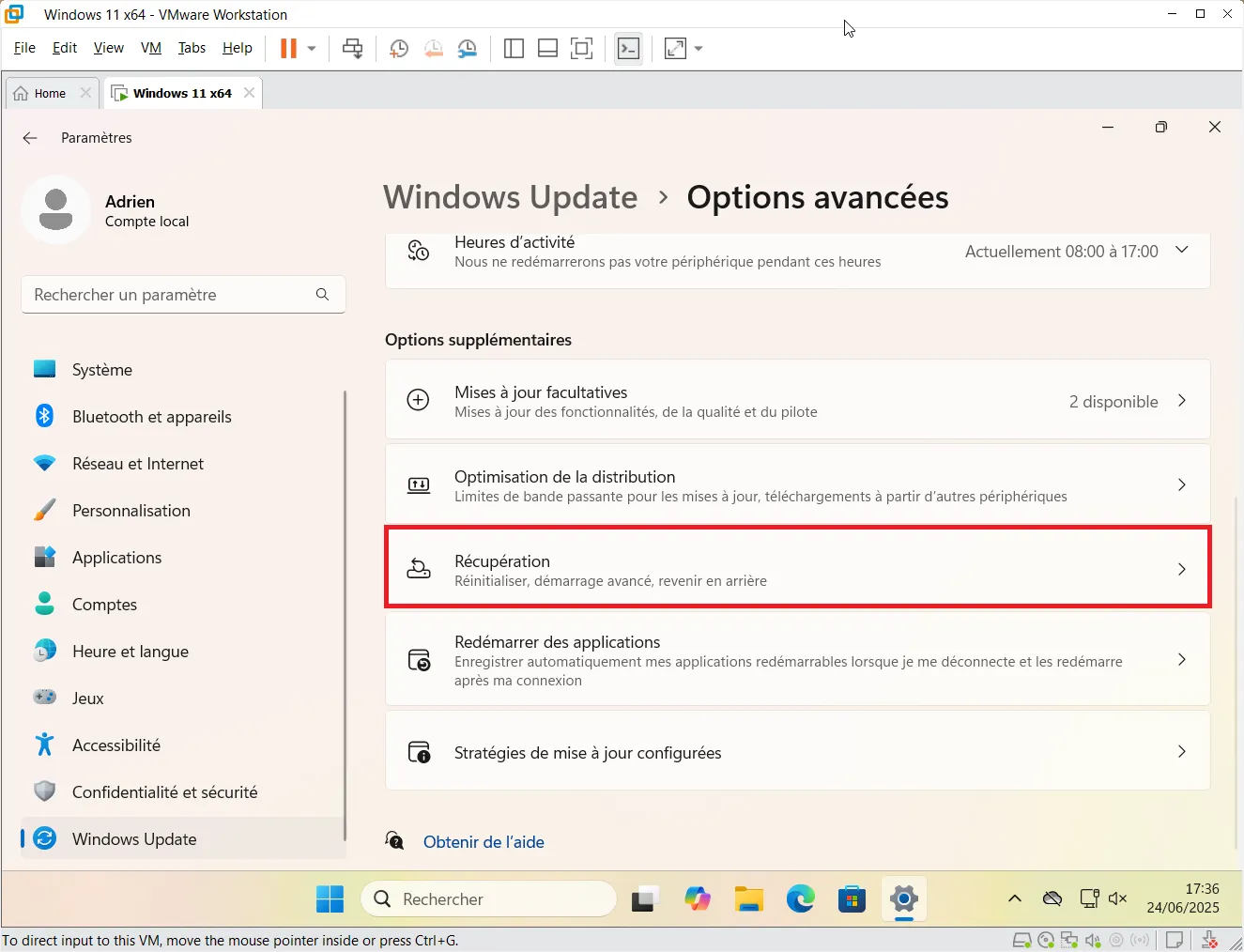
- Dans les Options avancées, faites défiler vers le bas, puis cliquez sur Récupération. C’est ici que se cachent toutes les fonctions de réinitialisation.
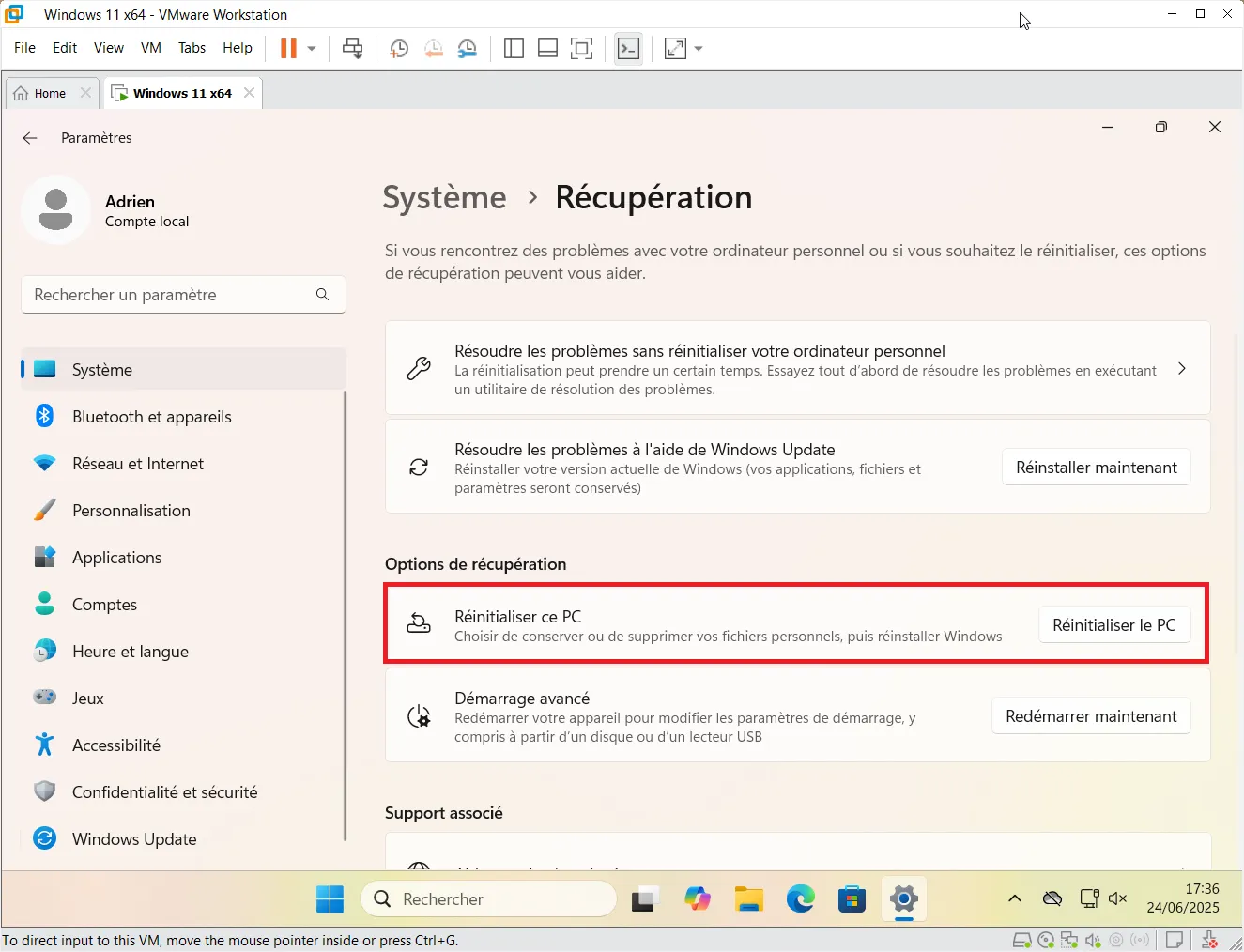
- Dans la section “Options de récupération”, cliquez sur Réinitialiser le PC, cela ouvre un assistant complet qui vous guidera étape par étape.
- Cliquez sur Conserver mes fichiers, Windows supprimera vos applications installées et paramètres système, mais gardera vos fichiers personnels (Documents, Photos, Musique…).
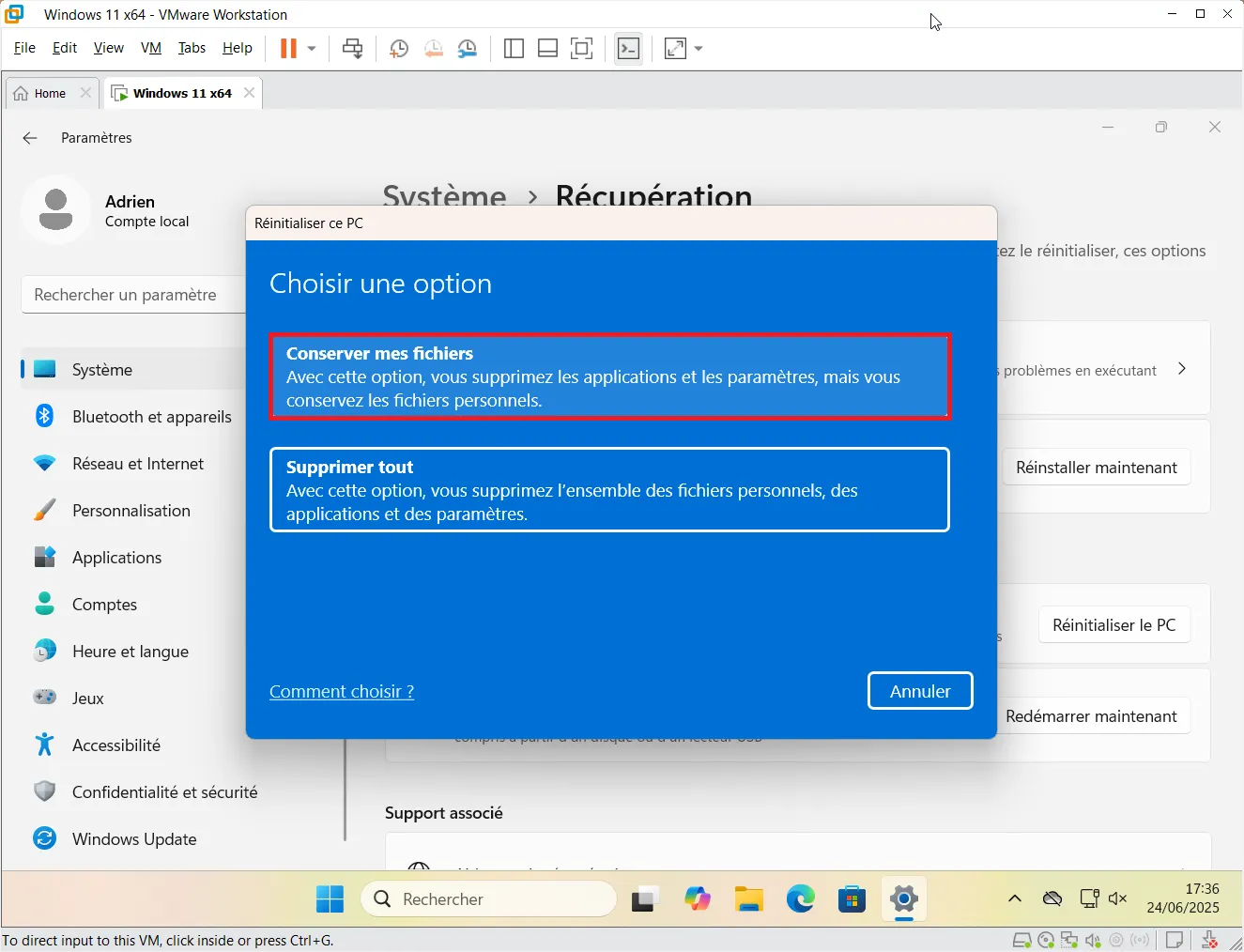
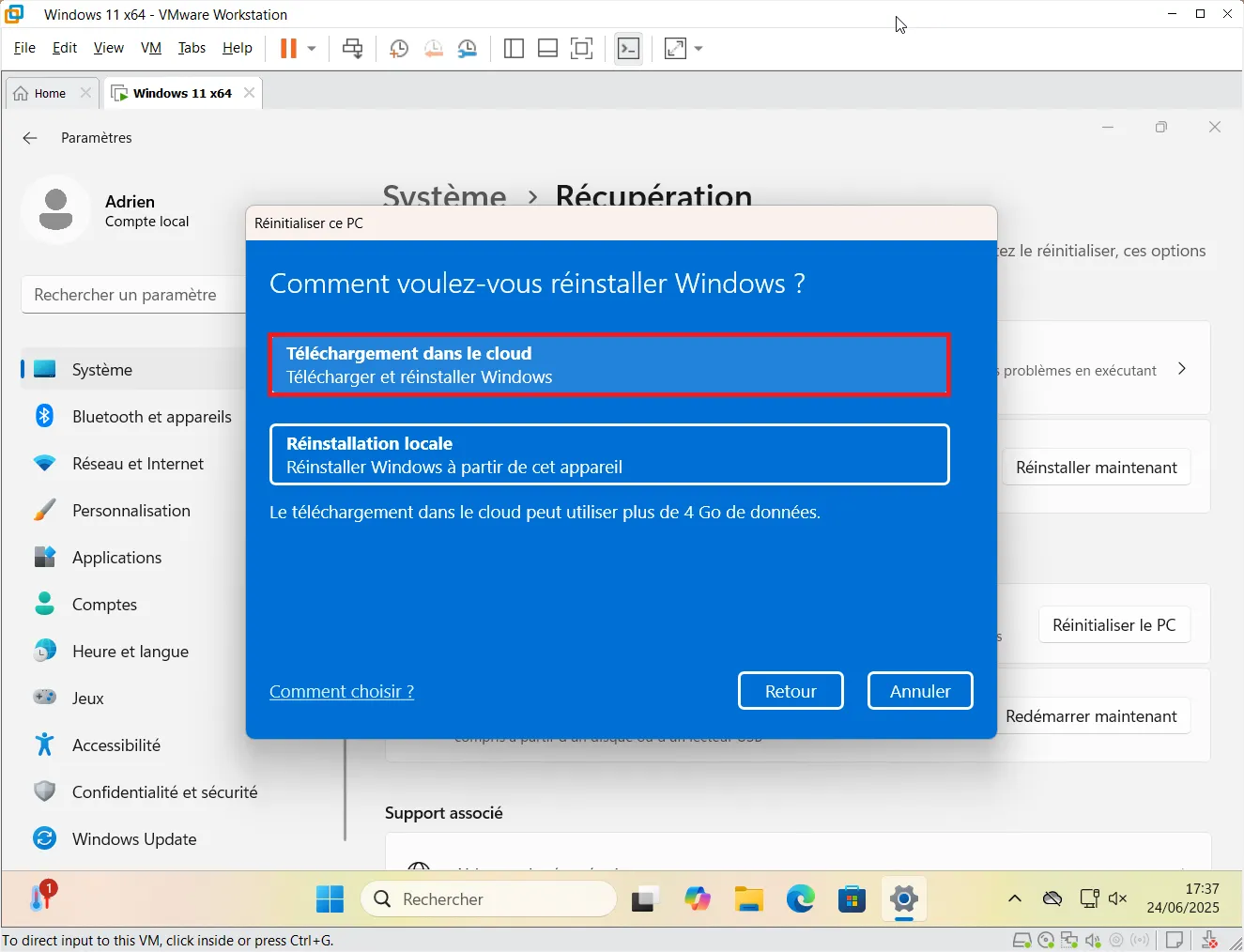
Ensuite, deux options sont proposées :
- Téléchargement dans le cloud (recommandé) : Windows va télécharger une image propre du système. Idéal si certains fichiers système sont corrompus.
- Réinstallation locale : Windows réutilise les fichiers déjà présents sur le PC. Plus rapide, mais parfois moins fiable si votre système est endommagé.
- Choisissez Téléchargement dans le cloud si vous avez une bonne connexion.
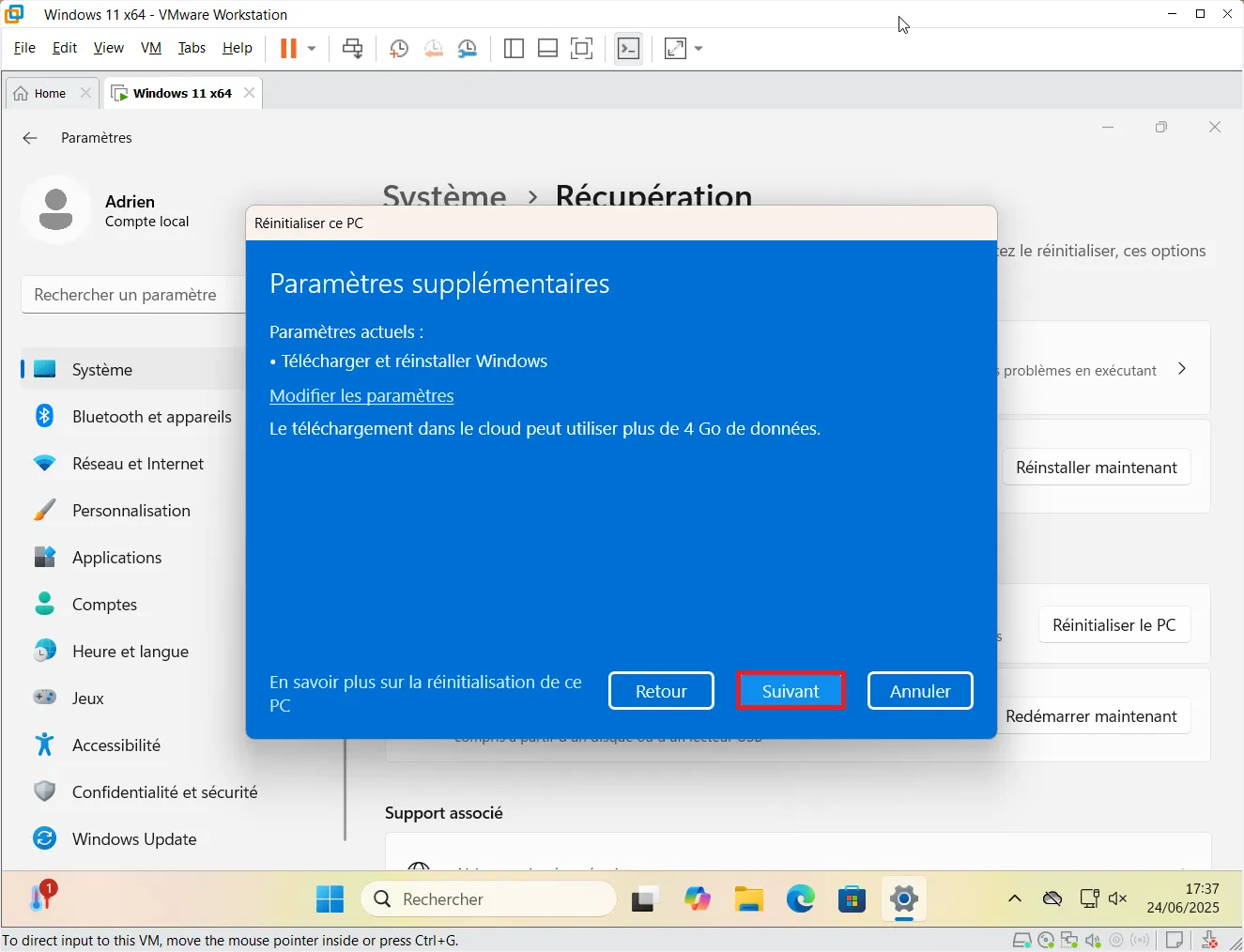
- Un écran de confirmation vous indique vos choix actuels (type de réinstallation, conservation des fichiers, etc.), si tout est bon, cliquez sur Suivant pour poursuivre.
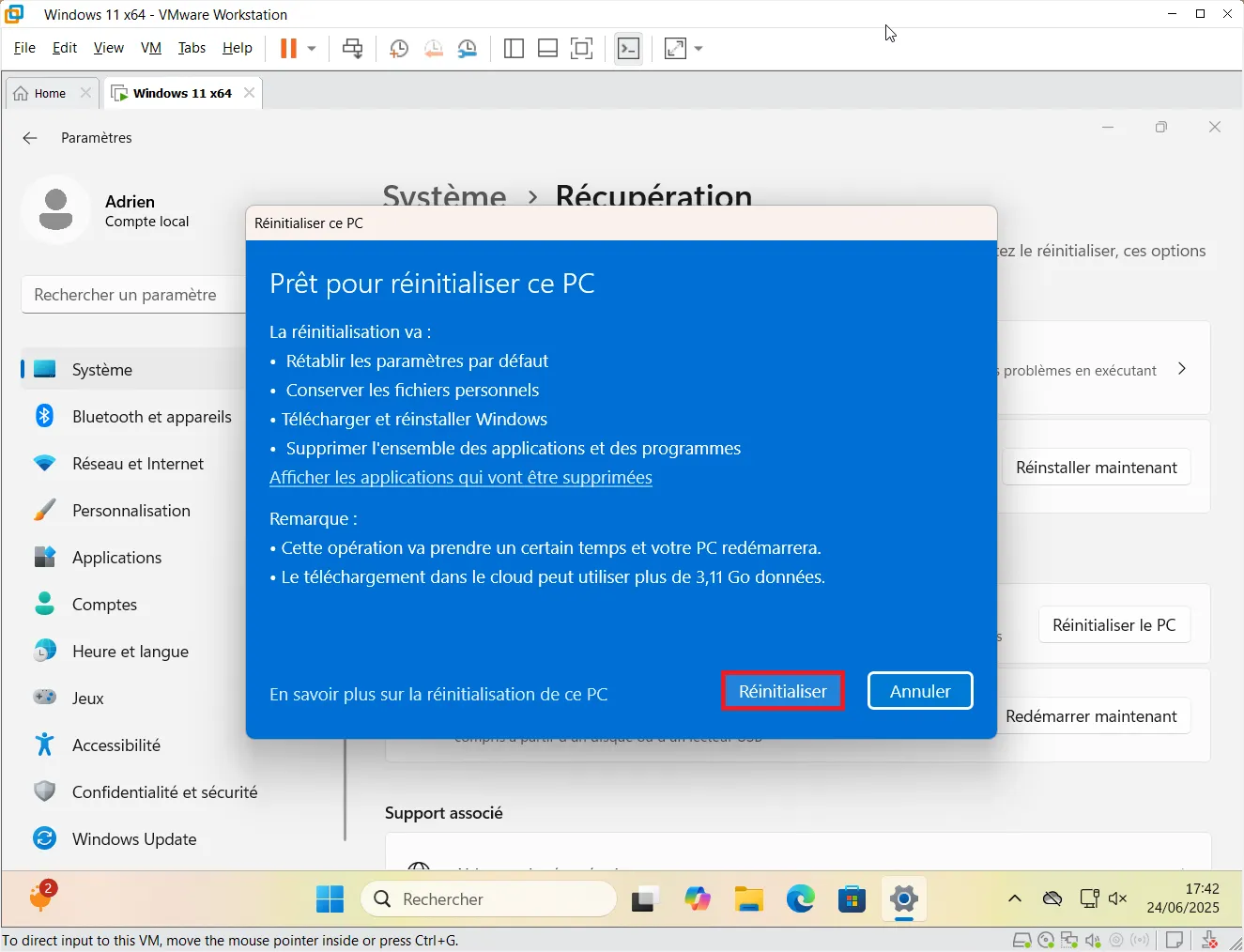
Dernière vérification avant lancement, l’assistant de récupération récapitule que :
- Les fichiers personnels seront conservés,
- Les applications installées seront supprimées,
- Windows sera téléchargé et réinstallé.
- Cliquez sur Réinitialiser pour commencer le processus. Votre PC redémarrera et l’opération prendra entre 20 et 45 minutes.
Une fois la réinitialisation terminée :
- Vous retrouverez vos documents, photos et fichiers personnels exactement à leur place.
- Windows sera propre, rapide, et comme neuf.
- Un fichier sur le bureau listera les logiciels supprimés.
Après la réinitialisation de Windows : comment retrouver vos logiciels supprimés ?
Après une réinitialisation de Windows, le système génère automatiquement un fichier intitulé « Applications supprimées ». Ce document, généralement placé sur le Bureau, contient la liste complète des logiciels désinstallés durant le processus. Contrairement aux fichiers personnels qui sont conservés, toutes les applications installées manuellement (qu’il s’agisse de navigateurs, de suites bureautiques ou d’outils techniques) sont supprimées pour repartir sur une base saine.
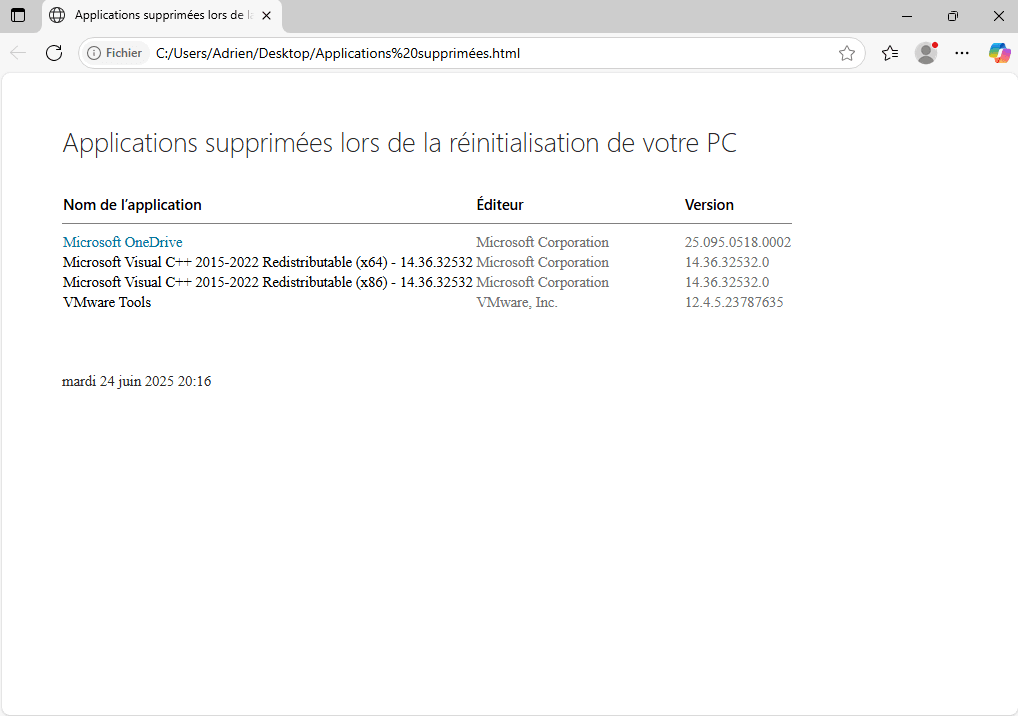
Ce fichier sert de mémoire de votre ancienne configuration. Il permet d’identifier facilement ce qu’il vous faudra réinstaller après la remise à zéro. Vous y trouverez pour chaque programme le nom, l’éditeur et la version exacte, ce qui peut s’avérer utile pour les logiciels professionnels ou les composants système. C’est un repère pour retrouver vos outils habituels sans avoir à tout reconfigurer à l’aveugle.
Supprimer le dossier Windows.old après la réinitialisation
Après avoir réinitialisé votre PC, un dossier nommé Windows.old peut apparaître à la racine du disque C:\. Ce dossier contient les fichiers de l’ancienne installation de Windows et il est utilisé pour restaurer le système en cas de retour arrière. Si vous êtes satisfait de la nouvelle configuration et que vous n’avez plus besoin de ces données, vous pouvez le supprimer pour libérer plusieurs gigaoctets d’espace.
⚠️ Attention : une fois supprimé, il ne sera plus possible de revenir à l’état précédent de Windows.
Comment supprimer le dossier Windows.old ?
- Ouvrez le menu Démarrer et tapez Nettoyage de disque, puis lancez l’utilitaire.
- Sélectionnez le disque C: si demandé, puis cliquez sur OK.
- Dans la fenêtre qui s’ouvre, cliquez sur Nettoyer les fichiers système.
- Cochez l’option Installations précédentes de Windows (elle correspond au dossier
Windows.old). - Cliquez sur OK, puis confirmez la suppression.
Cette opération peut prendre quelques minutes selon la taille du dossier. Une fois terminée, l’espace utilisé par l’ancienne version de Windows sera totalement récupéré.
Vous avez trouvé cet article utile ?
Partagez-le pour en faire profiter d'autres.
En savoir plus sur l'auteur
