
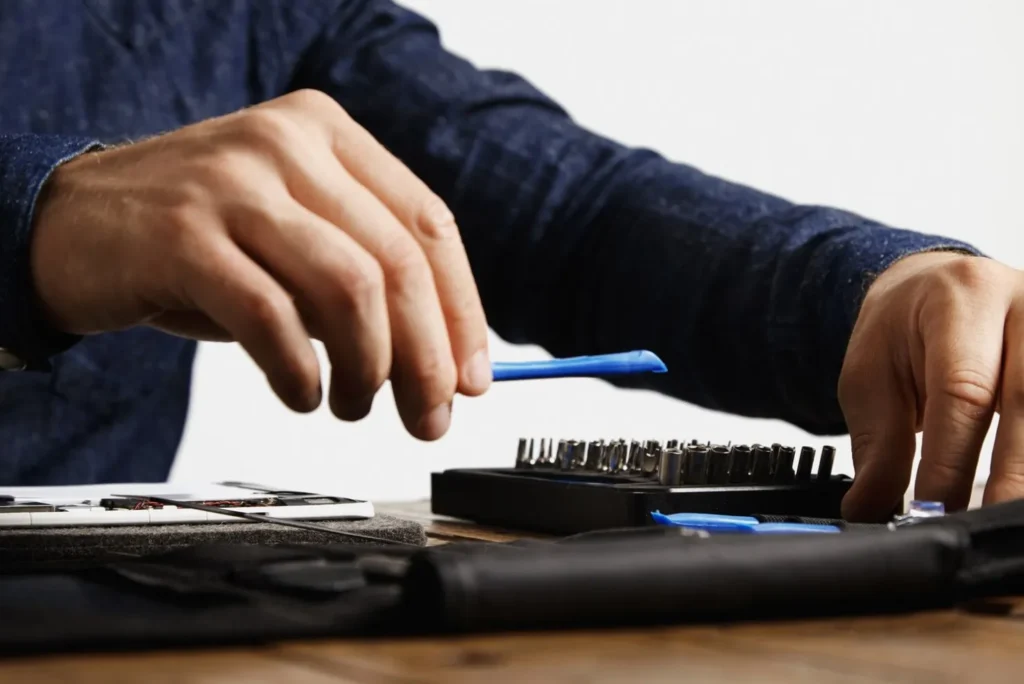
Un ventilateur défectueux peut rapidement provoquer une montée en température du processeur ou de la carte graphique. Le remplacement de cette pièce est une intervention accessible si l’on procède avec méthode. Dans ce tutoriel, vous verrez comment démonter un PC portable, débrancher le module de ventilation, remplacer la pâte thermique et remonter l’ensemble en toute sécurité.
Comment démonter et changer le ventilateur d’un PC portable ?
- 1. Démonter le capot d’un PC portable en toute sécurité
- 2. Déconnecter la batterie (sécurité avant tout)
- 3. Localiser et retirer le ventilateur du PC portable
- 4. Commander un ventilateur compatible
- 5. Installer le nouveau ventilateur sur votre PC
- 6. Remonter votre PC après avoir changé le ventilateur
- Un ventilateur neuf pour un PC portable plus frais
1. Démonter le capot d’un PC portable en toute sécurité
Avant toute intervention, éteignez complètement le PC et débranchez l’alimentation secteur. Placez l’appareil à l’envers sur une surface plane, de préférence recouverte d’un chiffon doux pour éviter les rayures. À l’aide d’un tournevis de précision, retirez toutes les vis visibles au dos du châssis : certaines vis peuvent être dissimulées sous les patins en caoutchouc, pensez à les vérifier avant de forcer.
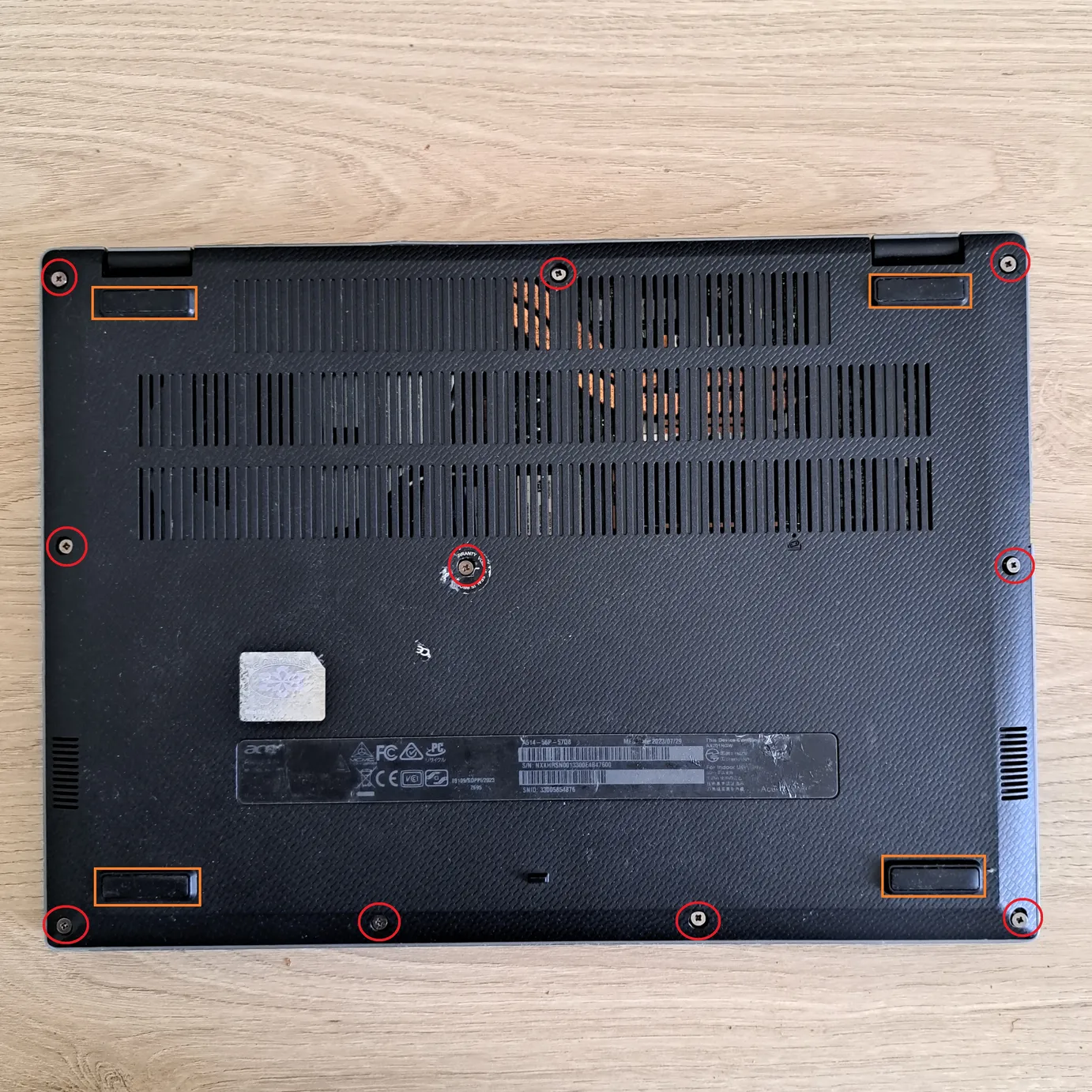
Une fois les vis retirées, insérez délicatement un médiator ou un outil en plastique dans la jonction entre le châssis et la coque. Faites levier doucement tout autour du boîtier pour déclipser les attaches sans abîmer le plastique. Le capot inférieur se soulève alors sans résistance, vous pouvez alors accéder à la batterie, au ventilateur et au reste du système de refroidissement.
Si vous ne souhaitez pas ouvrir votre PC vous-même, notre atelier Assistouest Informatique à Nantes propose le remplacement de ventilateur sur ordinateur portable, toutes marques confondues (Acer, Asus, HP, Lenovo, etc.).
2. Déconnecter la batterie (sécurité avant tout)
Avant de toucher à un composant interne, il est essentiel de neutraliser toute alimentation électrique. Localisez la nappe de la batterie reliée à la carte mère par un petit connecteur à plusieurs broches. À l’aide d’un outil plastique ou de vos doigts, déconnectez délicatement ce câble sans tirer sur les fils.
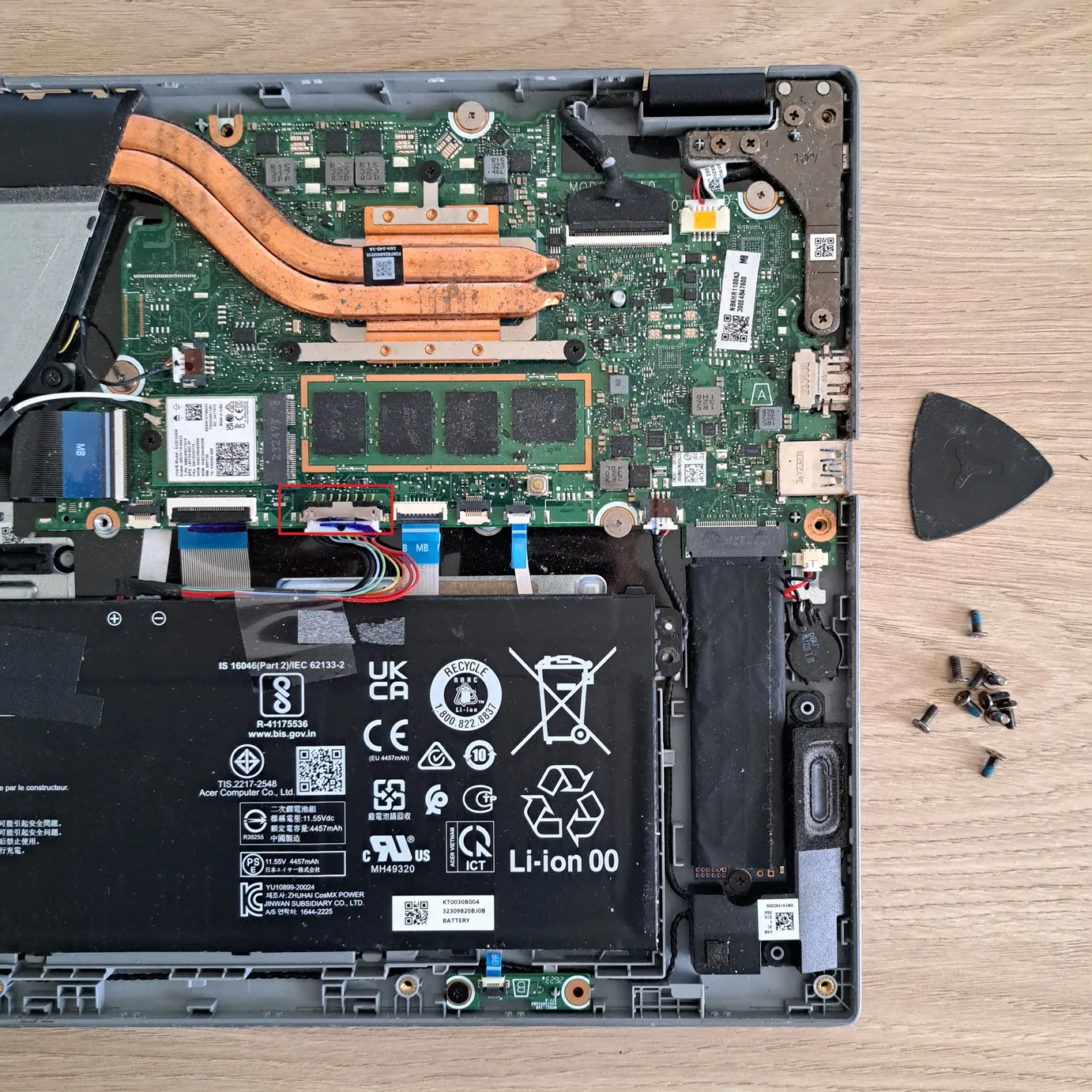
Cette précaution évite tout court-circuit accidentel lors du démontage du ventilateur ou du dissipateur thermique. Une fois la batterie isolée, vous pouvez poursuivre la manipulation en toute sécurité.
3. Localiser et retirer le ventilateur du PC portable
Une fois le capot retiré et la batterie déconnectée, repérez le ventilateur du PC portable. Il est généralement positionné près du dissipateur thermique, identifiable par ses conduits en cuivre reliés au processeur. Commencez par débrancher délicatement le petit câble d’alimentation du ventilateur connecté à la carte mère.
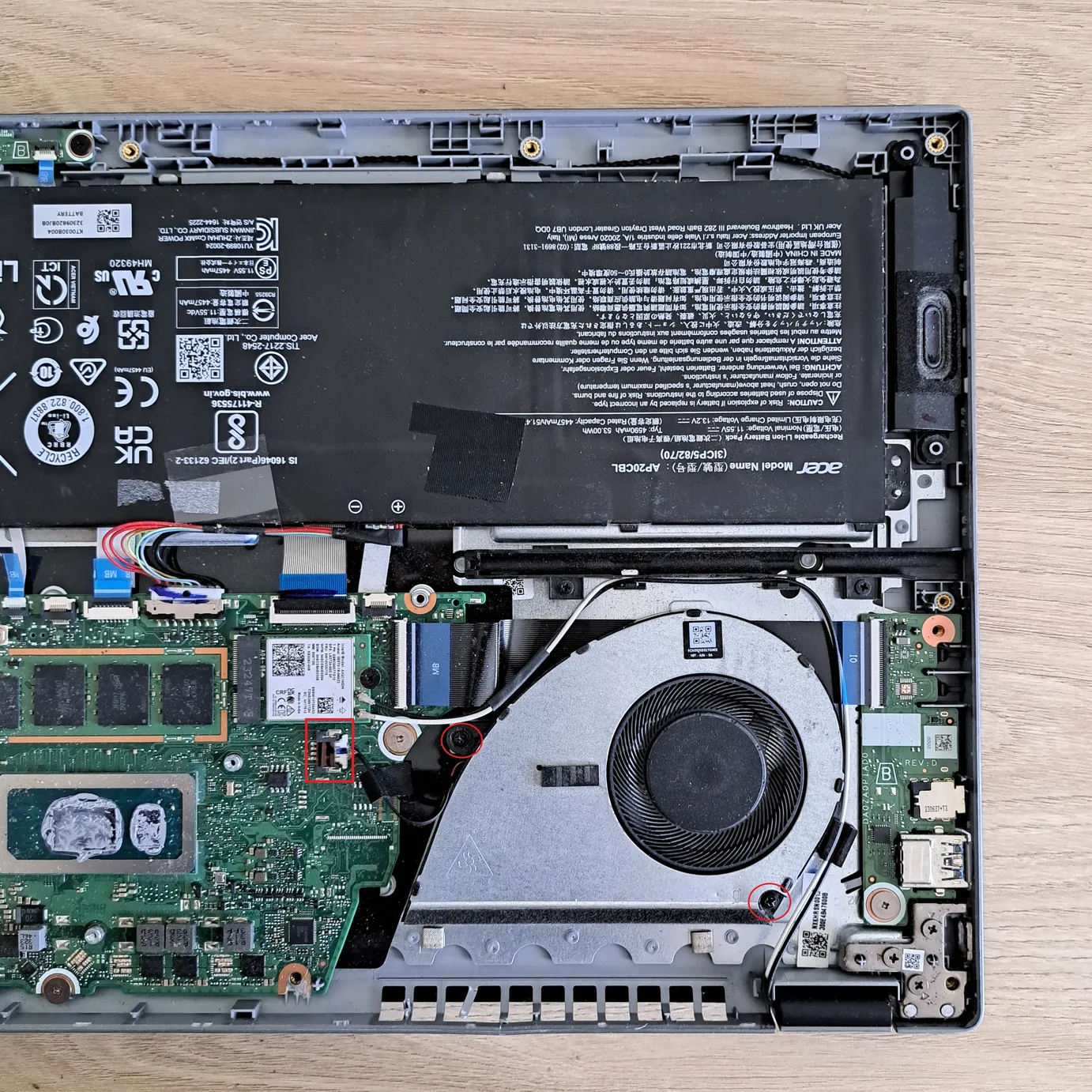
À l’aide d’un tournevis de précision, retirez ensuite les vis de fixation qui maintiennent le ventilateur en place. Soulevez-le avec précaution, sans forcer, afin d’éviter d’endommager les ailettes ou les câbles environnants. Vous pouvez alors l’extraire entièrement du châssis pour le nettoyer ou le remplacer par un modèle neuf.
4. Commander un ventilateur compatible
Pour trouver un ventilateur compatible avec votre ordinateur portable, commencez par relever la référence exacte de votre modèle (par exemple : Asus FX505DV). Saisissez cette référence dans le champ ci-dessous, puis cliquez sur Rechercher. Vous serez automatiquement redirigé vers Amazon, où les résultats afficheront les ventilateurs adaptés à votre appareil.
Cette méthode vous permet d’identifier immédiatement les pièces compatibles.
5. Installer le nouveau ventilateur sur votre PC
Placez le ventilateur neuf exactement à l’endroit de l’ancien, en alignant correctement les points de fixation et la sortie d’air. Revissez les vis de maintien sans trop serrer afin de ne pas endommager le châssis ou les filetages. Rebranchez ensuite le câble d’alimentation du ventilateur sur son connecteur d’origine en veillant à ce qu’il soit bien enfoncé.
5.1. Nettoyer le système de refroidissement
Avant de remonter le nouveau ventilateur, profitez de l’ouverture pour effectuer un nettoyage complet du système de refroidissement. À l’aide d’une bombe à air comprimé , retirez la poussière accumulée sur les ailettes, le radiateur et l’intérieur du ventilateur. Ce dépoussiérage améliore la circulation d’air et réduit considérablement les risques de surchauffe.
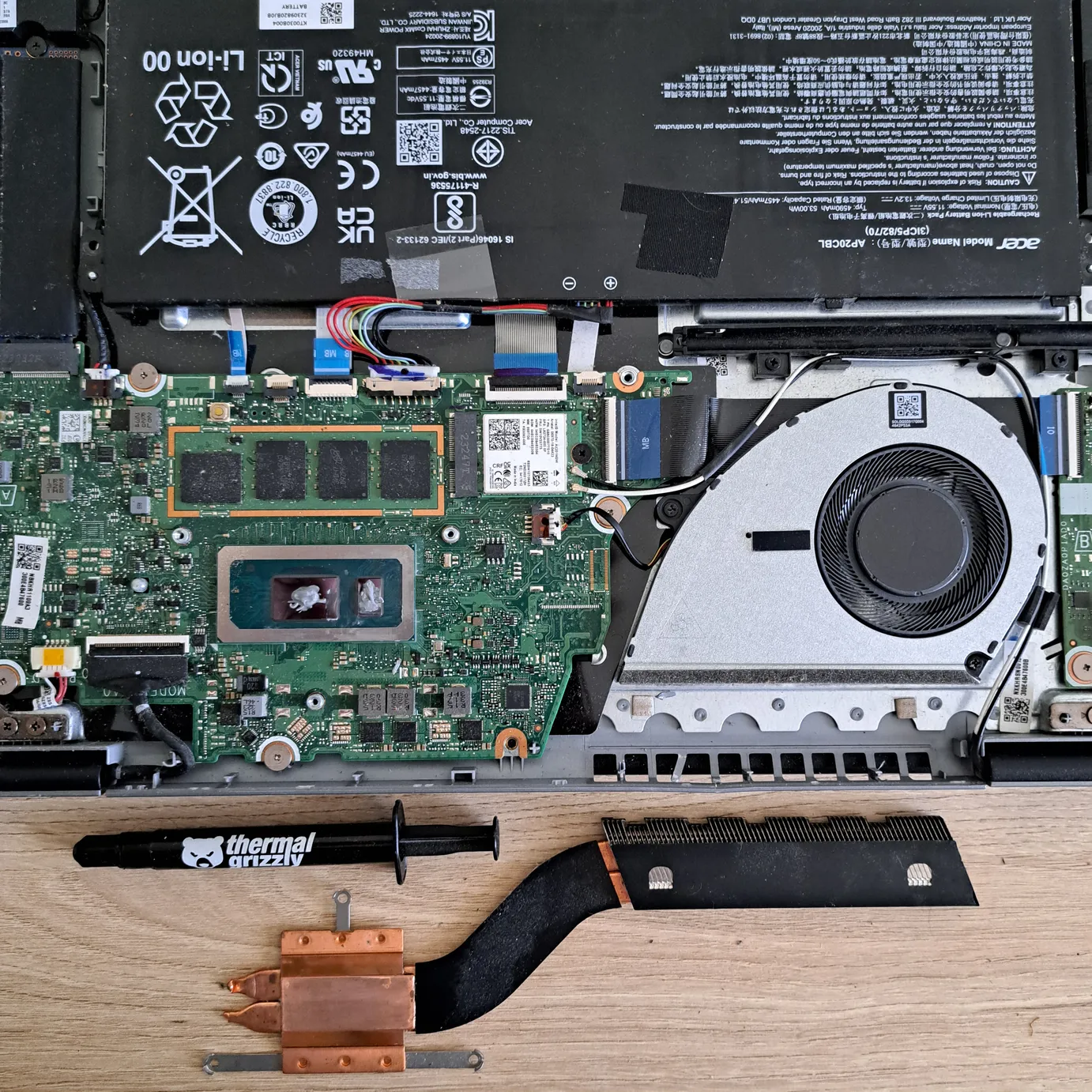
Si vous avez démonté le dissipateur thermique, nettoyez soigneusement les anciennes traces de pâte thermique sur le processeur et la base du radiateur à l’aide d’un chiffon doux légèrement imbibé d’alcool isopropylique. Appliquez ensuite une fine noisette de pâte neuve au centre du processeur. La pression exercée lors du remontage du dissipateur assurera une répartition homogène et un transfert de chaleur optimal.
Découvrez notre comparatif des meilleures pâtes thermiques.
6. Remonter votre PC après avoir changé le ventilateur
Une fois le ventilateur en place, rebranchez la nappe d’alimentation de la batterie sur la carte mère. Replacez ensuite le capot inférieur en l’enclenchant délicatement tout autour du châssis, puis revissez l’ensemble des vis que vous aviez retirées au démontage. Prenez le temps de vérifier que chaque vis retrouve sa position d’origine pour garantir une fermeture stable et sans tension sur la coque.
Allumez le PC et assurez-vous que le ventilateur démarre normalement. Vous devez entendre un léger souffle dès la mise sous tension. Pour confirmer son bon fonctionnement, vous pouvez utiliser un outil de surveillance des témpératures pour Windows qui affiche en temps réel les températures du processeur et du système. Si tout est stable, votre remplacement est réussi.
Un ventilateur neuf pour un PC portable plus frais
Le remplacement du ventilateur d’un PC portable demande de la méthode, mais reste une opération accessible à tout utilisateur soigneux. Après avoir démonté le capot, débranché la batterie, nettoyé le système de refroidissement et installé un ventilateur neuf, il ne reste plus qu’à vérifier le bon fonctionnement de l’ensemble.
Un ventilateur silencieux, une pâte thermique neuve et un circuit d’air dégagé permettent de réduire sensiblement la température du processeur et d’améliorer la stabilité du système. En entretenant régulièrement le refroidissement, vous prolongez la durée de vie de votre ordinateur et prévenez les pannes liées à la surchauffe.
Vous avez trouvé cet article utile ?
Partagez-le pour en faire profiter d'autres.
En savoir plus sur l'auteur
