

Vous avez besoin de la référence de votre ordinateur pour commander une pièce ou mettre à jour un pilote. Vous retournez le PC, vous scrutez les étiquettes effacées sous la batterie, mais rien n’apparaît. Le système affiche une référence générique qui ne sert à rien. Voici comment extraire l’identité exacte de votre matériel sans perdre de temps.
Ces méthodes donnent le résultat que les réparateurs informatiques veulent entendre. Vous évitez ainsi les erreurs de compatibilité liées aux noms commerciaux qui est bien trop vagues.
Au programme de cet article
- 1. Vérifier l’étiquette / gravure au dos de l’ordinateur
- Emplacement des étiquettes sur un PC portable :
- Emplacement des étiquettes sur un PC de bureau :
- L’étiquette du fabricant contient plusieurs éléments à identifier :
- 2. Trouver le modèle de votre PC via les paramètres de Windows
- 3. Trouver le modèle de votre ordinateur depuis Informations système
1. Vérifier l’étiquette / gravure au dos de l’ordinateur
La méthode la plus directe pour obtenir cette information consiste à examiner le boîtier de l’appareil. Les constructeurs y apposent une étiquette ou une gravure contenant l’identité technique du PC.
Emplacement des étiquettes sur un PC portable :
Sur un ordinateur portable, l’étiquette est située sous l’appareil. Certains modèles disposent également d’une gravure ou d’une inscription visible sur le repose-poignets ou le cadre de l’écran. Dans les anciens modèles avec batterie amovible, les informations peuvent être placées sous cette dernière. Certains ultrabooks et PC professionnels intègrent aussi ces références sur la tranche du châssis au niveau de la charnière.
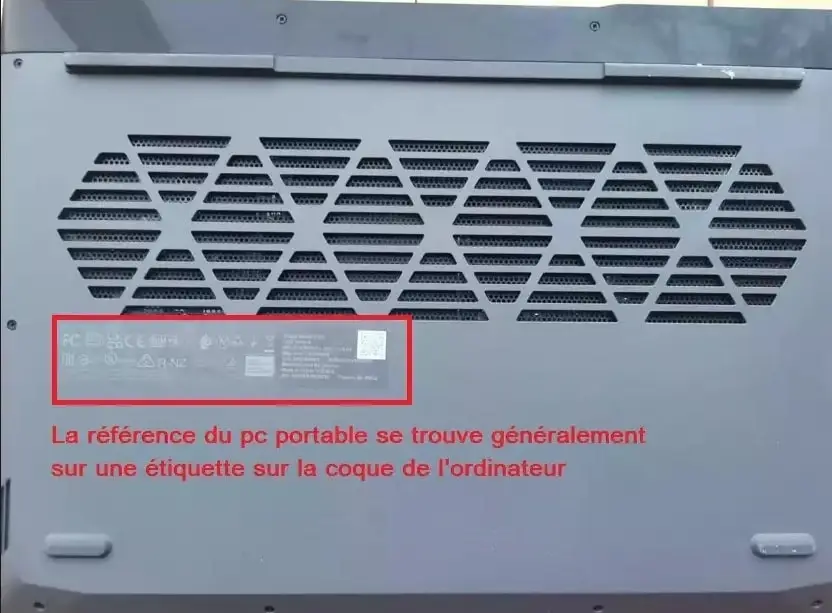
Emplacement des étiquettes sur un PC de bureau :
Sur un PC fixe, l’étiquette est apposée sur le panneau arrière, à proximité des ports de connexion. Certains fabricants la placent sur le côté du boîtier, tandis que d’autres choisissent l’intérieur, sur la face interne du panneau latéral ou sur la carte mère elle-même. Pour certaines marques comme Apple, les références sont gravées sous le boîtier ou à l’arrière de l’écran dans le cas des iMac.
L’étiquette du fabricant contient plusieurs éléments à identifier :
- Marque : Indique le fabricant de l’ordinateur (HP, Dell, Lenovo, Asus, etc.).
- Modèle commerciale : Désignation commerciale de la gamme de l’appareil (ex. : ThinkPad T14, Dell XPS 15, HP Pavilion 14).
- Modèle exact : Référence complète incluant la série et la configuration sous la forme d’un ensemble de lettres et chiffres (ex. : Lenovo ThinkPad T14 Gen 2 20W000H6FR, Dell XPS 15 9520, HP Pavilion 14-dv1000nf).
- Numéro de série (S/N, Serial Number) : Code unique permettant d’identifier un exemplaire précis. Il est requis pour le support technique ou l’activation de certaines garanties.
- Numéro de produit (Product Number, SKU, P/N) : Référence utilisée par les fabricants pour distinguer les différentes configurations d’un même modèle.
⚠️C’est le modèle exact que vous devez fournir à un réparateur et non le modèle commercial, qui est imprécis et sujet à erreurs.
2. Trouver le modèle de votre PC via les paramètres de Windows
Si l’étiquette est illisible ou inaccessible, l’environnement Windows permet de récupérer ces données dans les paramètres.
- Cliquez sur le menu Démarrer de Windows.
- Sélectionnez Paramètres ou utilisez le raccourci clavier Win + I.
- Dans le menu latéral gauche, cliquez sur Système.
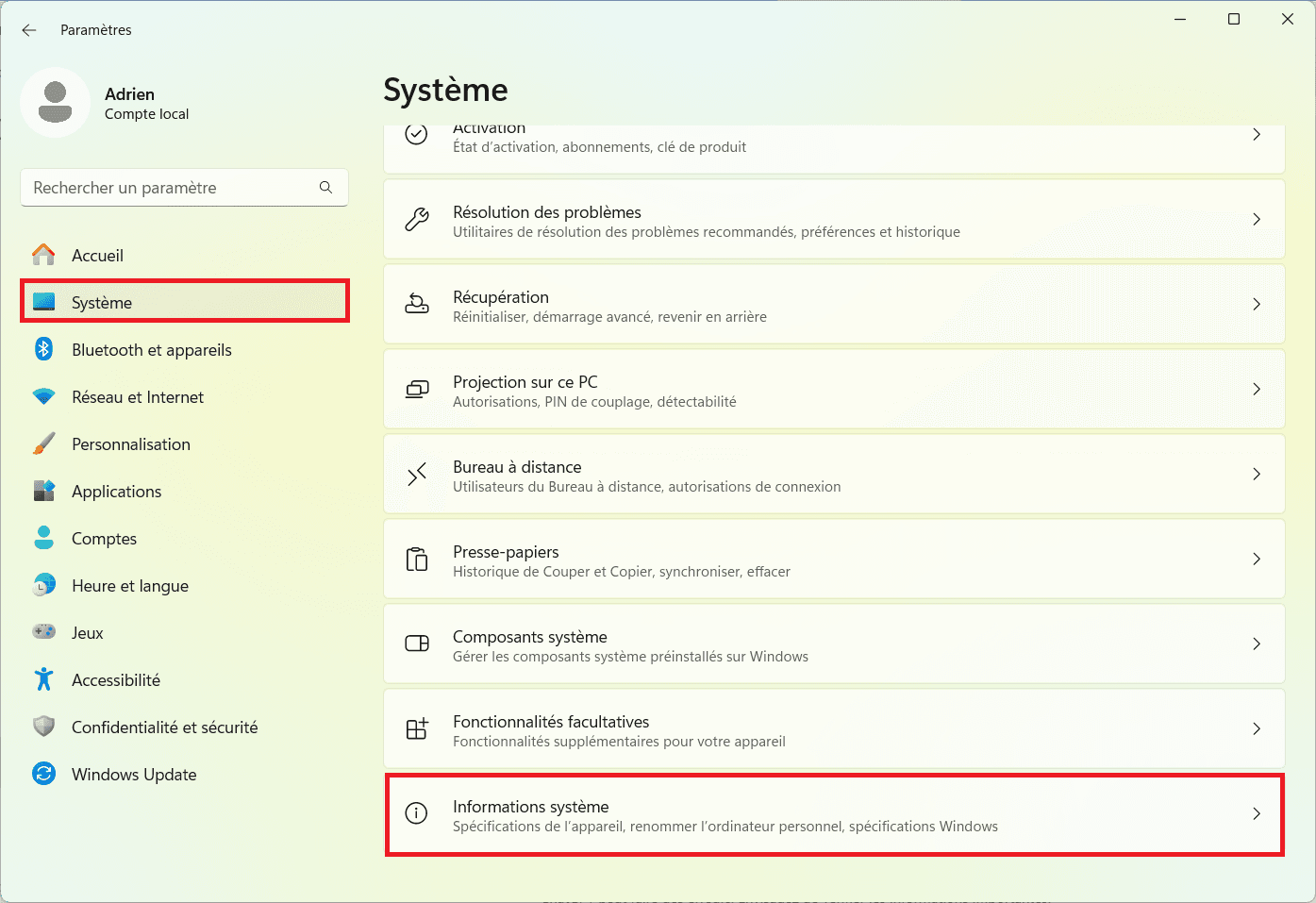
- Faites défiler la page vers le bas jusqu’à trouver Informations système.
- Cliquez sur cette option pour ouvrir la fenêtre des spécifications de l’appareil.
- Dans la section supérieure, le modèle exact de l’ordinateur est affiché (ex. : TUF Gaming FX505DV).
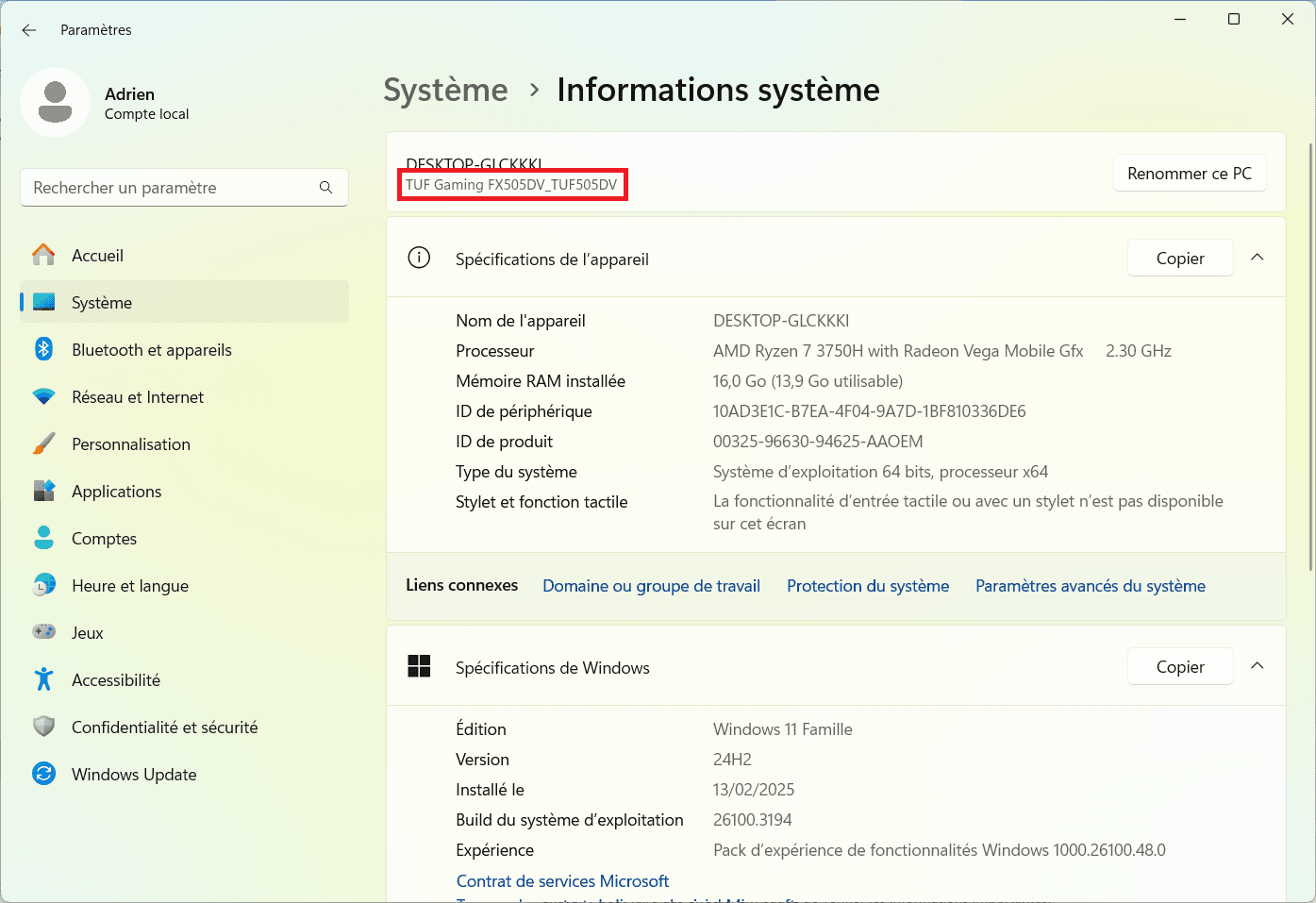
Cette fenêtre affiche le modèle de l’appareil ainsi que les composants principaux. C’est la solution la plus rapide pour obtenir une réponse sans avoir à manipuler physiquement votre ordinateur. Vous y trouverez aussi des informations complémentaires comme le processeur, la quantité de RAM et la version de Windows installée.
3. Trouver le modèle de votre ordinateur depuis Informations système
Pour les situations nécessitant un inventaire technique plus poussé, Windows propose l’utilitaire d’informations système.
- Ouvrez le menu Démarrer et tapez Informations système dans la barre de recherche et cliquez dessus dans les résultats.
- Une nouvelle fenêtre s’ouvre, affichant un résumé des spécifications de l’ordinateur.
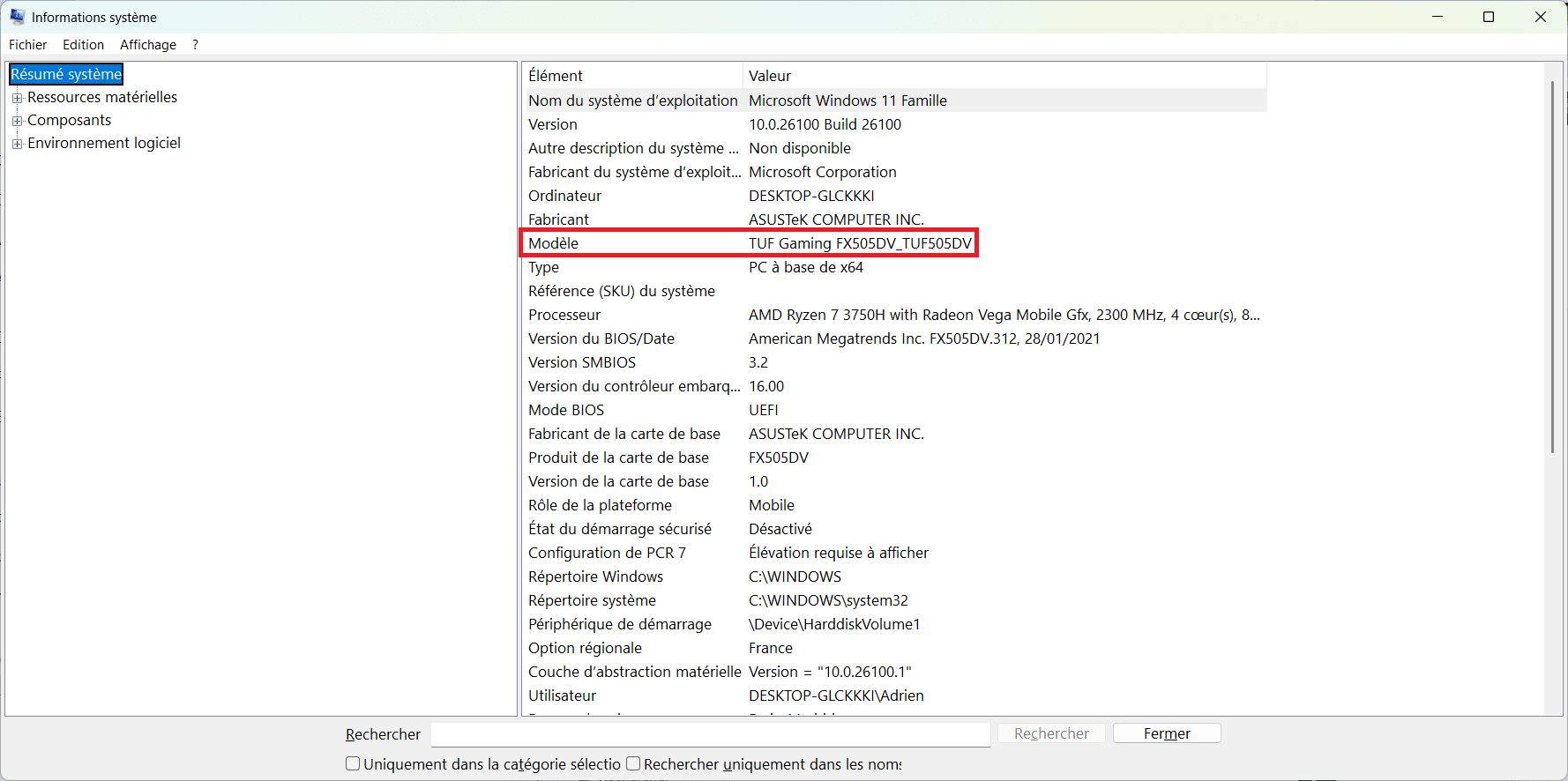
Cette méthode est la plus fiable pour communiquer avec un réparateur, car elle extrait les données directement de la carte mère.
Une fois votre modèle identifié, ces informations facilitent tout diagnostic. Si votre PC présente une panne, vous pouvez les transmettre directement lors d’une réparation d’ordinateur à Nantes pour un dépannage plus rapide.