

Google s’est imposé comme la référence en matière de recherche sur internet grâce à ses algorithmes avancés et sa capacité à fournir des résultats pertinents. Pourtant, certains navigateurs proposent d’autres moteurs par défaut nécessitant une configuration manuelle pour passer à Google. Dans ce guide, nous expliquerons comment effectuer ce changement sur divers navigateurs pour chacun d’eux. Ainsi, vous pourrez retrouver la pertinence de Google, quel que soit l’outil que vous utilisez pour naviguer sur le web.
Comment définir Google en moteur de recherche par défaut sur PC Windows ?
- Chrome : Définir Google comme moteur de recherche par défaut
- Edge Microsoft : Définir Google comme moteur de recherche par défaut
- Mozilla Firefox : Définir Google comme moteur de recherche par défaut
- Brave : Définir Google comme moteur de recherche par défaut
- Opera : Définir Google comme moteur de recherche par défaut
- Safari : Définir un moteur de recherche par défaut sur Mac
Chrome : Définir Google comme moteur de recherche par défaut
Google Chrome propose par défaut plusieurs moteurs de recherche, mais certains utilisateurs peuvent constater que leur navigateur utilise Bing, Qwant ou un autre moteur qui ne correspond pas à leurs préférences. Heureusement, il est possible de changer ce paramètre en quelques étapes simples. Ce guide vous explique pas à pas comment définir Google comme moteur de recherche par défaut sur Google Chrome.
- Lancer Google Chrome sur votre ordinateur.
- Cliquez sur le menu à trois points en haut à droite de la fenêtre pour ouvrir le menu des options.
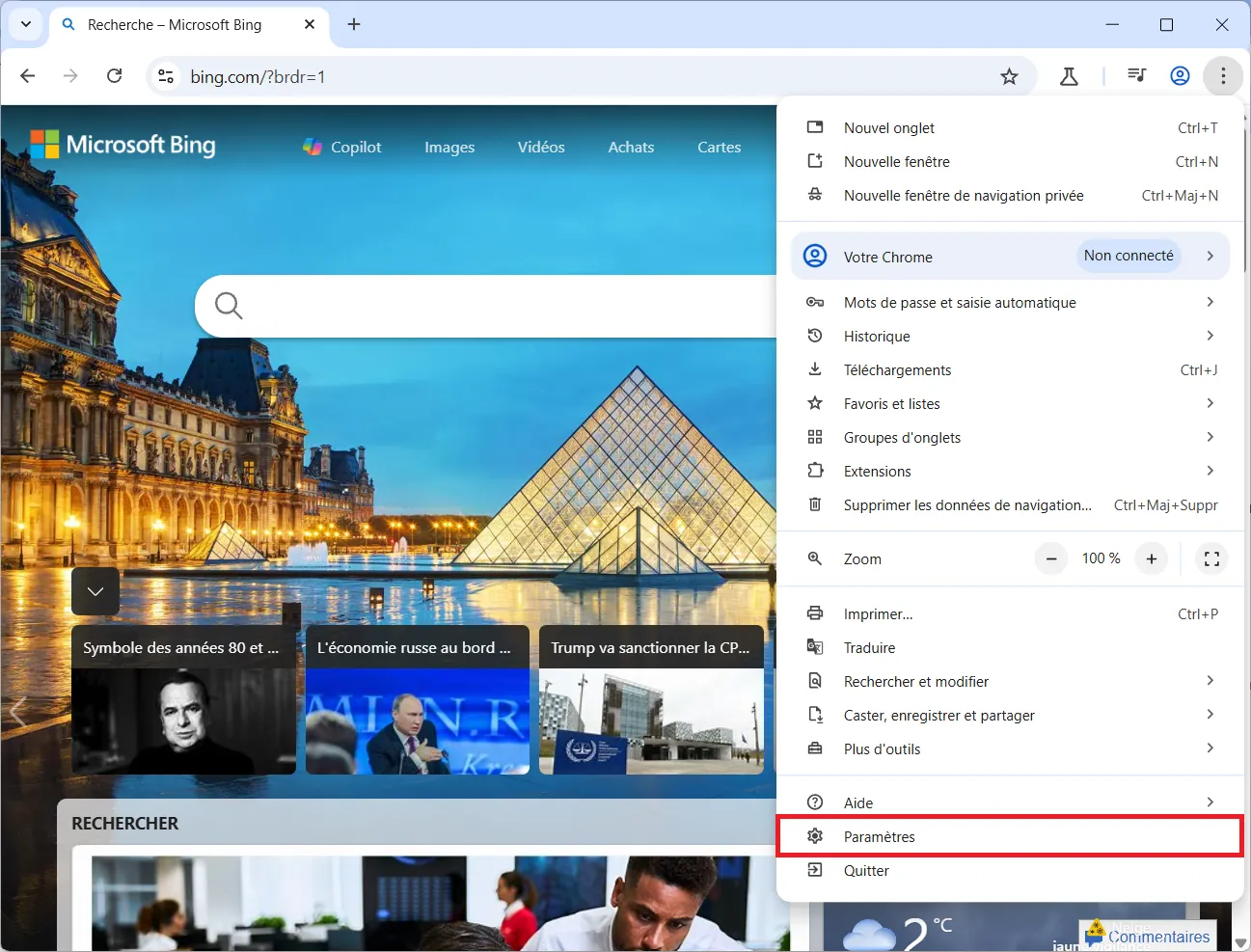
- Dans le menu déroulant, sélectionnez Paramètres.
- Dans la page des paramètres, repérez la section de gauche et cliquez sur Moteur de recherche.
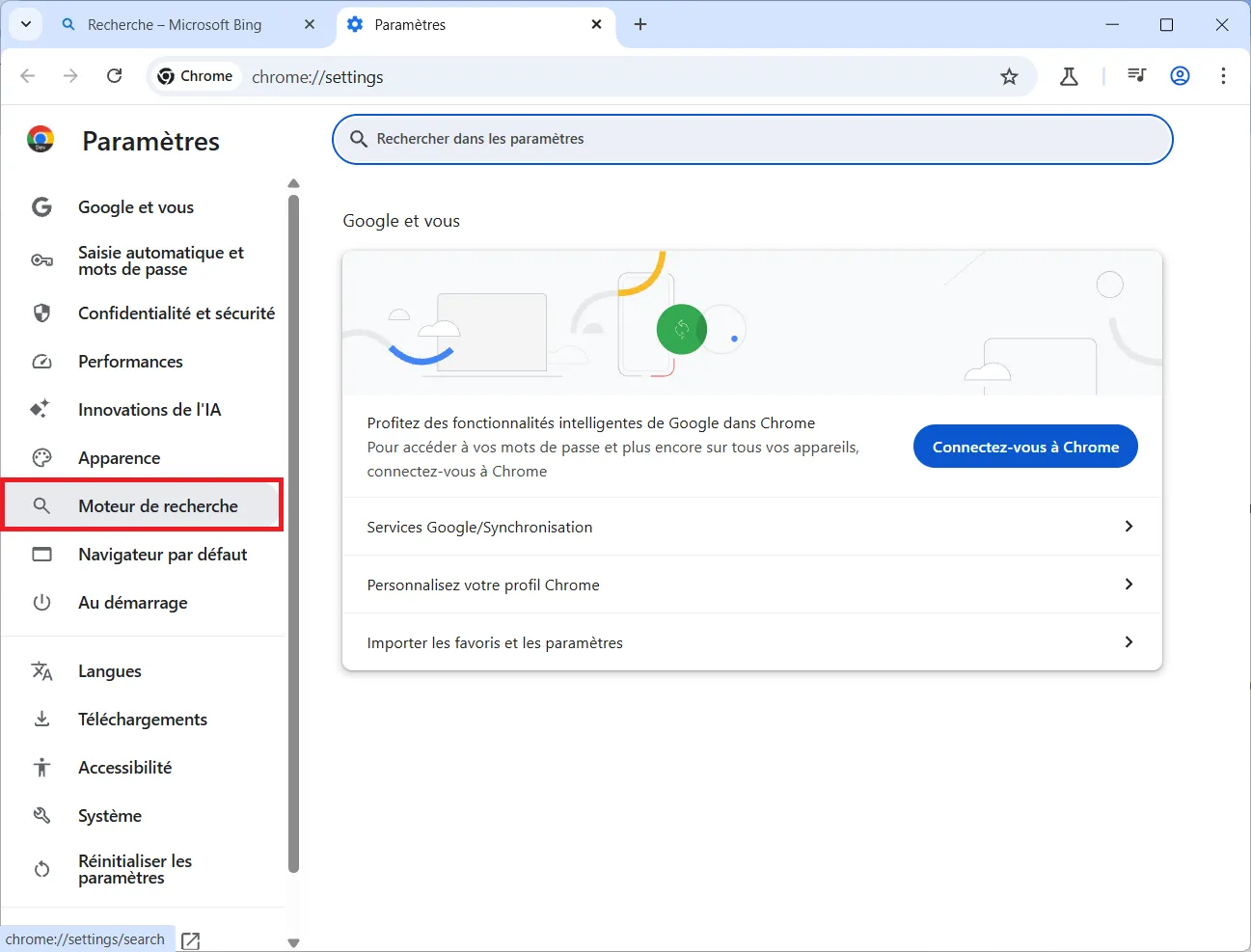
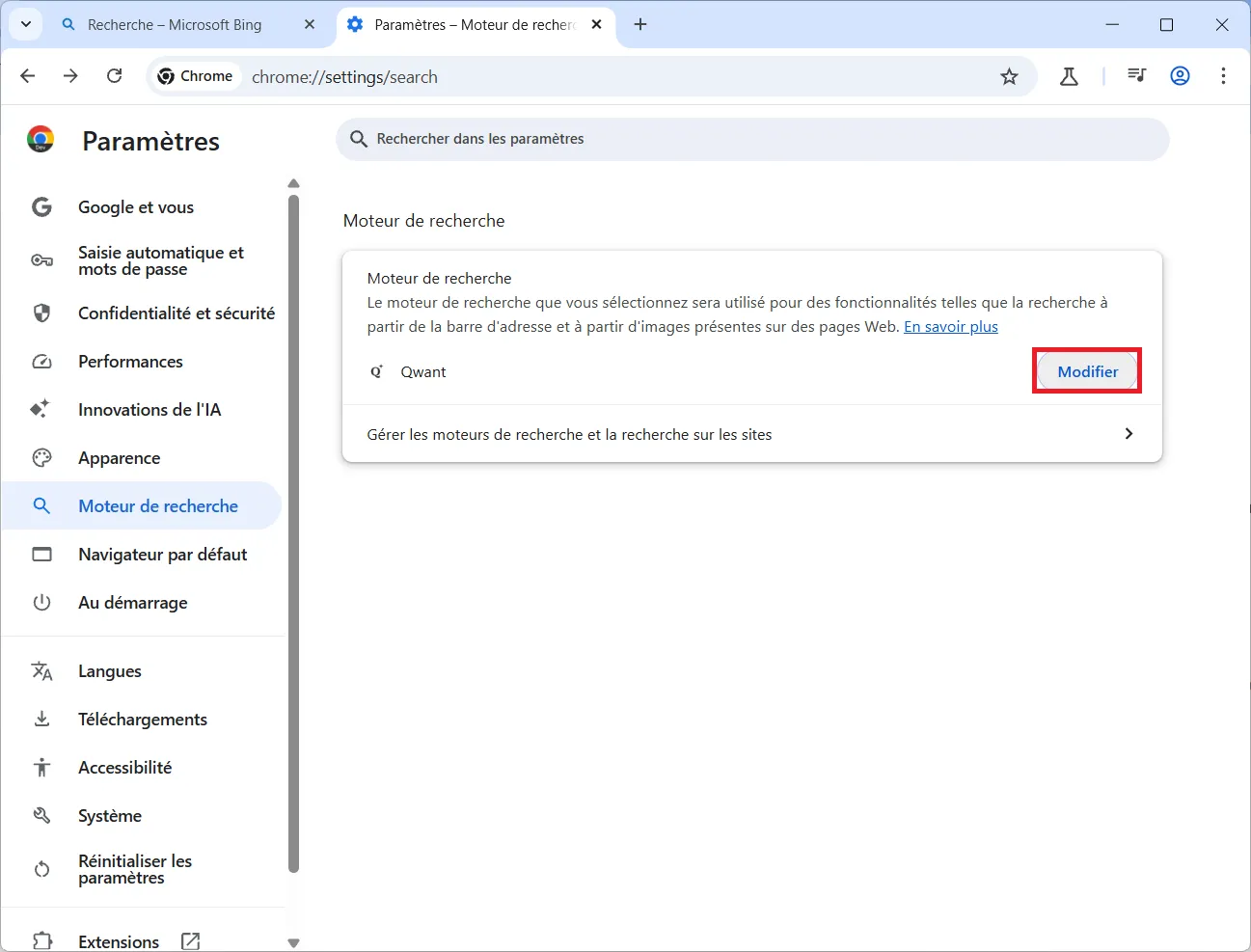
- Une fois dans les paramètres du moteur de recherche, regardez quel moteur est actuellement sélectionné. Dans cet exemple, il s’agit de Qwant.
- Cliquez sur le bouton Modifier pour afficher la liste des moteurs disponibles.
- Une fenêtre s’ouvre avec une liste des moteurs de recherche disponibles (Qwant, Bing, Ecosia, DuckDuckGo, etc.).
- Recherchez Google dans la liste et sélectionnez-le.
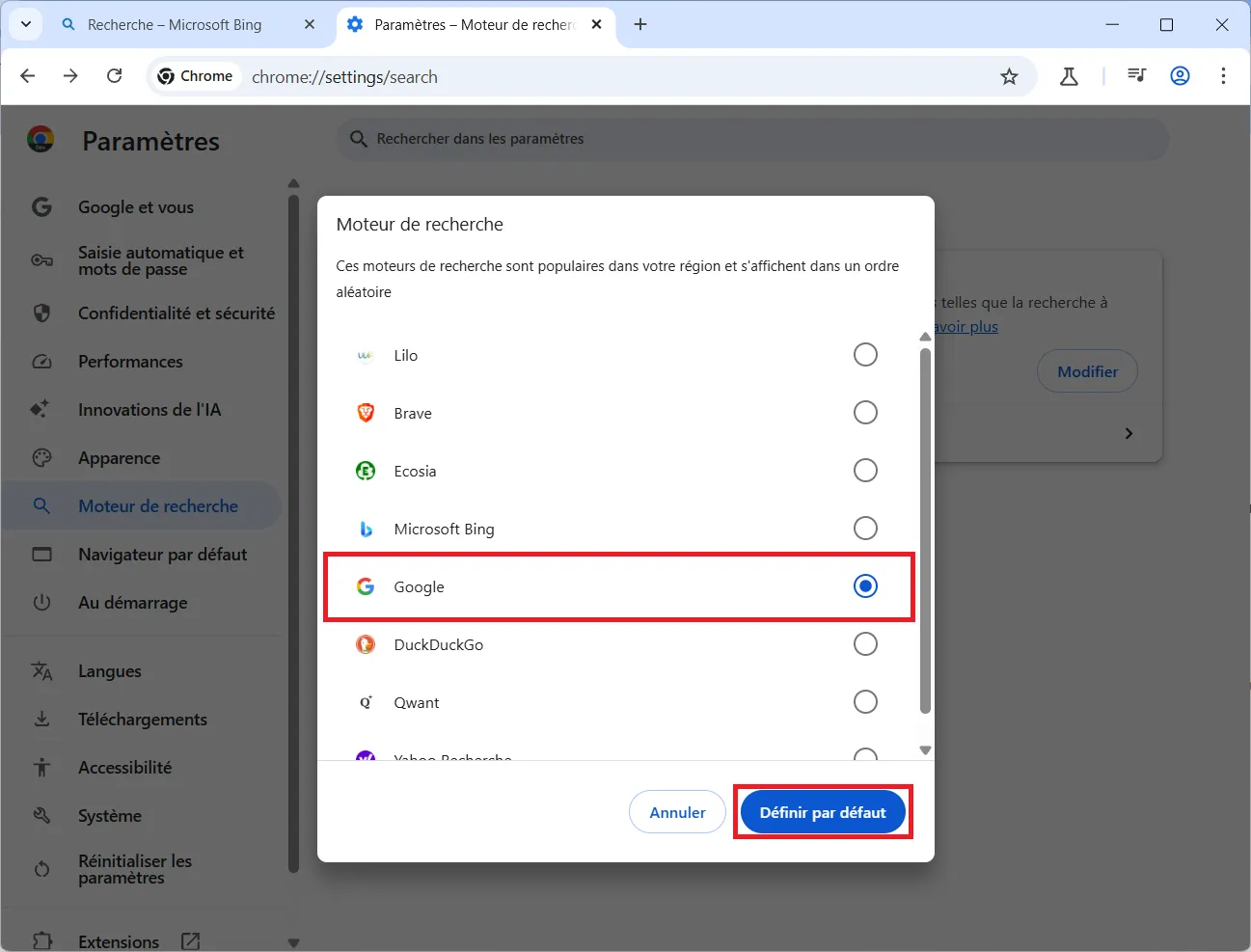
- Cliquez sur Définir par défaut pour enregistrer le changement.
- Fermez les paramètres et effectuez une recherche depuis la barre d’adresse de Chrome.
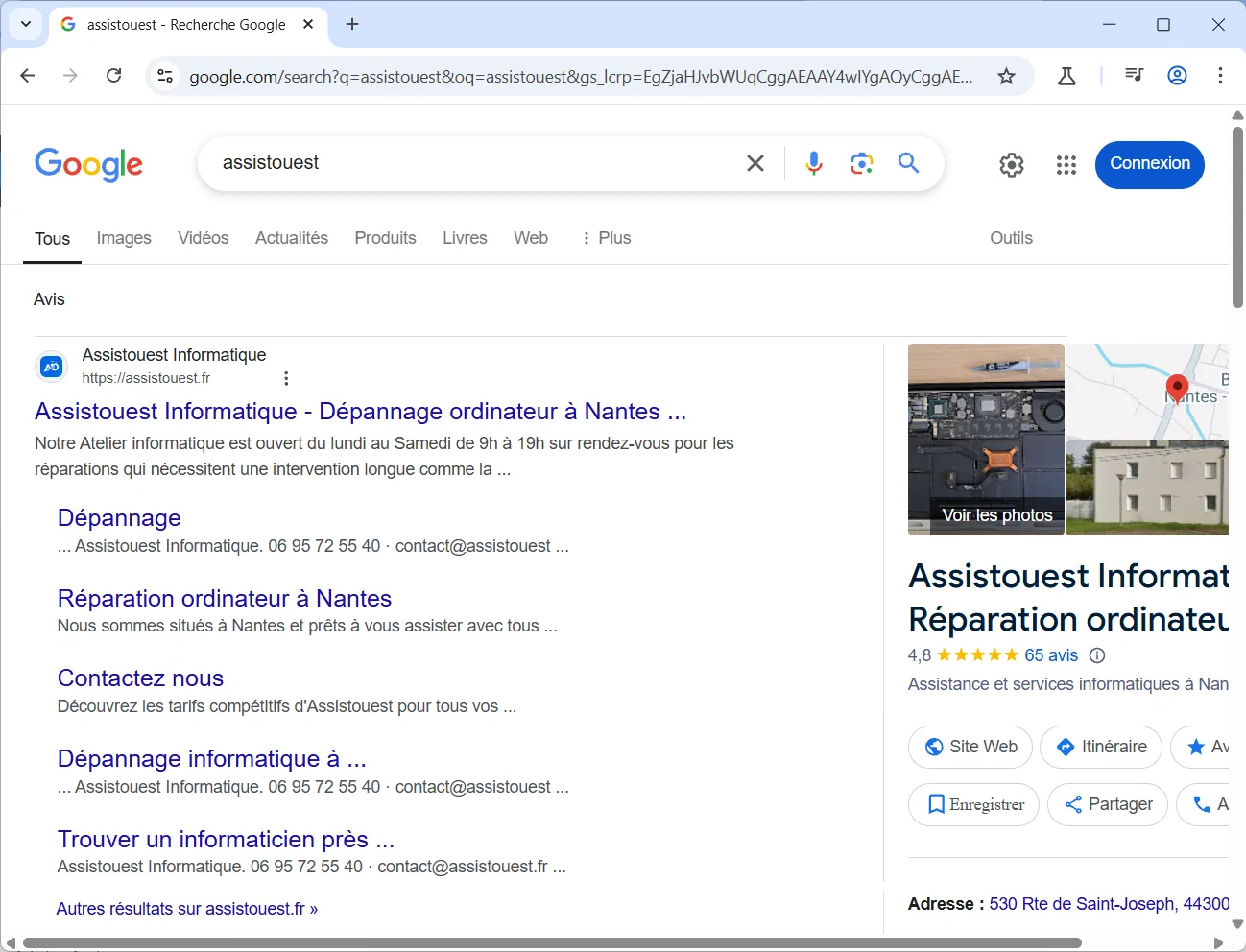
💡Saviez-vous que Chrome n’est qu’un des nombreux navigateurs basés sur Chromium ? Edge, Brave, Opera… tous partagent cette même base open source !
Edge Microsoft : Définir Google comme moteur de recherche par défaut
Microsoft Edge utilise Bing comme moteur de recherche par défaut, mais il est possible de le remplacer par Google en quelques étapes simples. Ce guide vous explique comment effectuer ce changement pour que vos recherches dans la barre d’adresse soient effectuées via Google.
- Ouvrez Microsoft Edge.
- Cliquez sur le menu à trois points situé en haut à droite de la fenêtre.
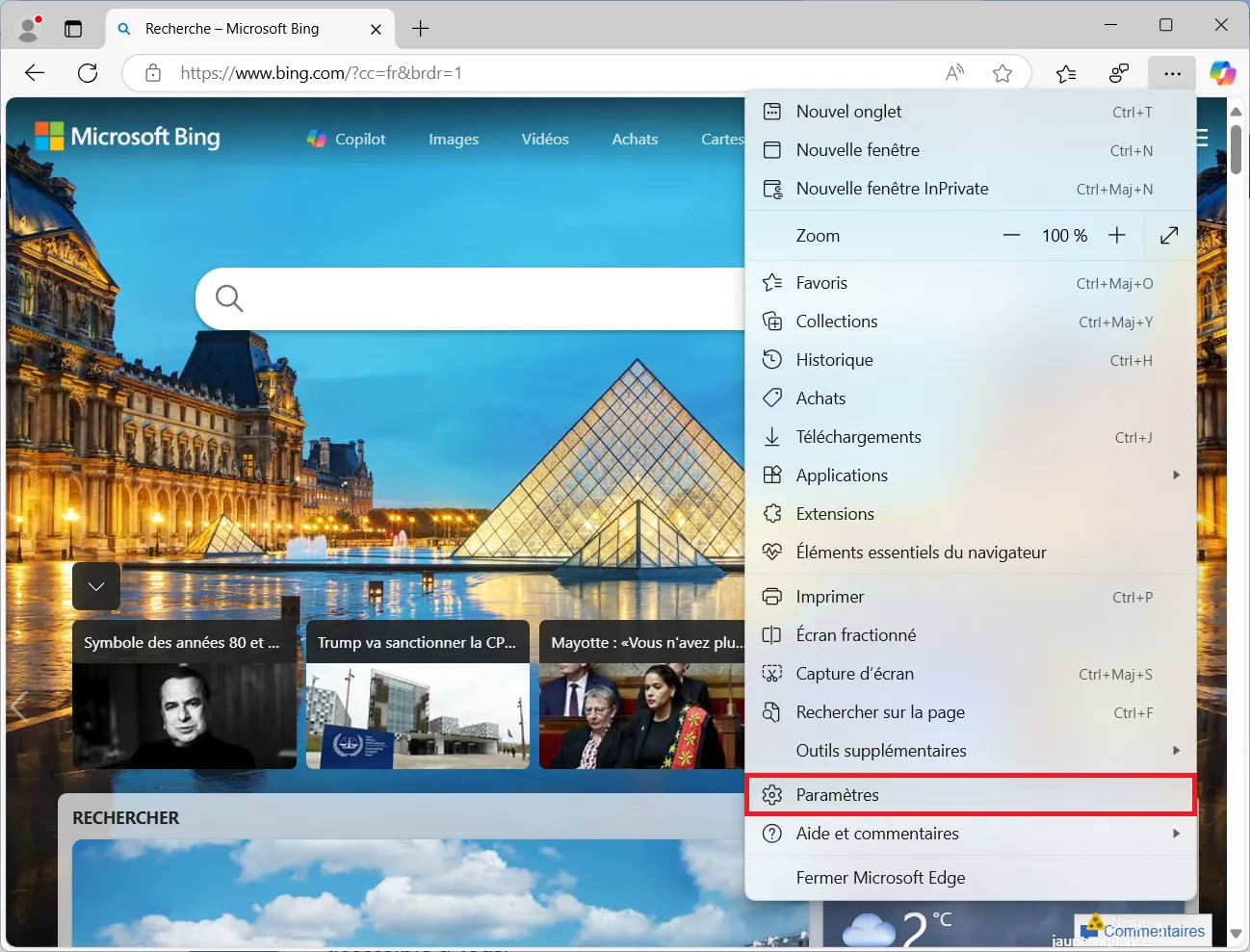
- Dans le menu déroulant, sélectionnez Paramètres.
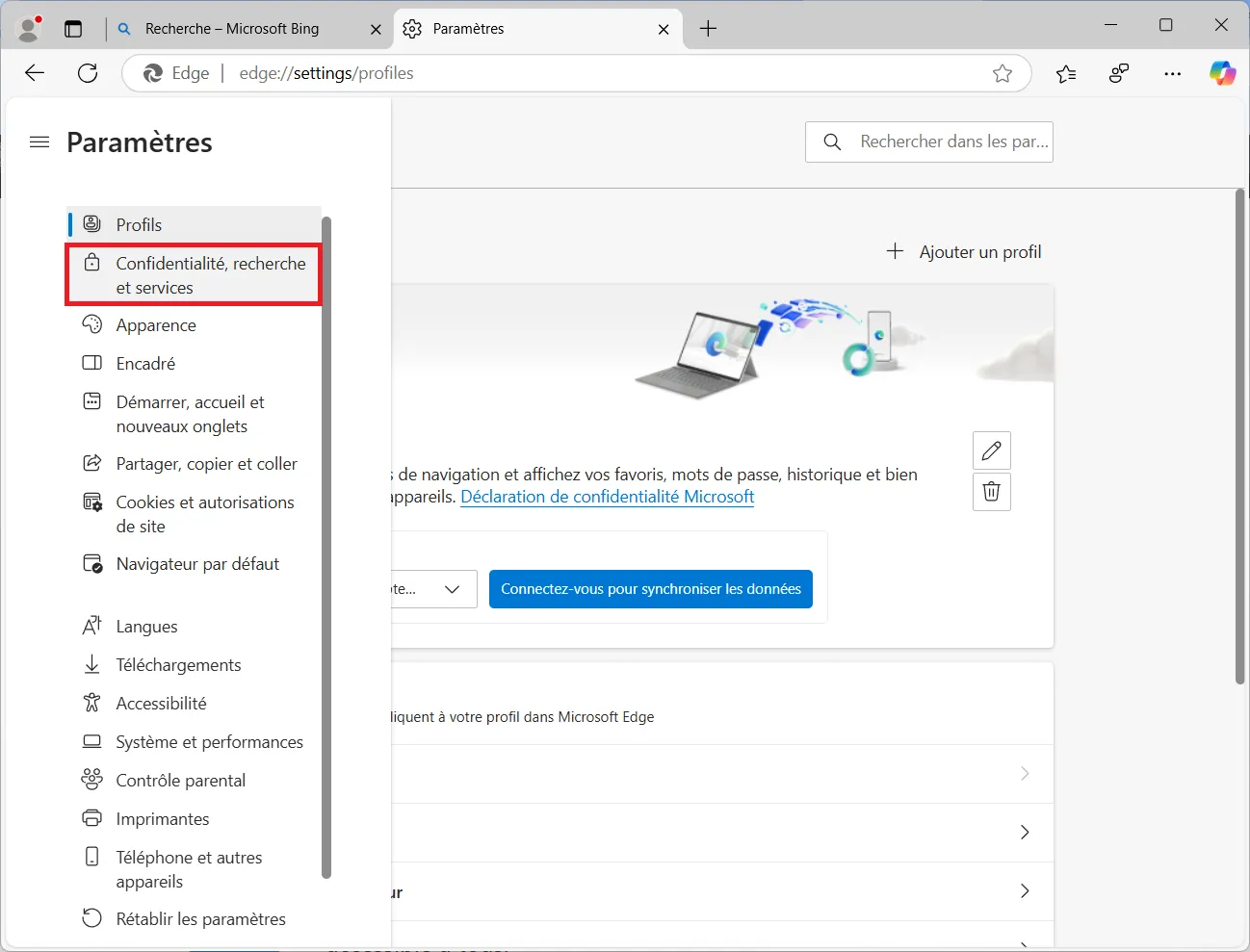
- Dans le menu des paramètres, sélectionnez Confidentialité, recherche et services.
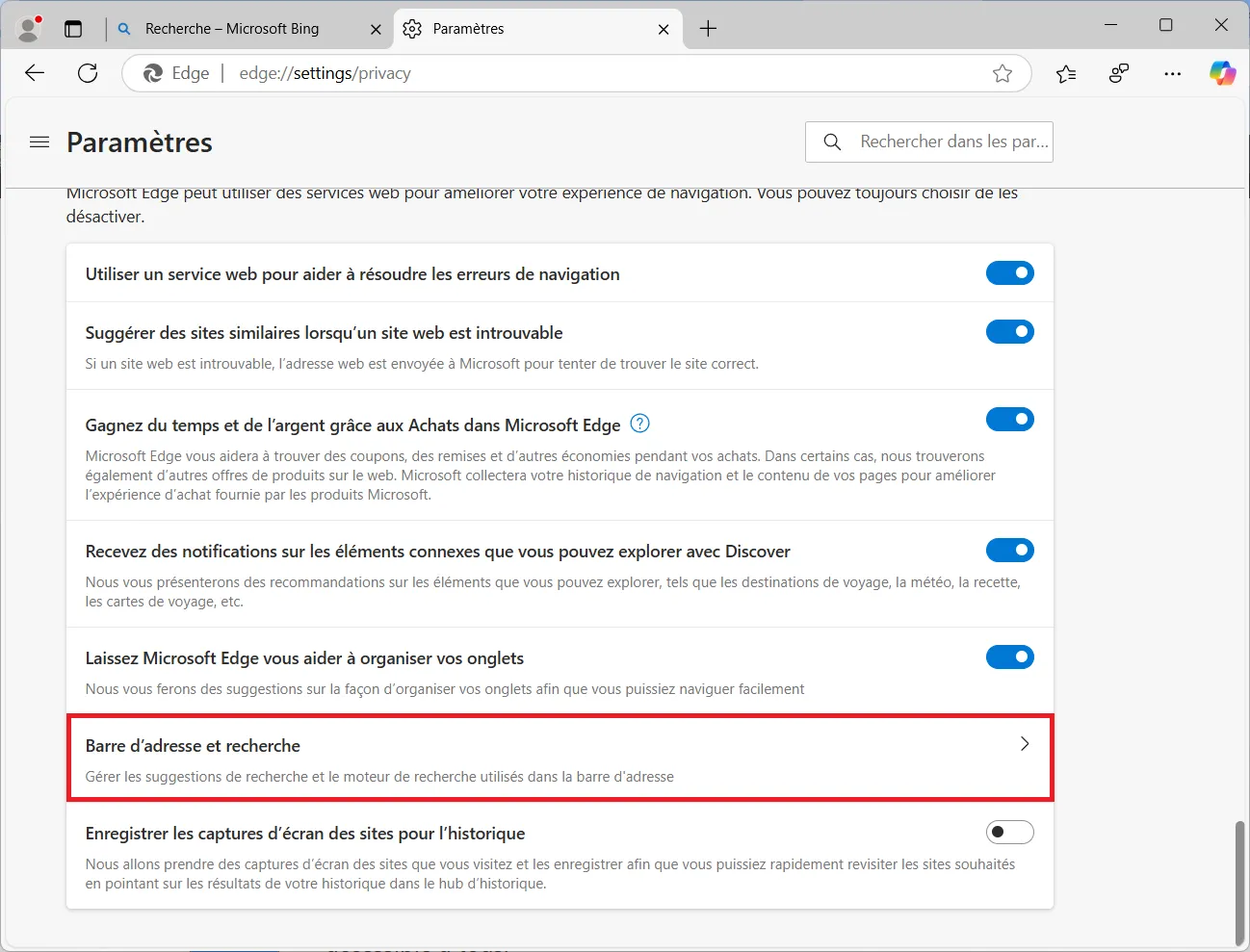
- Faites défiler la page jusqu’à la section Barre d’adresse et recherche (tout en bas) et cliquez dessus.
- Une fois dans Barre d’adresse et recherche, repérez l’option Moteur de recherche utilisé dans la barre d’adresses.
- Cliquez sur le menu déroulant pour afficher les moteurs disponibles.
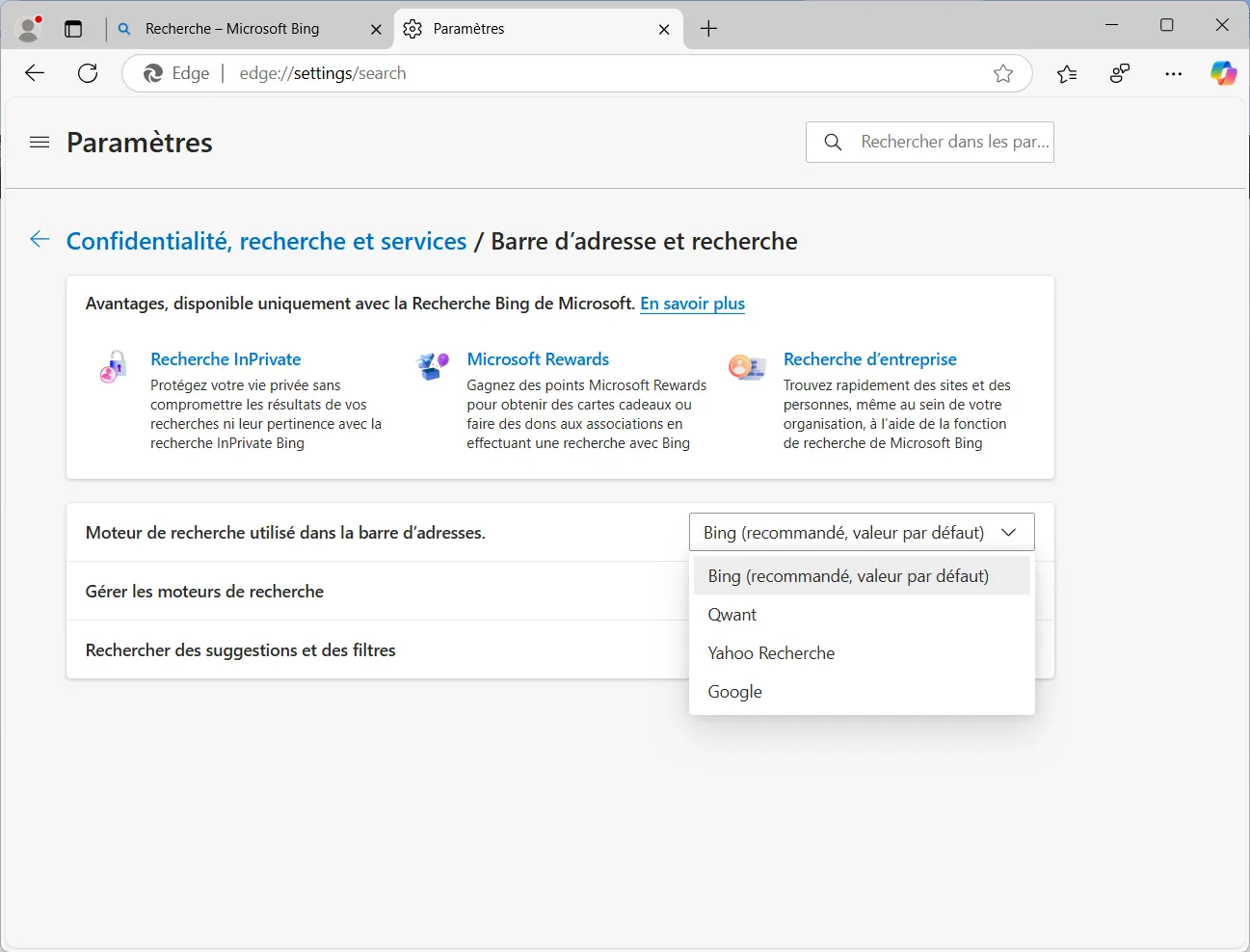
- Sélectionnez Google à la place de Bing.
- Fermez les paramètres et effectuez une recherche directement dans la barre d’adresse de Microsoft Edge.
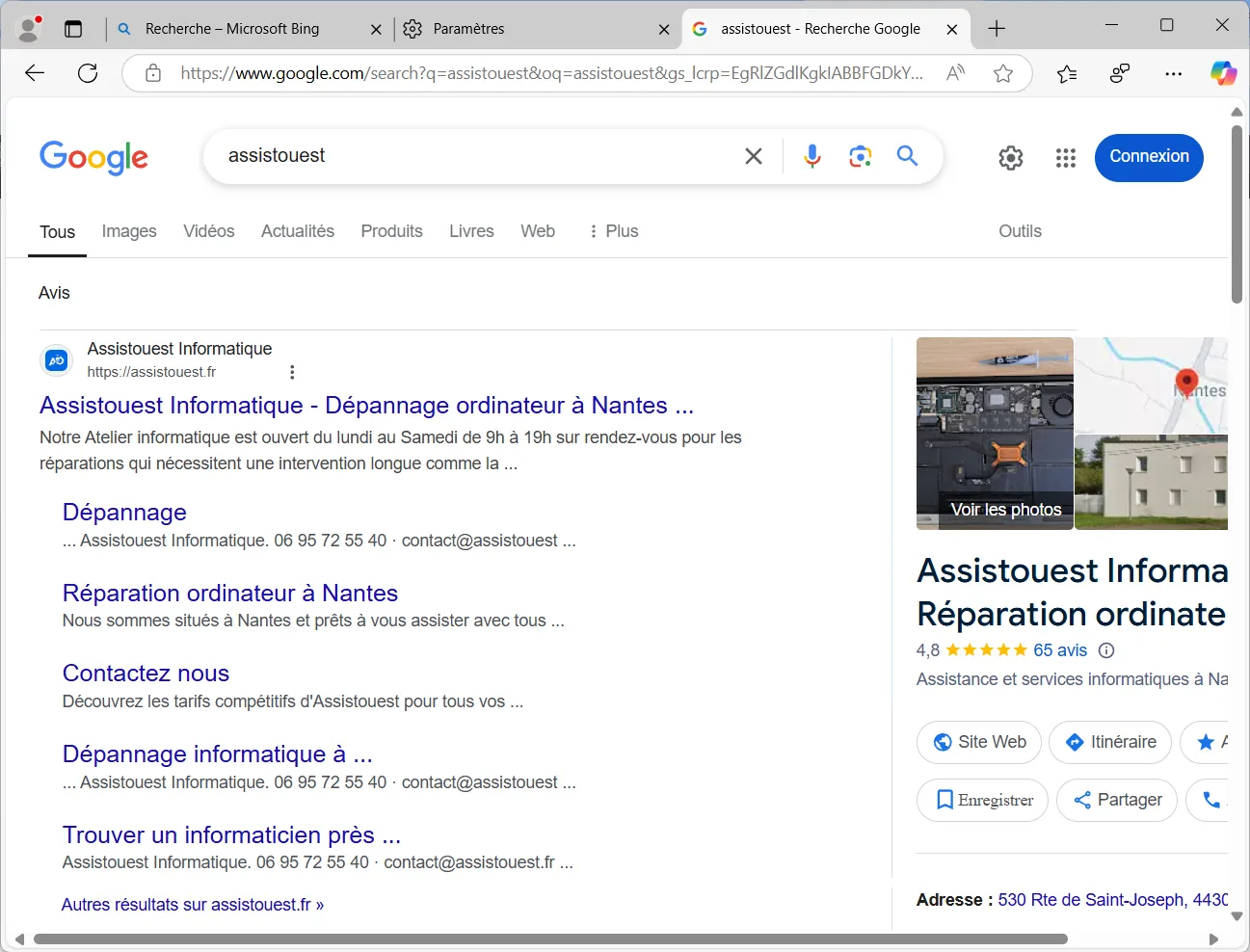
Découvrez également comment définir un navigateur par défaut sur Windows 11.
Mozilla Firefox : Définir Google comme moteur de recherche par défaut
Mozilla Firefox permet aux utilisateurs de choisir leur moteur de recherche préféré. Par défaut, il peut être configuré sur Bing ou un autre moteur mais vous pouvez facilement le remplacer par Google. Voici comment procéder en quelques étapes simples.
- Ouvrez Mozilla Firefox.
- Cliquez sur le menu à trois barres en haut à droite de la fenêtre.
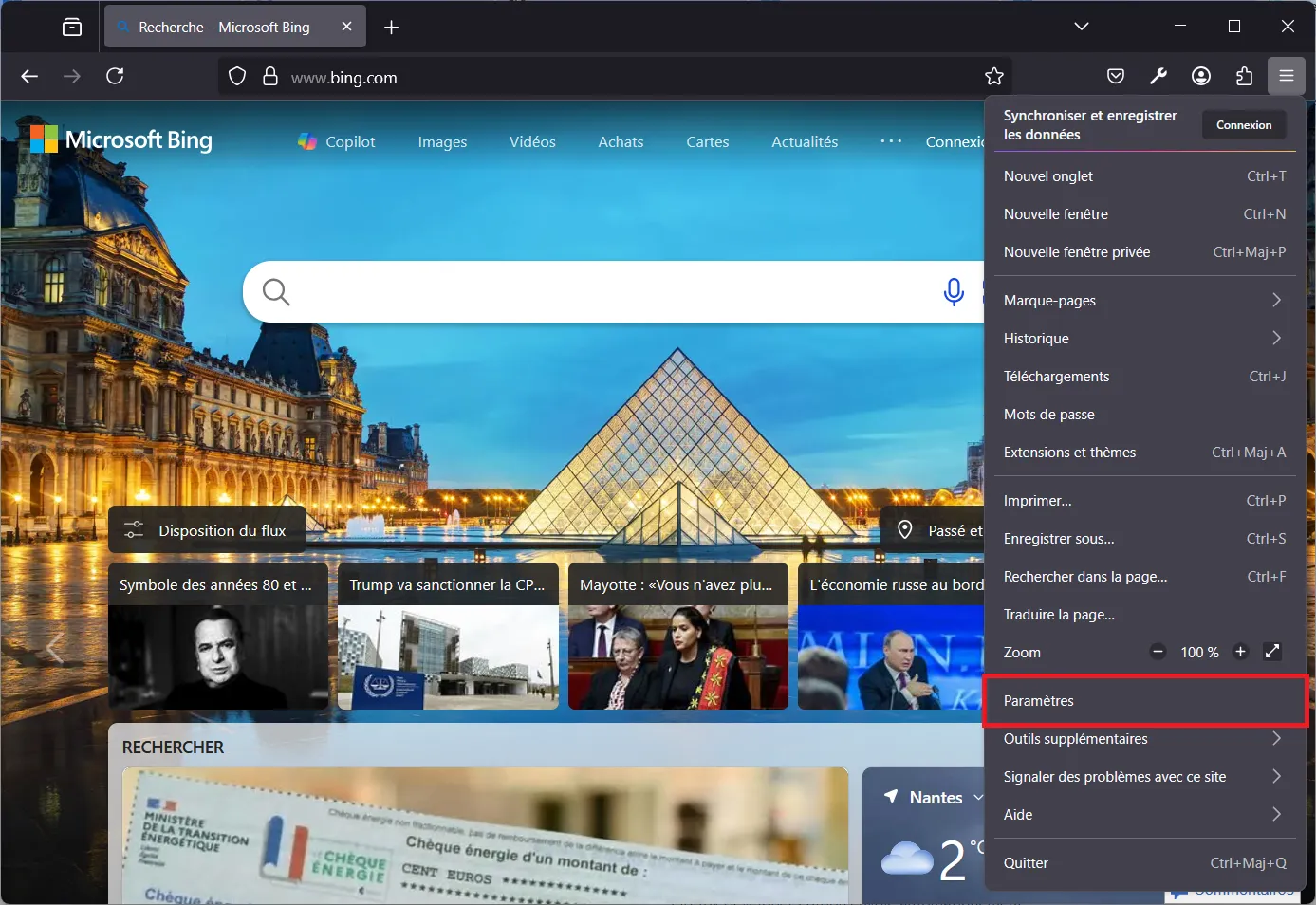
- Dans le menu déroulant, sélectionnez Paramètres.
- Dans le menu latéral gauche des paramètres, cliquez sur Recherche.
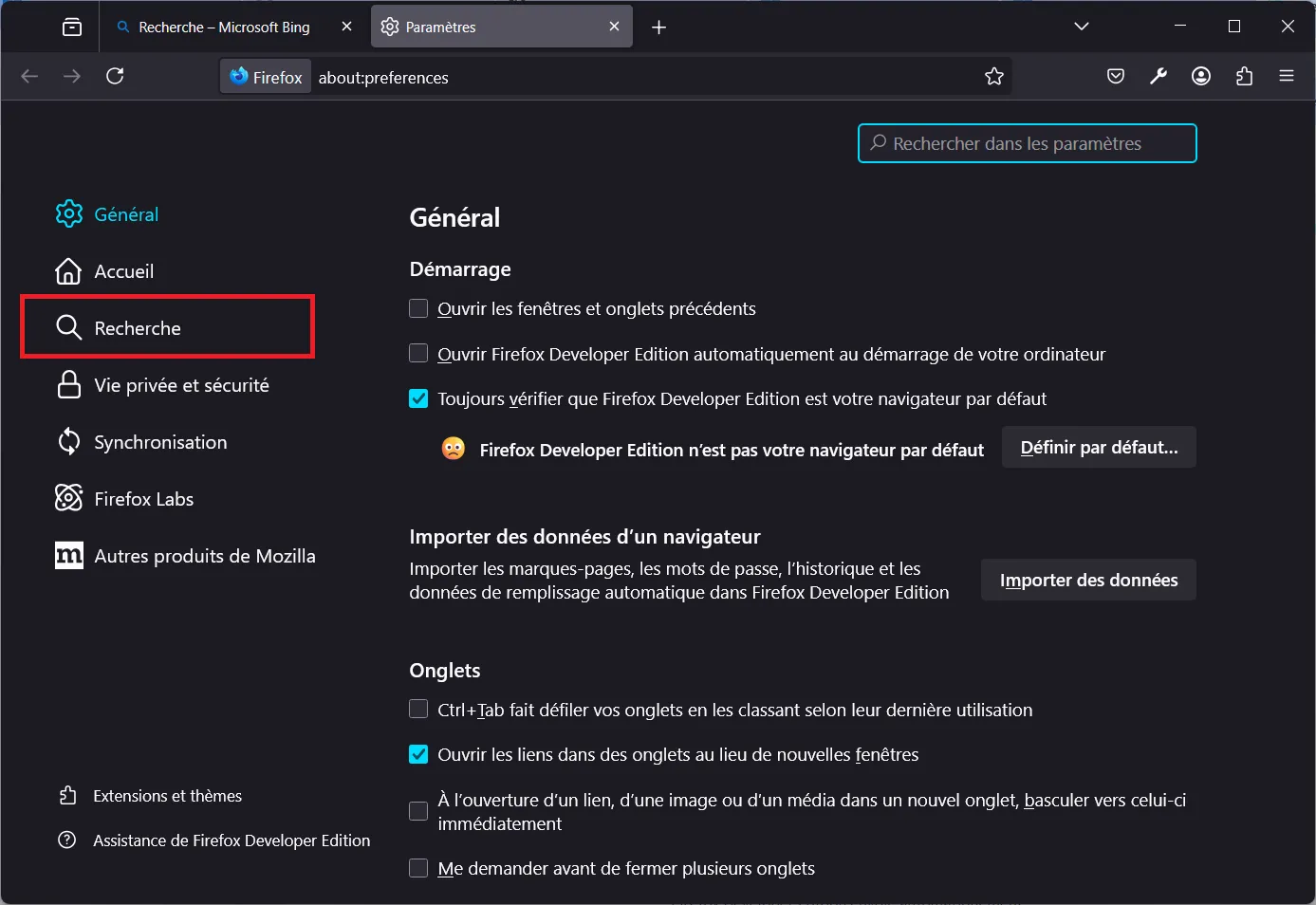
- Cette section permet de gérer les moteurs de recherche disponibles et de choisir celui utilisé par défaut.
- Dans la section Moteur de recherche par défaut, cliquez sur le menu déroulant affichant les moteurs disponibles.
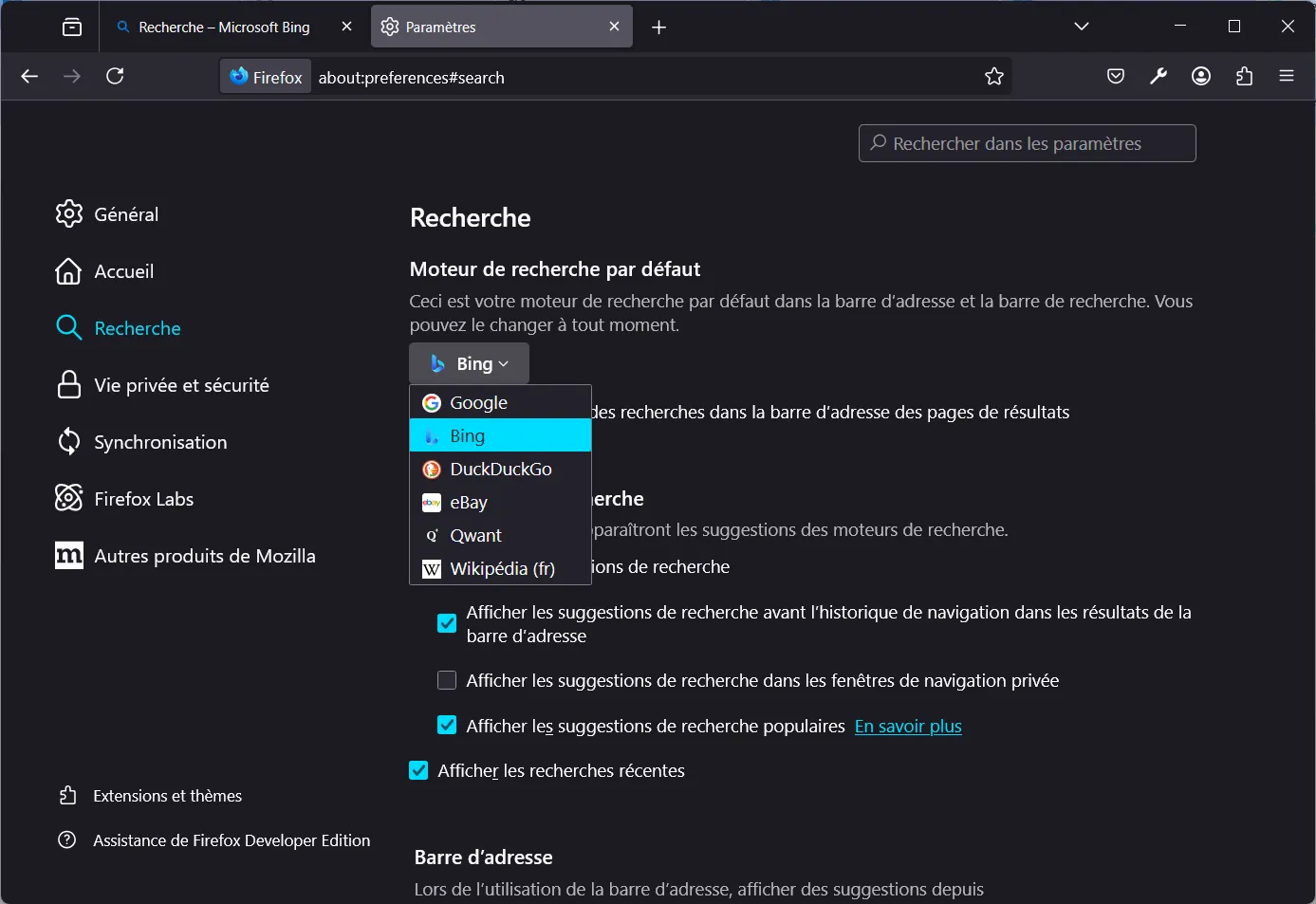
- Sélectionnez Google parmi les options proposées.
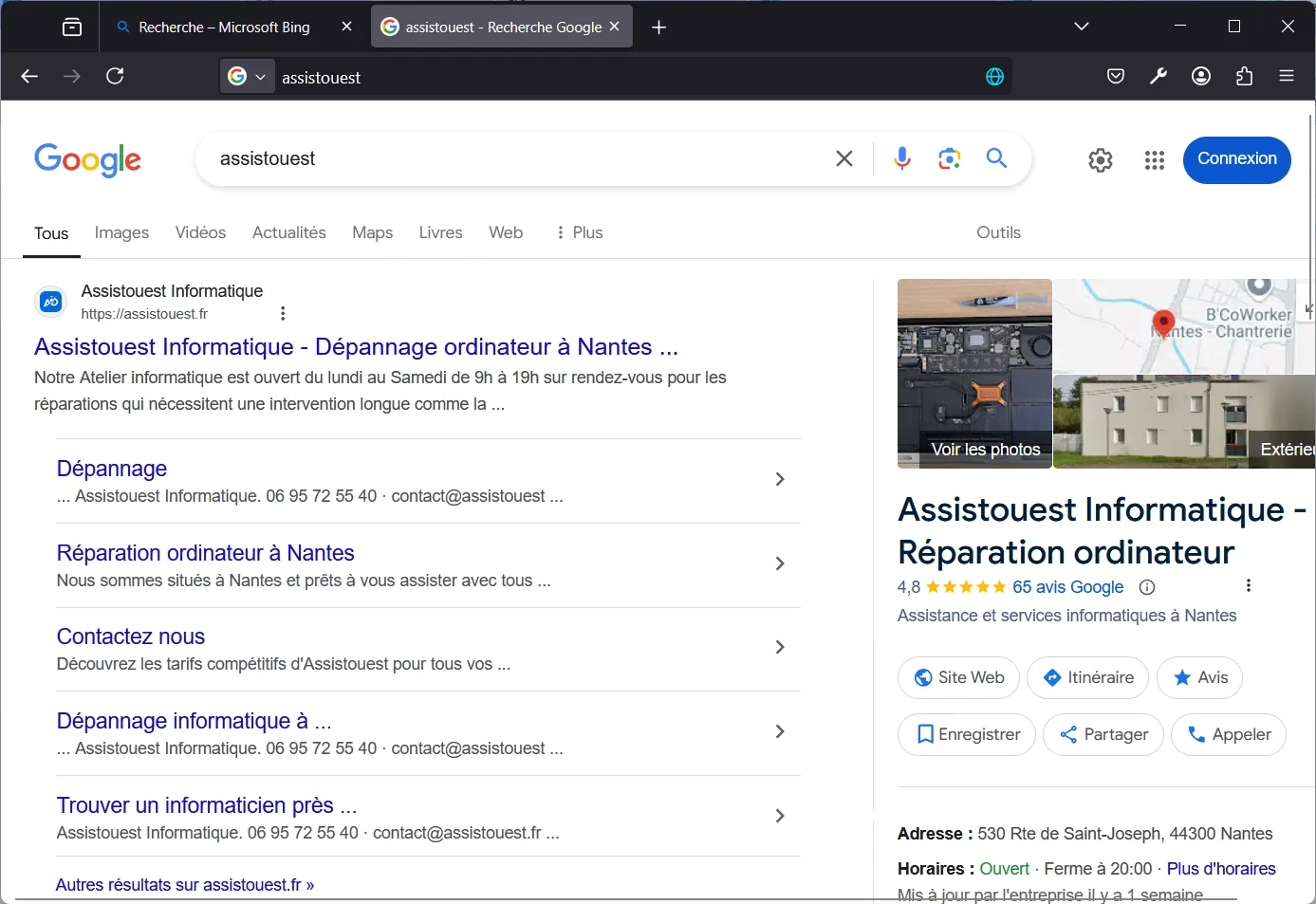
- Le changement est immédiatement appliqué et Firefox utilisera désormais Google pour toutes les recherches effectuées via la barre d’adresse.
- Fermez les paramètres et effectuez une recherche directement dans la barre d’adresse de Firefox.

Brave : Définir Google comme moteur de recherche par défaut
Le navigateur Brave privilégie la confidentialité et propose par défaut son propre moteur de recherche (Brave Search). Toutefois, si vous préférez Google, vous pouvez facilement le définir comme moteur de recherche principal. Voici comment procéder.
- Ouvrez Brave.
- Cliquez sur le menu à trois traits en haut à droite de la fenêtre.
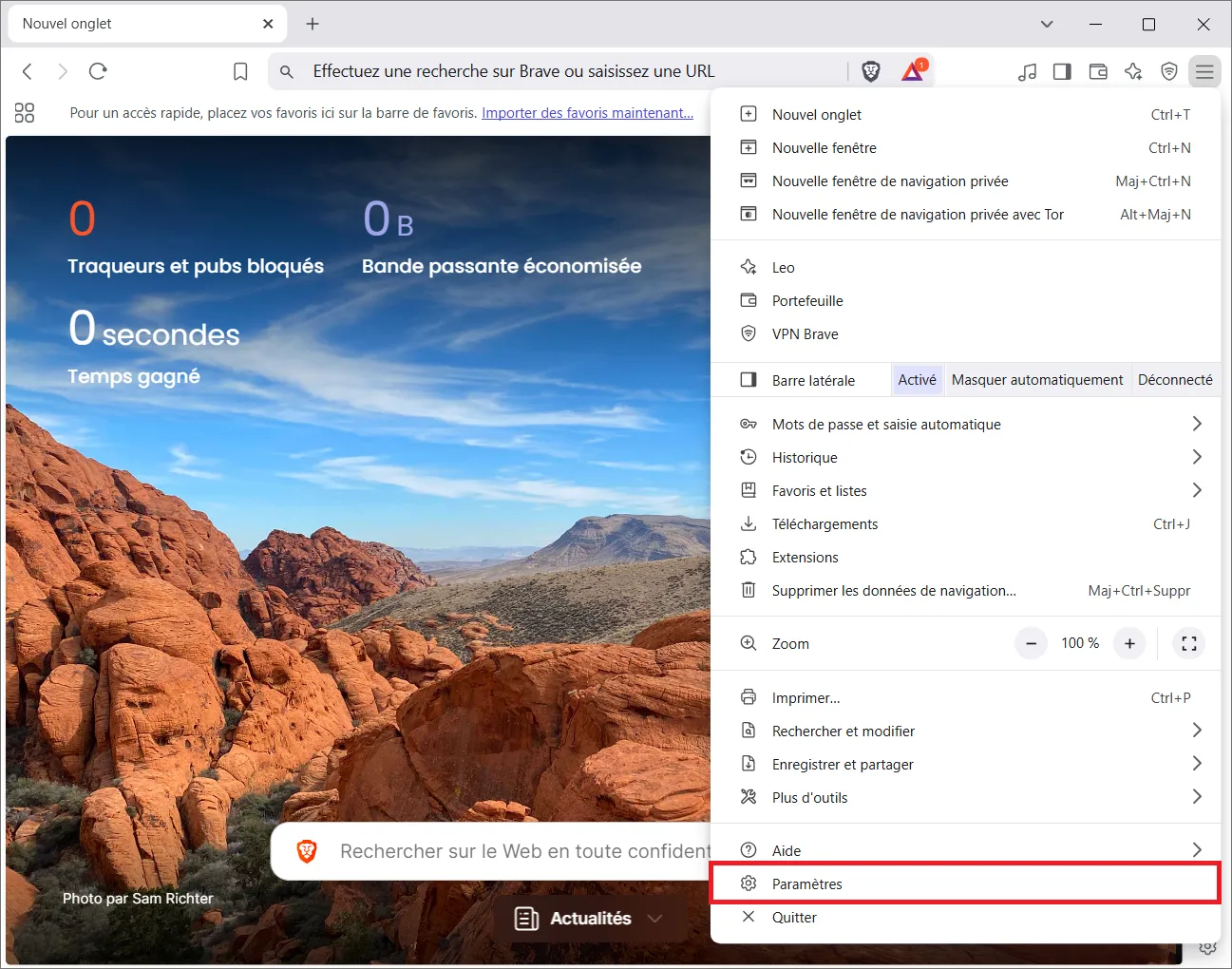
- Dans le menu déroulant, sélectionnez Paramètres.
- Dans la colonne de gauche, cliquez sur Moteur de recherche.
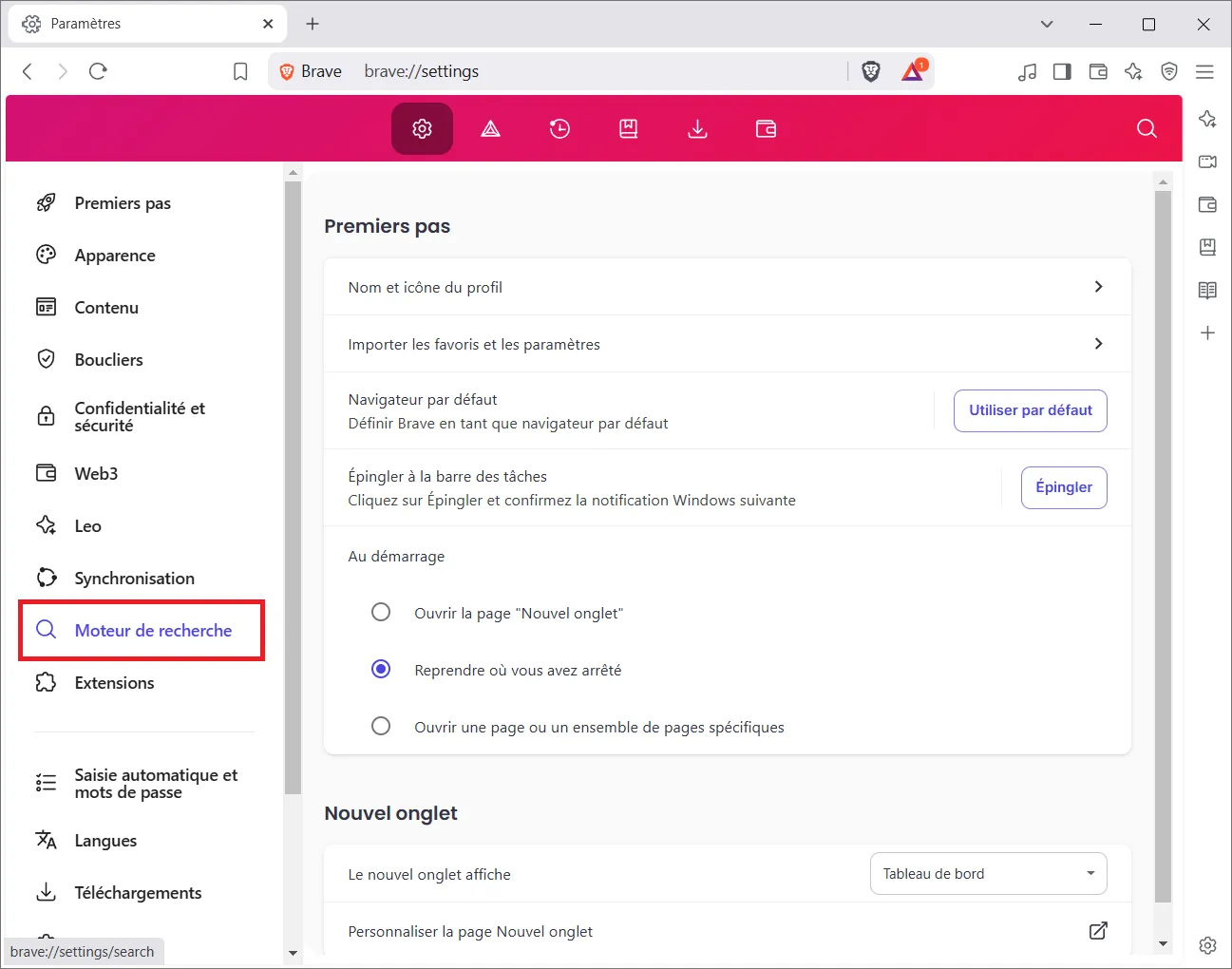
- Cette section permet de gérer les moteurs de recherche et de choisir celui utilisé par défaut.
- Dans la section Moteur de recherche utilisé dans la barre d’adresse, cliquez sur Modifier.
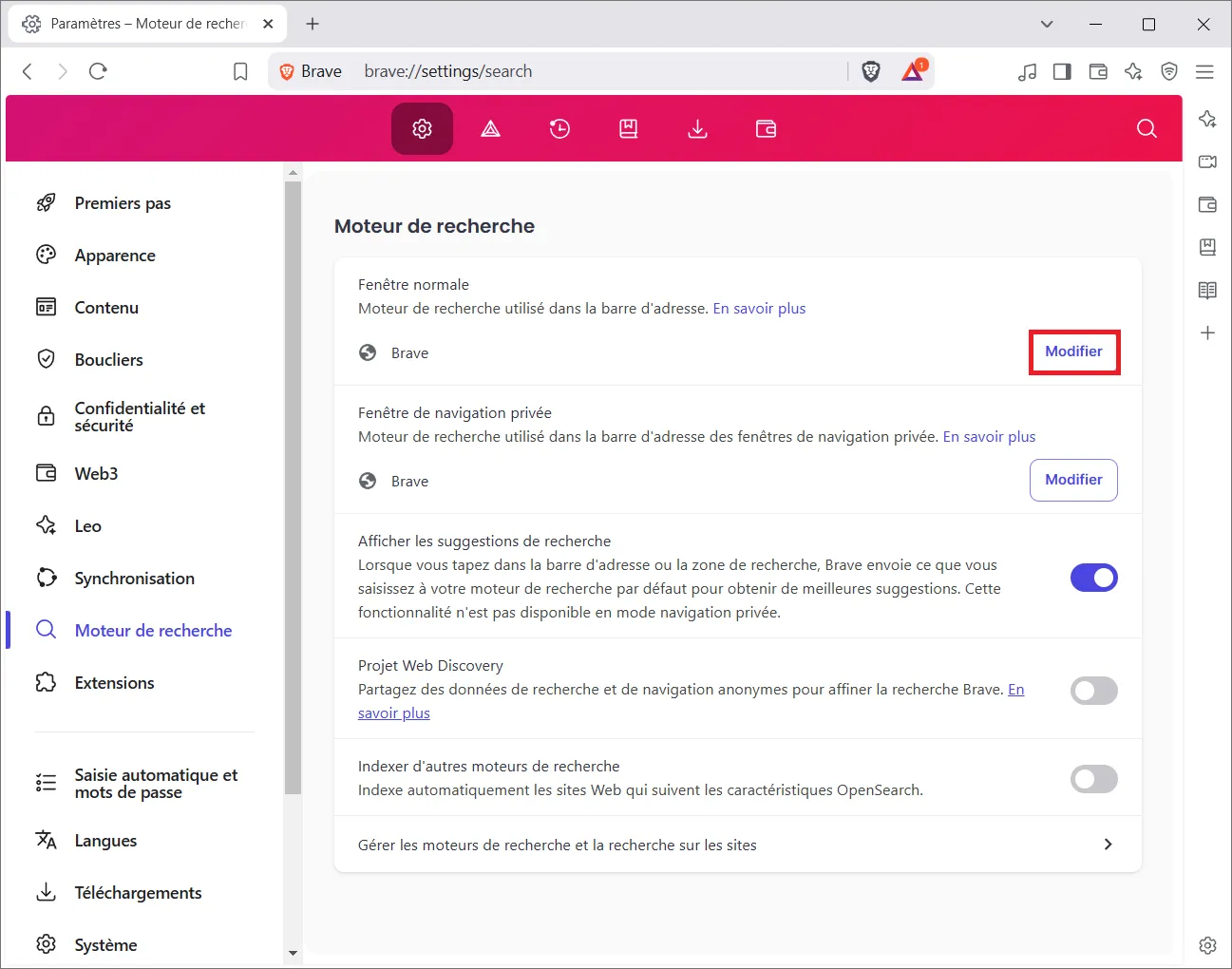
- Par défaut, Brave utilise son propre moteur de recherche.
- Une fenêtre s’ouvre avec une liste de moteurs de recherche.
- Sélectionnez Google dans la liste.
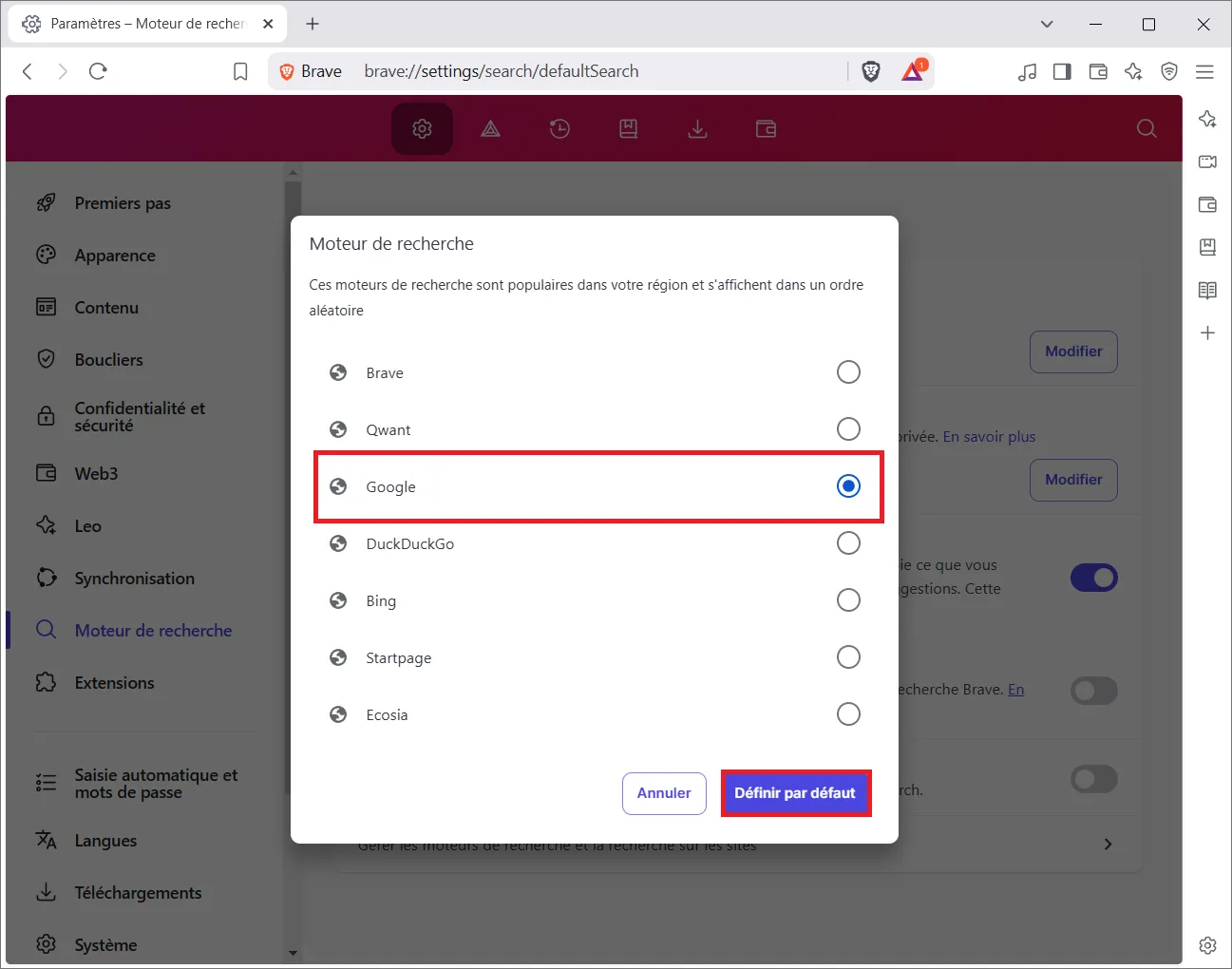
- Cliquez sur Définir par défaut pour enregistrer le changement.
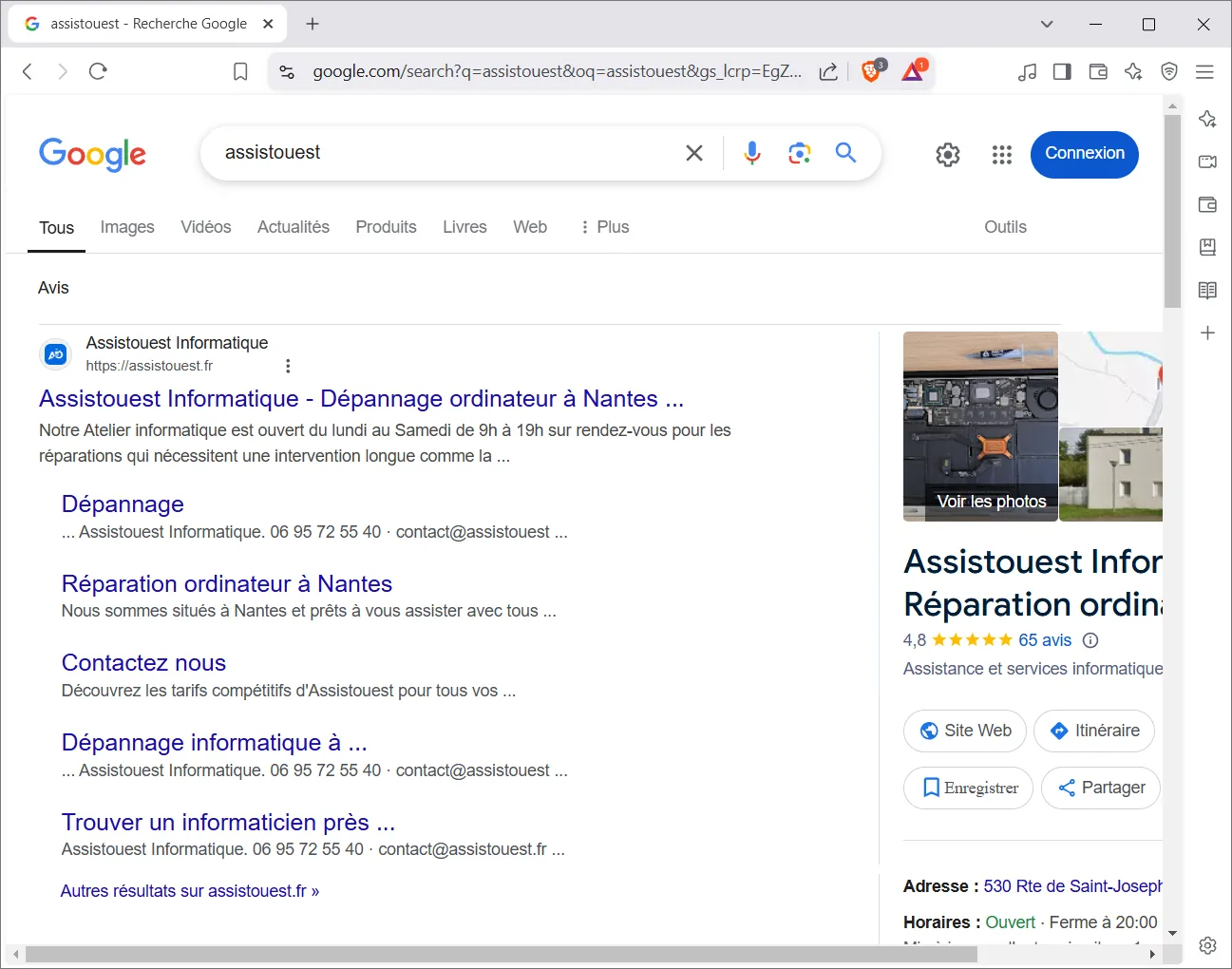
- Fermez les paramètres et effectuez une recherche dans la barre d’adresse de Brave.
Opera : Définir Google comme moteur de recherche par défaut
Opera est un navigateur personnalisable qui permet aux utilisateurs de choisir leur moteur de recherche préféré.
- Ouvrez Opera.
- Cliquez sur le menu à trois traits en haut à droite de la fenêtre.
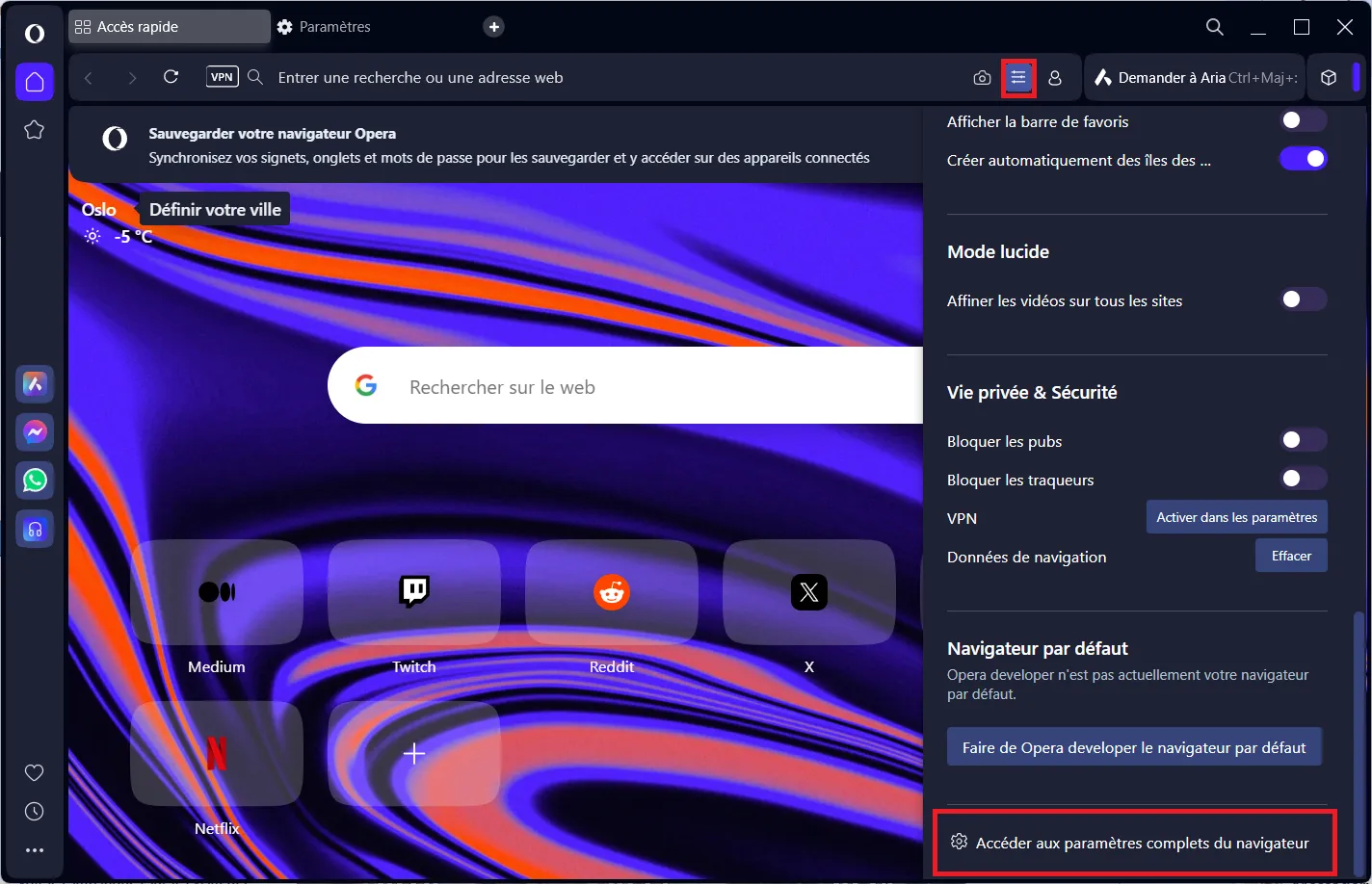
- Faites défiler le menu et sélectionnez Accéder aux paramètres complets du navigateur.
- Faites défiler jusqu’à la section Moteur de recherche.
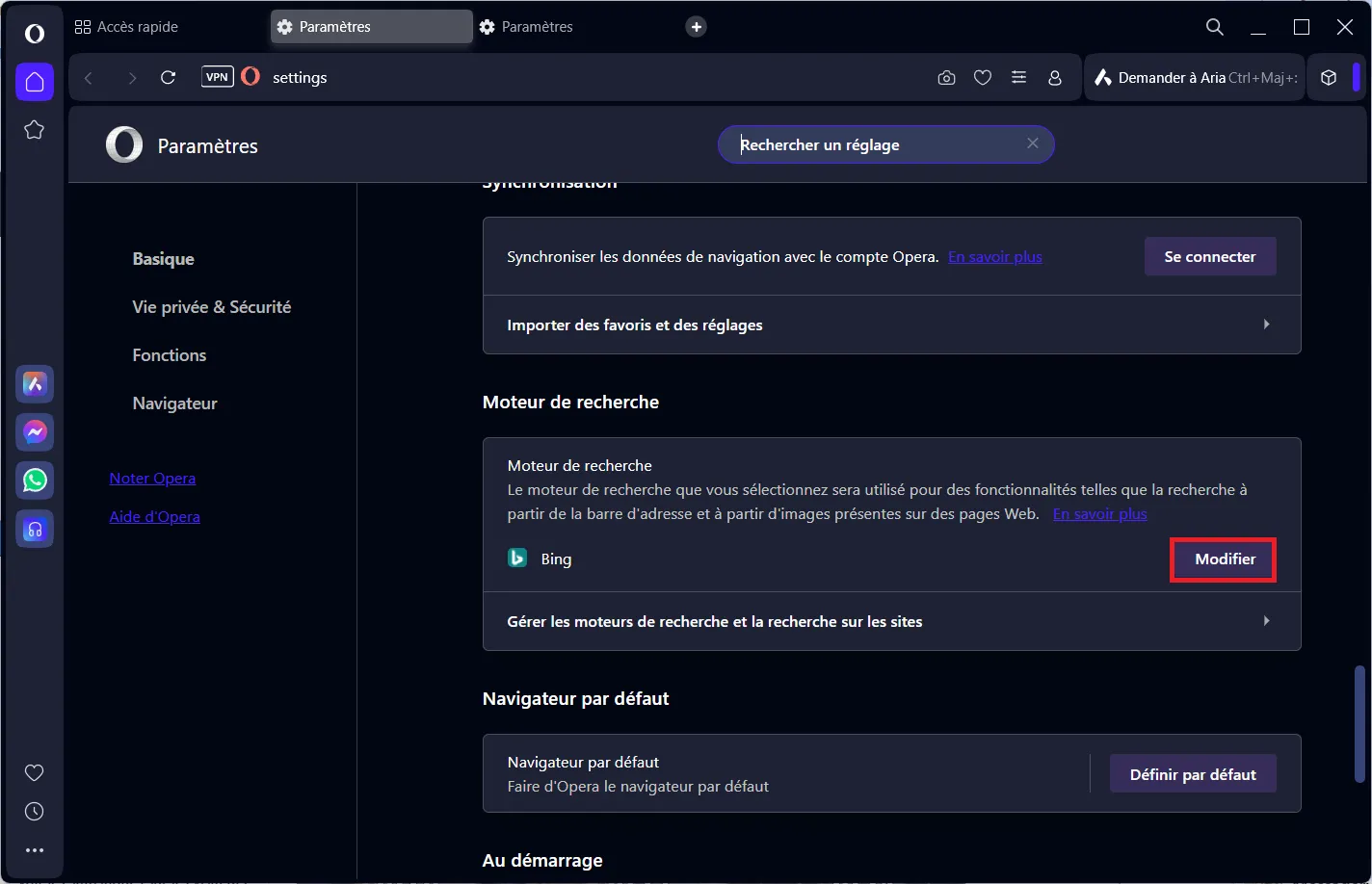
- Cliquez sur Modifier à côté du moteur de recherche actuellement défini (Bing).
- Une fenêtre s’ouvre affichant une liste de moteurs de recherche.
- Sélectionnez Google Search parmi les options disponibles.
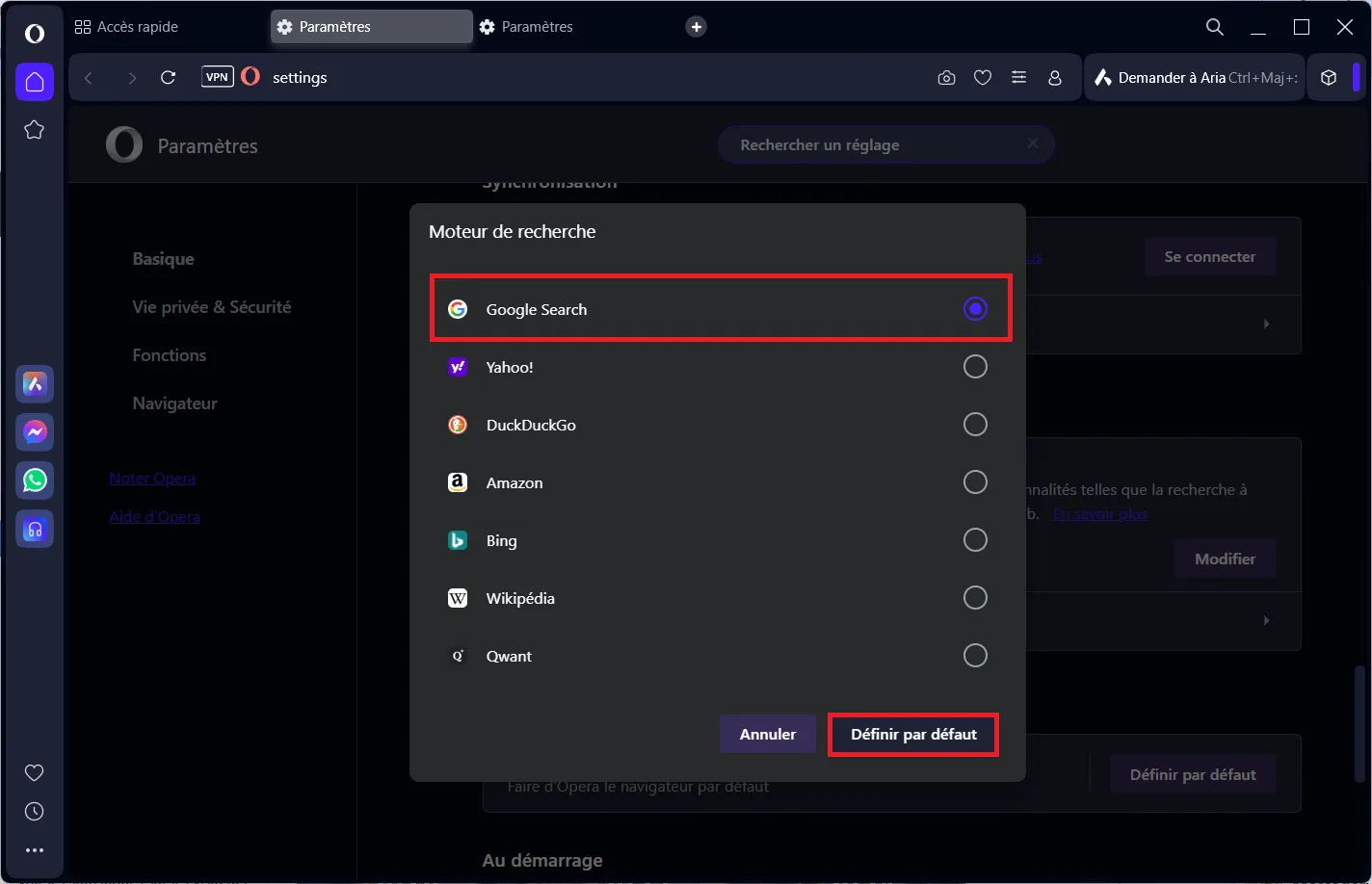
- Cliquez sur Définir par défaut pour valider le changement.
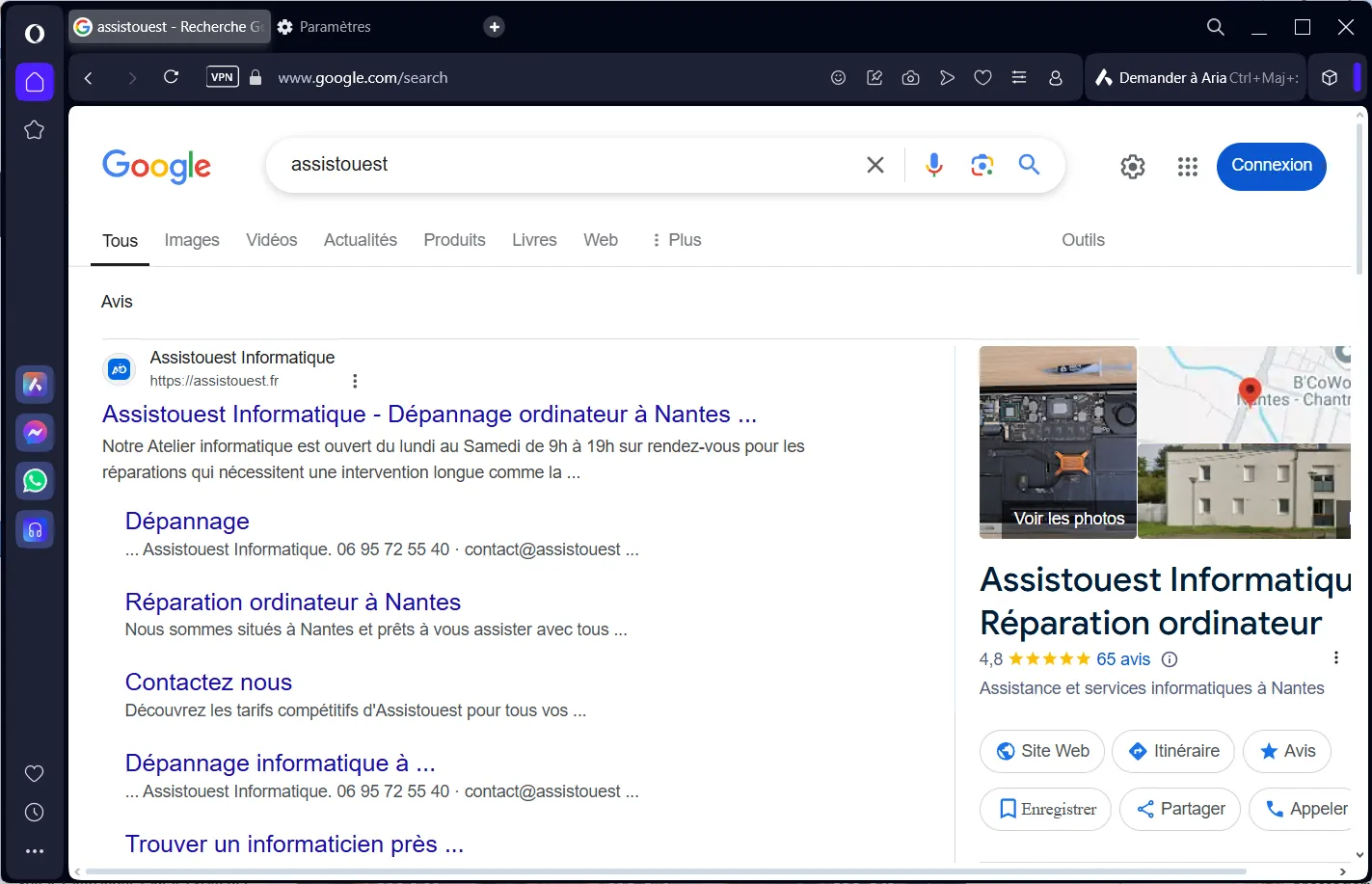
- Fermez les paramètres et effectuez une recherche directement dans la barre d’adresse d’Opera.
Safari : Définir un moteur de recherche par défaut sur Mac
Safari est le navigateur web par défaut sur macOS et il utilise généralement Google comme moteur de recherche. Toutefois, si votre navigateur est configuré sur un autre moteur (Yahoo, Bing, DuckDuckGo, Ecosia), il est possible de modifier ce paramètre en quelques clics.
- Lancez Safari sur votre Mac.
- Cliquez sur Safari dans la barre de menu en haut à gauche de l’écran.
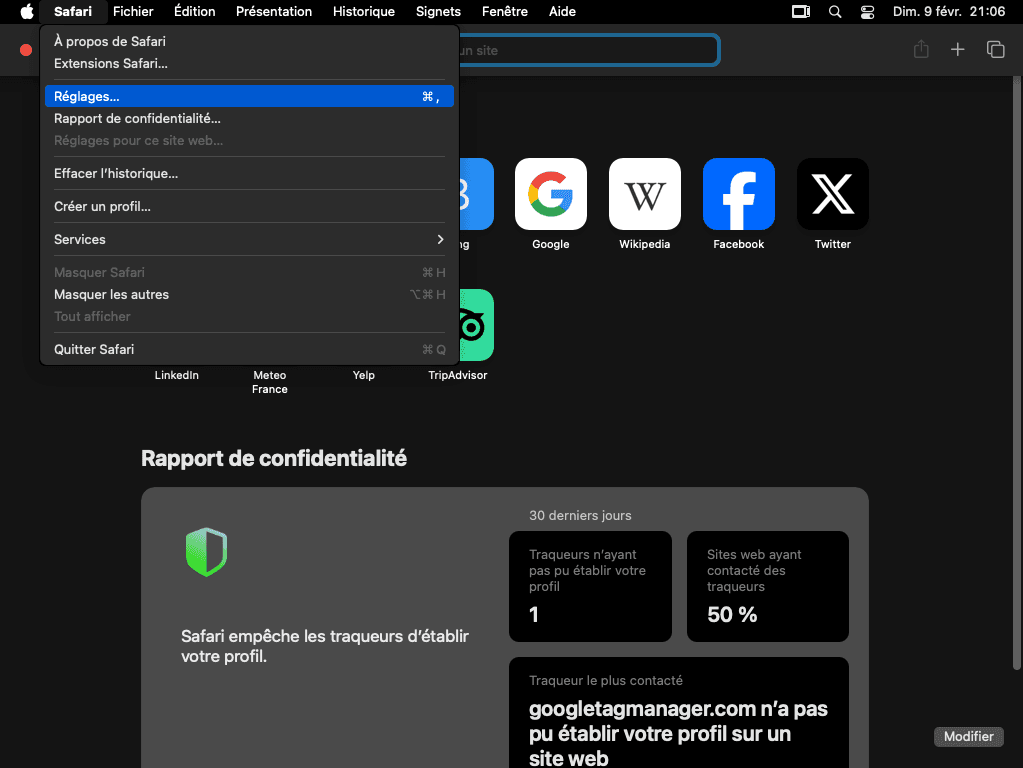
- Sélectionnez Réglages… pour ouvrir les paramètres du navigateur.
- Dans la fenêtre des réglages de Safari, cliquez sur l’onglet Recherche.
- Dans la section Moteur de recherche, cliquez sur le menu déroulant.
- Sélectionnez ensuite le moteur de recherche de votre choix parmi :
- Yahoo
- Bing
- DuckDuckGo
- Ecosia
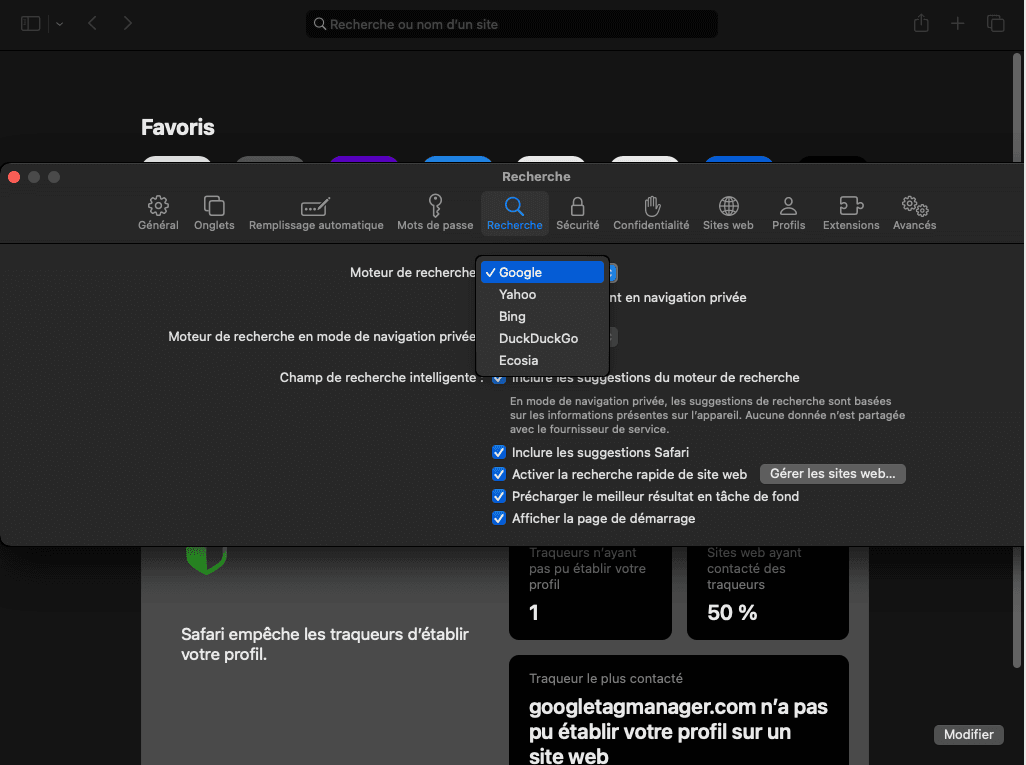
Vous avez désormais la garantie que toutes vos recherches passent par le moteur de votre choix.
Comment ajouter un moteur de recherche manuellement ?
Si un moteur de recherche comme Google, Bing, DuckDuckGo, Yahoo ou Ecosia a disparu de la liste de votre navigateur, vous pouvez l’ajouter manuellement en suivant ces étapes générales :
- Ouvrez votre navigateur.
- Allez dans les paramètres (souvent accessibles via un menu ☰ ou ⋮ ).
- Recherchez l’option Moteurs de recherche ou Gérer les moteurs de recherche.
- Cliquez sur Ajouter un moteur de recherche.
- Remplissez les champs suivants avec les informations du moteur souhaité :
| Moteur | Nom à entrer | Mot-clé | URL de recherche |
|---|---|---|---|
| google.fr | https://www.google.fr/search?q=%s | ||
| Bing | Bing | bing.com | https://www.bing.com/search?q=%s |
| DuckDuckGo | DuckDuckGo | duckduckgo.com | https://duckduckgo.com/?q=%s |
| Yahoo | Yahoo | yahoo.com | https://search.yahoo.com/search?p=%s |
| Ecosia | Ecosia | ecosia.org | https://www.ecosia.org/search?q=%s |
🧐 Le Saviez-vous ? L’élément %s représente la requête de recherche que vous saisissez.
- Une fois ajouté, recherchez-le dans la liste.
- Cliquez sur Définir par défaut.
Pour obtenir des résultats de Google à chaque recherche, définissez-le comme moteur de recherche par défaut dans les paramètres de votre navigateur. Rendez-vous dans les réglages, sélectionnez Moteur de recherche puis choisissez Google.
Vous avez trouvé cet article utile ?
Partagez-le pour en faire profiter d'autres.
En savoir plus sur l'auteur

Sources et ressources
- Support Google - Définir le moteur de recherche par défaut
- Support Microsoft - Modifier le moteur de recherche par défaut dans Microsoft Edge
- Mozilla Support - Modifier vos paramètres de recherche par défaut dans Firefox
- Support Brave - Comment définir mon moteur de recherche par défaut ?