

Un PC portable lent peut rapidement devenir frustrant, surtout lorsque chaque clic semble prendre une éternité. Heureusement, il existe des solutions simples et gratuites pour booster les performances de votre ordinateur sous Windows 10 ou 11. Suivez notre guide et apprenez à optimiser votre PC sans dépenser un centime !
Comment accélérer un PC portable trop lent et booster Windows ?
- 1. Désactiver les effets visuels inutiles avec un PC Windows
- 2. Désactiver les applications qui se lancent au démarrage de Windows
- 3. Augmenter la quantité de mémoire virtuelle
- 4. Désactiver CPU Parking Core
- 5. Désactiver les services inutiles en arrière plan
- 6. Mettre à jour les pilotes (chipset, SSD, carte graphique)
- Réinitialiser Windows sans perdre ses fichiers (si tout échoue)
1. Désactiver les effets visuels inutiles avec un PC Windows
Si votre PC portable commence à peiner, c’est peut-être à cause des effets visuels de Windows, comme les animations et la transparence. Certes, ils ajoutent une touche esthétique, mais leur coût en performance peut être non négligeable, surtout si votre machine est ancienne ou dotée d’une configuration modeste.
Désactiver les effets visuels inutiles sous Windows est une astuce simple mais efficace pour donner un coup de fouet à votre système. En supprimant ces éléments visuels gourmands, vous libérez des ressources précieuses que votre ordinateur peut utiliser pour ce qui compte vraiment : lancer vos applications plus rapidement et exécuter vos tâches sans ralentissement.
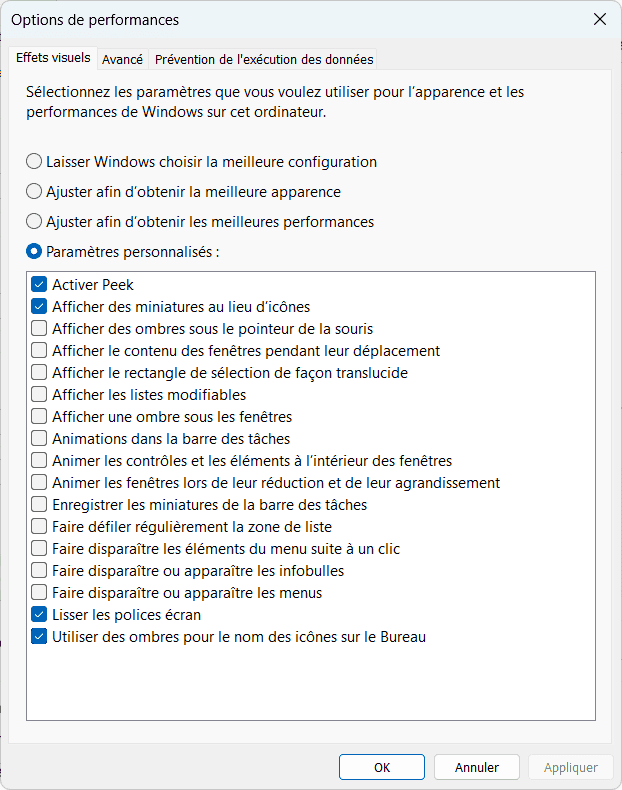
Ces ajustements peuvent améliorer de manière significative la réactivité de votre système, en particulier lors de l’exécution d’applications multitâches. Vous constaterez que les applications se lancent plus vite et que les opérations courantes sont plus rapides.
2. Désactiver les applications qui se lancent au démarrage de Windows
Lorsque Windows démarre il lance également tous les logiciels et applications que vous avez installé.
Chaque programme qui se lance consomme une part des ressources du système et ralenti votre ordinateur avant même que vous ayez ouvert votre premier document ou navigateur !
Le hic ? Toutes ces applications ne sont pas forcément nécessaires au démarrage. Elles ont même tendance à ralentir votre système en utilisant des ressources inutilement.
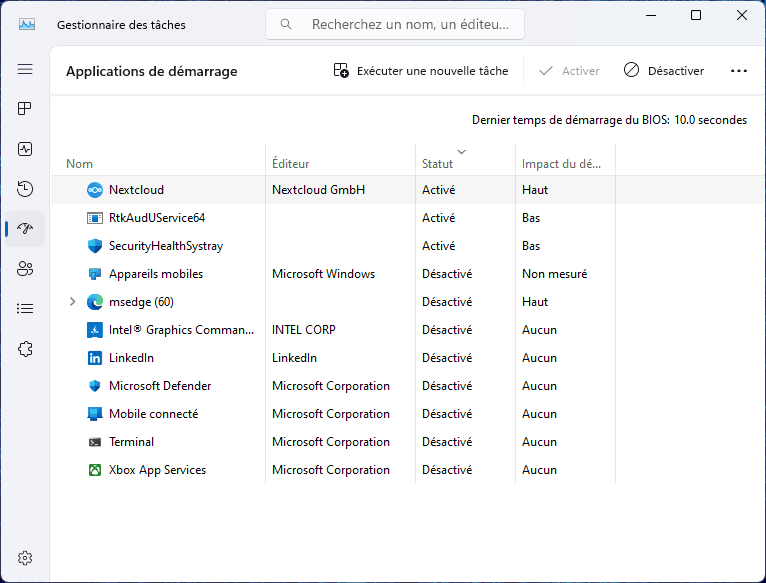
Alors, pourquoi ne pas reprendre le contrôle ? En désactivant les applications qui se lancent au démarrage de Windows, vous pouvez considérablement améliorer la réactivité de votre PC.
3. Augmenter la quantité de mémoire virtuelle
La mémoire virtuelle ou fichier d’échange est une technique utilisée par le système d’exploitation Windows pour combler le manque de mémoire vive. Lorsque la RAM de votre ordinateur est insuffisante, Windows déplace certaines données de la RAM vers le disque dur, libérant ainsi de l’espace pour d’autres tâches. Cela permet de continuer à utiliser votre ordinateur sans interruption, même lorsque vous exécutez plusieurs applications lourdes en même temps.
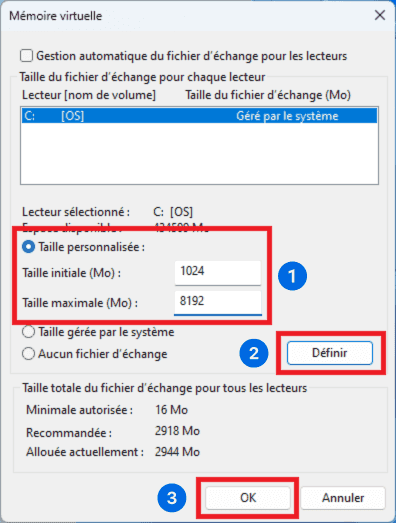
Mais saviez-vous que la quantité par défaut de mémoire virtuelle allouée peut ne pas suffire pour certaines applications exigeantes, entraînant ainsi des ralentissements ou même des dysfonctionnements ? Heureusement, il est possible d’augmenter la quantité de mémoire virtuelle pour améliorer les performances de votre PC.
Augmenter la mémoire virtuelle peut être particulièrement bénéfique si vous travaillez avec des logiciels gourmands en ressources comme les éditeurs vidéo, les logiciels de modélisation 3D ou même certains jeux vidéo.

Si la mémoire virtuelle allouée par défaut n’est pas suffisante, vous risquez de rencontrer des ralentissements, des gels ou des plantages.
4. Désactiver CPU Parking Core
Saviez-vous que votre processeur ne fonctionne peut-être pas à pleine puissance ? Par défaut, Windows active une fonctionnalité appelée CPU Parking Core, qui met certains cœurs de votre processeur en veille lorsque la charge de travail est faible. Cette option est idéale pour économiser de l’énergie, mais elle peut aussi ralentir votre PC, surtout si vous utilisez des applications exigeantes ou si vous cherchez simplement des performances optimales.
En désactivant cette fonctionnalité, vous permettez à tous les cœurs de votre processeur de rester actifs et prêts à traiter les tâches en cours. Cela peut considérablement améliorer les performances, notamment pour les jeux, le montage vidéo ou le multitâche. Avec cette astuce, vous exploitez pleinement le potentiel de votre matériel sans compromis.
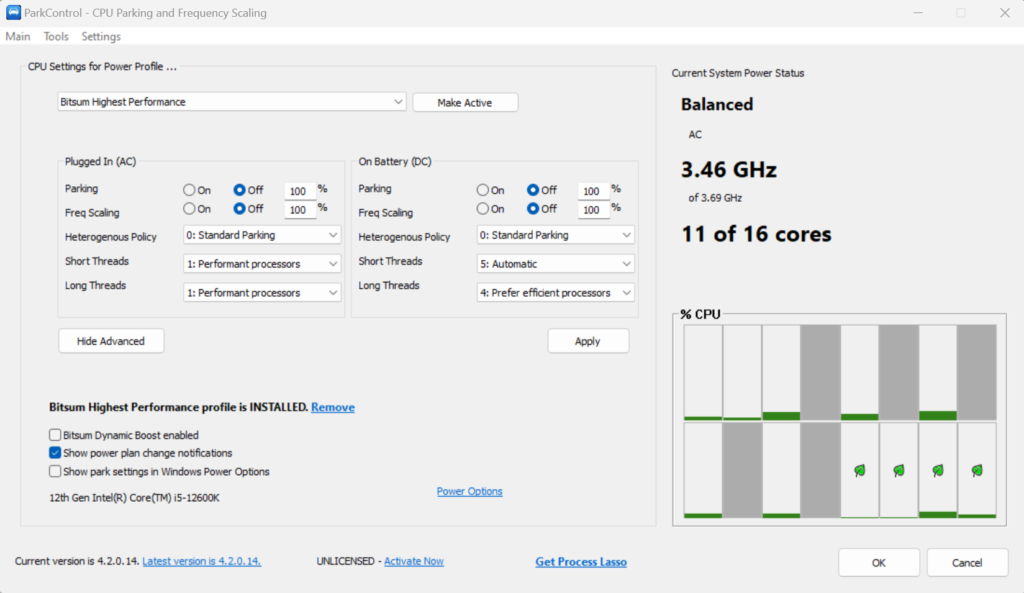
Pour cela, vous pouvez utiliser un outil comme ParkControl, un logiciel gratuit qui permet d’ajuster les paramètres liés au parking des cœurs. En quelques clics, vous pouvez désactiver cette fonctionnalité et constater une amélioration immédiate des performances.
Quels bénéfices attendre ?
- Une meilleure réactivité globale de votre système.
- Des temps de chargement plus courts pour les applications gourmandes.
- Une meilleure gestion des tâches lourdes ou multitâches.
Alors, si vous en avez assez de voir votre PC bridé par des optimisations énergétiques mal adaptées à vos besoins, n’attendez plus pour essayer cette solution. Vous serez surpris de voir à quel point un simple réglage accélérer votre PC portable lent !
5. Désactiver les services inutiles en arrière plan
Quand vous allumez votre ordinateur, Windows lance automatiquement de nombreux services en arrière-plan. Certains sont indispensables au bon fonctionnement du système, mais d’autres… pas vraiment ! Ces services inutiles consomment les ressources de votre PC, comme la mémoire et la puissance du processeur, sans que vous en ayez conscience.
Résultat : votre PC rame, même pour les tâches simples.
Bonne nouvelle : vous pouvez reprendre le contrôle ! En désactivant les services non essentiels, vous libérez des ressources et donnez un vrai coup de boost à votre ordinateur. Cette astuce est particulièrement utile si vous utilisez un PC avec une configuration modeste ou si vous cherchez simplement à maximiser les performances de votre configuration.
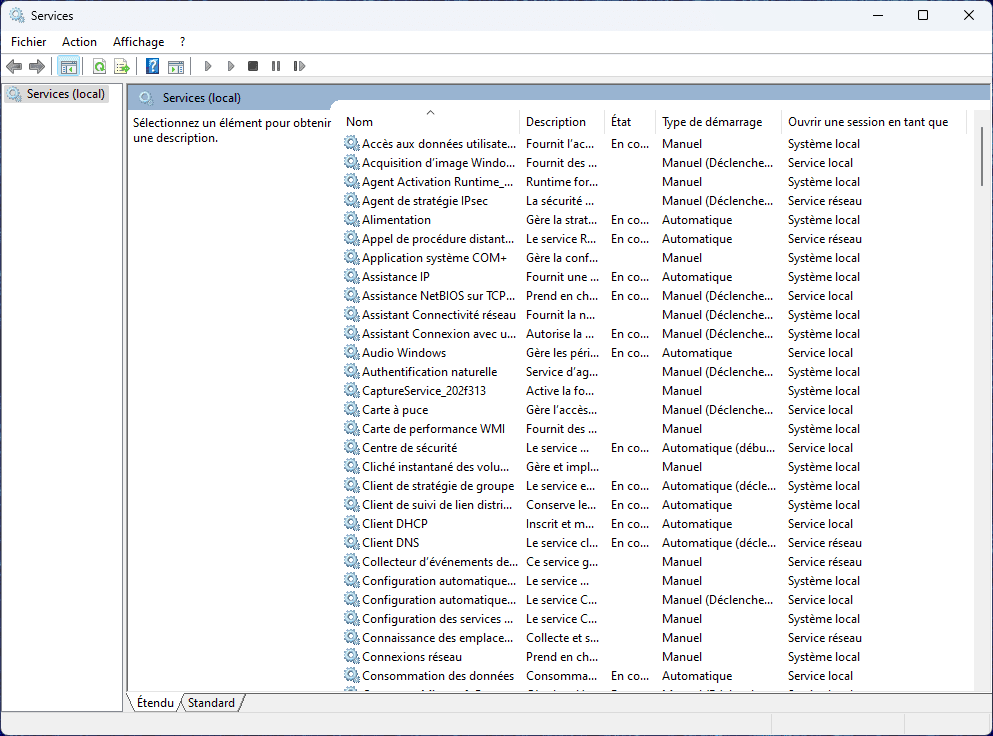
Désactiver les services inutiles sous Windows peut améliorer considérablement les performances de votre ordinateur en libérant de la mémoire et en réduisant l’utilisation du processeur.
6. Mettre à jour les pilotes (chipset, SSD, carte graphique)
Des pilotes obsolètes peuvent ralentir considérablement le démarrage de Windows, en particulier ceux liés au chipset, au contrôleur de stockage (SSD/HDD) et à la carte graphique. Ces composants jouent un rôle clé dès le boot : un pilote défectueux ou trop ancien peut rallonger le temps de chargement, provoquer des blocages temporaires, ou empêcher certaines optimisations comme le « démarrage rapide » de fonctionner correctement.
Contrairement aux pilotes de périphériques classiques (clavier, souris…), ceux du chipset de la carte mère ou du contrôleur NVMe sont rarement mis à jour automatiquement par Windows Update.
Réinitialiser Windows sans perdre ses fichiers (si tout échoue)
Lorsque toutes les optimisations ont été tentées mais que le démarrage reste désespérément lent, la solution la plus efficace consiste à réinitialiser Windows sans effacer les fichiers personnels. Cette option permet de repartir sur une base propre tout en conservant les documents, photos, vidéos et autres données présentes sur le disque.
Windows supprimera alors tous les logiciels installés, restaurera les paramètres système d’origine et réinstallera un environnement stable et allégé. Cette procédure offre un gain de réactivité en particulier sur les anciens PC portables saturés de logiciels, de mises à jour mal appliquées ou de résidus système. En quelques minutes, vous retrouverez un système presque neuf, sans avoir à sauvegarder ou formater manuellement.
Découvrez notre article pour réinitialiser Windows sans perdre vos fichiers.
Vous avez trouvé cet article utile ?
Partagez-le pour en faire profiter d'autres.
En savoir plus sur l'auteur
