
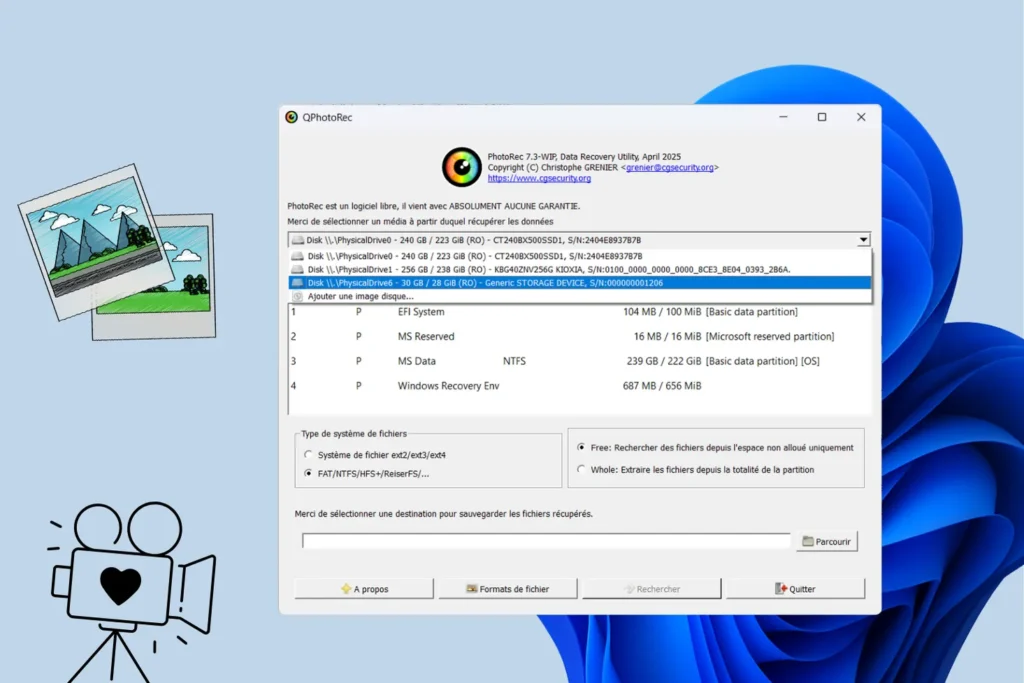
Basé sur la technique du file carving, PhotoRec est un outil de récupération de fichiers qui n’a pas besoin de s’appuyer sur un système de fichiers fonctionnel pour retrouver vos données. C’est précisément ce qui en fait un allié de choix quand une carte mémoire ou un disque devient illisible. Entièrement gratuit, multiplateforme et open source, il excelle dans la récupération de photos supprimées sur des supports endommagés.
PhotoRec : le meilleur logiciel de récupération de photos gratuit
- Qu’est-ce que PhotoRec ?
- File carving : la méthode de récupération utilisée par PhotoRec
- PhotoRec récupère bien plus que des photos
- Gardez PhotoRec sous la main en cas de perte de données
Qu’est-ce que PhotoRec ?
PhotoRec est un logiciel libre de récupération de fichiers, spécialement conçu pour restaurer des données perdues sur une large gamme de supports, même endommagés ou reformatés. Il fait partie de la suite développée par CGSecurity, également à l’origine du célèbre outil de récupération de partition TestDisk.
Distribué sous licence open source (GPL v2), PhotoRec est entièrement gratuit et multiplateforme, il fonctionne sous Windows, Linux, macOS et d’autres systèmes comme FreeBSD. Contrairement à certains logiciels commerciaux, PhotoRec ne repose pas sur le système de fichiers pour retrouver les données. Il analyse directement l’espace brut du disque, ce qui lui permet d’opérer même sur des partitions corrompues ou formatées.
Il existe deux variantes du programme :
- PhotoRec : la version d’origine en ligne de commande (CLI). Plus technique, elle s’adresse aux utilisateurs à l’aise avec le terminal, mais offre une grande souplesse d’utilisation.
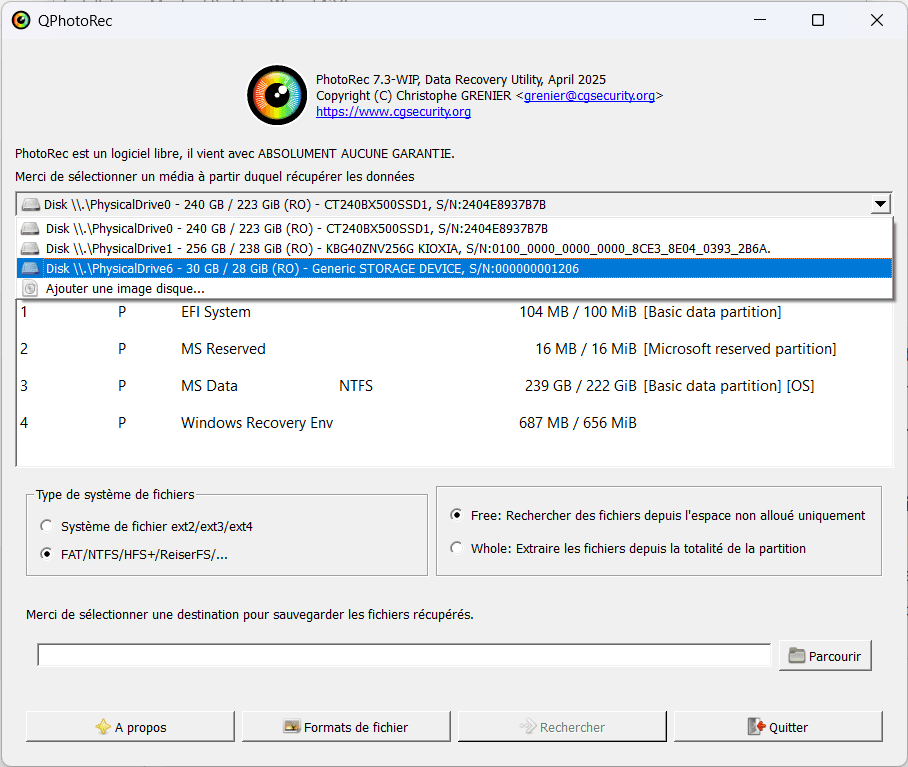
- QPhotoRec : une version avec interface graphique (GUI) basée sur Qt. Elle propose une utilisation plus intuitive, idéale pour les utilisateurs non expérimentés ou ceux qui préfèrent une approche visuelle.
Quel que soit le mode choisi, le moteur de récupération reste le même : efficace, rapide et capable de retrouver des centaines de formats de fichiers dans le domaine photo et au dela (JPEG, PNG, RAW, etc.).
File carving : la méthode de récupération utilisée par PhotoRec
PhotoRec utilise une méthode de récupération avancée appelée file carving. Contrairement aux logiciels classiques qui s’appuient sur les tables du système de fichiers (comme la MFT en NTFS ou la FAT en FAT32), PhotoRec bypasse complètement le système de fichiers. Cela lui permet d’intervenir même lorsque la partition est corrompue, formatée ou que les métadonnées ont été perdues.
Le file carving consiste à analyser le contenu brut d’un disque ou d’un support, secteur par secteur, à la recherche de signatures binaires caractéristiques de chaque type de fichier (par exemple, les en-têtes et pieds de fichiers JPEG, PNG, ZIP, PDF…). Dès qu’il identifie un motif correspondant à un type de fichier connu, il extrait le bloc de données associé, même s’il n’a plus d’information sur son nom ou son emplacement d’origine.
Ce fonctionnement permet à PhotoRec d’être particulièrement efficace dans des situations critiques comme :
- une carte SD endommagée ou devenue RAW
- un disque dur reformatté
- une clé USB qui ne s’ouvre plus dans l’explorateur
- un fichier supprimé depuis longtemps mais encore présent dans l’espace non alloué
En s’affranchissant des structures logiques du disque, PhotoRec agit directement sur la réalité physique des données, ce qui en fait l’un des outils les plus fiables pour retrouver des fichiers disparus lorsque le système d’exploitation ne détecte plus rien.
PhotoRec récupère bien plus que des photos
PhotoRec est capable de récupérer un large éventail de formats de fichiers, avec une efficacité particulière sur les photos : JPEG, PNG, GIF, BMP, TIFF, mais aussi les fichiers RAW provenant d’appareils photo (CR2, NEF, ARW, ORF, etc.). En tout, ce sont plus de 480 extensions qui peuvent être restaurées, couvrant aussi bien des documents (PDF, Word, Excel, TXT), des vidéos (MP4, AVI, MOV), des archives (ZIP, RAR) que des fichiers web (HTML, JS, CSS) ou des bases de données (SQLite, MDB). PhotoRec ne se limite donc pas à la photo et peut s’avérer utile dans de nombreux scénarios de récupération.
Côté compatibilité, le logiciel fonctionne sur presque tous les supports de stockage : disques durs (HDD/SSD), clés USB, cartes SD ou microSD, disques externes, voire certains CD/DVD ou fichiers images (.img, .iso). Il est capable d’analyser un support même si le système de fichiers est corrompu, reformaté, ou inaccessible depuis l’explorateur. En se basant uniquement sur les signatures binaires des fichiers, PhotoRec peut extraire les données directement dans l’espace brut du disque.
Gardez PhotoRec sous la main en cas de perte de données
Gratuit, open source et redoutablement efficace, PhotoRec s’impose comme l’un des meilleurs outils de récupération de fichiers en cas de situation critique. Il fonctionne même lorsque le système de fichiers est endommagé ou inexploitable, grâce à sa méthode d’analyse directe des données. Compatible avec une large gamme de formats (photos, documents, vidéos…) et de supports (HDD, SSD, cartes SD, clés USB…), il offre une vraie bouée de secours quand tout semble perdu.
Que vous soyez un utilisateur averti ou simplement prudent, PhotoRec mérite d’être gardé à portée de main. Il ne remplacera pas une bonne politique de sauvegarde, mais peut vous sauver dans bien des cas. Vous pouvez télécharger PhotoRec sur le site officiel de CGSecurity.
Vous avez trouvé cet article utile ?
Partagez-le pour en faire profiter d'autres.
En savoir plus sur l'auteur
