
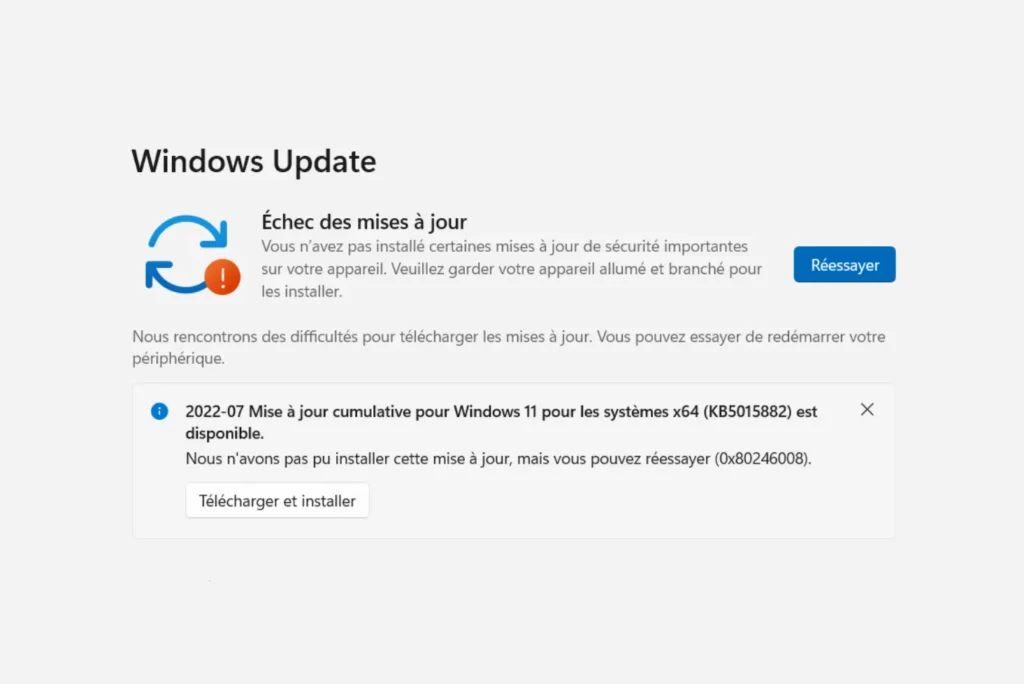
Depuis début juillet 2025, de nombreux utilisateurs de Windows 11 24H2 signalent l’échec systématique de l’installation de la mise à jour cumulative KB5062553. Qu’elle bloque à 95 %, qu’elle provoque un redémarrage en boucle ou qu’elle affiche une série d’erreurs comme 0x8007371b ou 0x800f0991, le constat est le même : la mise à jour refuse de s’appliquer correctement. Ce guide vous explique comment corriger l’échec de KB5062553.
Windows 11 24H2 : la mise à jour KB5062553 ne s’installe pas
Que contient la mise à jour KB5062553 ?
Publiée en juillet 2025, la mise à jour cumulative KB5062553 s’adresse aux utilisateurs de Windows 11 version 24H2, récemment diffusée dans le cadre du canal Release Preview. Elle s’inscrit dans le cycle classique de maintenance mensuelle de Microsoft, visant à corriger les dernières vulnérabilités connues, améliorer la stabilité générale du système et préparer le terrain pour les versions grand public.
Parmi les éléments notables signalés dans la documentation officielle de Microsoft, cette mise à jour intègre :
- des correctifs de sécurité pour le noyau Windows, la gestion de la mémoire et certaines bibliothèques système critiques
- la résolution de bugs affectant les connexions réseau, notamment avec les VPN ou les partages SMB
- des ajustements de compatibilité pour certaines configurations matérielles récentes, y compris des machines ARM64
- des améliorations de performance ciblant la réactivité du système lors de l’ouverture de sessions et l’exécution de tâches en arrière-plan.
KB5062553 est donc une mise à jour cumulative, ce qui signifie qu’elle contient aussi toutes les corrections précédentes non encore installées. Elle est considérée comme un jalon important pour stabiliser Windows 11 24H2 avant sa diffusion à grande échelle. En cas d’échec d’installation, le système ne bénéficie pas de ces correctifs critiques.
Installer manuellement via Microsoft Update Catalog
Si la mise à jour KB5062553 échoue via Windows Update, la méthode la plus fiable consiste à l’installer manuellement à partir du Microsoft Update Catalog. Cette approche contourne les éventuels problèmes liés aux composants internes de Windows Update et permet un contrôle total sur le processus.
1. Télécharger les fichiers nécessaires
Avant toute chose, il est impératif d’installer la mise à jour de la pile de maintenance (SSU) correspondante, sans quoi l’installation de KB5062553 risque d’échouer une nouvelle fois.
- Service Stack Update (KB5043080)
- Mise à jour cumulative (KB5062553)
Assurez-vous de choisir la bonne version selon votre architecture (x64, ARM64, etc.). Pour vérifier, ouvrez Paramètres > Système > Informations système.
2. Installer les mises à jour
Suivez l’ordre exact pour éviter tout conflit :
- Double-cliquez sur le fichier
.msude KB5043080 pour installer la pile de maintenance. Laissez Windows redémarrer si nécessaire. - Une fois l’installation terminée, lancez l’installation de KB5062553 en ouvrant son fichier
.msu. - Patientez : l’installation peut prendre plusieurs minutes, même si aucune progression apparente n’est affichée.
3. Vérifier l’installation
Après redémarrage, allez dans :
- Paramètres > Windows Update > Historique des mises à jour
→ Vous devriez voir KB5062553 dans la liste des mises à jour installées.
Cette méthode permet souvent de débloquer les installations bloquées via Windows Update en cas de conflit logiciel, d’erreur de cache ou de bug non documenté. Si malgré tout la mise à jour échoue, passez à la méthode par réinitialisation ou à la réparation via ISO.
Découvrez également comment vérifier les logs de Windows Update.
Vous avez trouvé cet article utile ?
Partagez-le pour en faire profiter d'autres.
En savoir plus sur l'auteur
